文章目录
- [第1章 CMake简介](#第1章 CMake简介)
-
- [1.1 CMake简介](#1.1 CMake简介)
-
- [1.1.1 CMake发展](#1.1.1 CMake发展)
- [1.1.2 CMake优势](#1.1.2 CMake优势)
- [1.1.3 CMake工作原理](#1.1.3 CMake工作原理)
- [1.1.4 用CMake构建的开源项目](#1.1.4 用CMake构建的开源项目)
- [1.2 Windows下安装CMake](#1.2 Windows下安装CMake)
- [1.3 Linux下安装CMake](#1.3 Linux下安装CMake)
- [1.4 Windows下编写第一个cmake项目](#1.4 Windows下编写第一个cmake项目)
-
- [1.4.1 第一个CMakeLists.txt文件](#1.4.1 第一个CMakeLists.txt文件)
- [1.4.2 CMakeLists.txt 函数说明](#1.4.2 CMakeLists.txt 函数说明)
-
- [1.4.2.1 cmake minimum required()](#1.4.2.1 cmake minimum required())
- [1.4.2.2 project()用法](#1.4.2.2 project()用法)
- [1.4.2.3 add_executable()](#1.4.2.3 add_executable())
- [1.4.2.4 注释](#1.4.2.4 注释)
- [1.4.3 编译步骤](#1.4.3 编译步骤)
- [1.5 Linux下编写第一个cmake项目](#1.5 Linux下编写第一个cmake项目)
-
- [1.5.1 构建](#1.5.1 构建)
- [1.5.2 编译成可执行文件](#1.5.2 编译成可执行文件)
本文开始记录cmake笔记,先介绍cmake简介,然后介绍cmake安装,最后使用cmake在windows下和Linux编译程序。
第1章 CMake简介
1.1 CMake简介
CMake(Cross-platform Make)是Kitware公司主导的一个开源的、跨平台自动化构建、测试系统。
CMake最初是被设计为各种Makefile方言的生成器,如今的CMake为现代构建系统例如Ninja生成构建文件、也可以为Visual Studio 和Xcode等 IDE 生成项目文件。
1.1.1 CMake发展
CMake 1.0 创建于 2000 年,旨在满足The Insight Toolkit (lTk)和Visualization Toolkit (VTK)对强大的跨平台构建环境的需求。
CMake 2.0 2003年;
CMake 3.0 2013年;
CMake 3.29 2024.03
CMake 4.2.1 支持vs2026
1.1.2 CMake优势
CMake 是事实上的标准软件构建系统,具有以下优势:
- 跨平台的开源构建系统支持Windows,Linux,macOs等;
- CMakeLists.txt使用简洁易懂的语法来描述项目的构建过程;
- 支持复杂的目录层次结构和依赖于多个库的应用程序。
- 自动查找和配置依赖项第三方库和工具
1.1.3 CMake工作原理
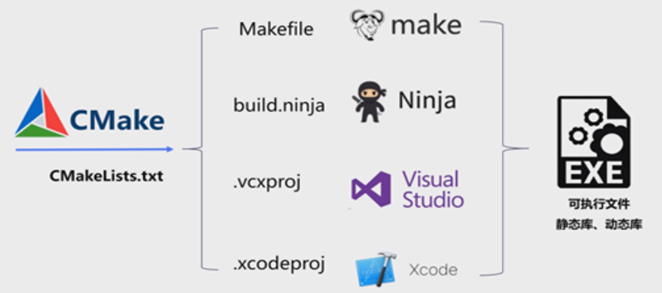
CMake根据CMakeLists.txt文件,将源文件 编译成MakeFile,build.ninja, .vcxproj, .xcodeproj等,然后再生成可执行文件/静态库/动态库。
1.1.4 用CMake构建的开源项目
CMake 广泛用于C 和 C++项目,但它也可以构建其他语言的源代码。比如,OpenCV GUI框架,LLVM编译器等。
1.2 Windows下安装CMake
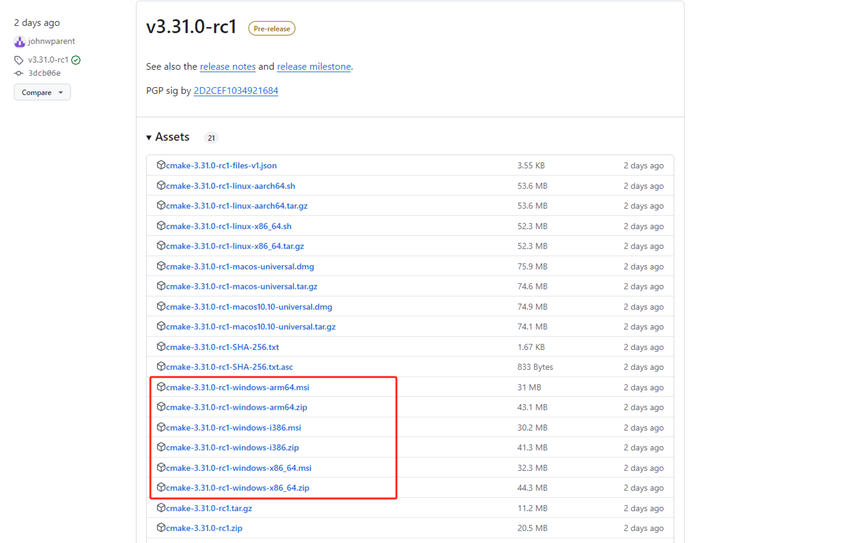
1 找到windows对应的安装包,msi
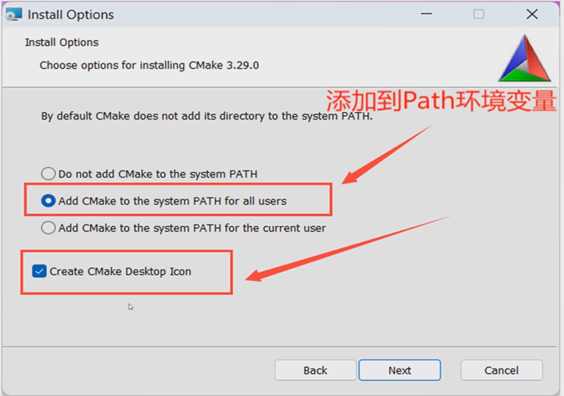
2 安装的过程就是下一步
中途选择安装到环境变量中。
3 安装完成后,进行测试
测试命令:
bash
(base) C:\Users\Administrator>cmake --version
1.3 Linux下安装CMake
下载地址:
bash
https://github.com/Kitware/CMake/releases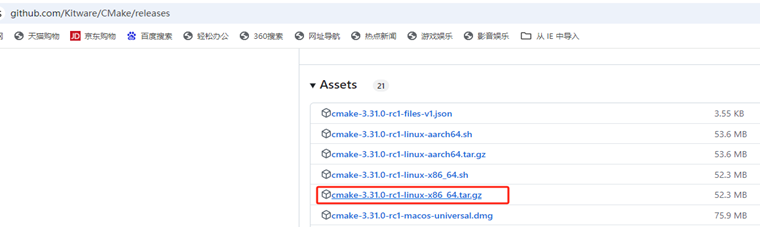
1 解压数据包
压缩完成后,可以看到可执行文件。


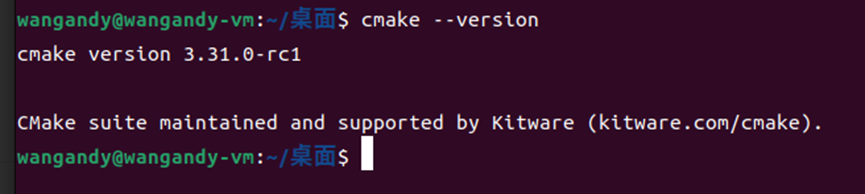
在一个新的中断中不可用,此时需要设置一个软连接。
2 添加软链接
bash
sudo ln -sf /home/wangandy/桌面/cmake/cmake-3.31.0-rc1-linux-x86_64/bin/* /usr/bin/ln: 创建链接;
-s:soft 表示创建软链接;
-f 如果文件存在,则覆盖;
/usr/bin 当在终端输入一个命令或者按下回车键时,系统会在一些预定义的路径中,比如 /usr/bin 下面查找这个命令。
1.4 Windows下编写第一个cmake项目
在windows下面,cmake构建后会生成 .sln 和 .vcxproj 文件;使用这两个文件就可以生成 .exe程序了。
.sln 文件作用:是vs解决方案的文件,用于管理一个或多个项目;
.vcxproj文件作用:是一个xml文件,包含了项目的配置信息和构建设置。包含了项目的编译和链接选项,优化级别,输出目录等,源文件和头文件;依赖项等。
1.4.1 第一个CMakeLists.txt文件
cpp
#include <iostream>

using namespace std;

int main()
{
    cout << "hello world !" << endl;
    return 0;
}
CMakeLists.txt 文件
cpp
# 最低版本:设置最低版本为3.29
cmake_minimum_required(VERSION 3.29)

# 项目名称,版本号 和 语言
project(firstcmake VERSION 1.0.0 LANGUAGES CXX)

# 生成可执行文件:使用下面的 源文件和头文件生成可执行文件
add_executable(firstcmake hello.cpp)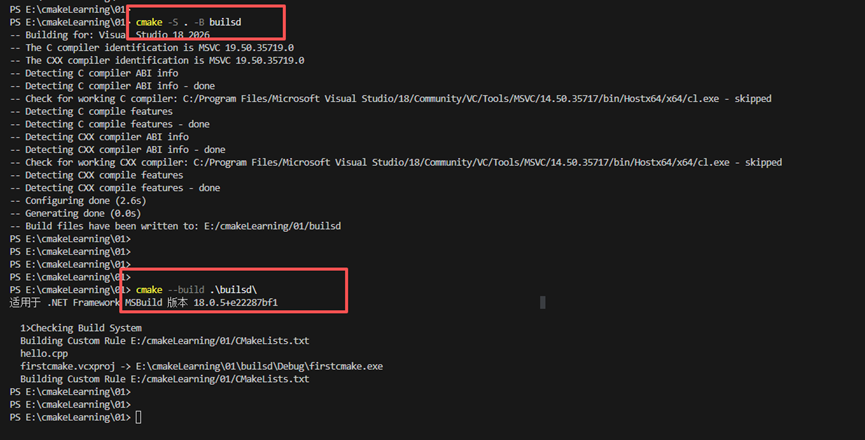
1.4.2 CMakeLists.txt 函数说明
1.4.2.1 cmake minimum required()
要求cmake的最低版本,如果低于这个版本则不能执行。
1.4.2.2 project()用法
project() 命令用于定义项目的名称,并可选择性地指定项目支持的语言和版本。
基本语法:
cpp
project(<PROJECT-NAME> [LANGUAGES] [<language-name>...])
project(<PROJECT-NAME>
        [VERSION <major>[.<minor>[.<patch>[.<tweak>]]]]
        [DESCRIPTION <project-description-string>]
        [HOMEPAGE_URL <url-string>]
        [LANGUAGES <language-name>...])
常用参数说明
1 项目名称 ():这是必填项。
CMake 会自动定义变量 PROJECT_NAME 和 _SOURCE_DIR 等。
在您的代码中:project(firstcmake) 将项目命名为 firstcmake。
2 版本号 (VERSION):可选。设置项目的版本。
CMake 会自动设置 PROJECT_VERSION、PROJECT_VERSION_MAJOR 等变量。
cpp
示例:project(firstcmake VERSION 1.0.0)3 语言 (LANGUAGES):可选。
指定项目使用的编程语言(如 C, CXX (即 C++), CUDA 等)。
如果省略,默认启用 C 和 CXX。
示例:只启用 C++。
cpp
project(firstcmake LANGUAGES CXX) 1.4.2.3 add_executable()
使用指定的源文件,编译并链接生成一个可执行程序。
语法:
cpp
add_executable(<name> [WIN32] [MACOSX_BUNDLE]
               [EXCLUDE_FROM_ALL]
               [source1] [source2 ...])
<name> :项目名称。
WIN32: 专用于 Windows。如果加上这个标记,程序将以 GUI 应用程序(WinMain 入口)而不是控制台应用程序(main 入口)的方式构建。
MACOSX_BUNDLE: 专用于 macOS/iOS。构建为 GUI 应用程序包(.app bundle)。
例如,构建win32程序:
cpp
add_executable(MyApp WIN32 main.cpp) 1.4.2.4 注释
单行注释: #
多行注释: #\[ 注释内容 ]
1.4.3 编译步骤
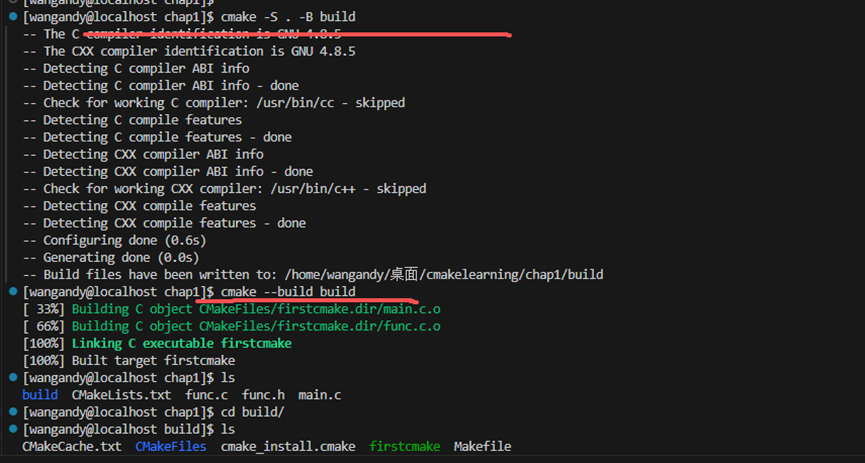
第一步:先构建项目
生成当前平台下能识别项目文件;语法如下
bash
cmake -B <dir>
-B选项: build构建,指定生成的位置为名为build目录
在 dir 目录下生成本地构建系统能识别的项目文件(Windows下会生成 Visual Studio 的解决方案文件 .sIn 和项目文件 .vcxproj)
查看构建之后的结果:
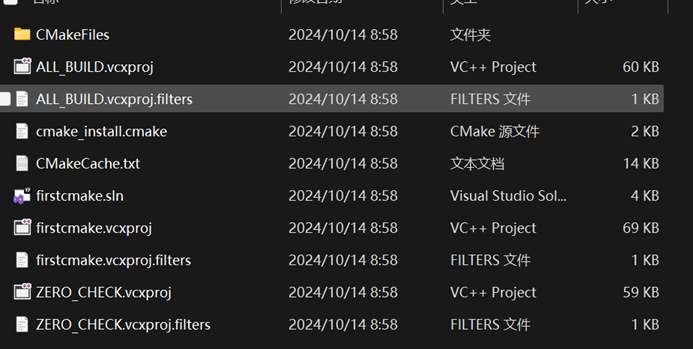
.vcxproj.filters 文件的作用:管理项目,包含了生成目标的源文件和头文件。
使用VS2022打开工程文件 .sln,里面包含三个工程:
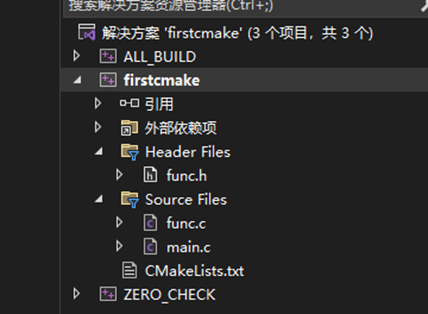
然后,在vs中点击运行,就可以生成可执行文件了。
第二步:生成可执行/库文件
使用第一步构建的项目文件,生成可执行文件。
cpp
cmake --build <dir>
使用dir目录下的文件 生成 可执行文件。(Windows 上使用 Visual Studio编译器和工具链生成exe)
生成可执行文件。
1.5 Linux下编写第一个cmake项目
写一段C++代码,然后开始编译。
1.5.1 构建
bash
cmake -B build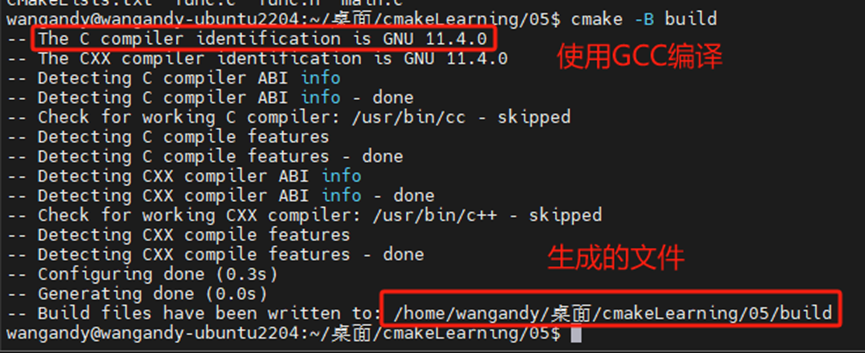
查看 gcc 和 make的版本
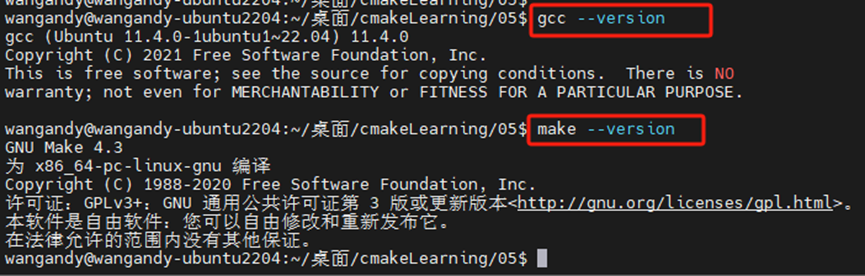
1.5.2 编译成可执行文件
bash
cmake --build build编译完成后,可执行文件放在了build文件目录下。