文章目录
- [第二章 CMake基础语法](#第二章 CMake基础语法)
-
- [2.1 CMake构建系统生成器](#2.1 CMake构建系统生成器)
-
- [2.1.1 问题分析](#2.1.1 问题分析)
- [2.1.2 使用生成器生成不同类型的编译文件](#2.1.2 使用生成器生成不同类型的编译文件)
- [2.1.3 代码演示](#2.1.3 代码演示)
- [2.2 使用cmake-gui构建第一个项目](#2.2 使用cmake-gui构建第一个项目)
- [2.3 CMake子目录处理 add_subdirectory()](#2.3 CMake子目录处理 add_subdirectory())
-
- [2.3.1 基本语法](#2.3.1 基本语法)
- [2.3.2 代码演示](#2.3.2 代码演示)
- [2.3.3 测试 add_subdirectory 选项](#2.3.3 测试 add_subdirectory 选项)
本文介绍cmake第二章,cmake生成器,cmakegui构建和add_subdirectory()
第二章 CMake基础语法
2.1 CMake构建系统生成器
2.1.1 问题分析
在CMake3.31中,CMake 默认生成 VS2022 所需要的项目文件。但如果需要生成 VS2017项目怎么办? 或者在CMake4.2.X中,默认生成的VS2026的项目文件,想生成VS2022的项目文件怎么版?CMake 默认帮我生成 make 所需要的Makefile,但我的项目是ninja构建的需要是build.ninja?
如何让cmake生成我想要的文件?
2.1.2 使用生成器生成不同类型的编译文件
CMake生成器((Generator)负责为本机构建系统编写输入文件,CMake 生成器是特定于平台的,某个生成器可能仅在某些平台上可用。
执行cmake之前,我们必须为构建树指定CMake 生成器以确定要使用哪种本机构建系统。使用cmake -G选项指定新构建树的生成器。
-G 后面跟的是生成器的名称(字符串)。它告诉 CMake:"请为这个特定的工具生成配置文件"。 注意:如果不指定 -A,默认通常是 x64,但有时需要显式指定架构,如 :
bash
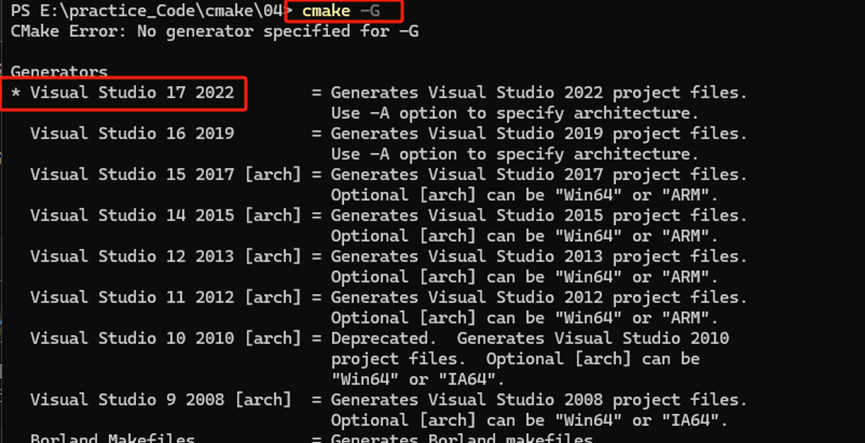
cmake -G "Visual Studio 17 2022" -A x64 不同的生成器:cmake -G 选项可以查看生成器:可以看到默认是vs2022。
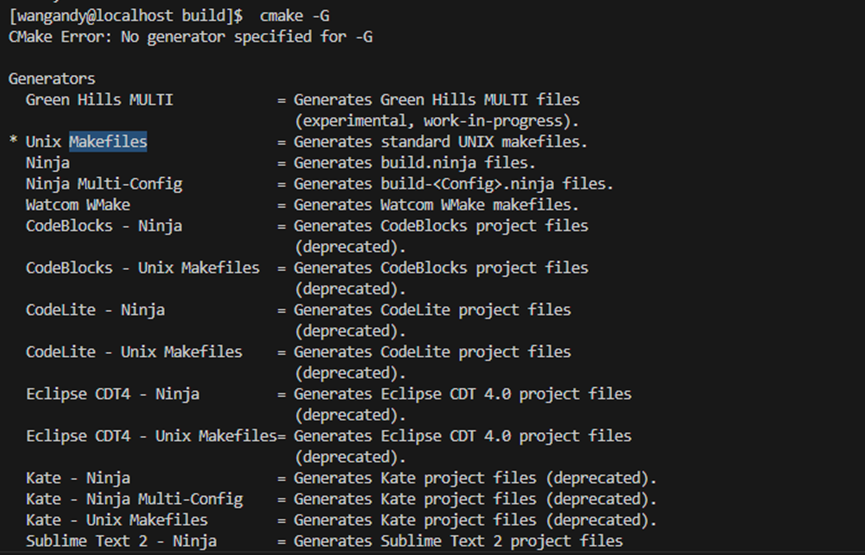
查看Linux下默认的生成器:
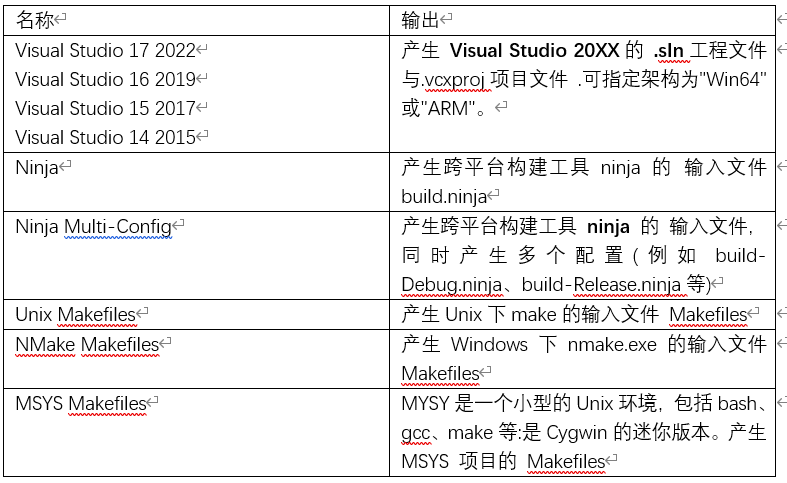
生成器说明:
2.1.3 代码演示
在windows下,使用-G生成器,告诉CMake,我要使用VS2022开发。
bash
cmake -S . -B build -G "Visual Studio 17 2022"
然后使用:
cmake --build build
ninja 生成器:需要提前安装ninja
bash
cmake -B build21 -G "Ninja"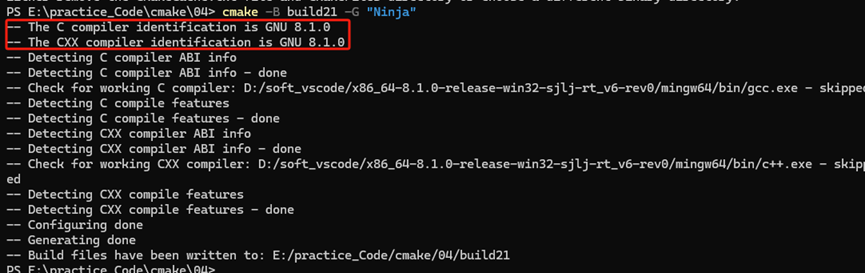

2.2 使用cmake-gui构建第一个项目
cmake-gui 是CMake的图形化窗口工具。用户可以在界面上进行项目配置设置,程序运行时,窗口底部会提供简要说明。
使用CMAKE-GUI进行编译:
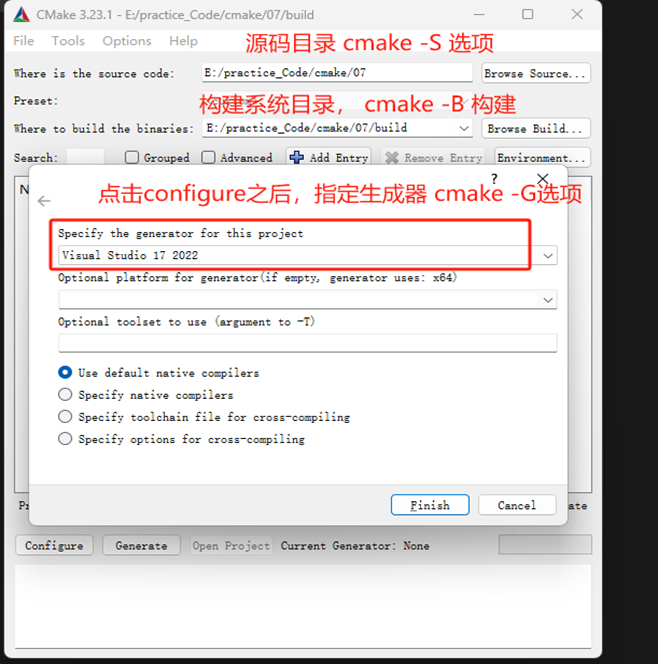
点击 Finish之后,如下图所示:
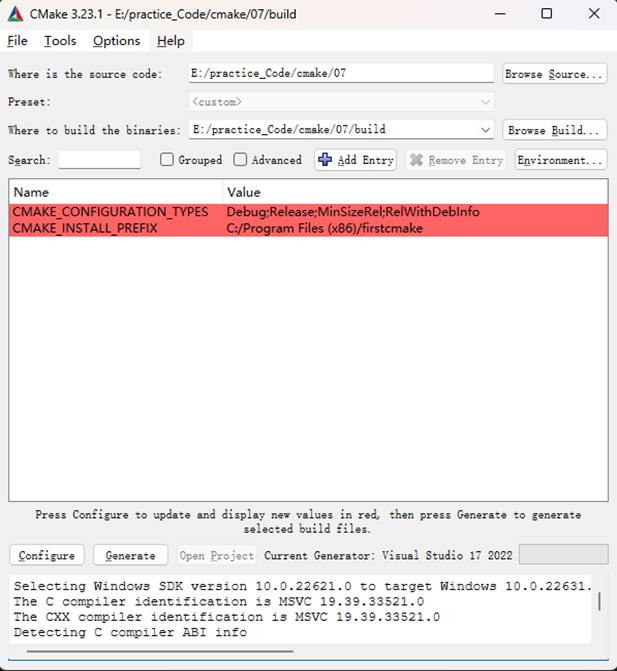
然后查看build 目录,发现目录中多了 CMakeCache.txt文件和 CMakeFiles文件。CMakeCache.txt中保存了项目配置的各种信息,这些变量可以在配置过程中修改,以适应不同的构建需求。

然后,再次点击Generate 后,生成的VS2022的项目文件:
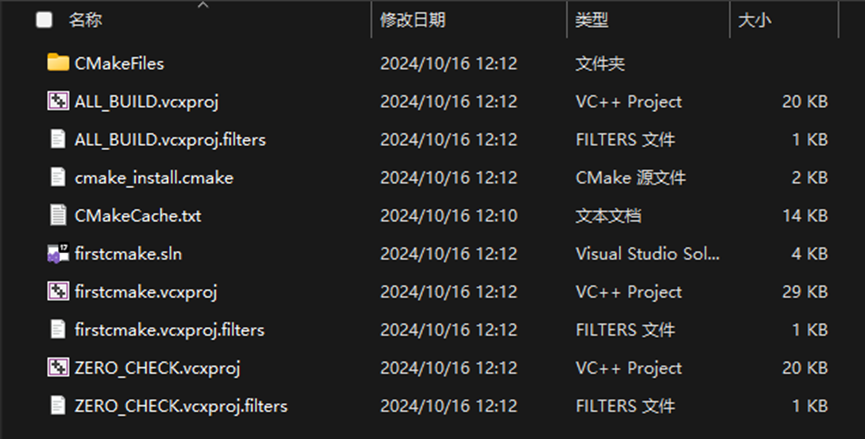
然后点击open按钮,直接使用vs2022打开生成的文件。
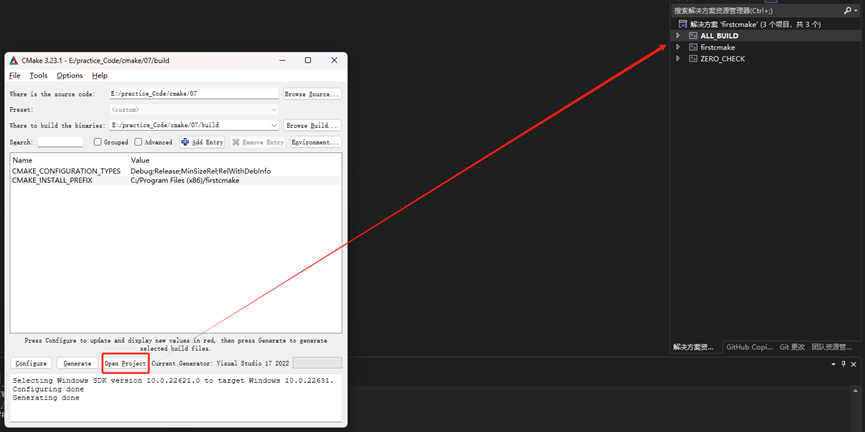
在后在vs2022中点击生成,即可生成可执行文件。
2.3 CMake子目录处理 add_subdirectory()
当你的项目变得庞大,不能把所有代码都堆在一个文件夹里时,你会将代码拆分到不同的子文件夹中(例如 src, lib, tests)。add_subdirectory 就是用来把这些子文件夹里的构建逻辑连接起来的。
add_subdirectory()作用就是指定CMake进入指定的子目录下,找到CMakeLists.txt文件,并执行它。
2.3.1 基本语法
bash
add_subdirectory(source_dir [binary_dir] [EXCLUDE_FROM_ALL])
source_dir :这是必填项,包含CMakeLists.txt文件的子目录名称。
[binary_dir] : 可选项,指定该子目录编译输出的中间文件存放路径(通常不需要填,默认会保持和源码目录结构一致)。
[EXCLUDE_FROM_ALL]:选填,如果加上这个选项,默认编译时,不会编译这个目录。但是如果加上了这个选项,同时,项目中使用了这个子目录生成的库,子目录仍会被编译。
2.3.2 代码演示
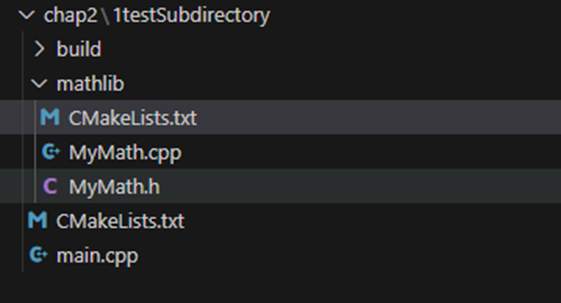
在子目录下面编译一个静态库,然后在主程序中使用这个静态库。
文件目录如下:
第一步: 编写子目录下的CMakeLists.txt
bash
cmake_minimum_required(VERSION 3.10)

project(MathLib)

# 创建一个名为 MathLib 的静态库,包含 Math.cpp 文件
add_library(MathLib STATIC MyMath.cpp)

# 如果其他地方要用这个库,最好指定头文件路径
target_include_directories(MathLib PUBLIC ${CMAKE_CURRENT_SOURCE_DIR})
第二步:编写根目录下的CMakeLists.txt
bash
cmake_minimum_required(VERSION 3.10)

project(MyProjectSubdirectory)

# 1 添加子目录 mathlib
add_subdirectory(mathlib)

# 2 创建根目录的可执行文件
add_executable(MyProjectSubdirectory main.cpp)

# 3 将MathLib 库链接到可执行文件
target_link_libraries(MyProjectSubdirectory PUBLIC MathLib)
探究上面cmake的执行顺序:当执行主目录下的cmake时,遇到add_subdirectory(mathlib)后,如下步骤:
- 暂停处理当前的 CMakeLists.txt。
- 进入 mathlib 目录,处理那里的 CMakeLists.txt。
- 处理完毕后,返回上一级,继续执行剩下的命令。
2.3.3 测试 add_subdirectory 选项
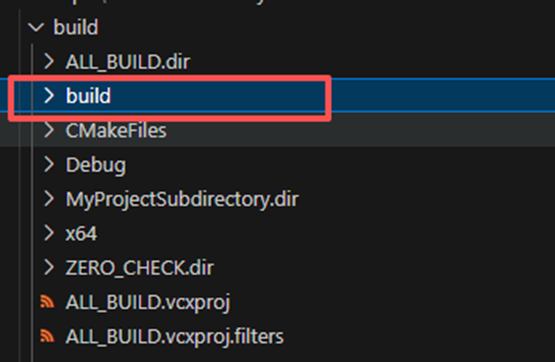
加上build 的作用:告诉cmake,子目录编译文件单独放在一个build文件中。
bash
# 1 添加子目录 mathlib
add_subdirectory(mathlib build EXCLUDE_FROM_ALL)