文章目录
-
- 实战概述
-
- 实战步骤
-
- 2.1 下载Nginx镜像
- 2.2 创建并启动Nginx容器
- 2.3 修改Nginx主页文件
-
- 2.3.1 备份主页文件
- 2.3.2 修改主页内容
- 2.4 启动Nginx服务
- 2.5 访问Nginx主页
- 2.6 停止Nginx服务并退出容器
- 2.7 利用commit命令构建新镜像
- 2.8 利用新镜像生成容器并测试
-
- 实战总结
1. 实战概述
- 本实战围绕 docker 部署 nginx 展开,通过拉取最新 nginx 镜像,创建并启动交互式容器,备份并修改默认主页文件,启动 nginx 服务验证访问效果,再通过 commit 命令将修改后的容器构建为新镜像,最后基于新镜像创建容器并测试,完成 nginx 容器的自定义与复用。
2. 实战步骤
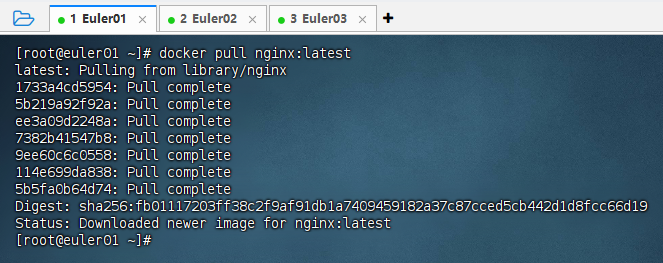
2.1 下载Nginx镜像
- 执行命令:
docker pull nginx:latest
2.2 创建并启动Nginx容器
- 执行命令:
docker run --name hw-nginx -p 8080:80 -it nginx:latest /bin/bash

2.3 修改Nginx主页文件
2.3.1 备份主页文件
- 执行命令:
cp /usr/share/nginx/html/index.html /usr/share/nginx/html/index.html.bak

2.3.2 修改主页内容
- 执行命令:
echo "<h1>Welcome to Nginx World~</h1>" > /usr/share/nginx/html/index.html

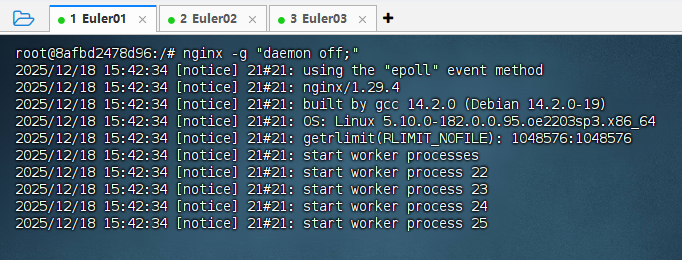
2.4 启动Nginx服务
- 执行命令:
nginx -g "daemon off;"
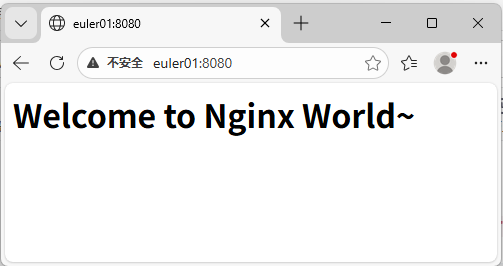
2.5 访问Nginx主页
- 访问:
http://euler01:8080
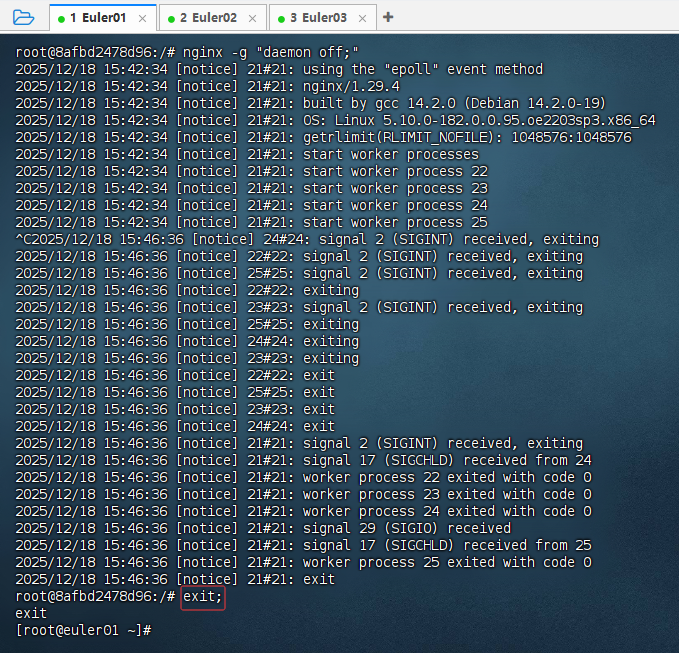
2.6 停止Nginx服务并退出容器
- 按
Ctrl + C停止Nginx服务,再执行命令:exit,退出容器
2.7 利用commit命令构建新镜像
- 执行命令:
docker commit hw-nginx hw-nginx:v1

- 执行命令:
docker images hw*

2.8 利用新镜像生成容器并测试
- 执行命令:
docker run --name test-hw-nginx --hostname master -p 8888:80 -it hw-nginx:v1 /bin/bash

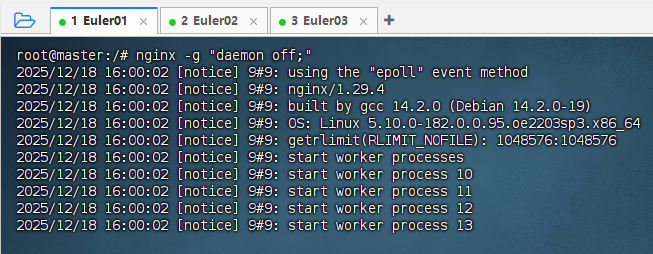
- 执行命令:
nginx -g "daemon off;"
- 访问
http://euler01:8888

3. 实战总结
- 本次实战完整实现了docker中nginx容器的自定义部署流程。从拉取镜像、创建交互式容器,到修改主页内容并验证访问,步骤清晰可复现。通过
docker commit将修改后的容器封装为新镜像,解决了容器重启后修改丢失的问题。基于新镜像创建的容器可直接复用自定义配置,测试访问成功。需注意,启动nginx服务时需使用-g "daemon off;"参数保证前台运行,且通过docker images hw*可快速筛选目标镜像,提升操作效率。