文章目录
- 前言
- 前置环境安装-miniconda
- 前置环境安装-pytorch
- [(ultralytics) yolo v8 安装](#(ultralytics) yolo v8 安装)
前言
确保所使用镜像源用当前网络能正常打开!!!!!!!!!!
前置环境安装-miniconda
cpp
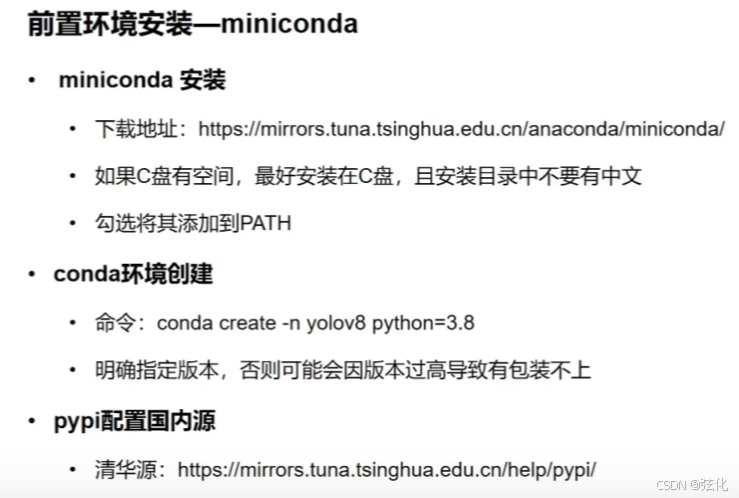
镜像源:  https://mirrors.tuna.tsinghua.edu.cn/anaconda/miniconda/
命令:      conda create -n yolov8 python=3.8
1 进入镜像源选一个版本不那么新,符合当前设备的版本进行下载
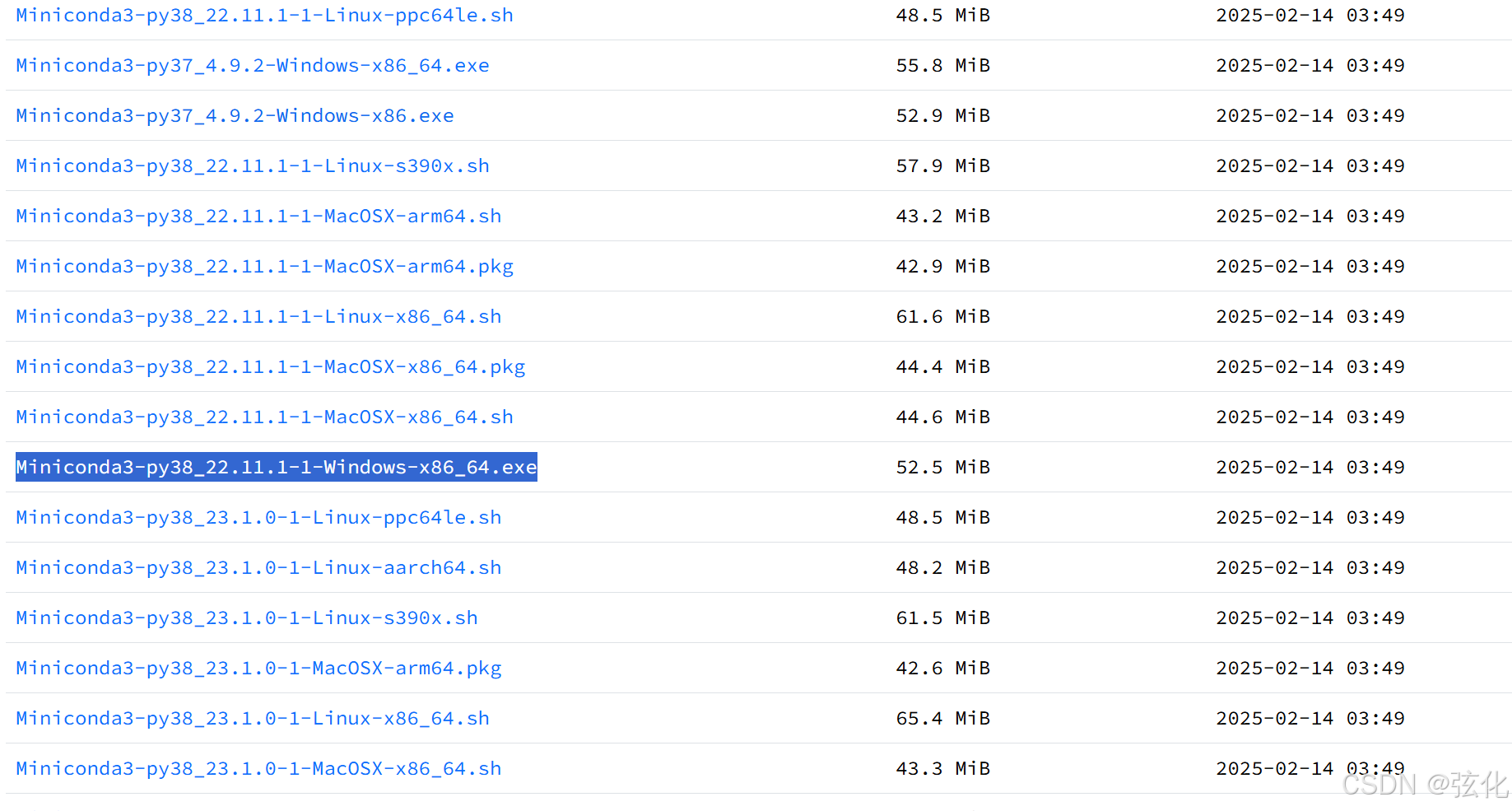
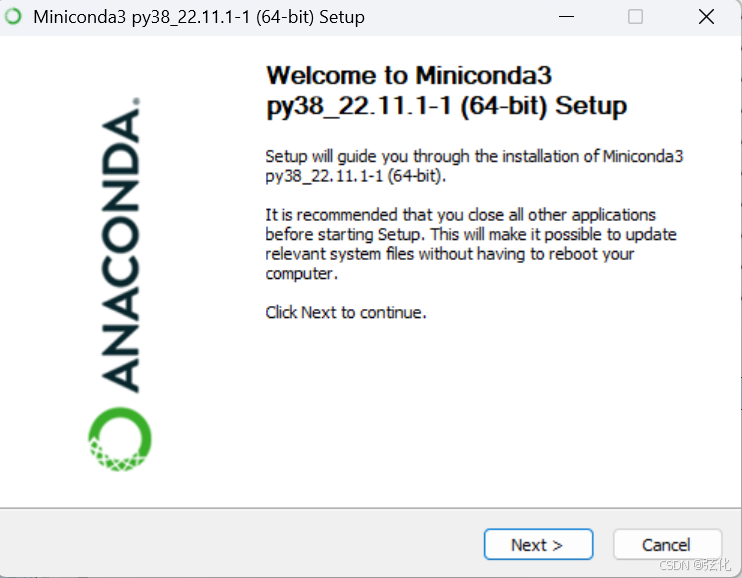
2 打开所下载的安装程序

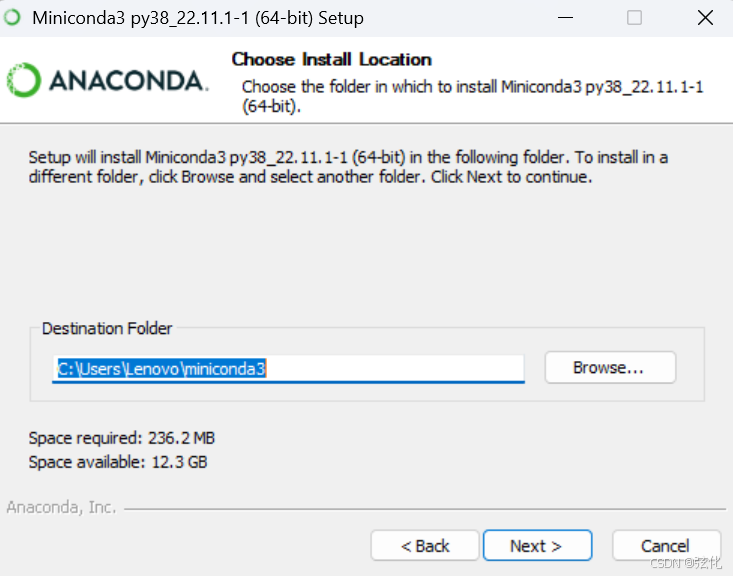
3 尽量安装在C盘:
4 勾选加入PATH
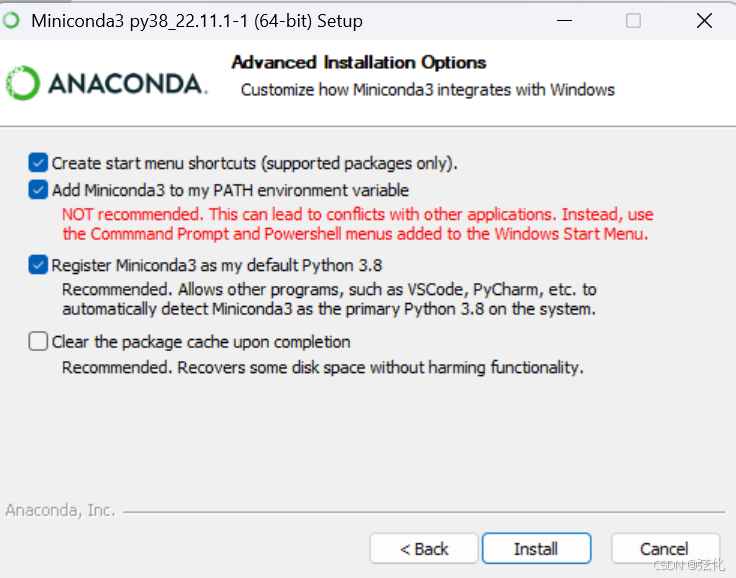
5
clike
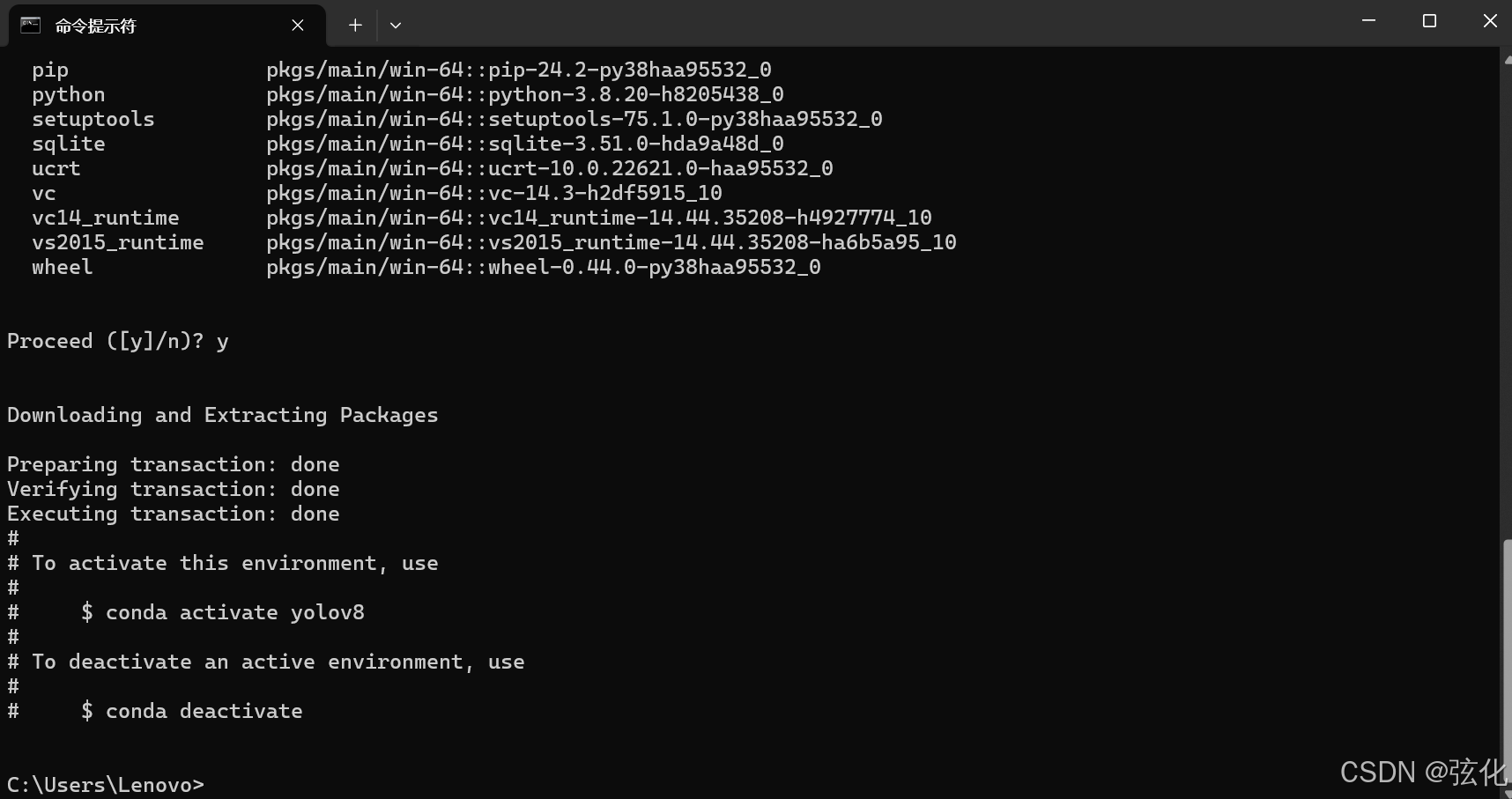
在cmd中输入命令 conda create -n yolov8 python=3.8
或            conda create -n yolov8 python=3.10 -y (我使用的python版本,若后面因为各自原因不兼容再重新指定)
进行环境创建 。
-n 为指定环境的名字
python=3.8 为python版本名称
6
clike
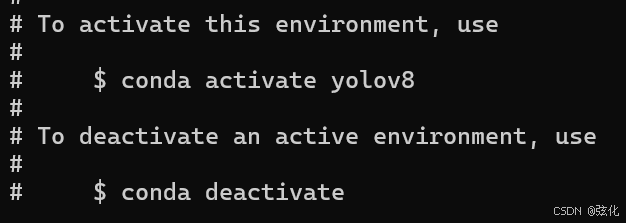
conda activate yolov8   为激活环境的指令 , 先激活才能对虚拟环境进行配置
                        另外此处的yolov8是所创建虚拟环境的名称,启动时要进行指定
                        可以自己选择不同的名称
conda deactivate        为退出当前环境
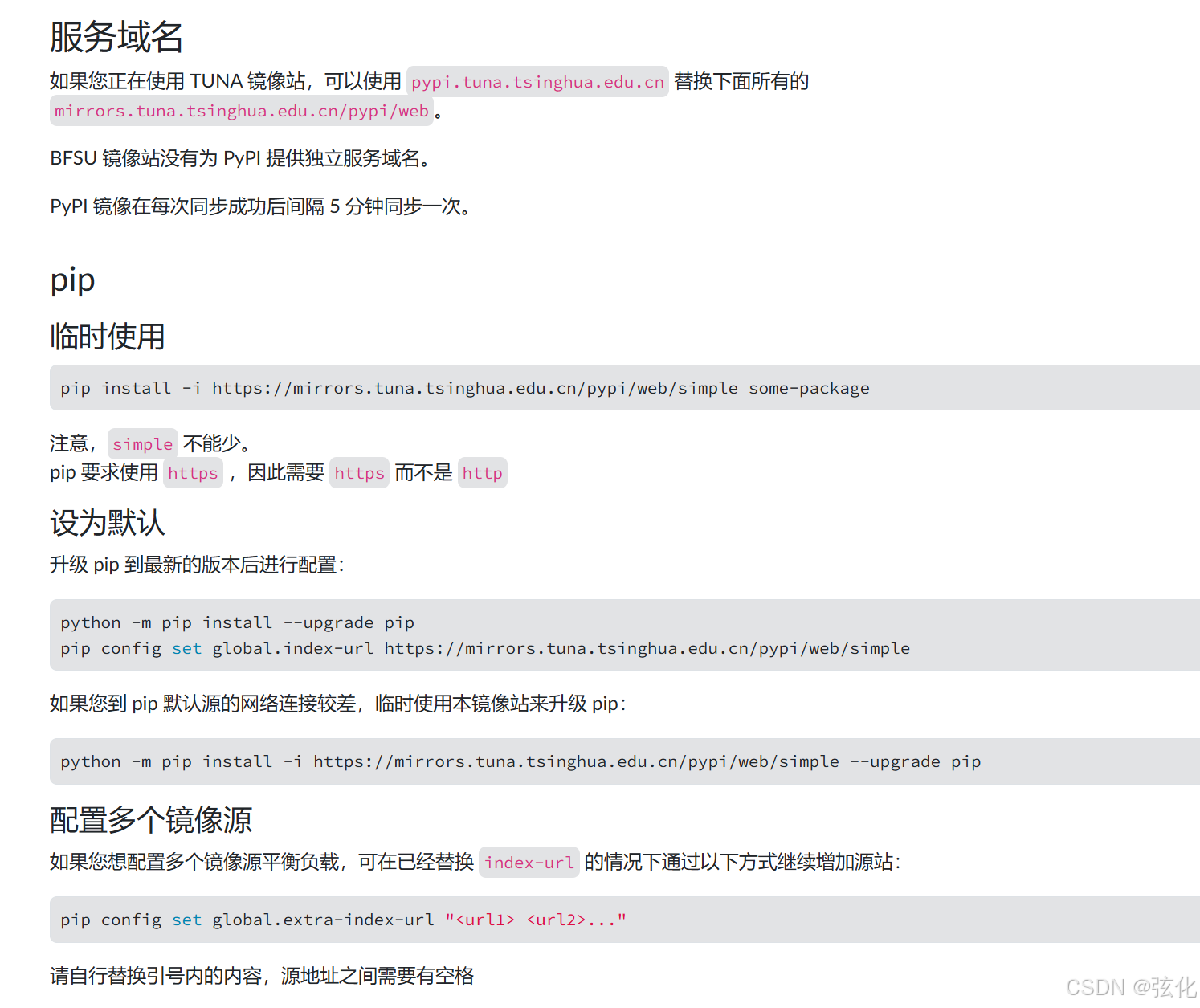
7 国内镜像源配置(如果不配置,默认从外网下载,可能会很慢)
清华大学镜像源配置 https://mirrors.tuna.tsinghua.edu.cn/help/pypi/
cpp
使用命令: pip config set global.index-url https://mirrors.tuna.tsinghua.edu.cn/pypi/web/simple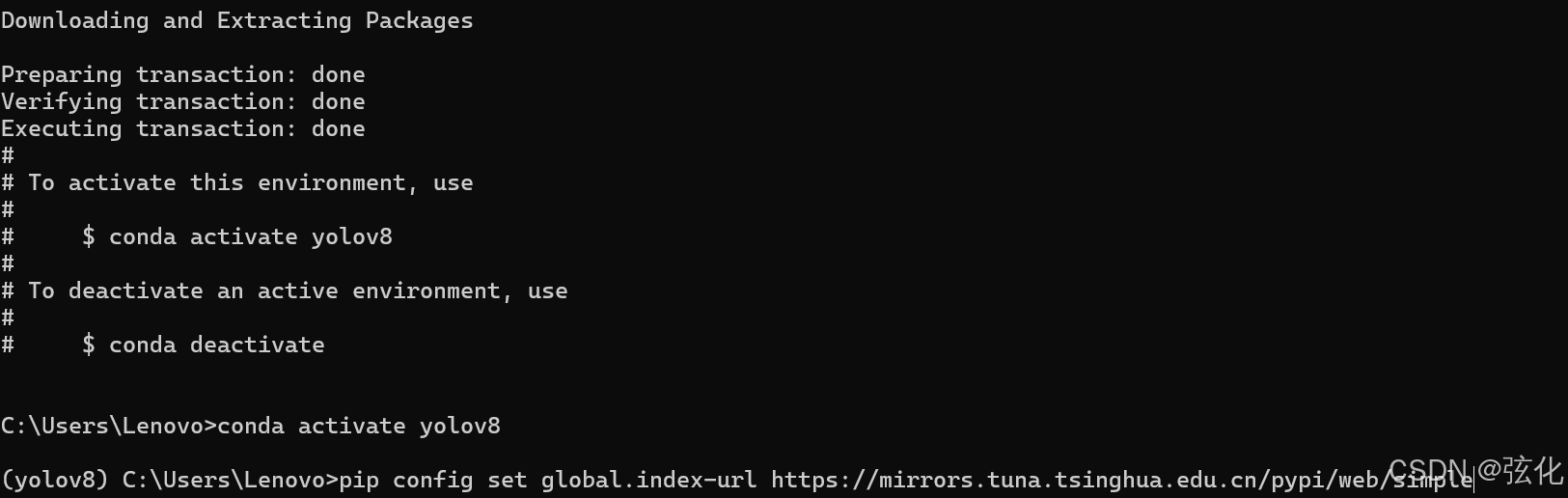
前置环境安装-pytorch
1 官方地址:https://pytorch.org
2 官方下载页面:https://pytorch.org/get-started/locally/
3 打开NVIDIA 控制面板,查看此当前使用的计算机支持的最大CUDA版本,选择的安装指令后的CUDA版本参数必须低于所支持的最大CUDA版本。
另外需注意自己显卡的名称
如果是16XX的显卡,安装cu10.2的版本,否则可能训练出现问题
如果是 30XX、40XX显卡,要安装cu11.1以上的版本,否则无法运行
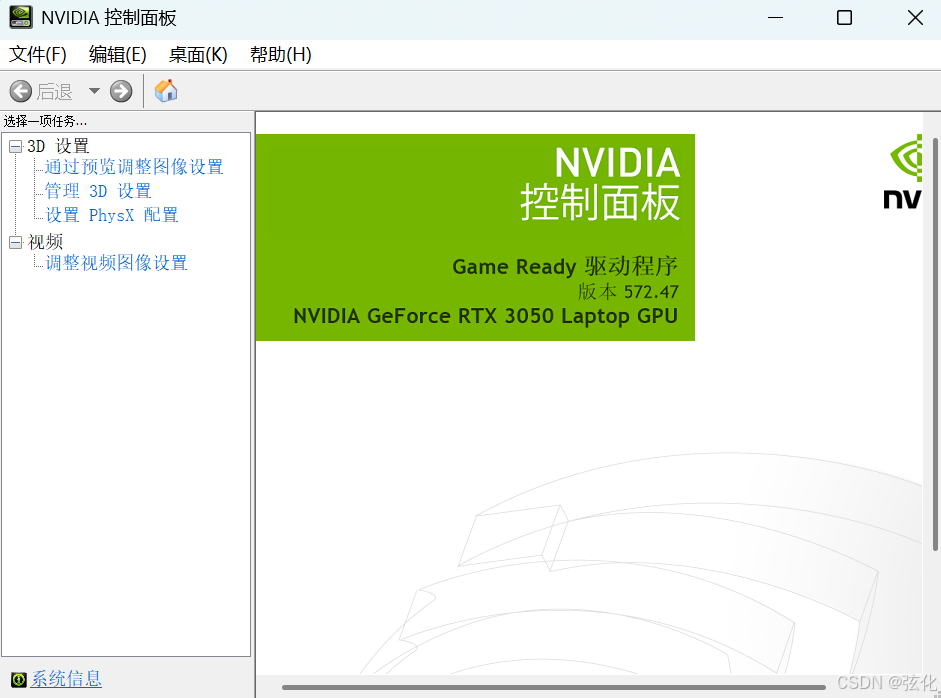
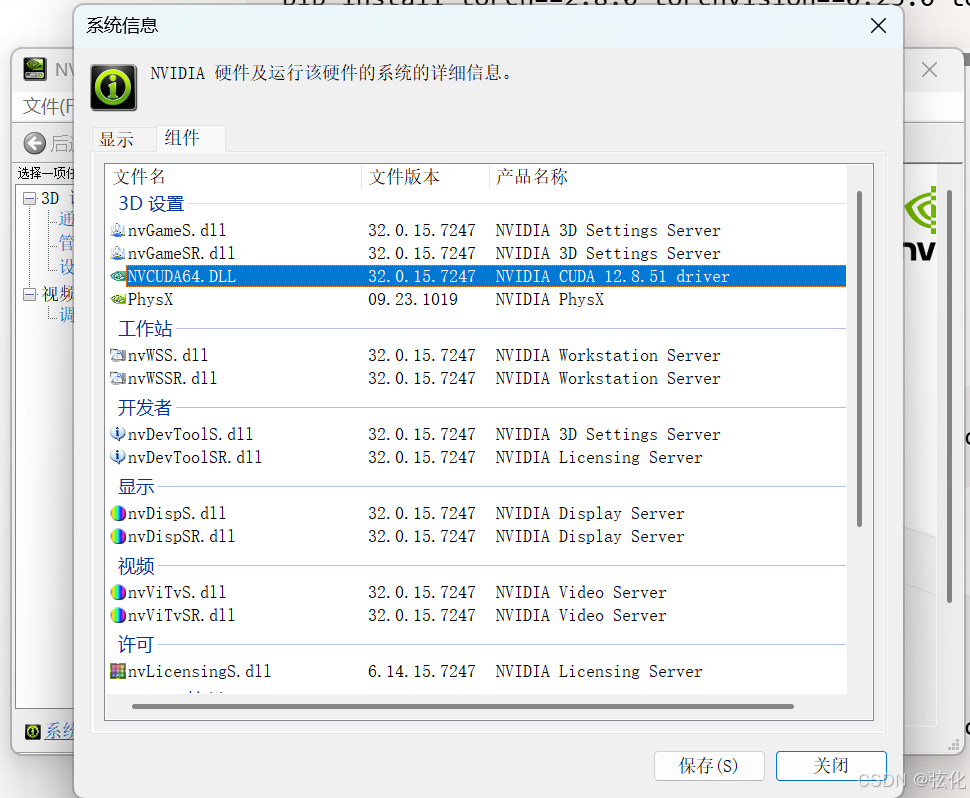
4 在符合前面选择安装指令要求的情况下,任意选一个非最新版本的Conda进行安装。
我选择的是: conda install pytorch2.5.0 torchvision0.20.0 torchaudio==2.5.0 pytorch-cuda=12.1 -c pytorch -c nvidia
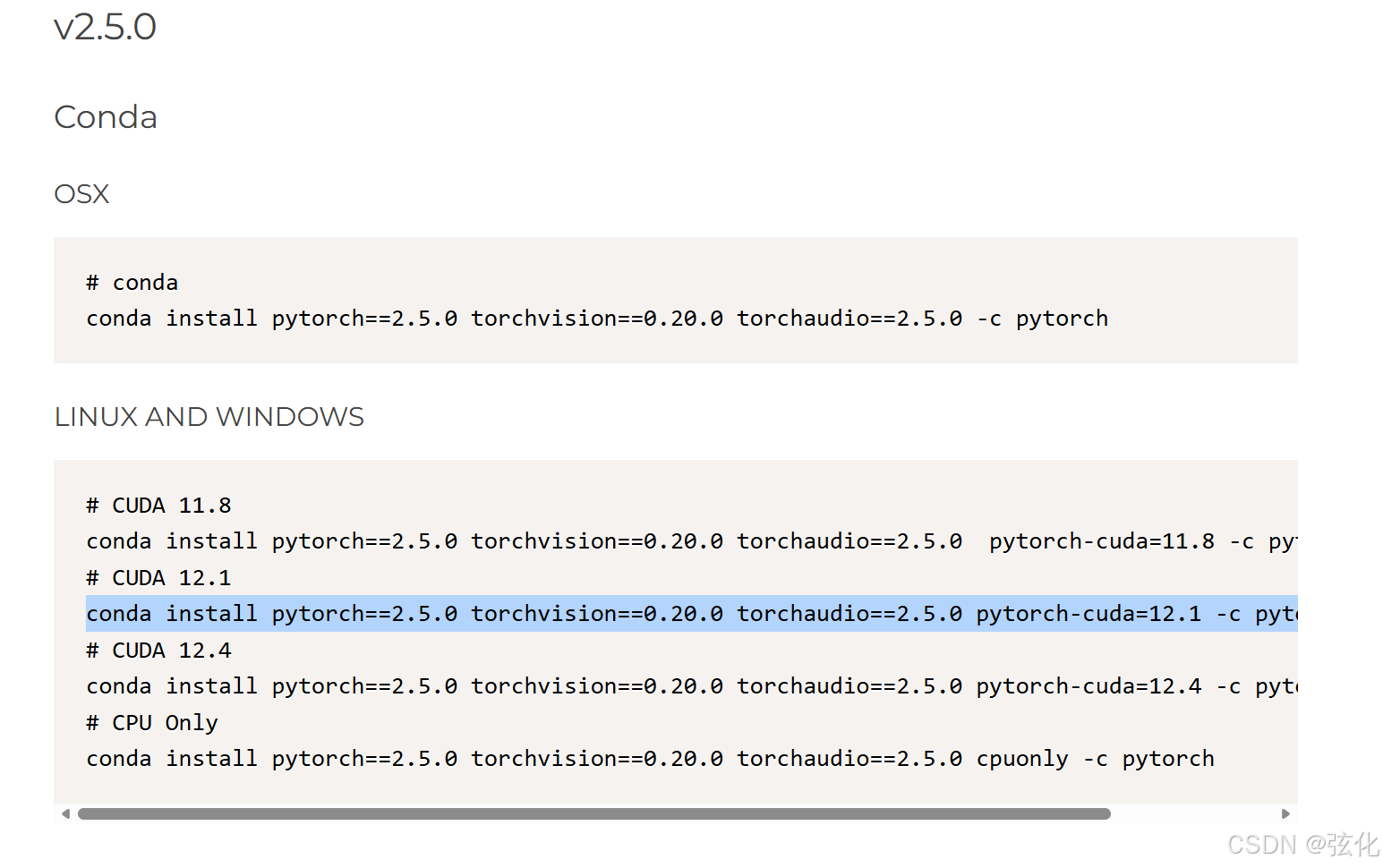
5 复制命令到终端执行

6 如果只需要训练、简单推理,则无需单独安装CUDA,直接安装pytorch;如果有部署需求,例如导出TensorRT模型,则需要进行CUDA安装
7 第四步指令执行结果的验证:
验证该 conda 安装指令是否成功,核心是检查PyTorch 版本、CUDA 是否可用(GPU 环境)、配套库版本这三个维度
(1)检查 PyTorch/torchvision/torchaudio 版本
clike
# 检查PyTorch版本
python -c "import torch; print('PyTorch版本:', torch.__version__)"

# 检查torchvision版本
python -c "import torchvision; print('TorchVision版本:', torchvision.__version__)"

# 检查torchaudio版本
python -c "import torchaudio; print('TorchAudio版本:', torchaudio.__version__)"
(2)检查 CUDA 是否适配(GPU 环境关键)
clike
#检查CUDA是否可用(显卡支持CUDA才会返回True)
python -c "import torch; print('CUDA是否可用:', torch.cuda.is_available())"

 检查PyTorch绑定的CUDA版本
python -c "import torch; print('PyTorch绑定的CUDA版本:', torch.version.cuda)"

#检查可用的GPU数量(可选,确认显卡被识别)
python -c "import torch; print('可用GPU数量:', torch.cuda.device_count())"

#检查当前使用的GPU名称(可选)
python -c "import torch; print('GPU名称:', torch.cuda.get_device_name(0) if torch.cuda.is_available() else '无GPU')"
(ultralytics) yolo v8 安装
clike
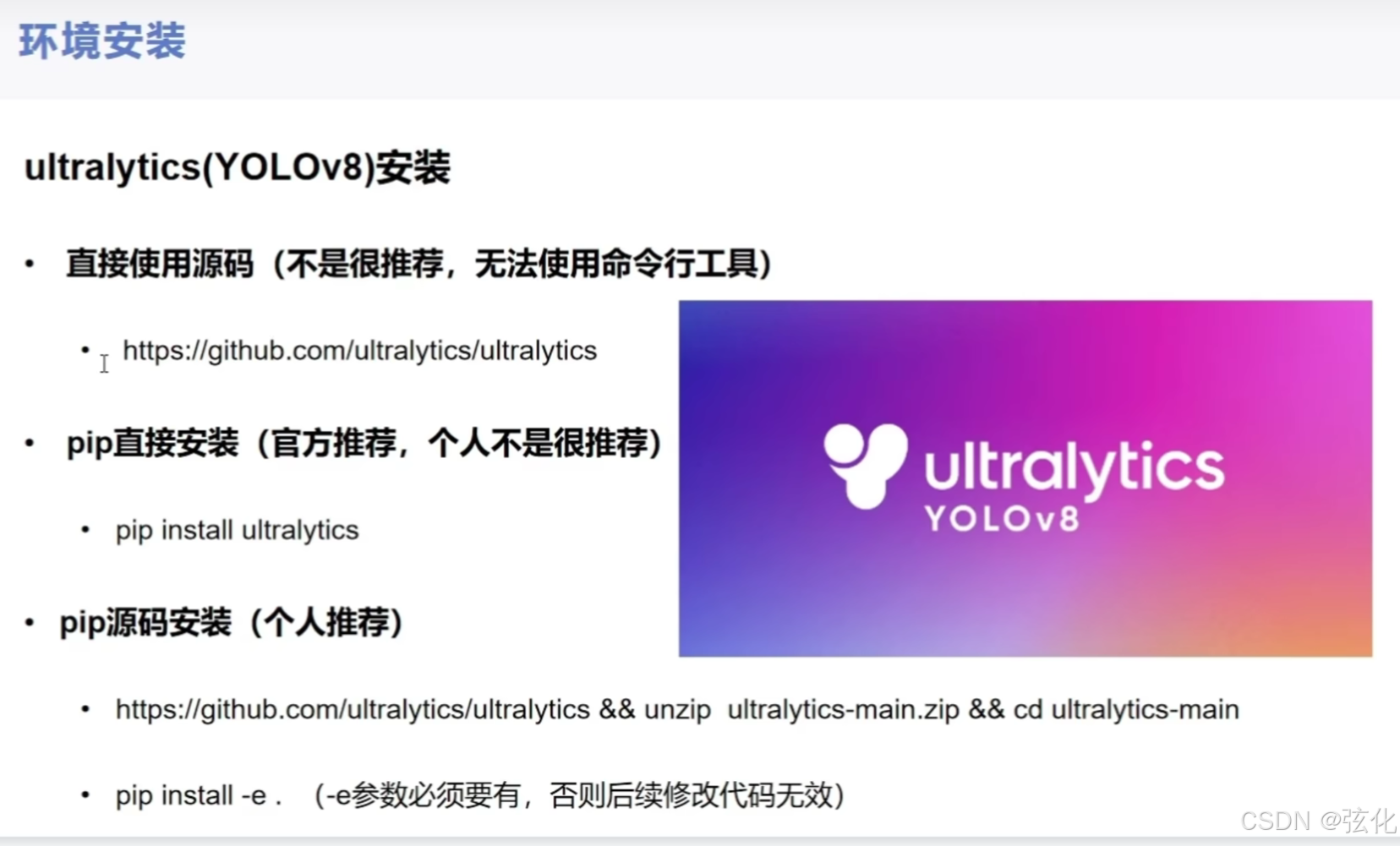
https://github.com/ultralytics/ultralytics

pip install ultralytics

https://github.com/ultralytics/ultralytics && unzip ultralytics-main.zip && cd ultralytics-main

pip install -e . (-e参数必须要有,否则后续修改代码无效)(.代表当前目录)
1 再 https://github.com/ultralytics/ultralytics 中下载并解压
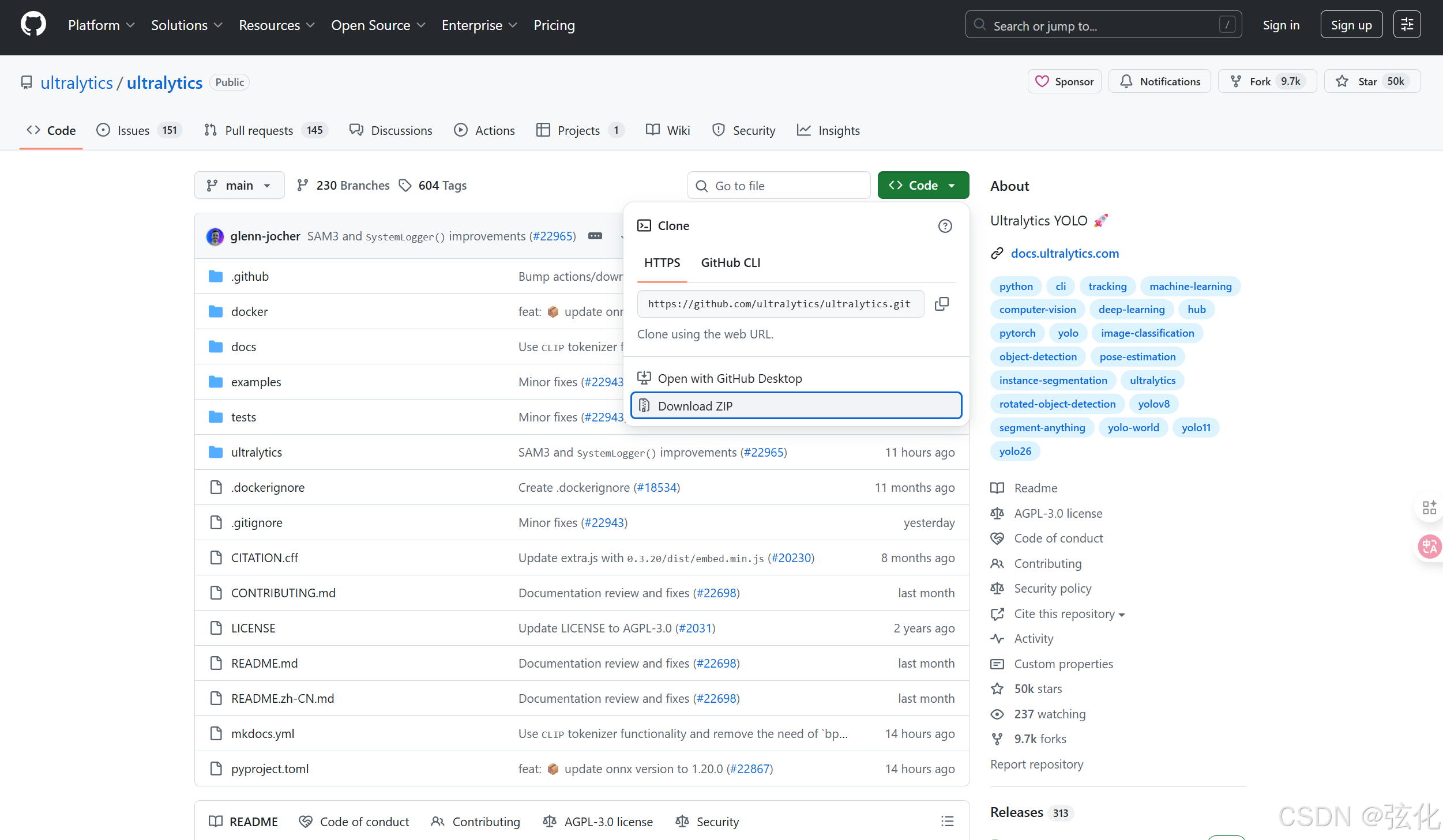
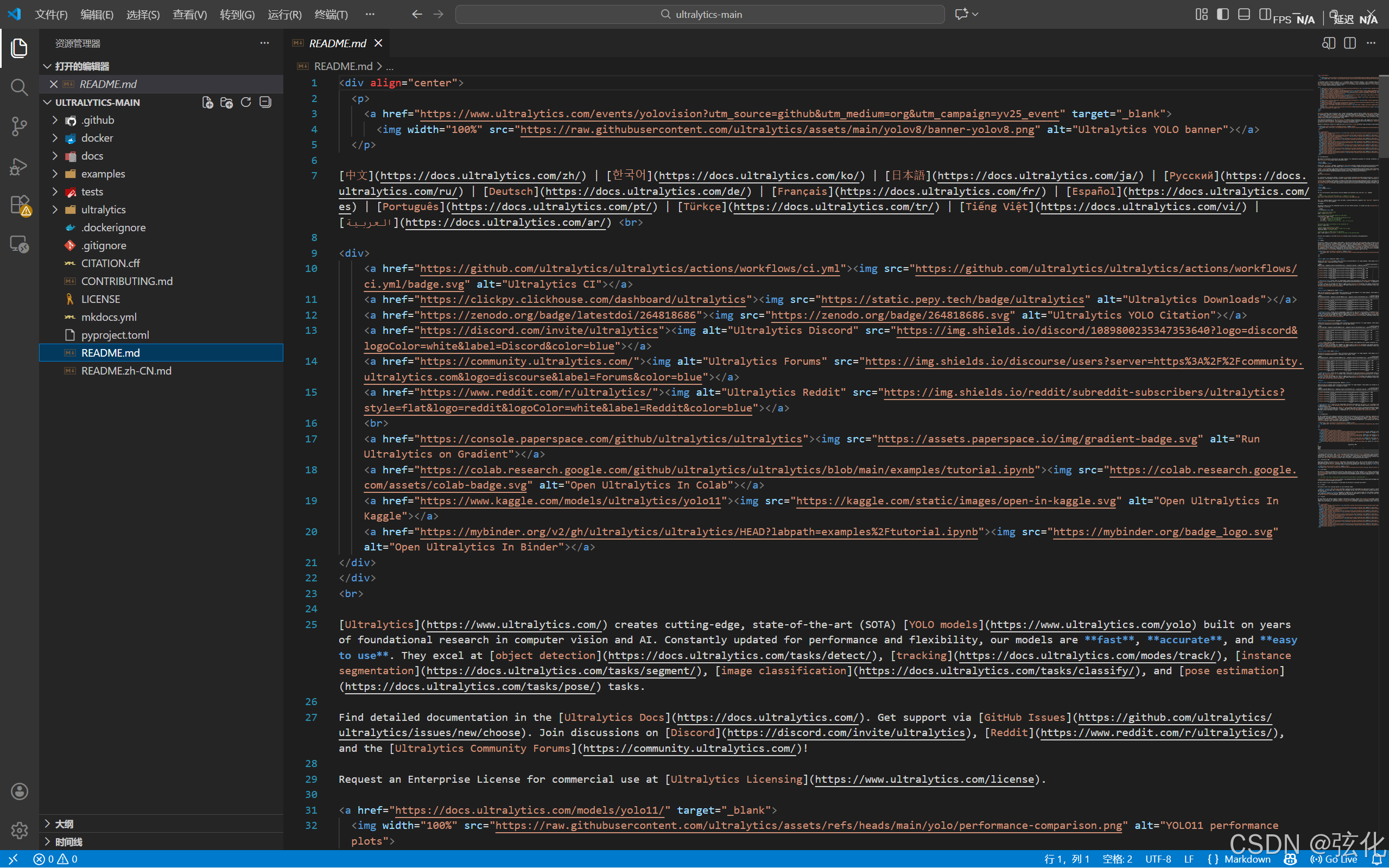
2 用vscode打开解压后得到的文件夹作为工作台
3 在cmd中执行:
bash
 # 进入vscode工作台文件夹
 1 cd C:\biyesheji\ultralytics-main
 	cd /d E:\biyesheji\ultralytics-main (如果发生磁盘切换则需要使用/d)

 2
  (-e参数必须要有,否则后续修改代码无效)(推荐使用)
pip install -e . -i https://pypi.org/simple/
 (-i参数为使用的镜像源,这里我显示指定,如果不指定,会从配置的默认镜像源下载)
或 pip install ultralytics
4 查看是否安装成功
bash
# 在cmd中执行
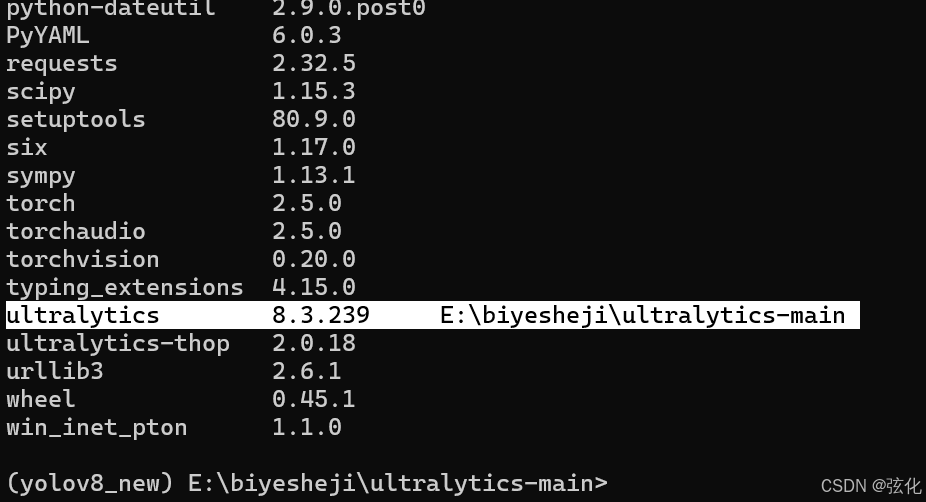
pip list
下图说明 ultralytics源码实际安装的位置
5 测试执行
bash
# 在cmd中执行
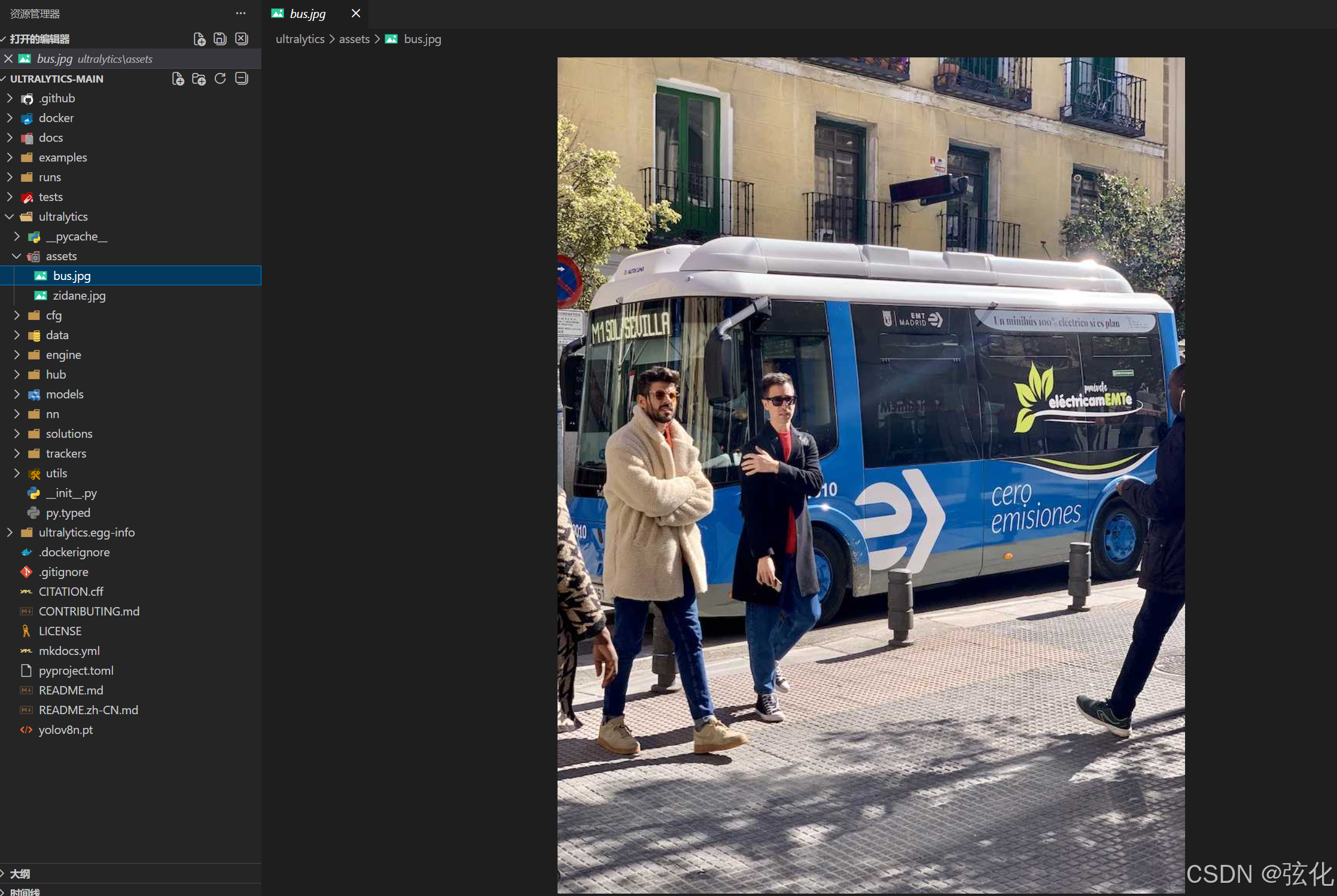
yolo predict model=yolov8n.pt source=ultralytics/assets/bus.jpg
# 注意这里source输入的是相对路径,确保在 ultralytics源码实际安装的位置(即工作台目录)执行才
所输入的指令

所检测的图片:
6 等待后得到检测结果
