目录
二、树莓派与WS2812的接线方法(以WS2812B灯带为例)
[三、rpi5-ws2812 接口库详细指南](#三、rpi5-ws2812 接口库详细指南)
[3.1 准备工作](#3.1 准备工作)
[3.2 安装](#3.2 安装)
[3.3 接线说明](#3.3 接线说明)
[3.4 使用示例](#3.4 使用示例)
[3.4.1 基础颜色切换示例](#3.4.1 基础颜色切换示例)
[3.4.2 进阶随机颜色流动动画示例](#3.4.2 进阶随机颜色流动动画示例)
[3.4.2.1 完整代码](#3.4.2.1 完整代码)
[3.4.2.2 程序核心逻辑解释](#3.4.2.2 程序核心逻辑解释)
[3.4.2.3 用法说明](#3.4.2.3 用法说明)
[3.4.3 综合多效果选择示例](#3.4.3 综合多效果选择示例)
[3.4.3.1 完整代码](#3.4.3.1 完整代码)
[3.4.3.2 核心功能解释](#3.4.3.2 核心功能解释)
[3.4.1 基础颜色切换示例](#3.4.1 基础颜色切换示例)
[3.4.2 进阶随机颜色流动动画示例](#3.4.2 进阶随机颜色流动动画示例)
[4.1 紧急排查:硬件接线(90%的问题根源)](#4.1 紧急排查:硬件接线(90%的问题根源))
[4.1.1 核心接线确认(必须满足)](#4.1.1 核心接线确认(必须满足))
[4.1.2 快速验证接线的方法](#4.1.2 快速验证接线的方法)
[4.2 必查:树莓派SPI功能是否真的启用](#4.2 必查:树莓派SPI功能是否真的启用)
[4.2.1 代码层面:简化测试(排除动画逻辑干扰)](#4.2.1 代码层面:简化测试(排除动画逻辑干扰))
[4.3 进阶排查:电平匹配与灯带本身](#4.3 进阶排查:电平匹配与灯带本身)
[4.3.1 3.3V→5V电平转换(少数灯带需要)](#4.3.1 3.3V→5V电平转换(少数灯带需要))
[4.3.2 排除灯带本身损坏](#4.3.2 排除灯带本身损坏)
[4.4 最终兜底:检查树莓派GPIO10是否损坏](#4.4 最终兜底:检查树莓派GPIO10是否损坏)
[4.5 总结排查优先级](#4.5 总结排查优先级)
[4.6 关键术语说明](#4.6 关键术语说明)
引言
WS2812是嵌入式DIY圈超火的智能RGB灯珠,单颗灯珠集成了RGB LED与控制芯片,只用一根线就能串联控制多颗灯珠,很适合搭配树莓派做氛围灯、创意交互装置。
不过树莓派5控制WS2812的操作相对繁琐,本文整理了WS2812的核心原理、树莓派接线方法,以及实战编程的参考方案,帮你快速上手~
一、WS2812是什么?
WS2812是"智能可编程RGB灯珠",是把"光源+控制"集成到一颗灯珠里的模块化器件:
核心组成
红(R)、绿(G)、蓝(B)三色LED(负责发光)
内置控制芯片(负责解析数据、控制颜色)
串联特性:仅需一根数据线就能级联控制多颗灯珠
控制方式
采用单总线通信协议,向数据线发送特定格式的二进制数据,就能单独控制每颗灯珠的颜色;在树莓派中,常用
rpi_ws281x这个Python库实现控制。
二、树莓派与WS2812的接线方法(以WS2812B灯带为例)
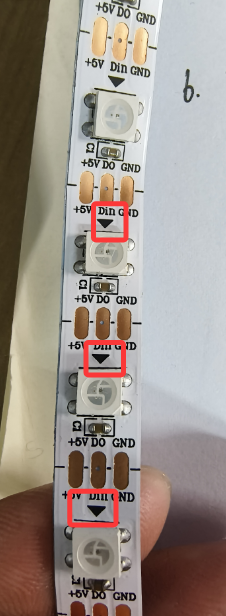
WS2812B灯带的引脚与树莓派引脚对应如下(树莓派引脚采用BCM编码):
灯带引脚 引脚功能 树莓派对应引脚 DIN 数据输入 GPIO10(BCM编码) VCC 正电源(5V) 5V Pin(Pin2/Pin4) GND 接地 GND Pin(Pin6) 注意:如果灯带灯珠数量超过8颗,树莓派板载5V电源可能带不动,建议外接5V电源供电!
注:三角形箭头指向为数据流动方向!
三、rpi5-ws2812 接口库详细指南
这是一个适用于 Raspberry Pi 5(树莓派5)的 WS2812 灯带简易接口库。目前仅支持通过 SPI 接口进行通信。该库专为 Raspberry Pi 5 开发,因为之前常用的
rpi_ws281x库(目前)尚未兼容该型号。理论上也可用于其他树莓派型号,但尚未经过测试。感谢该仓库提供的 SPI 通信相关研究支持。 参考链接:rpi5-ws2812(GitHub)
3.1 准备工作
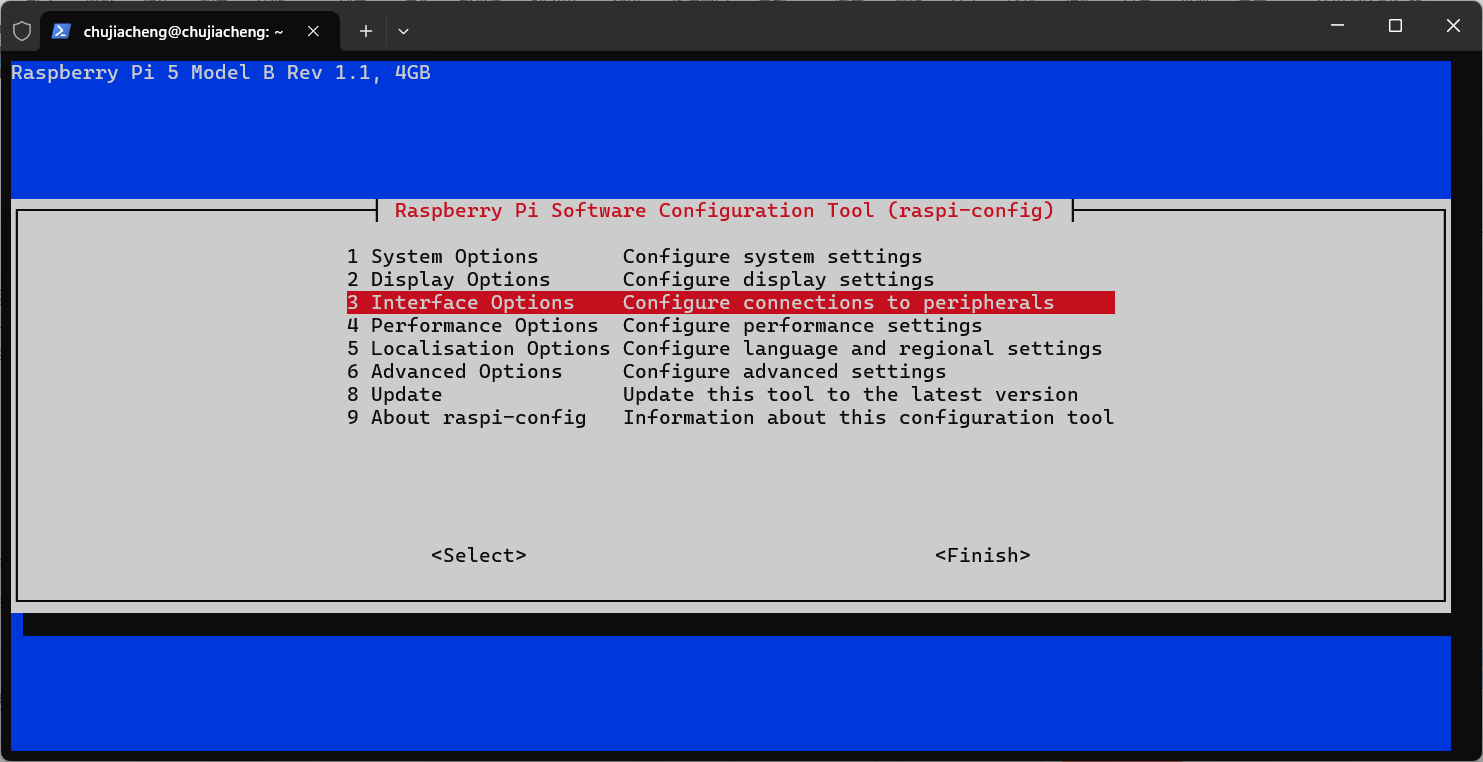
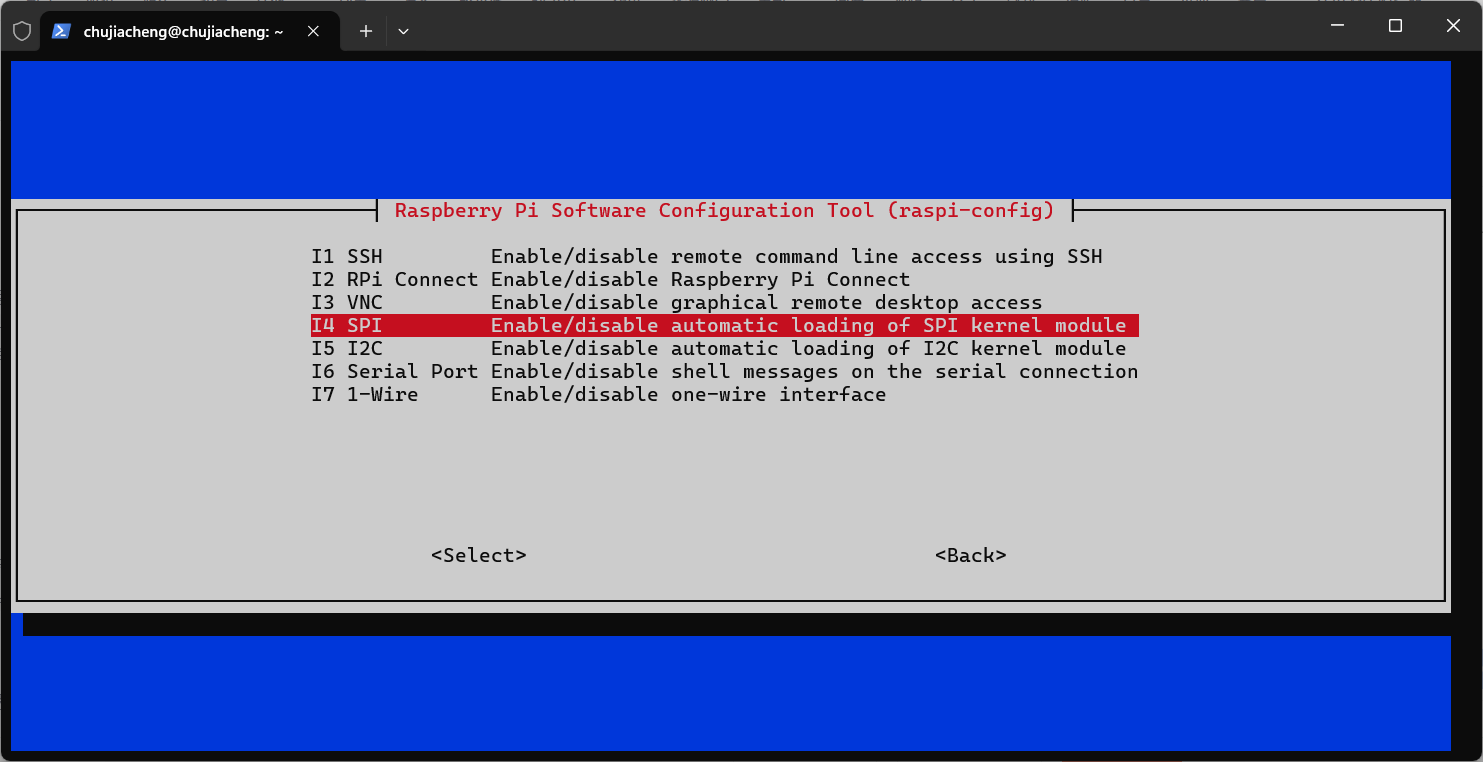
在 Raspberry Pi 5 上启用 SPI 接口:
bashsudo raspi-config依次进入 接口选项(Interfacing Options) -> SPI,并启用该功能。
3.2 安装
bashpip install rpi5-ws2812可能出现问题:
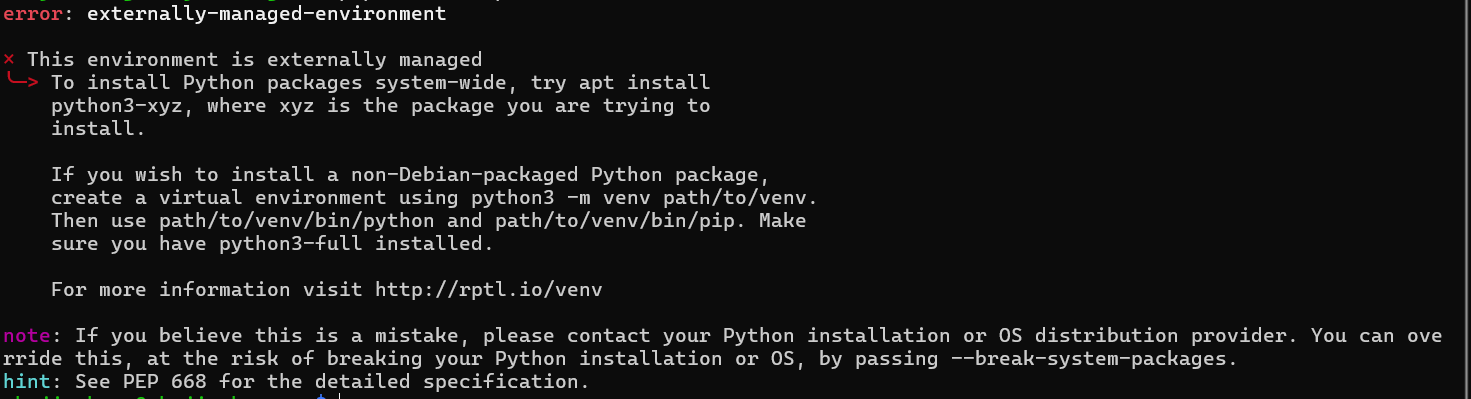
这个错误(`externally-managed-environment`)出现的核心原因是:**你的系统(通常是Debian/Ubuntu 23.04+等较新版本)启用了"外部管理Python环境"机制(遵循PEP 668规范)**。 具体逻辑是: 系统会将全局Python环境标记为"由系统包管理器(如`apt`)统一管理",**禁止直接用`pip`修改全局Python包**(避免`pip`安装的包与系统包管理器维护的包冲突、破坏系统依赖)。 简单说:系统想让你通过`apt`装Python包,或者用虚拟环境隔离`pip`的安装操作。
解决方法:
bashpip install rpi5-ws2812 --break-system-packages
3.3 接线说明
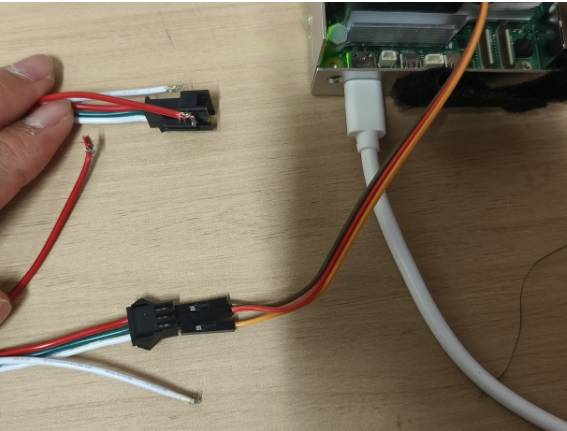
1.将 WS2812 灯带的 DIN(数据输入)引脚 连接到 Raspberry Pi 5 的 MOSI(主设备输出/从设备输入)引脚 。Raspberry Pi 5 上的 MOSI 引脚为 19 号引脚 / GPIO10(与前文推荐的 GPIO10 引脚一致)。
2.每一侧有5根线,其中
红色为5V(vcc),绿色为数据线(GPIO10),白色为接地(GND)
3.树莓派有时候提供不了稳点的电流,所以另外引出了两条线(红线和白线),可以将这两条线外接一个5V电流。
4.数据线流向最终端可以不接线。
3.4 使用示例
3.4.1 基础颜色切换示例
python
from rpi5_ws2812.ws2812 import Color, WS2812SpiDriver
import time

if __name__ == "__main__":
    # 初始化 WS2812 灯带(100 个LED,SPI 通道 0,CE0 引脚)
    strip = WS2812SpiDriver(spi_bus=0, spi_device=0, led_count=100).get_strip()

    while True:
        strip.set_all_pixels(Color(255, 0, 0))  # 设置所有LED为红色
        strip.show()  # 刷新显示
        time.sleep(2)  # 保持2秒

        strip.set_all_pixels(Color(0, 255, 0))  # 设置所有LED为绿色
        strip.show()
        time.sleep(2)
3.4.2 进阶随机颜色流动动画示例
本示例实现"全灯带左右流动的随机颜色动画",包含初始化演示、循环动画核心逻辑,代码带详细注释,适配60颗灯珠,可直接修改参数适配不同规格灯带。
3.4.2.1 完整代码
python
# 导入WS2812灯带控制所需的颜色类和SPI驱动类
# Color:用于封装RGB颜色值(红、绿、蓝,范围0-255)
# WS2812SpiDriver:树莓派5上通过SPI总线驱动WS2812灯带的核心类
from rpi5_ws2812.ws2812 import Color, WS2812SpiDriver
# 导入时间模块,用于实现延时控制动画效果
import time
# 导入随机数模块,用于生成随机RGB颜色
import random

# 主程序入口(Python规范,确保仅在直接运行脚本时执行以下代码)
if __name__=="__main__":
    # 初始化WS2812灯带驱动
    # 参数说明:
    #   spi_bus=0:使用树莓派的SPI0总线(树莓派5默认SPI0对应引脚为GPIO10(SPI_MOSI)、GPIO11(SPI_SCLK)等)
    #   spi_device=0:使用SPI0的CE0片选引脚(GPIO8)
    #   led_count=60:灯带总灯珠数量为60颗
    #   get_strip():获取实际控制灯带的对象(底层封装了SPI数据发送逻辑)
    strip = WS2812SpiDriver(spi_bus=0,spi_device=0, led_count=60).get_strip()

    # 第一步:全部灯珠点亮红色(初始化演示,确认灯带连接正常)
    # set_all_pixels:批量设置所有灯珠的颜色
    # Color(255,0,0):RGB值为红255、绿0、蓝0,即纯红色
    strip.set_all_pixels(Color(255,0,0))
    # show():将缓存的颜色数据发送到灯带(关键!仅设置颜色不会立即显示,需调用show刷新)
    strip.show()
    # 保持红色显示1秒
    time.sleep(1)

    # 第二步:全部灯珠熄灭(动画开始前复位灯带状态)
    # Color(0,0,0):RGB值全0,即黑色(熄灭状态)
    strip.set_all_pixels(Color(0,0,0))
    # 刷新灯带显示(熄灭所有灯珠)
    strip.show()
    # 保持熄灭状态1秒
    time.sleep(1)

    # 无限循环:实现灯珠左右流动的随机颜色动画(核心逻辑)
    while True:
        # 生成第一组随机RGB颜色值(每个通道0-255)
        r = random.randint(0,255)  # 红色通道
        g = random.randint(0, 255) # 绿色通道
        b = random.randint(0,255)  # 蓝色通道

        # 从左到右依次点亮所有灯珠(索引0到59),颜色为上述随机色
        # range(60):生成0、1、2...59的整数序列,对应60颗灯珠的索引(0为最左侧)
        for i in range(60):
            # set_pixel_color:设置单个灯珠的颜色(精准控制单颗灯珠核心函数)
            # 参数1:i - 灯珠的索引(从0开始)
            # 参数2:Color(r,g,b) - 当前灯珠要显示的随机颜色
            strip.set_pixel_color(i,Color(r,g,b))
            # 刷新灯带,实时显示当前灯珠的颜色变化(逐颗点亮的动画核心,每设置1颗刷新1次)
            strip.show()
            # 打印当前点亮的灯珠编号和对应的RGB值(调试用,可删除)
            print(f"点亮灯珠:{i} | 颜色RGB:({r},{g},{b})")
            # 延时0.1秒,控制动画速度(延时越短,流动越快;越长越缓慢)
            time.sleep(0.1)

        # 生成第二组新的随机RGB颜色值(与左到右颜色区分,提升动画层次感)
        r = random.randint(0,255)
        g = random.randint(0, 255)
        b = random.randint(0,255)

        # 从右到左依次点亮所有灯珠(索引59到0),颜色为新随机色
        # range(59, -1, -1):生成59、58、57...0的整数序列,实现从右到左遍历
        for i in range(59, -1, -1):
            # 设置第i颗灯珠为新随机颜色
            strip.set_pixel_color(i,Color(r,g,b))
            # 刷新灯带显示
            strip.show()
            # 打印调试信息(可删除)
            print(f"点亮灯珠:{i} | 颜色RGB:({r},{g},{b})")
            # 延时0.1秒,保持动画节奏一致
            time.sleep(0.1)
3.4.2.2 程序核心逻辑解释
整个程序分为「模块导入」「驱动初始化」「初始化演示」「核心动画循环」4个核心模块,各模块功能如下:
模块导入:导入3个核心模块------控制类(Color颜色封装、WS2812SpiDriver SPI驱动)、时间模块(time,控制延时)、随机数模块(random,生成随机颜色),为后续控制提供依赖。
驱动初始化:通过WS2812SpiDriver类创建驱动对象,指定SPI总线(0)、片选引脚(0)和灯珠数量(60),再通过get_strip()获取实际控制灯带的对象strip(底层已封装SPI数据发送逻辑,无需手动处理通信协议)。
初始化演示:先将所有灯珠点亮红色并保持1秒(用于确认灯带连接正常),再熄灭所有灯珠保持1秒(复位状态,避免动画开始前有残留颜色),提升使用体验。
核心动画循环:通过while True实现无限循环,核心是"左到右流动"和"右到左流动"两个子循环: 左到右流动:生成一组随机RGB颜色,通过for循环遍历0-59号灯珠,逐颗设置颜色并刷新灯带,配合0.1秒延时实现"流水灯"效果;
右到左流动:生成新的随机RGB颜色,通过反向for循环遍历59-0号灯珠,重复逐颗设置+刷新操作,与左到右流动形成连贯的左右往复效果。
3.4.2.3 用法说明
参数适配 : 修改灯珠数量:将
led_count=60改为实际灯带的灯珠数量(如30颗则改为30,100颗改为100),同时同步修改两个for循环的范围(如30颗则将range(60)改为range(30),range(59, -1, -1)改为range(29, -1, -1));调整动画速度:修改
time.sleep(0.1)的参数,如改为0.05则动画加快,改为0.2则动画减慢;关闭调试信息:删除两个print语句(即
print(f"点亮灯珠:{i} | 颜色RGB:({r},{g},{b})")),可减少程序运行占用的资源。运行步骤: 确保已完成SPI接口启用、rpi5-ws2812库安装(参考4.1、4.2章节);
将代码保存为.py文件(如ws2812_flow_anim.py);
在树莓派终端执行命令:
python ws2812_flow_anim.py,即可看到灯带左右流动的随机颜色动画;停止运行:按Ctrl+C终止程序。
注意事项:若灯带灯珠数量超过8颗,需外接5V电源(参考2章节接线说明),否则可能因供电不足导致动画卡顿或灯带不亮。
3.4.3 综合多效果选择示例
本示例整合5种常用灯带效果(随机颜色、彩虹渐变、互补色等),支持交互式选择效果,内置HSV转RGB颜色函数,且包含完善的异常处理和资源清理逻辑,适配60颗灯珠,可直接运行使用。
3.4.3.1 完整代码
python
from rpi5_ws2812.ws2812 import Color, WS2812SpiDriver
import time
import random
import math

def hsv_to_rgb(h, s, v):
    """将HSV颜色转换为RGB颜色"""
    h = float(h)
    s = float(s)
    v = float(v)
    h60 = h / 60.0
    h60f = math.floor(h60)
    hi = int(h60f) % 6
    f = h60 - h60f
    p = v * (1 - s)
    q = v * (1 - f * s)
    t = v * (1 - (1 - f) * s)
    r, g, b = 0, 0, 0
    if hi == 0:
        r, g, b = v, t, p
    elif hi == 1:
        r, g, b = q, v, p
    elif hi == 2:
        r, g, b = p, v, t
    elif hi == 3:
        r, g, b = p, q, v
    elif hi == 4:
        r, g, b = t, p, v
    elif hi == 5:
        r, g, b = v, p, q
    return Color(int(r * 255), int(g * 255), int(b * 255))

def get_led_count(strip):
    """获取LED数量"""
    # 尝试调用num_pixels方法
    if callable(getattr(strip, 'num_pixels', None)):
        return strip.num_pixels()
    # 或者尝试get_num_pixels方法
    elif callable(getattr(strip, 'get_num_pixels', None)):
        return strip.get_num_pixels()
    # 或者尝试numPixels方法
    elif callable(getattr(strip, 'numPixels', None)):
        return strip.numPixels()
    else:
        # 如果找不到方法,使用固定值
        return 60  # 根据您的配置设置

def random_colors_effect(strip):
    """随机颜色效果 - 每个灯珠显示随机颜色"""
    led_count = get_led_count(strip)

    for i in range(led_count):
        r = random.randint(0, 255)
        g = random.randint(0, 255)
        b = random.randint(0, 255)
        strip.set_pixel_color(i, Color(r, g, b))
    strip.show()
    print(f"已设置{led_count}个随机颜色")

def rainbow_gradient_effect(strip):
    """彩虹渐变效果 - 从红色到紫色平滑过渡"""
    led_count = get_led_count(strip)

    for i in range(led_count):
        # 计算每个灯珠的色相值(0-360度)
        hue = i * 360 / led_count
        # 将HSV转换为RGB(饱和度=1.0,亮度=1.0)
        color = hsv_to_rgb(hue, 1.0, 1.0)
        strip.set_pixel_color(i, color)
    strip.show()
    print(f"已设置{led_count}个彩虹渐变颜色")

def complementary_colors_effect(strip):
    """互补色效果 - 使用对比鲜明的颜色对"""
    led_count = get_led_count(strip)

    colors = [
        Color(255, 0, 0),     # 红
        Color(0, 255, 0),     # 绿
        Color(0, 0, 255),     # 蓝
        Color(255, 255, 0),   # 黄
        Color(255, 0, 255),   # 紫
        Color(0, 255, 255),   # 青
    ]

    for i in range(led_count):
        color_index = i % len(colors)
        strip.set_pixel_color(i, colors[color_index])
    strip.show()
    print(f"已设置{led_count}个互补色效果")

def warm_cool_gradient_effect(strip):
    """冷暖色渐变效果"""
    led_count = get_led_count(strip)

    # 暖色调(红橙黄)
    warm_colors = [
        (255, 50, 0),    # 红橙
        (255, 100, 0),   # 橙
        (255, 150, 0),   # 黄橙
        (255, 200, 50),  # 暖黄
    ]

    # 冷色调(蓝绿青)
    cool_colors = [
        (0, 100, 255),   # 天蓝
        (0, 150, 200),   # 青蓝
        (0, 200, 150),   # 蓝绿
        (50, 200, 100),  # 绿青
    ]

    # 合并冷暖色
    all_colors = warm_colors + cool_colors

    for i in range(led_count):
        color_index = i % len(all_colors)
        r, g, b = all_colors[color_index]
        strip.set_pixel_color(i, Color(r, g, b))
    strip.show()
    print(f"已设置{led_count}个冷暖色渐变效果")

def pastel_colors_effect(strip):
    """柔和色彩效果 - 低饱和度的粉彩色"""
    led_count = get_led_count(strip)

    pastel_colors = [
        (255, 200, 200),  # 粉红
        (200, 255, 200),  # 粉绿
        (200, 200, 255),  # 粉蓝
        (255, 255, 200),  # 淡黄
        (255, 200, 255),  # 淡紫
        (200, 255, 255),  # 淡青
        (255, 220, 200),  # 淡橙
        (220, 200, 255),  # 淡紫蓝
    ]

    for i in range(led_count):
        color_index = i % len(pastel_colors)
        r, g, b = pastel_colors[color_index]
        strip.set_pixel_color(i, Color(r, g, b))
    strip.show()
    print(f"已设置{led_count}个柔和色彩效果")

# 主程序入口
if __name__ == "__main__":
    # 初始化WS2812灯带驱动
    try:
        # 先创建驱动对象
        driver = WS2812SpiDriver(spi_bus=0, spi_device=0, led_count=60)
        strip = driver.get_strip()

        # 测试获取LED数量
        led_count = get_led_count(strip)
        print(f"成功初始化驱动,LED数量: {led_count}")

    except Exception as e:
        print(f"初始化驱动时出错: {e}")
        exit(1)

    try:
        while True:
            print("\n=== WS2812 灯带多色效果演示 ===")
            print("1: 随机颜色效果")
            print("2: 彩虹渐变效果")
            print("3: 互补色效果")
            print("4: 冷暖色渐变效果")
            print("5: 柔和色彩效果")
            print("6: 全部熄灭")
            print("0: 退出程序")

            choice = input("\n请选择效果 (0-6): ")

            if choice == "1":
                random_colors_effect(strip)
            elif choice == "2":
                rainbow_gradient_effect(strip)
            elif choice == "3":
                complementary_colors_effect(strip)
            elif choice == "4":
                warm_cool_gradient_effect(strip)
            elif choice == "5":
                pastel_colors_effect(strip)
            elif choice == "6":
                strip.clear()  # 使用clear方法替代set_all_pixels
                strip.show()
                print("所有灯珠已熄灭")
            elif choice == "0":
                print("退出程序...")
                break
            else:
                print("无效选择,请重新输入")

            time.sleep(0.5)

    except KeyboardInterrupt:
        # 捕获Ctrl+C中断,确保灯带被正确关闭
        print("\n程序被中断,熄灭所有灯珠...")
        strip.clear()
        strip.show()

    finally:
        # 确保程序退出前熄灭所有灯珠
        strip.clear()
        strip.show()
        print("程序结束")
树莓派5控制WS2812 RGB灯带
3.4.3.2 核心功能解释
该程序在基础控制逻辑上进行了功能扩展,核心亮点的包括「通用工具函数」「多效果预设」「交互式控制」「安全退出机制」4部分:
通用工具函数 :
hsv_to_rgb:将HSV颜色模型转换为RGB模型,HSV更便于实现平滑的颜色渐变(如彩虹效果),解决了直接RGB调整难以实现连贯色彩过渡的问题;
get_led_count:自动适配不同驱动的LED数量获取方法,若驱动不支持自动获取则默认使用60颗,提升了代码的兼容性。多效果预设:内置5种实用效果,覆盖不同使用场景: 随机颜色效果:每颗灯珠显示独立随机色,适合营造活泼氛围;
彩虹渐变效果:基于HSV颜色模型,实现红→橙→黄→绿→蓝→紫的平滑过渡,视觉效果连贯;
互补色效果:使用对比鲜明的基础色对(红-绿、蓝-黄等),适合需要突出视觉冲击的场景;
冷暖色渐变效果:融合暖色调(红橙黄)和冷色调(蓝绿青),形成冷暖过渡的层次感;
柔和色彩效果:低饱和度的粉彩色系,适合营造温馨、柔和的氛围。
交互式控制:主程序通过命令行菜单实现效果选择,用户无需修改代码,只需输入数字(0-6)即可切换效果、熄灭灯带或退出程序,降低了使用门槛。
安全退出机制 :通过
try-except-finally语句捕获程序异常和Ctrl+C中断,确保无论程序正常退出还是异常中断,都会执行strip.clear()熄灭所有灯珠,避免灯带残留颜色。参数适配 : 修改灯珠数量:若灯带不是60颗,需在初始化驱动时修改
led_count=60为实际数量(如30颗则改为30),get_led_count函数会自动适配;调整效果显示时长:若想延长每种效果的显示时间,可修改
time.sleep(0.5)的参数(如改为3则每种效果显示3秒后再回到菜单)。运行步骤: 保存代码为.py文件(如ws2812_multi_effect.py);
终端执行命令:
python ws2812_multi_effect.py,程序初始化完成后会显示效果菜单;输入对应数字选择效果(如输入2则切换到彩虹渐变效果),输入0即可退出程序;
若需强制退出,按Ctrl+C即可,程序会自动熄灭灯带。
注意事项 : 程序使用
strip.clear()替代strip.set_all_pixels(Color(0,0,0))熄灭灯带,更符合驱动的规范用法,若驱动不支持clear方法,可替换为strip.set_all_pixels(Color(0,0,0));运行过程中若出现效果卡顿,大概率是供电不足,需及时外接5V/2A以上电源(参考2章节接线说明)。
3.4.1 基础颜色切换示例
python
from rpi5_ws2812.ws2812 import Color, WS2812SpiDriver
import time

if __name__ == "__main__":
    # 初始化 WS2812 灯带(100 个LED,SPI 通道 0,CE0 引脚)
    strip = WS2812SpiDriver(spi_bus=0, spi_device=0, led_count=100).get_strip()

    while True:
        strip.set_all_pixels(Color(255, 0, 0))  # 设置所有LED为红色
        strip.show()  # 刷新显示
        time.sleep(2)  # 保持2秒

        strip.set_all_pixels(Color(0, 255, 0))  # 设置所有LED为绿色
        strip.show()
        time.sleep(2)
3.4.2 进阶随机颜色流动动画示例
以下示例实现灯珠左右流动的随机颜色动画,包含详细代码注释,便于理解各功能逻辑:
python
from rpi5_ws2812.ws2812 import Color, WS2812SpiDriver
import time

if __name__ == "__main__":
    # 初始化 WS2812 灯带(100 个LED,SPI 通道 0,CE0 引脚)
    strip = WS2812SpiDriver(spi_bus=0, spi_device=0, led_count=100).get_strip()

    while True:
        strip.set_all_pixels(Color(255, 0, 0))  # 设置所有LED为红色
        strip.show()  # 刷新显示
        time.sleep(2)  # 保持2秒

        strip.set_all_pixels(Color(0, 255, 0))  # 设置所有LED为绿色
        strip.show()
        time.sleep(2)
四、常见问题排查:代码运行成功但灯带不亮
代码运行成功但灯带不亮,核心问题大概率出在硬件接线、电源供电、SPI功能启用这三个维度(软件层面代码无语法错误,优先排查硬件)。以下是按优先级排序的排查步骤,每一步都附具体操作方法:
4.1 紧急排查:硬件接线(90%的问题根源)
4.1.1 核心接线确认(必须满足)
WS2812灯带需要3路接线:数据(DI)、5V电源、GND地线,三者缺一不可,且有严格要求:
树莓派侧 WS2812灯带侧 关键注意点 GPIO10 (BCM) DI/DIN ① 必须接灯带的「输入端」(灯带标注DI/DIN的一端,不是DO/DOUT);② 确认是BCM编号的GPIO10(物理引脚第19脚,不是物理引脚10); 5V VCC 树莓派5V引脚功率不足(60颗灯带全亮需1.2A),优先用外接5V/2A以上电源给灯带供电; GND GND ✅ 重中之重:树莓派的GND必须和灯带的GND短接(共地),否则SPI信号无参考电平,灯带完全识别不到;
4.1.2 快速验证接线的方法
用杜邦线直接短接树莓派GPIO10→灯带DI、树莓派GND→灯带GND,然后用外接5V电源给灯带VCC供电(避开树莓派5V引脚),再运行代码。
4.2 必查:树莓派SPI功能是否真的启用
代码运行成功≠SPI硬件功能启用(Python驱动仅检测语法,不检测硬件),需手动验证:
- 打开终端,执行:
bashsudo raspi-config
选择:
Interface Options→SPI→ 选择Yes启用;重启树莓派:
sudo reboot;验证SPI是否生效:
bashls /dev/spi*
正常输出:
/dev/spidev0.0 /dev/spidev0.1(说明SPI0启用);无输出:SPI未启用,灯带必然不亮。
4.2.1 代码层面:简化测试(排除动画逻辑干扰)
原代码仅控制前30颗灯+循环动画,先改成「全亮红色」测试,排除动画逻辑问题:
python
from rpi5_ws2812.ws2812 import Color, WS2812SpiDriver
import time

if __name__=="__main__":
    # 初始化时指定SPI速率(适配WS2812时序)
    strip = WS2812SpiDriver(
        spi_bus=0,
        spi_device=0,
        led_count=60,
        spi_speed_hz=8000000  # 新增:指定8MHz SPI速率(适配WS2812 800kHz时序)
    ).get_strip()

    # 强制全亮红色(最简单的测试用例)
    strip.set_all_pixels(Color(255, 0, 0))
    strip.show()  # 必须调用show才会生效
    time.sleep(10)  # 保持10秒,足够观察

    # 全灭
    strip.set_all_pixels(Color(0, 0, 0))
    strip.show()
运行这段简化代码,若仍不亮,可排除代码逻辑问题,聚焦硬件。
4.3 进阶排查:电平匹配与灯带本身
4.3.1 3.3V→5V电平转换(少数灯带需要)
树莓派GPIO输出是3.3V,WS2812标称需要5V信号,部分批次的灯带对3.3V信号不敏感:
临时解决方案:在GPIO10和灯带DI之间串联一个1kΩ电阻(提升信号稳定性);
彻底解决方案:用3.3V→5V电平转换器(如TXS0108),3.3V侧接树莓派GPIO10,5V侧接灯带DI,GND共地。
4.3.2 排除灯带本身损坏
换一段已知完好的WS2812灯带测试(优先用10颗以内的短灯带,降低电源压力);
确认灯带的供电电压:WS2812有5V版本(主流)和3.3V版本,若接3.3V版本到5V会烧毁,接5V版本到3.3V则不亮。
4.4 最终兜底:检查树莓派GPIO10是否损坏
若以上步骤都排查完仍不亮,测试GPIO10的输出功能:
- 运行以下代码,让GPIO10输出高低电平:
pythonimport RPi.GPIO as GPIO import time GPIO.setmode(GPIO.BCM) GPIO.setup(10, GPIO.OUT) while True: GPIO.output(10, GPIO.HIGH) time.sleep(0.5) GPIO.output(10, GPIO.LOW) time.sleep(0.5)
- 用万用表测量GPIO10引脚的电压:是否在3.3V和0V之间交替变化;
- 无电压变化:GPIO10引脚损坏,换SPI1(spi_bus=1)或其他GPIO(需修改驱动)。
4.5 总结排查优先级
确认GND共地+灯带DI接GPIO10(物理引脚19);
启用SPI并验证/dev/spi*存在;
用外接5V/2A电源给灯带供电;
运行全亮红色的简化代码;
检查电平匹配或灯带本身。
按这个顺序排查,99%的"代码运行成功但灯带不亮"问题都能解决。如果某一步排查出问题,可针对性解决(比如补接GND、启用SPI、换外接电源)。
4.6 关键术语说明
SPI(Serial Peripheral Interface):串行外设接口,一种高速同步通信协议,用于控制器与外设(如WS2812灯带)的短距离数据传输
MOSI(Master Out Slave In):主设备输出/从设备输入引脚,SPI 通信中负责发送数据的引脚
CE0(Chip Enable 0):芯片使能引脚0,用于选择SPI总线上的目标设备
/dev/spidev0.0:Raspberry Pi 中 SPI 设备的设备文件路径(总线0,设备0)
Privileged 模式:Docker 特权模式,允许容器访问主机的硬件设备和系统资源
SPI(Serial Peripheral Interface):串行外设接口,一种高速同步通信协议,用于控制器与外设(如WS2812灯带)的短距离数据传输
MOSI(Master Out Slave In):主设备输出/从设备输入引脚,SPI 通信中负责发送数据的引脚
CE0(Chip Enable 0):芯片使能引脚0,用于选择SPI总线上的目标设备
/dev/spidev0.0:Raspberry Pi 中 SPI 设备的设备文件路径(总线0,设备0)
Privileged 模式:Docker 特权模式,允许容器访问主机的硬件设备和系统资源
总结
WS2812的核心优势是"单总线串联+集成控制",接线/控制成本低;
树莓派接线要注意引脚对应(尤其是BCM编码),灯珠多的时候一定要外接电源;
树莓派5需用适配项目才能稳定控制WS2812。