生活中的例子 01
- 网页导航栏(所有菜单项自动横向排列)
生活中的例子 02
- 商品卡片列表(自动适应不同屏幕宽度)
生活中的例子 03
- 让一个按钮完美地死死地居中在屏幕正中央
新手入门指南
别再用空格键排版了!
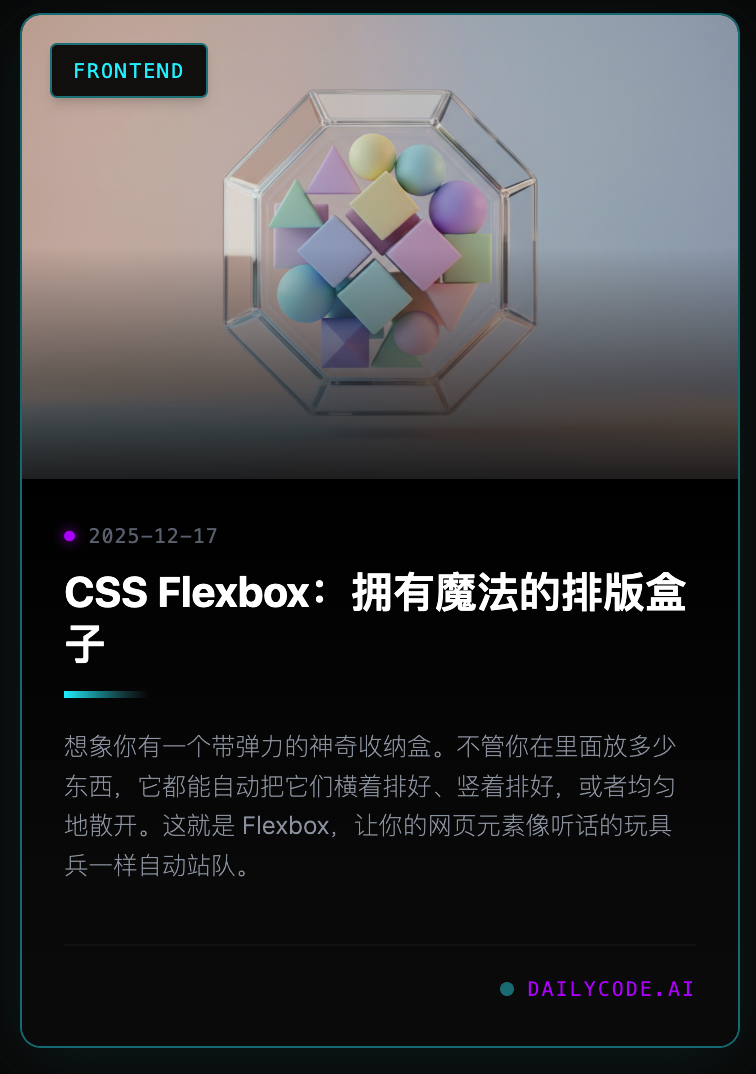
嗨!不管是写 Word 还是做网页,我相信你一定遇到过这种崩溃时刻:你想把图片和文字并排放在一起,或者你想让一个按钮死死地处于屏幕正中间。于是你疯狂按空格键,或者用各种复杂的数学计算来调整位置,结果换个屏幕大小,排版全乱了。
别怕,CSS 里的 Flexbox(弹性盒子) 就是来拯救你的超级英雄。
1. 它是啥?(通俗版)
想象你是一个幼儿园老师(这就是你的 Flex 容器 ),你面前有一排小朋友(这些是 Flex 项目)。
以前,你得一个个手动把小朋友拽到指定位置。有了 Flexbox,你只需要喊一声口令:"所有人,横着排好!"或者"所有人,两端散开!"小朋友们就会自动、整齐地按照你的规则站好,哪怕有人胖一点、有人瘦一点,队伍都不会乱。
2. 怎么用?两步走
Flexbox 的魔法只需要两个步骤:
第一步:定义"谁是老师" 你要给外面的那个大盒子(父元素)施加魔法。告诉它:"变成 Flex 容器吧!"
第二步:下达"口令" 一旦大盒子变成了 Flex 容器,你就可以发号施令了。最常用的口令有两个:
justify-content:控制横向怎么排(比如:靠左、居中、分散)。align-items:控制纵向怎么排(比如:靠上、居中、拉伸)。
3. 代码实战:完美居中
这是前端面试里最经典的问题:"如何让一个方块在屏幕里垂直水平都居中?"用 Flexbox,三行代码搞定:
.container {
  /* 1. 变身老师(开启 Flex 模式) */
  display: flex;

  /* 2. 横向口令:所有人去中间! */
  justify-content: center;

  /* 3. 纵向口令:所有人去中间! */
  align-items: center;

  /* 给个高度方便看效果 */
  height: 300px;
  background-color: #f0f0f0;
}

.box {
  width: 50px;
  height: 50px;
  background-color: tomato;
}
你看,根本不需要算坐标,只要告诉浏览器"居中、居中",它自己就会算好一切。
4. 常见的一个坑
新手最容易犯的错误是:把口令喊错人 。记住,display: flex 和那些对齐的口令(justify-content 等),必须写在**外面的大盒子(父元素)**上,而不是写在里面的小元素上。就像是老师负责喊口令,而不是小朋友自己喊自己。
5. 总结
Flexbox 就是你的自动排版机器人。只要加上 display: flex,原本乱糟糟的元素就会变得无比听话。下次遇到排版难题,先试试 Flexbox 吧!