1、在扩展空间之前确保你已经将虚拟机关机。

2、在VMware的主界面的上方找到上图的**虚拟机(M)**这一栏,然后点击它再点击设置你就会看到一下信息。
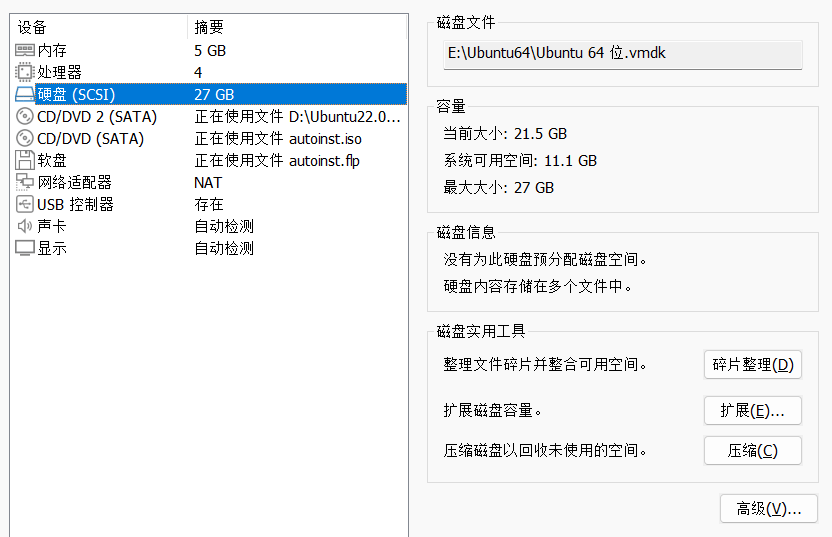
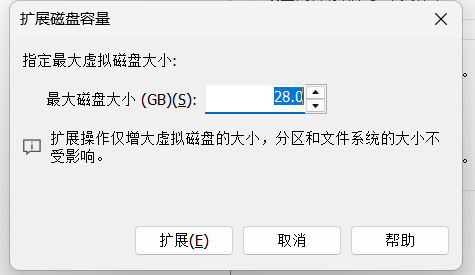
3、然后选择硬盘,再点击扩展,就会得到下面的图,然后增加你想扩展的空间大小,记得增加后点击扩展。
4、打开虚拟机根据下面的提示在终端输入指令。
# 查看你的主文件夹对应的逻辑卷
df -h /home
我的显示:
文件系统        大小  已用  可用 已用% 挂载点
/dev/sda3        26G   22G  3.1G   88% /

可以看到我的/home是挂载在/dev/sda3上,如果你的情况和我一样就继续下一步,如果不同就去搜索你的情况的对应扩容方式

# 检查是否有未分配空间,你如果刚刚按我的步骤做了最后一行肯定会显示有可用空间
sudo parted /dev/sda unit GB print free
我的显示:
型号:VMware, VMware Virtual S (scsi)
磁盘 /dev/sda: 25.8GB
扇区大小 (逻辑/物理):512B/512B
分区表:gpt
磁盘标志:
编号  起始点  结束点  大小    文件系统  名称                  标志
      0.00GB  0.00GB  0.00GB  可用空间
 1    0.00GB  0.00GB  0.00GB                                  bios_grub
 2    0.00GB  0.54GB  0.54GB  fat32     EFI System Partition  启动, esp
 3    0.54GB  21.5GB  20.9GB  ext4
      21.5GB  25.8GB  4.30GB  可用空间

# 安装必要的工具
sudo apt update
sudo apt install cloud-guest-utils -y

# 扩展分区
sudo growpart /dev/sda 3

# 扩展文件系统
sudo resize2fs /dev/sda3

# 验证,输入下面的命令查看或者查看主文件夹的属性
sudo fdisk -l /dev/sda
这样就完成了对主文件夹的扩容操作。