管理器安装,本文是以Miniconda管理器安装
- 安装多个管理器时,会根据环境变量path里的配置执行,谁在上面执行谁下载的python
- 手动安装python解释器
- pyenv-win管理器安装
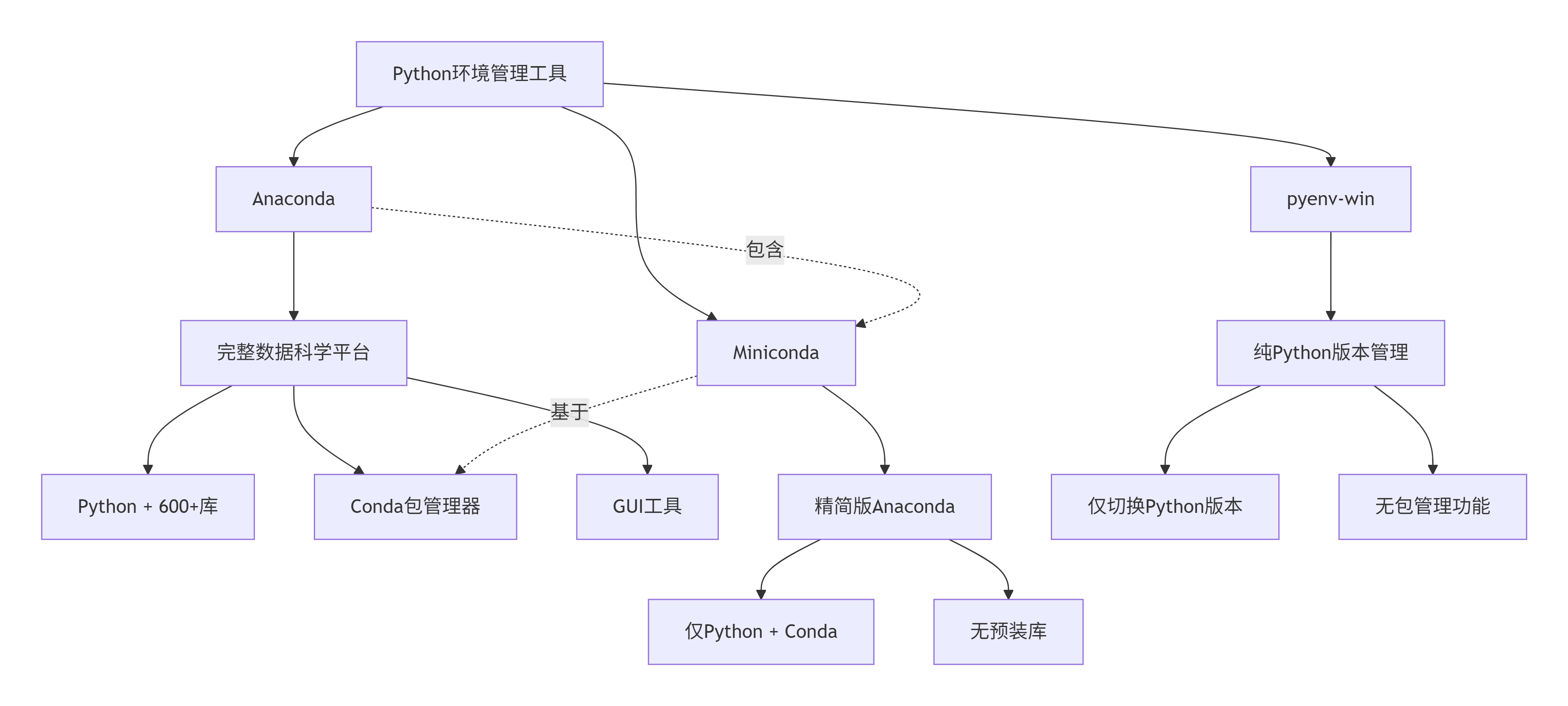
Anaconda,Miniconda,pyenv-win三个管理器关系
- 技术上是可以同时安装多个管理器,但不建议;
- 会PATH环境变量冲突,谁在上面会使用谁
- 会造成命令冲突,python/conda命令指向混乱
- python环境混乱,不知道使用那个
关系示例图
- 三个管理器之间的关联
区别图
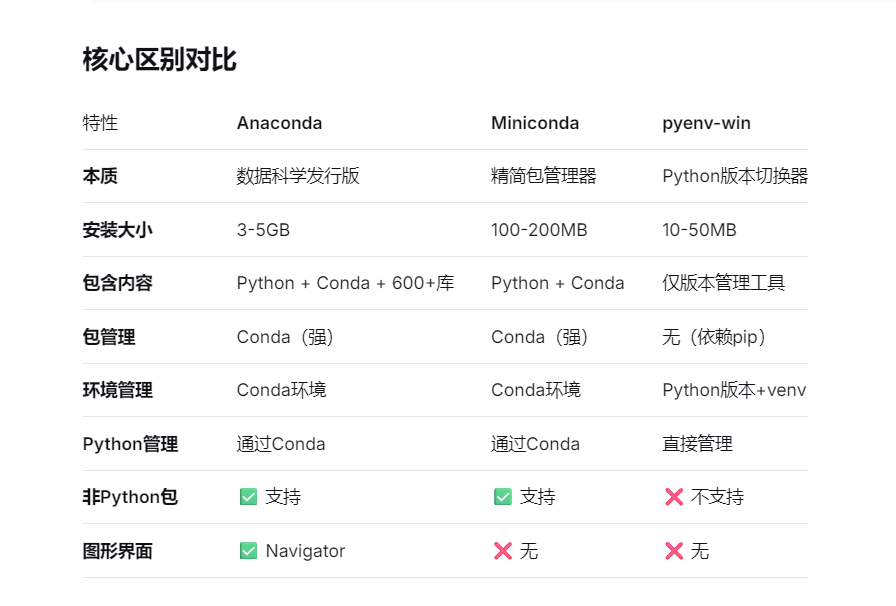
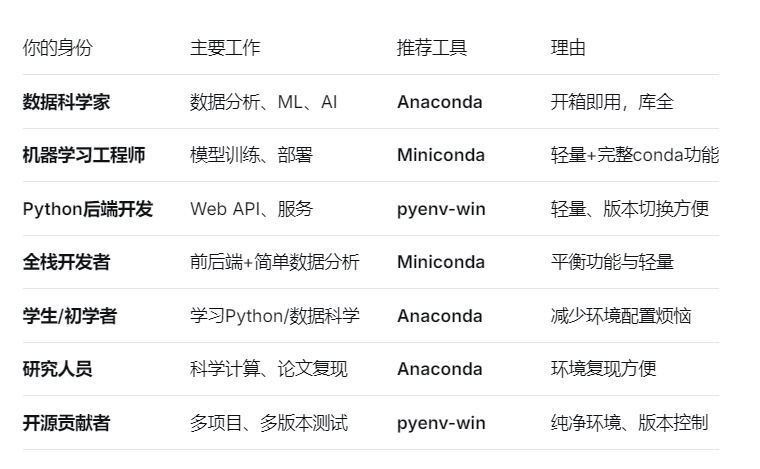
不同管理器使用场景推荐
Miniconda安装步骤
1.下载Miniconda
-
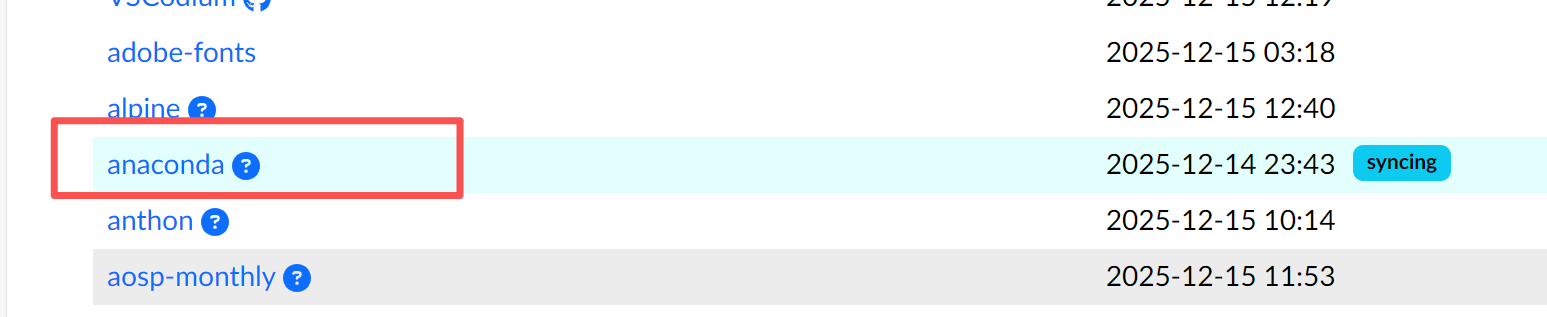
2.点击anaconda
-
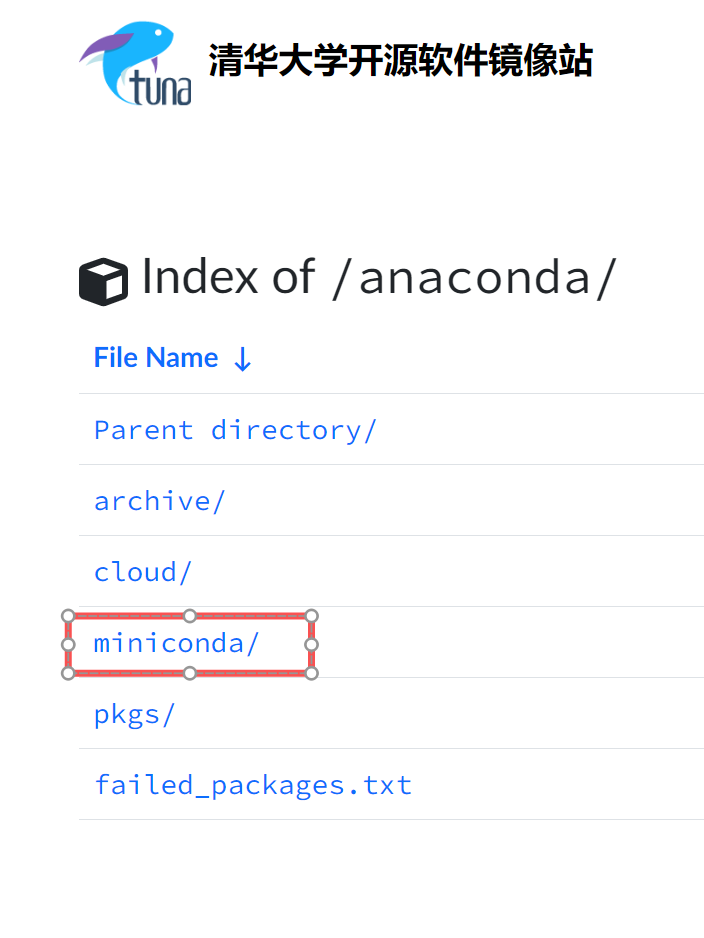
3.点击miniconda到下载列表
-
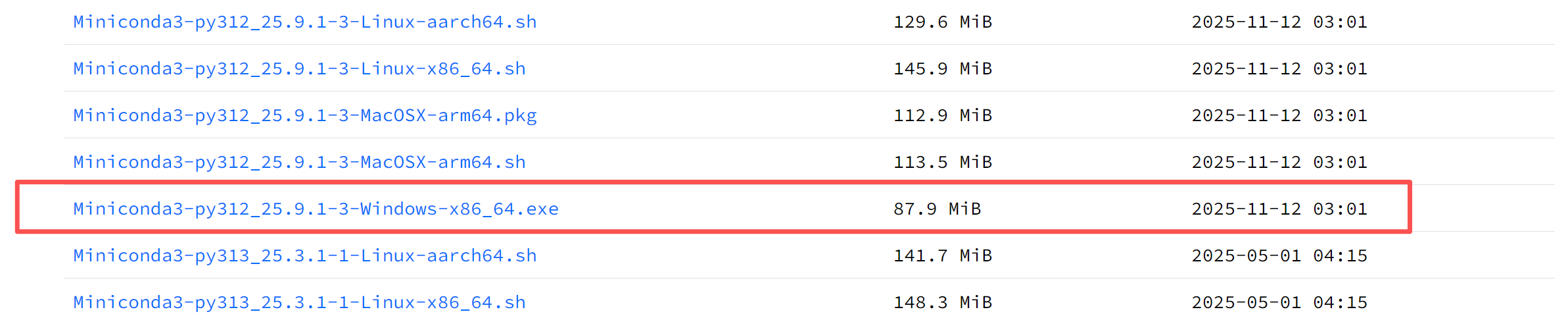
4.在列表里下载需要的版本安装包exe
列表里有很多,命名格式是:miniconda版本-指定安装python版本_发布日期-系统配置.exe;没有指定py版本默认下载当前最新版本
2.安装miniconda
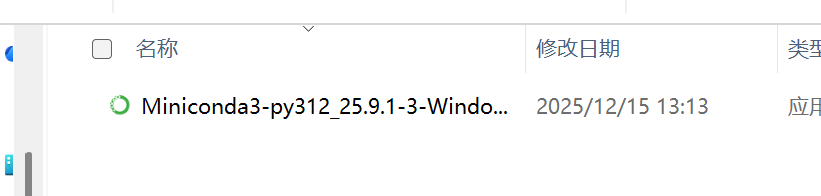
1.点击安装包进行安装
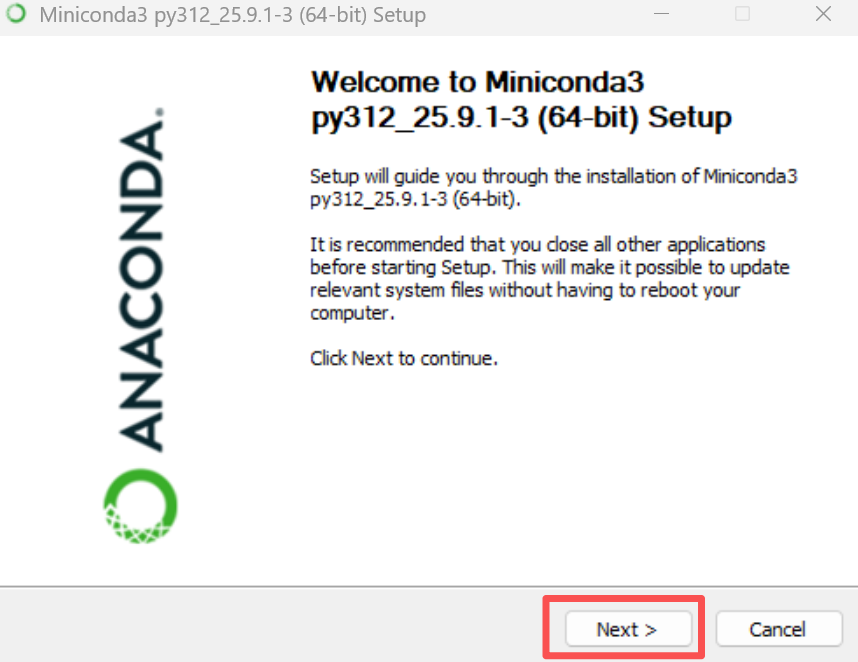
2.点击下一步Next
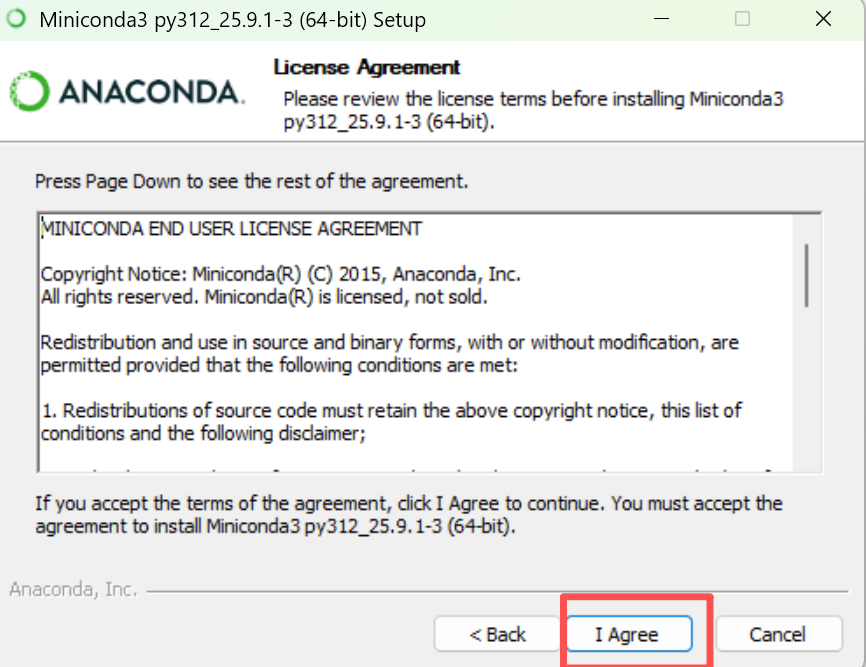
3.点击I Agree
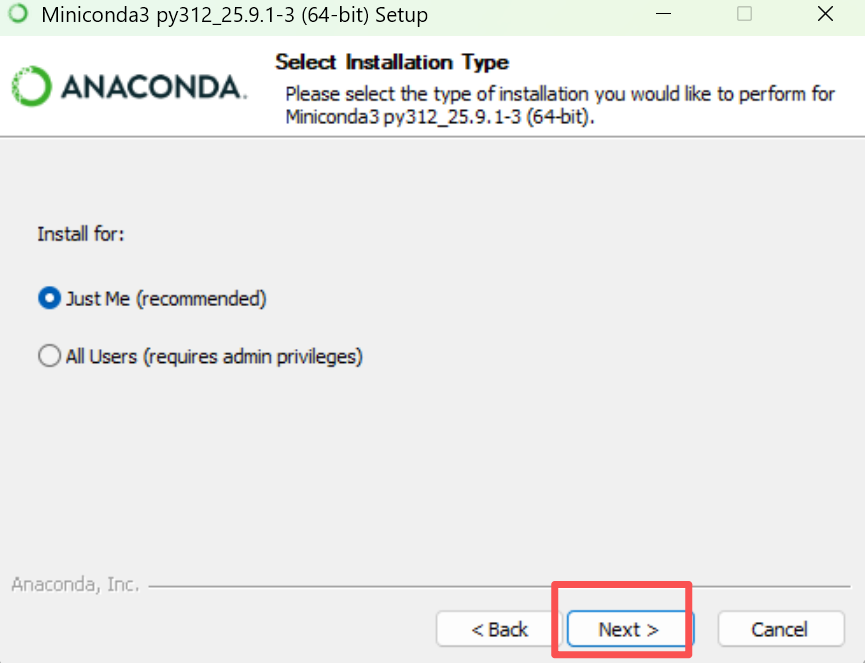
4.点击Next
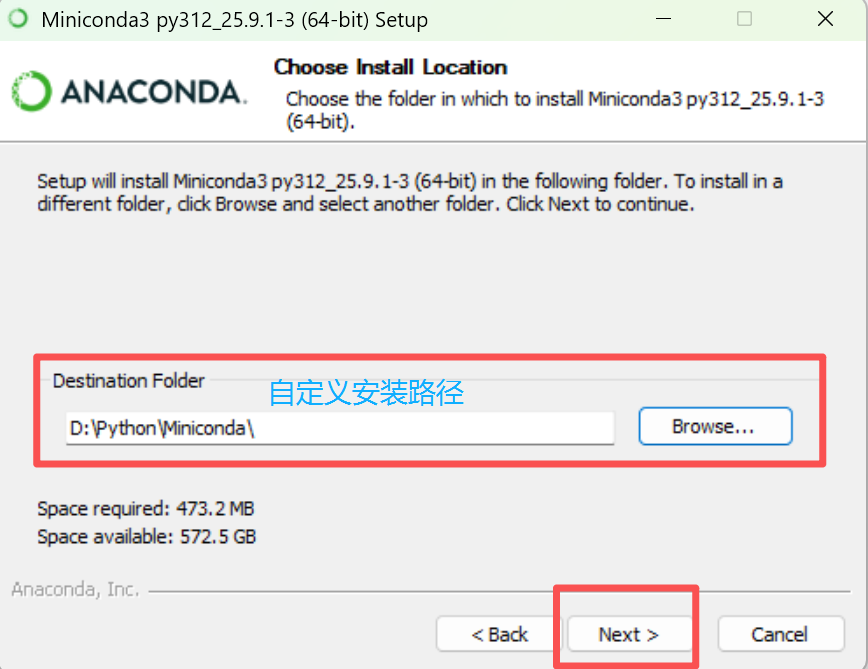
5.自定义安装路径
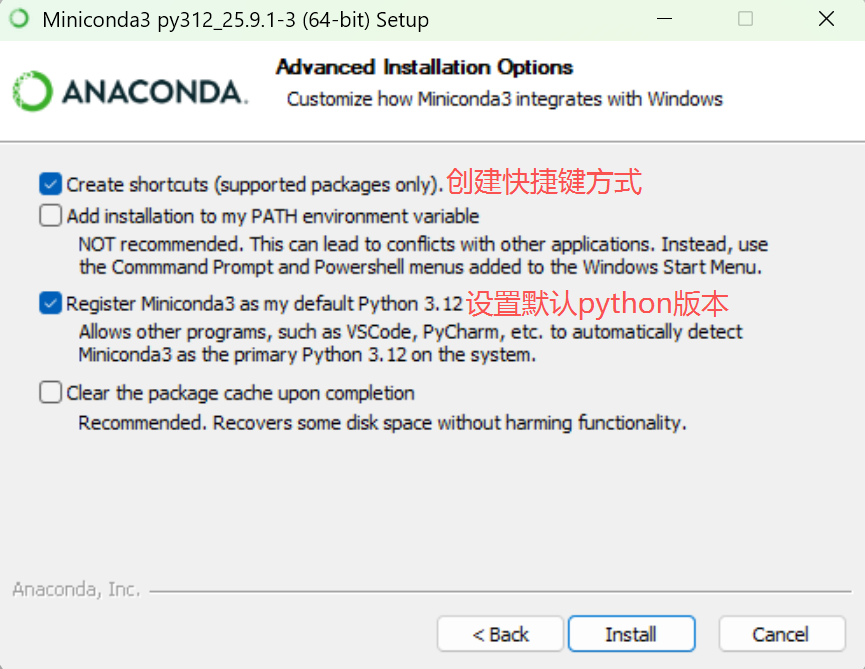
6.设置安装操作,然后点击Install进行安装
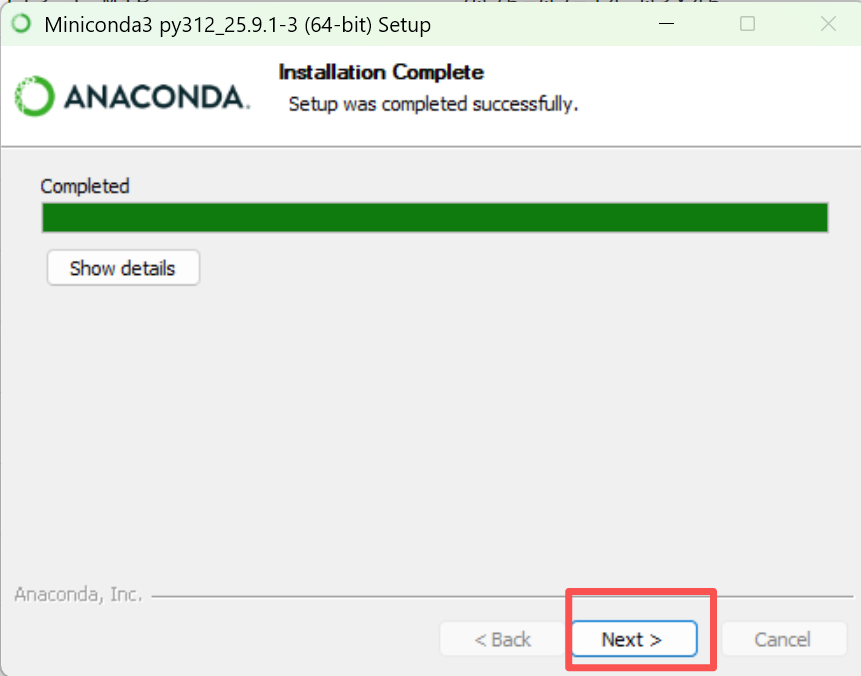
7.安装完成后点击Next
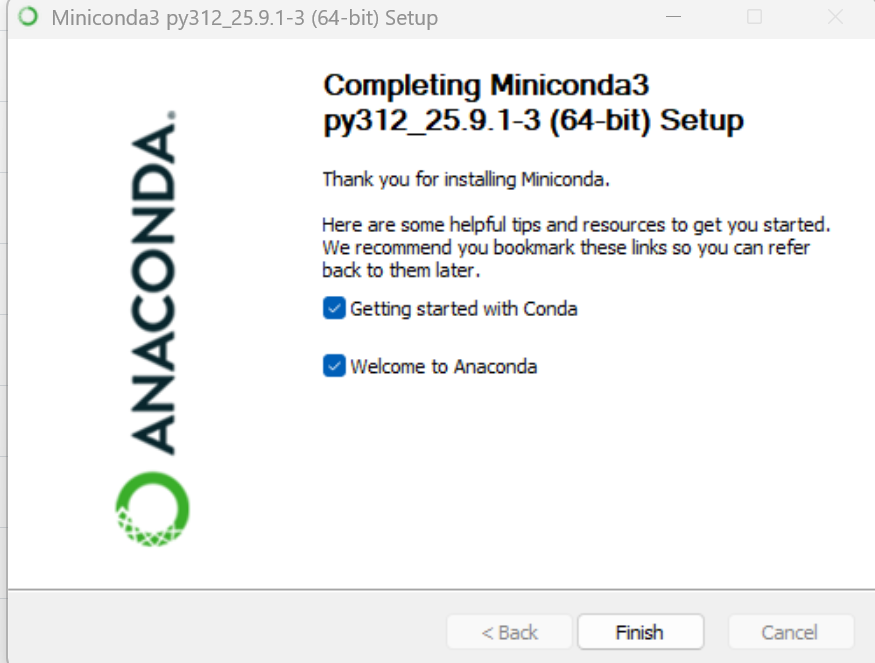
8.点击Finish完成安装
3.配置环境变量的Path
-
如何还安装了其他控制器,注意调整配置的上下位置
-
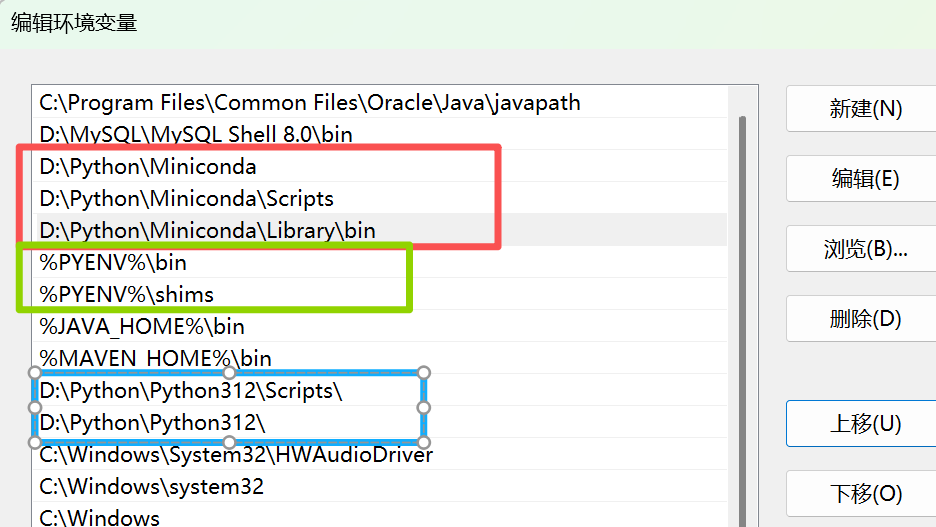
在环境变量中添加三个路径,确保你可以在任何位置运行conda命令
D:\Python\Miniconda
D:\Python\Miniconda\Scripts
D:\Python\Miniconda\Library\bin -
我这里安装了多个,所有将Miniconda调整到最上面,下面的pyenv-win和手动安装的python312将没有作用
4.验证是否安装成功
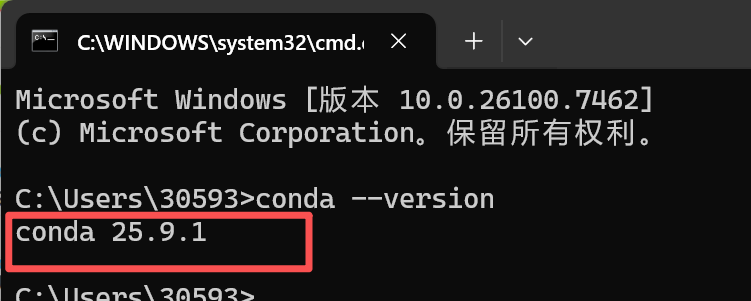
win+r 输入 cmd 打开命令提示符,输入conda --version验证miniconda是否安装成功,若返回版本号,则安装成功!!!
使用Conda创建虚拟环境,可以创建多个虚拟环境,通过命令启动不同的环境
1.创建名为py312,python版本为3.12的虚拟环境(环境名称和python版本可自定义)
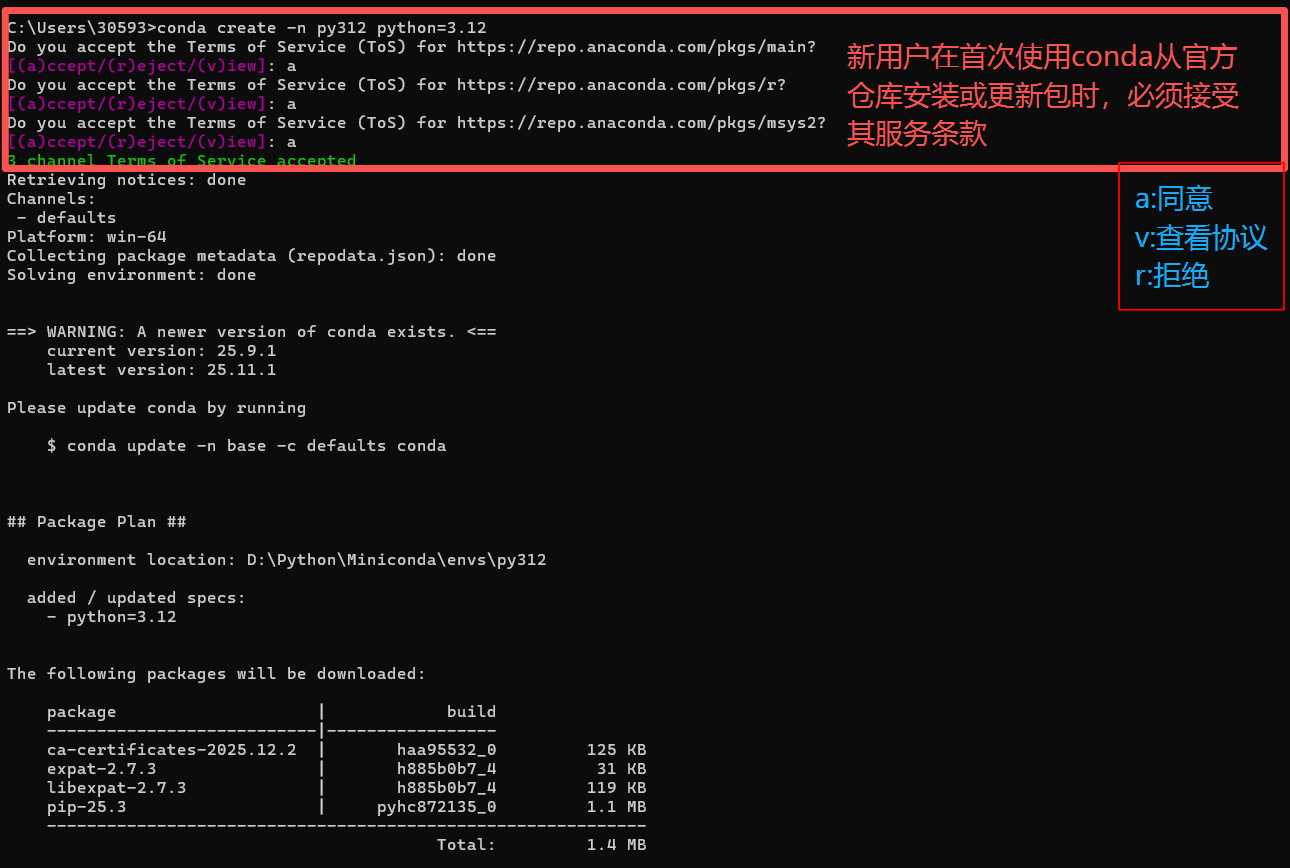
2.在Proceed项输入y进行创建虚拟环境
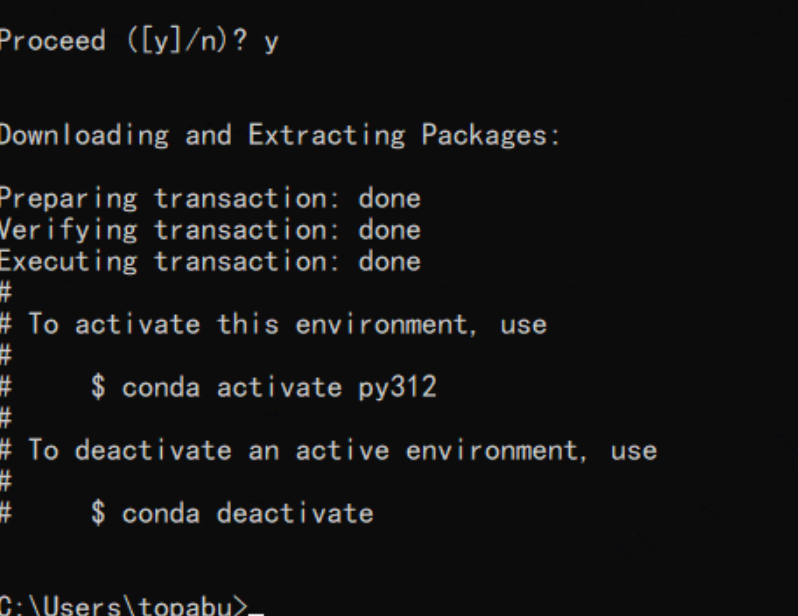
3.创建成功后需要conda init 修改你的命令行配置文件,将 Conda 的基础环境自动添加到系统路径中,并启用 conda activate 功能。
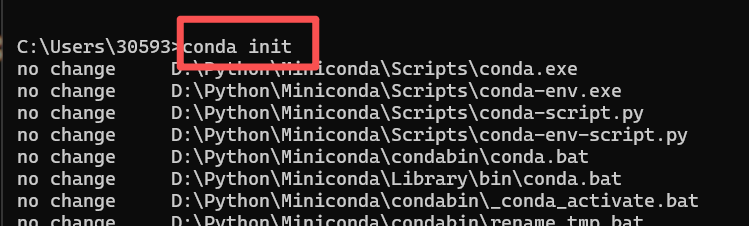
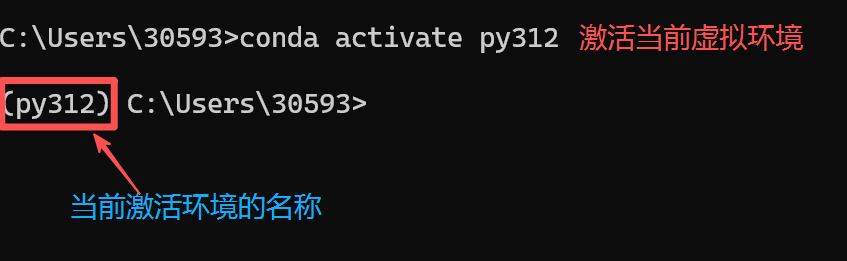
4.重启一个新的命令符窗口,使用conda activate py312激活创建的虚拟环境
5.在激活的环境里安装需要的程序包,如numpy
# pip install 包名 -i 镜像源
pip install numpy -i https://pypi.tuna.tsinghua.edu.cn/simple/
常用命令和镜像源
1.镜像源
清华:https://pypi.tuna.tsinghua.edu.cn/simple/
豆瓣:http://pypi.douban.com/simple/
中科大:https://pypi.mirrors.ustc.edu.cn/simple/
阿里云:https://mirrors.aliyun.com/pypi/simple/
2.常用命令
# 创建虚拟环境
# conda create -n 虚拟环境名字 python=版本
conda create -n py312 python=3.12

# 查看创建的虚拟环境
conda env list

# 使用某个虚拟环境
# conda activate 环境名称
conda activate py312

# 退出当前环境
conda deactivate

# 删除虚拟环境
conda remove -n 环境名称 --all

# 安装包和卸载包的工具最好使用一致的,不建议混合使用
# 安装包
conda install package_name==版本号(省略版本号默认安装最新版)
# 还可以使用pip进行安装包
pip install package_name==版本号 -i 源链接

#卸载包
conda uninstall package_name (卸载conda安装的包)
pip uninstall package_name (卸载pip安装的包)

# 查看当前环境下是否安装了指定的包
conda list | findstr 指定的包名

# 查看指定环境下是否安装了指定的包
conda list -n 环境名 | findstr 指定的包名

# 删除Anaconda镜像源并恢复默认
conda config --remove-key channels
Pycharm使用conda虚拟环境
1.创建新的包
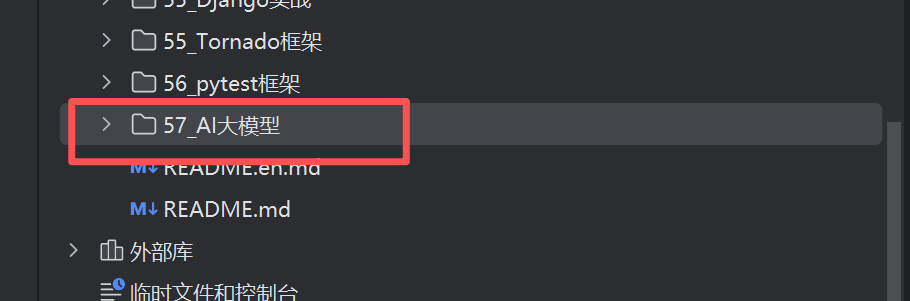
2.点击文件(file) ->打开(open)->选择创建的包在新页面打开(也可以新建项目,看个人选择)
3.点击文件(file)->设置(setting)->项目(project Interpreter)然后进行配置环境
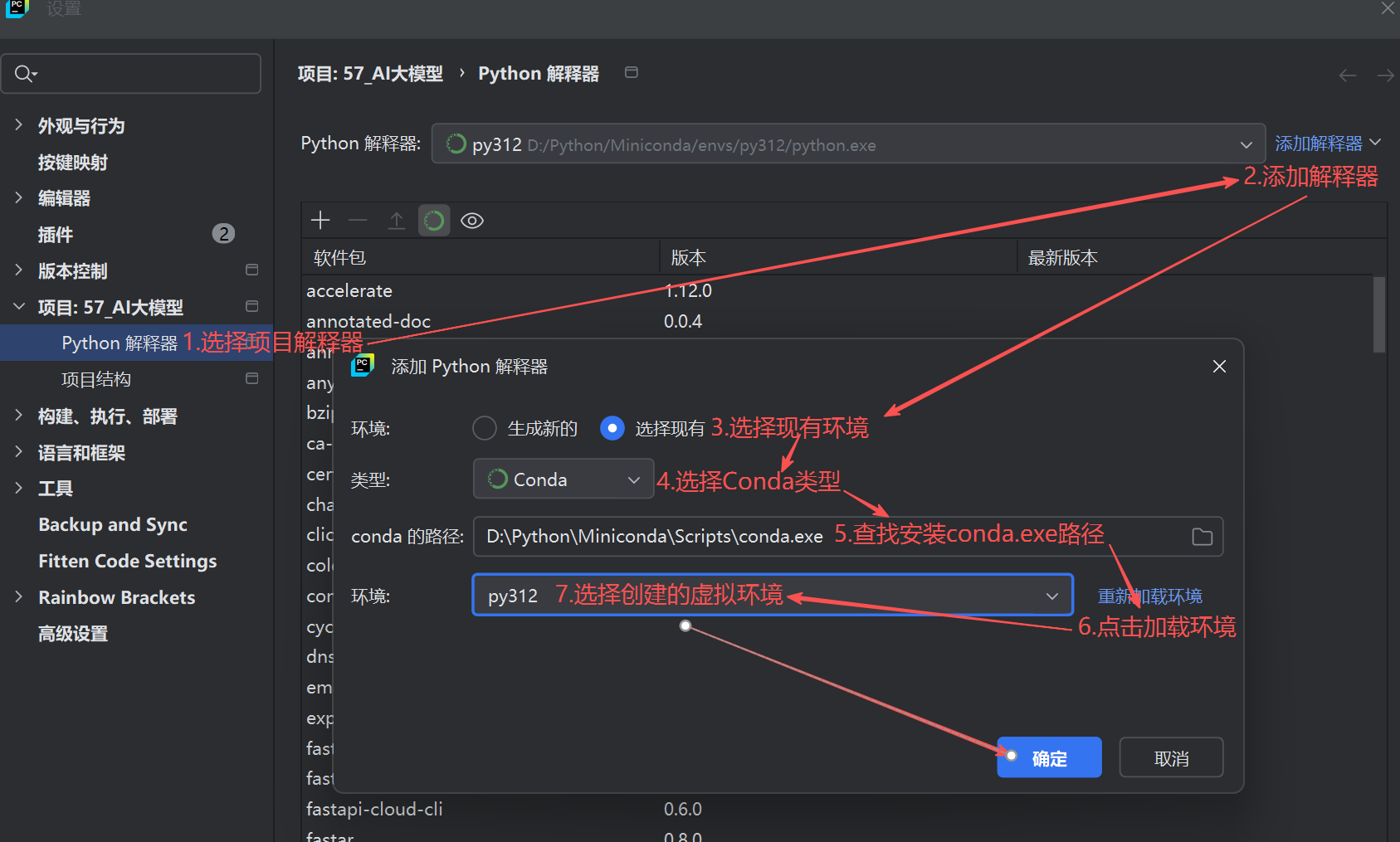
4.最后配置完成后点击确认
Jupyter Notebook安装和使用
- 我这里安装的是Miniconda,所以要手动安装Jupyter Notebook
- 要是安装的是Anaconda,在Windows操作系统中,可以在开始菜单中找到Anaconda Navigator应用程序的快捷方式,点击打开即可
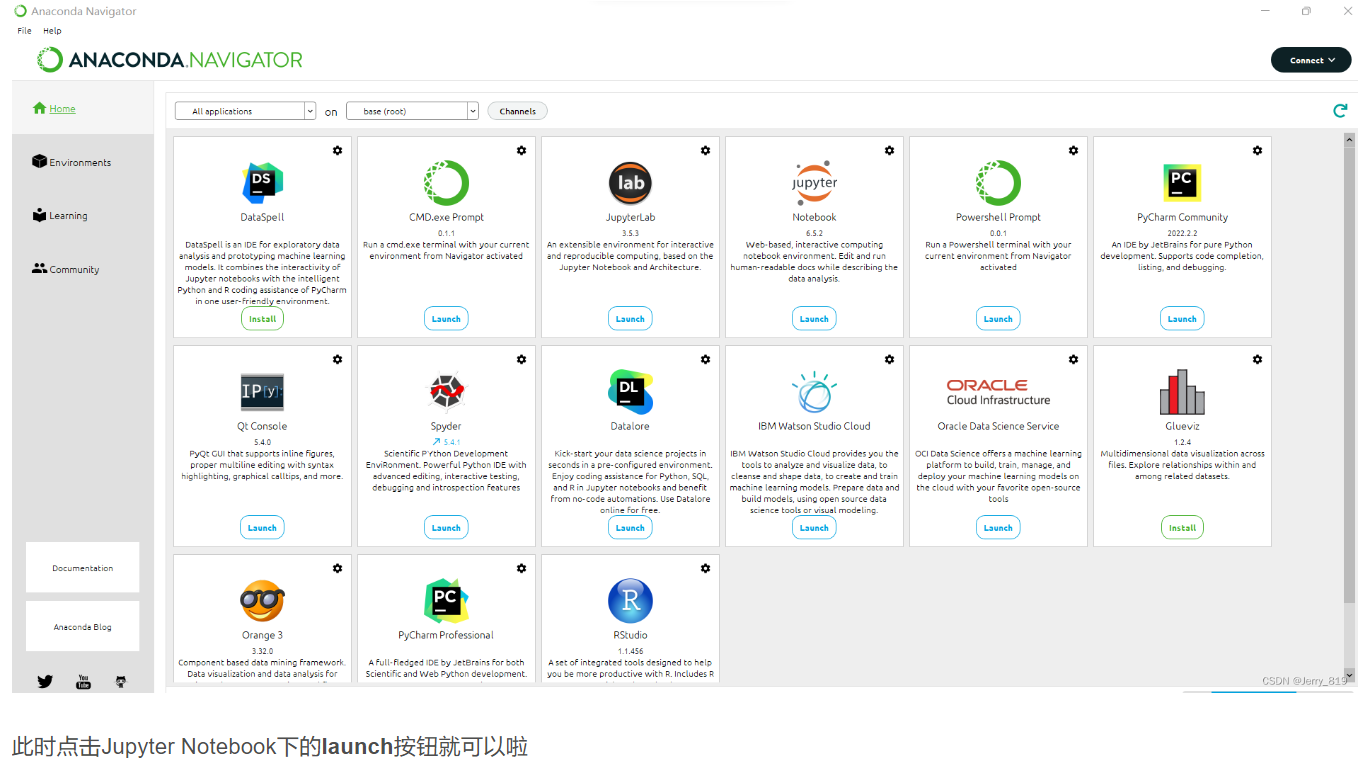
1. 进入安装虚拟环境
- 安装Jupyter Notebook前必须确保已安装python,否则报错
2.在虚拟环境里通过命令安装Jupyter
pip install jupyter notebook
3.在激活的环境里启动Jupyter
-
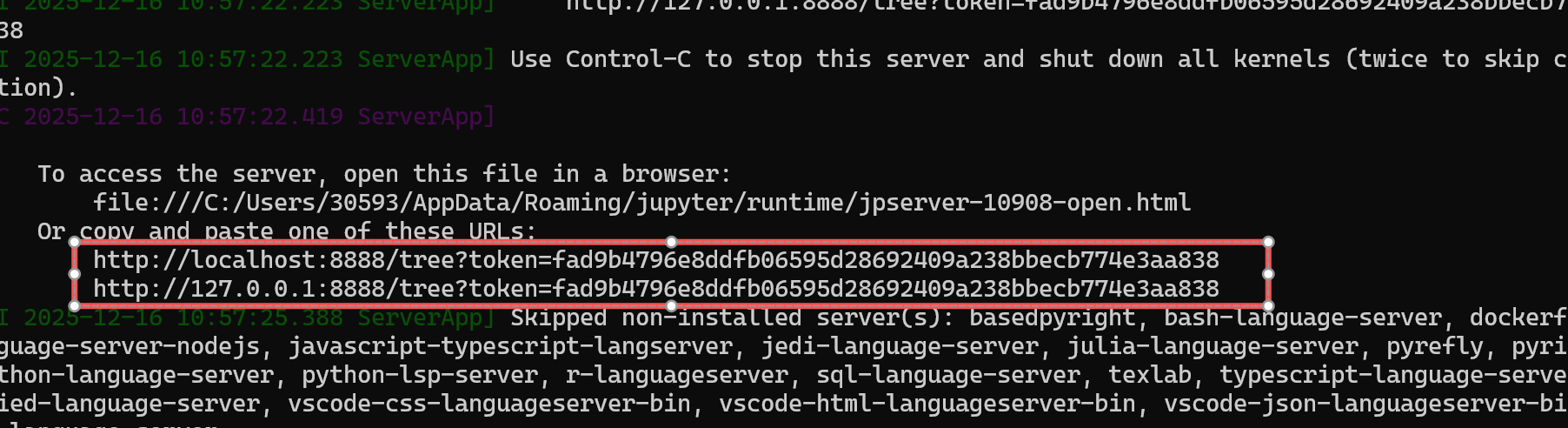
启动成功后会打开默认浏览器,要是没打开可以通过链接手动打开
方法一:默认启动
jupyter notebook
方法二:指定启动文件目录
jupyter notebook --notebook-dir="D:/my_projects"
方法三:在窗口跳转到指定目录,使用启动命令
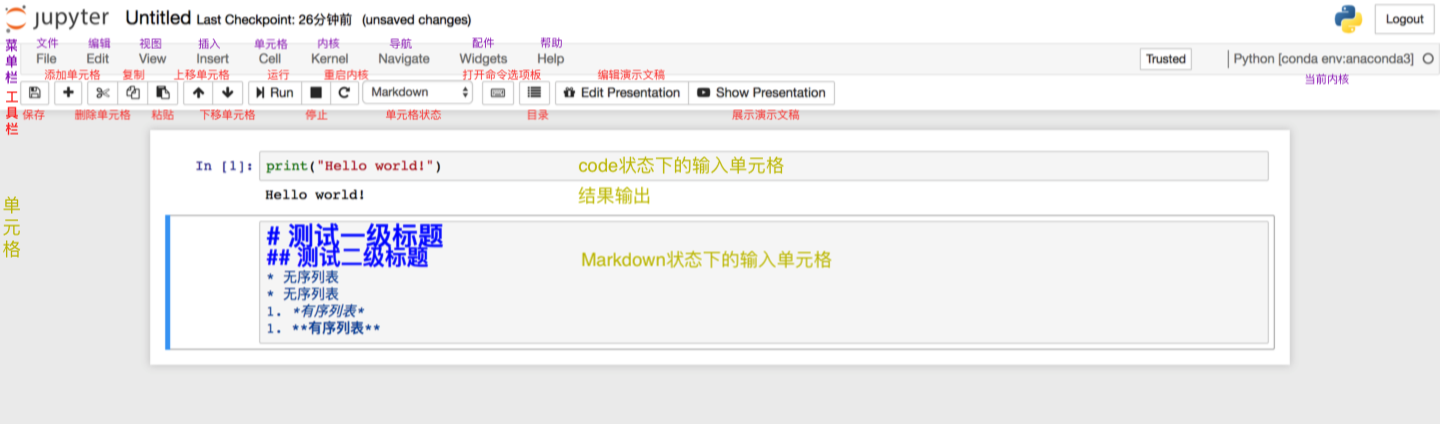
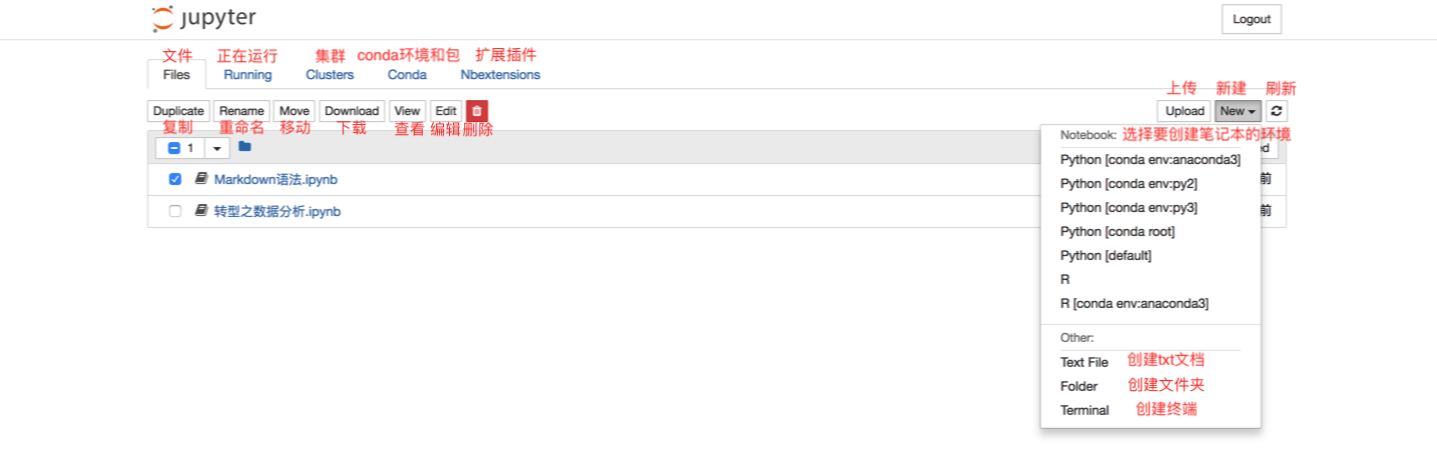
4.Jupyter Notebook使用目录