自定义组件
创建自定义组件
微信小程序自定义组件一般放在 components 文件夹下,由 JSON、JS、WXML、WXSS 文件组成。
组件的 JSON 文件中,需要声明 component 属性,将属性值设置为 true 以表示其是一个组件。
JSON
{
    "component": true,
    "usingComponents": {
    }
}
组件的 JS 文件中,需要调用 Component 函数构建组件。
JavaScript
Component({
    properties: {},
    data: {},
    methods: {}
});
Component 函数的基本选项:
| 名称 | 描述 |
|---|---|
| data | 组件的初始数据,用于组件模板渲染 |
| properties | 组件的属性列表,用于接收外界传递到组件中的数据 可以为其指定数据类型和类型,但其本质上与 data 没有区别 |
| methods | 组件的事件处理函数 |
示例:创建自定义组件
测试组件配置文件(components/test/test.json):
JSON
{
    "component": true,
    "usingComponents": {
    }
}
测试组件页面结构(components/test/test.wxml):
HTML
<button bindtap="showMessage">点我欢迎{{name}}的到来</button>测试组件页面逻辑(components/test/test.js):
JavaScript
Component({
    properties: {
        name: {
            type: String,
            value: '张三'
        }
    },
    data: {},
    methods: {
        showMessage() {
            wx.showToast({
                title: "欢迎你," + this.data.name
            })
        }
    }
});
使用自定义组件
自定义组件的引用方式分为局部引用和全局引用。
- 局部引用,即在页面配置文件(pages/xxx/xxx.json)中引用自定义组件。
- 全局引用,即在全局配置文件(app.json)中引用自定义组件。
引用自定义组件的基本用法:
JSON
"usingComponents": {
    "组件标签": "组件路径"
}
示例:使用自定义组件
首页页面配置文件(pages/index/index.json):
JSON
{
    "usingComponents": {
        "navigation-bar": "/components/navigation-bar/navigation-bar",
        "test": "/components/test/test"
    }
}
首页页面结构(pages/index/index.wxml):
HTML
<test name="多仔"></test>示例效果:
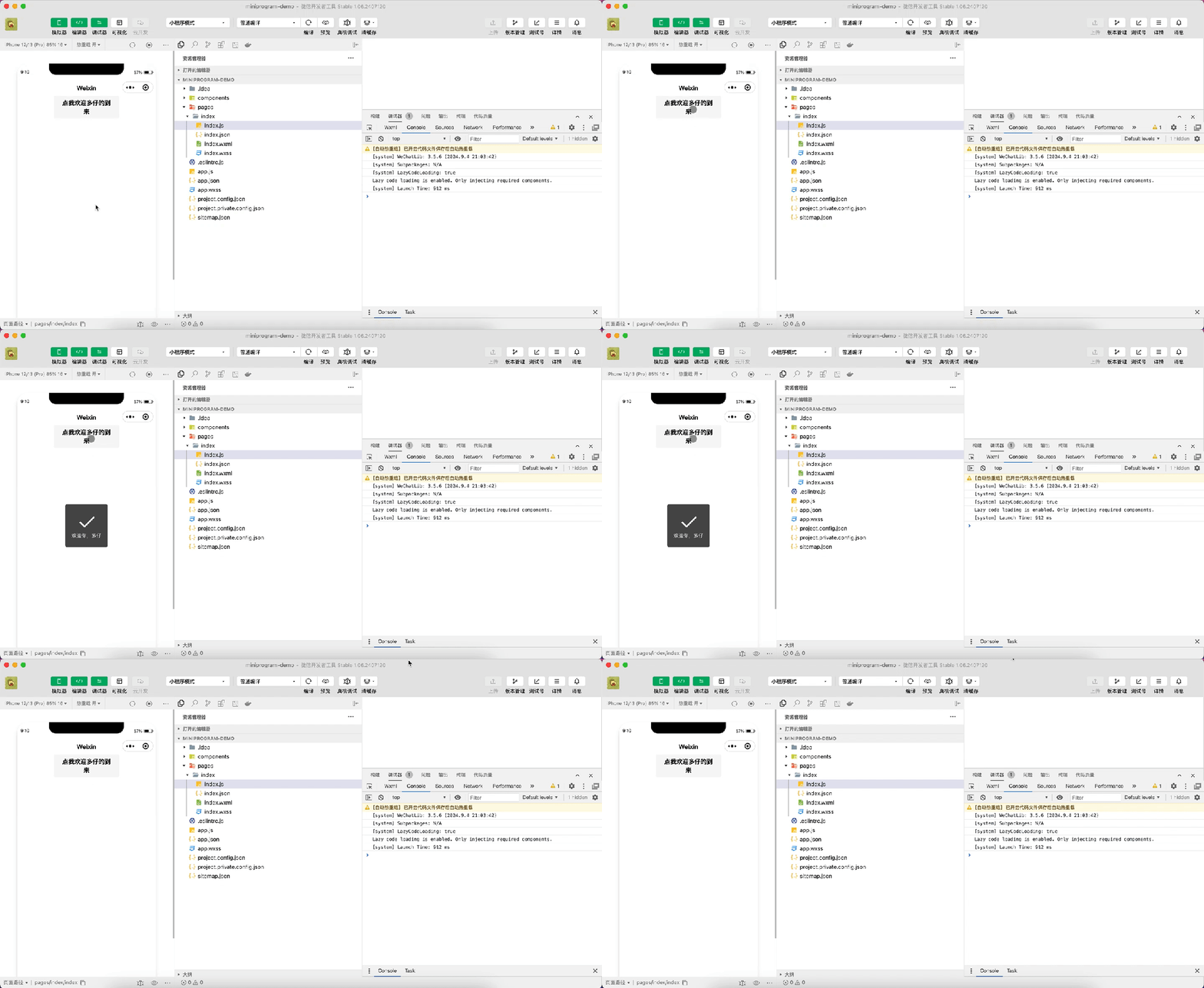
UI 组件库
Vant Weapp
Vant Weapp 是有赞前端团队开发的一套开源的微信小程序 UI 组件库,其界面风格统一、功能齐全,提供了一整套 UI 基础组件和业务组件,能够快速搭建出风格统一的页面。
Vant Weapp 文档:https://vant-ui.github.io/vant-weapp/0.x/#/intro
在微信小程序中使用 Vant Weapp,需要利用 npm 将 Vant Weapp 安装到项目中,并进行相关配置。
- 微信小程序默认没有初始化 package.json,故需要先初始化 package.json。
- 在全局配置文件(app.json)中,需要删除 style 配置项,以关闭新版基础组件样式,避免样式混乱。
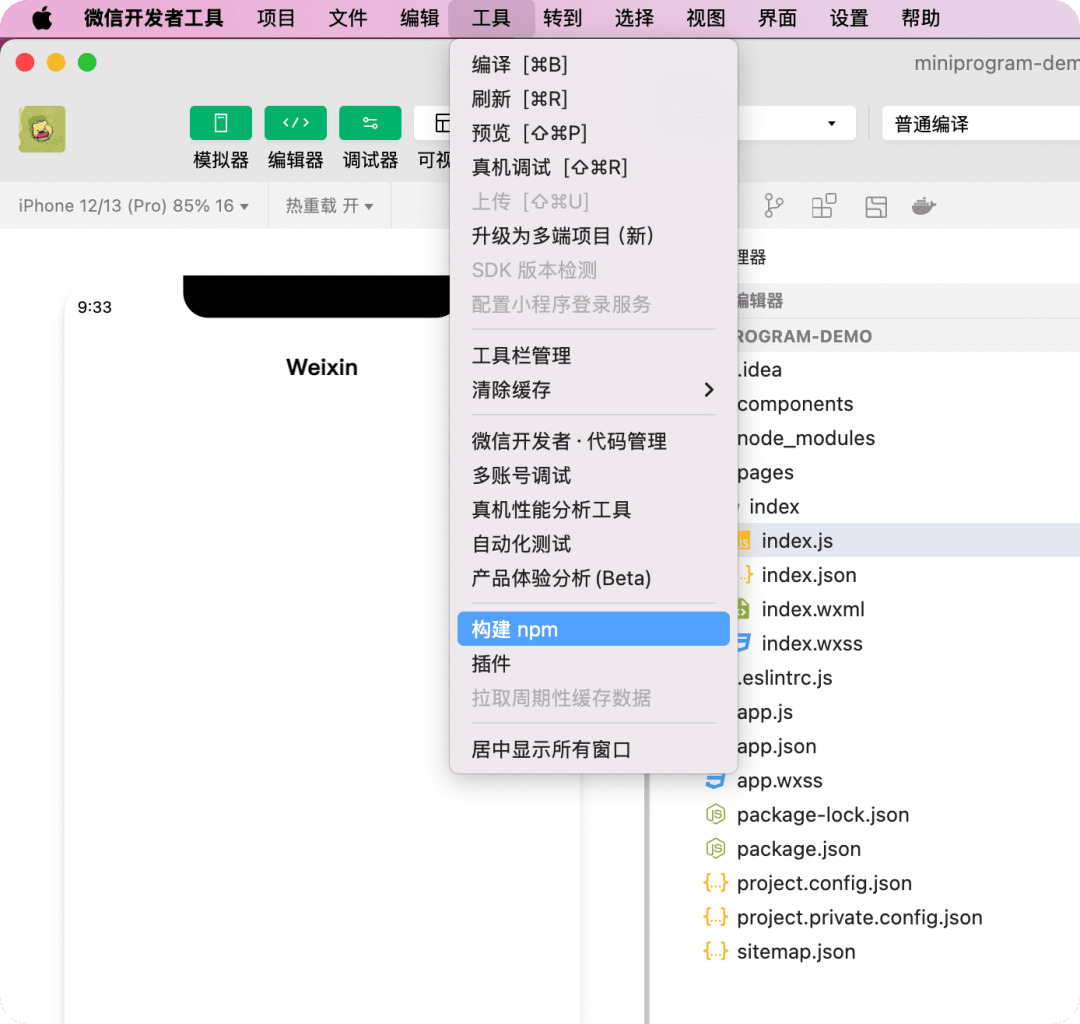
- 微信小程序不能使用 npm 包,需要在微信开发者工具中将 npm 包转换成微信小程序可以使用的包。
- 使用 Vant Weapp 组件时,需要局部或全局导入对应的组件。
示例:Vant Weapp
终端执行:
PowerShell
npm init -y

npm i vant-weapp -S --production
全局配置文件(app.json):
PowerShell
{
	"pages": [
    	"pages/index/index"
  	],
  	"window": {
    	"navigationBarTextStyle": "black",
    	"navigationStyle": "custom",
    	"enablePullDownRefresh": true
  	},
  	"componentFramework": "glass-easel",
  	"sitemapLocation": "sitemap.json",
  	"lazyCodeLoading": "requiredComponents"
}
构建 npm 包:
首页页面配置文件(pages/index/index.json):
JSON
{
	"usingComponents": {
    	"navigation-bar": "/components/navigation-bar/navigation-bar",
    	"van-button": "vant-weapp/button"
  	}
}
首页页面结构(pages/index/index.wxml):
HTML
<van-button type="default">默认按钮</van-button>
<van-button type="primary">主要按钮</van-button>
<van-button type="info">信息按钮</van-button>
<van-button type="warning">警告按钮</van-button>
<van-button type="danger">危险按钮</van-button>
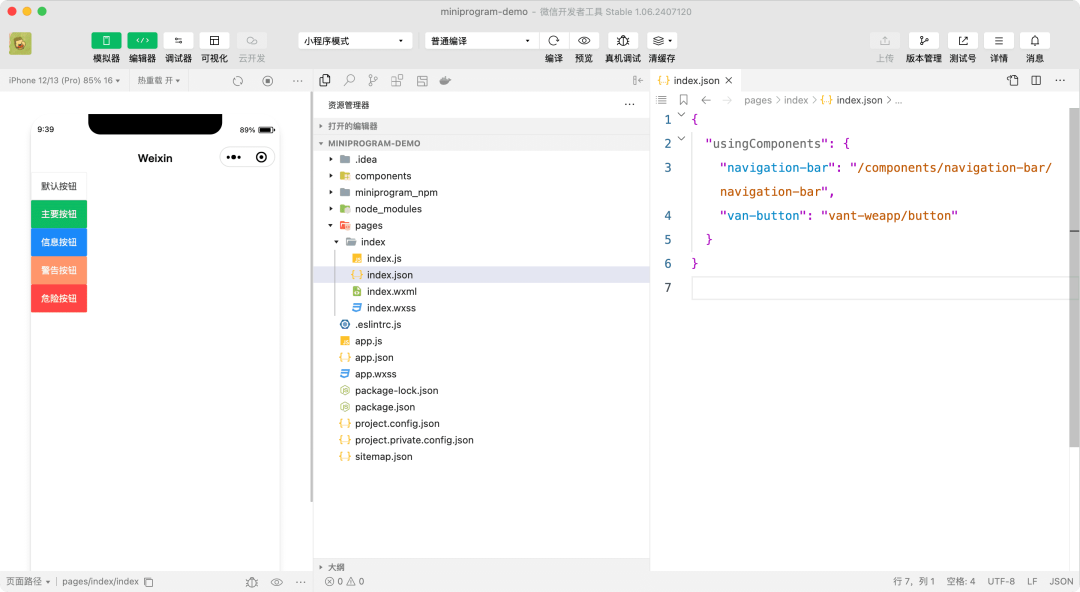
示例效果:
WeUI
WeUI 是微信官方设计团队为微信移动 Web 量身设计的一套与微信原生视觉体验一致的组件库。
WeUI Web 文档:https://github.com/Tencent/weui/wiki
WeUI-MiniProgram 文档:https://wechat-miniprogram.github.io/weui/docs/
在微信小程序中使用 WeUI,可以在全局配置文件(app.json)中直接启用 WeUI,或利用 npm 将 WeUI 安装到项目中。
WeUI 组件库中的组件有两种类型,一种是直接通过 class 样式类使用的组件(WeUI Web),另一种是需要在页面配置或全局配置中引入的组件(WeUI-MiniProgram)。
示例:WeUI
全局配置文件(app.json):
JSON
"useExtendedLib": {
    "weui": true
}
首页页面结构(pages/index/index.wxml):
HTML
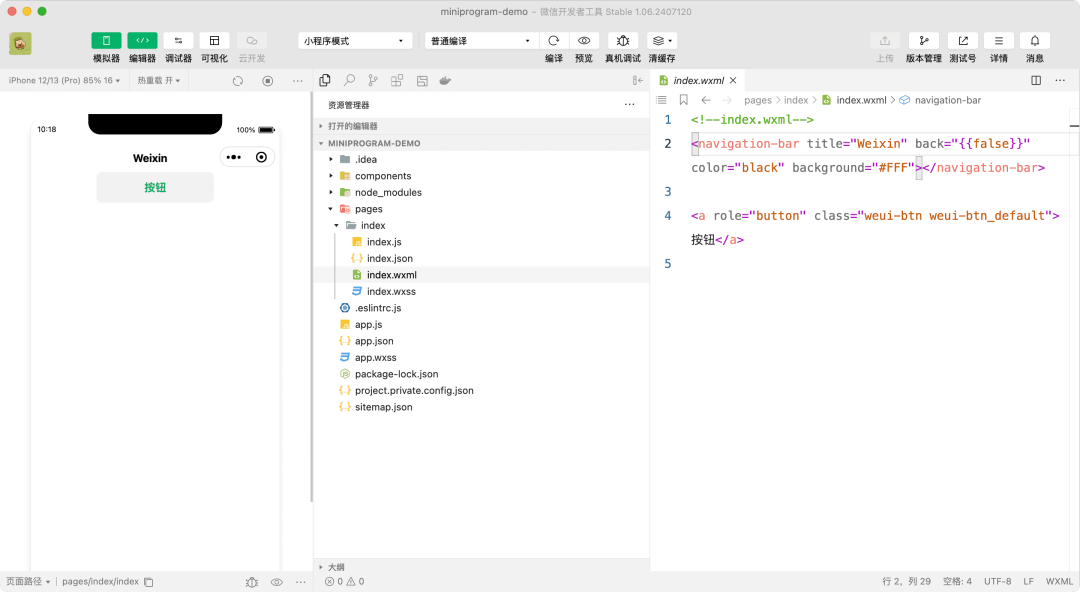
<a role="button" class="weui-btn weui-btn_default">按钮</a>示例效果:
uni-app
uni-app 概述
uni-app 是使用 Vue.js 开发的一个前端框架,基于该框架可以很方便地进行多端项目开发,其支持的平台包括 Android、iOS、响应式 Web 和各种主流的小程序等。
使用 uni-app 开发项目的优势:
- 平台能力不受限,一套代码多端发行。
- 性能体验优秀,加载新页面速度快,可以自动更新数据。
- 基于通用技术栈 Vue.js,学习成本低。
- 生态开放、组件丰富。
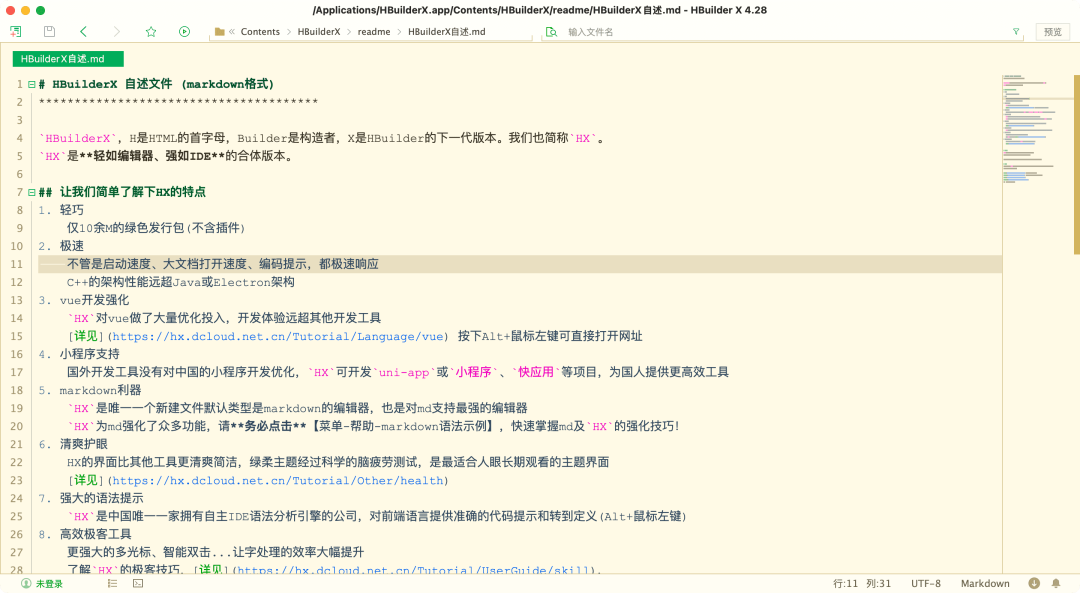
HBuilderX
uni-app 官方推荐使用 HBuilderX 来开发 uni-app 项目。
HBuilderX 下载:https://dcloud.io/hbuilderx.html
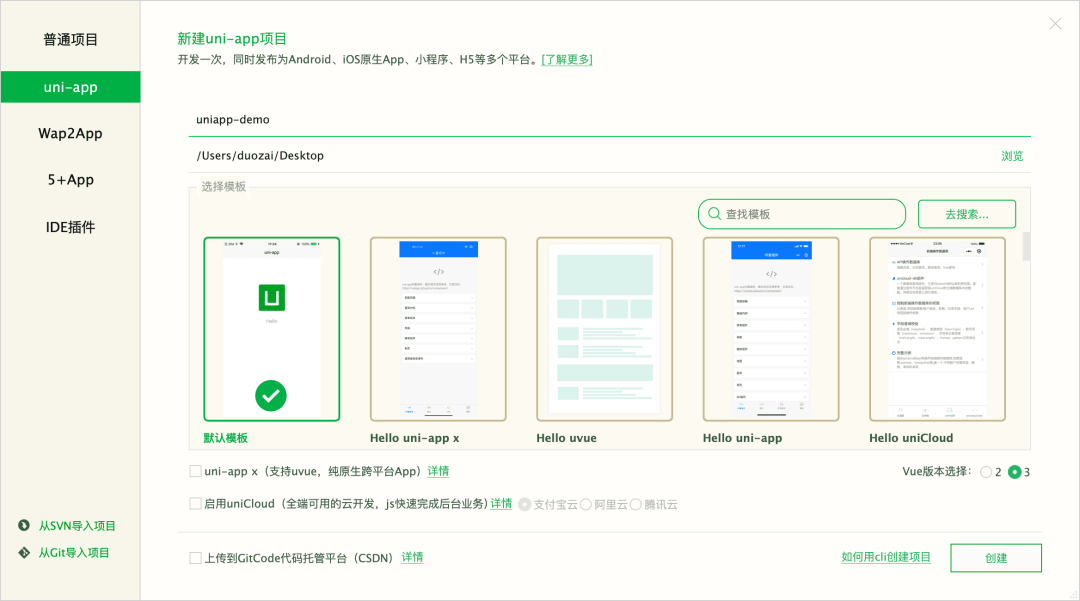
uni-app 项目结构
在 HBuilderX 中新建一个 uni-app 项目。
uni-app 项目的基本结构:
| 名称 | 描述 |
|---|---|
| common | 存放共用文件 |
| components | 存放可复用的 UI 组件 |
| pages | 存放所有页面 |
| static | 存放静态资源文件,如图片、视频等 |
| unpackage | 存放编译后的文件 |
| App.vue | 页面根组件,用于配置全局样式、生命周期函数等 |
| main.js | 入口文件,在入口文件中可以导入 Vue 实例,将 Vue 实例挂载到页面上使用 |
| manifest.json | 项目配置文件,用于指定应用名称、AppID、Logo 等打包信息 |
| pages.json | 用于对 uni-app 项目进行全局配置,决定页面文件的路径、导航栏、标签栏等信息 |
| uni.scss | 保存 uni-app 项目内置的常用样式变量,方便整体控制应用风格 |
将 uni-app 项目运行至微信小程序
使用 uni-app 开发完成项目后,可以将 uni-app 项目运行至微信小程序。
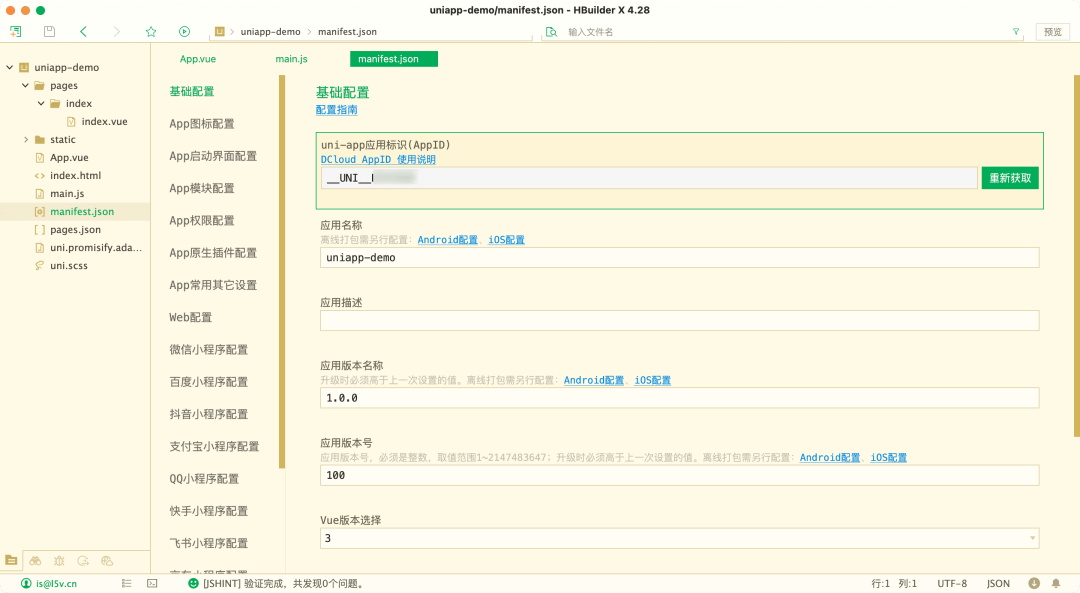
打开项目配置文件(manifest.json),获取 uni-app 应用标识 AppId。
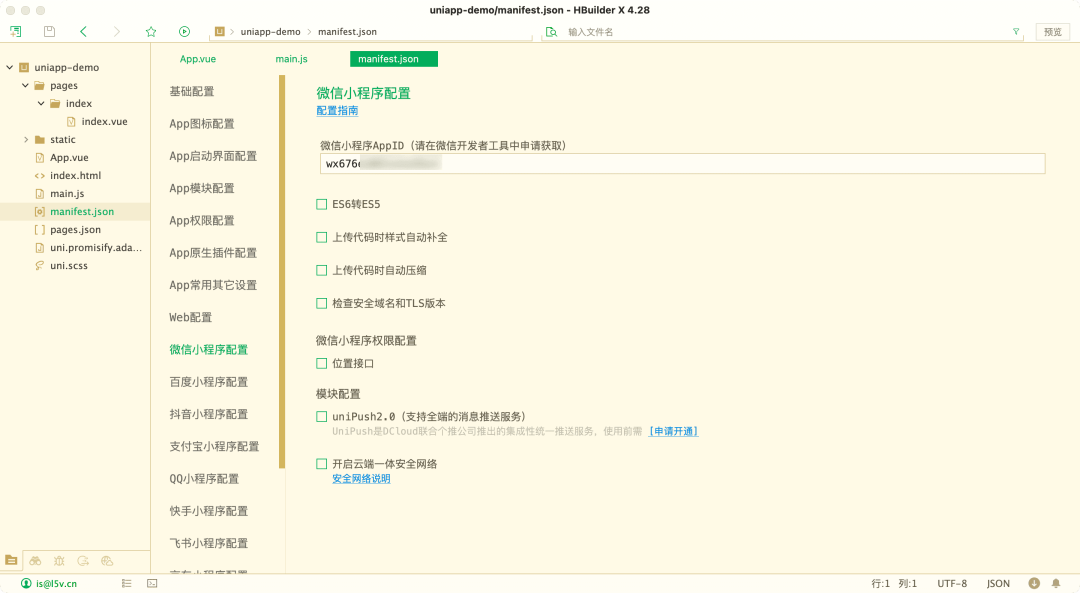
在项目配置文件(manifest.json)中,配置微信小程序 AppId。
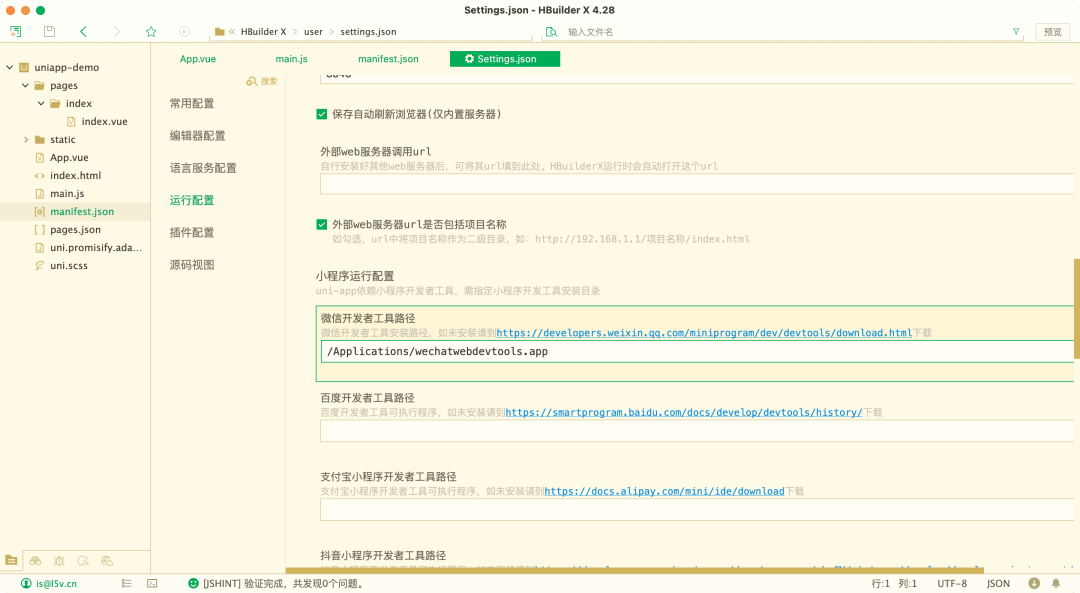
在 HBuilderX 运行设置中,配置微信开发者工具路径。
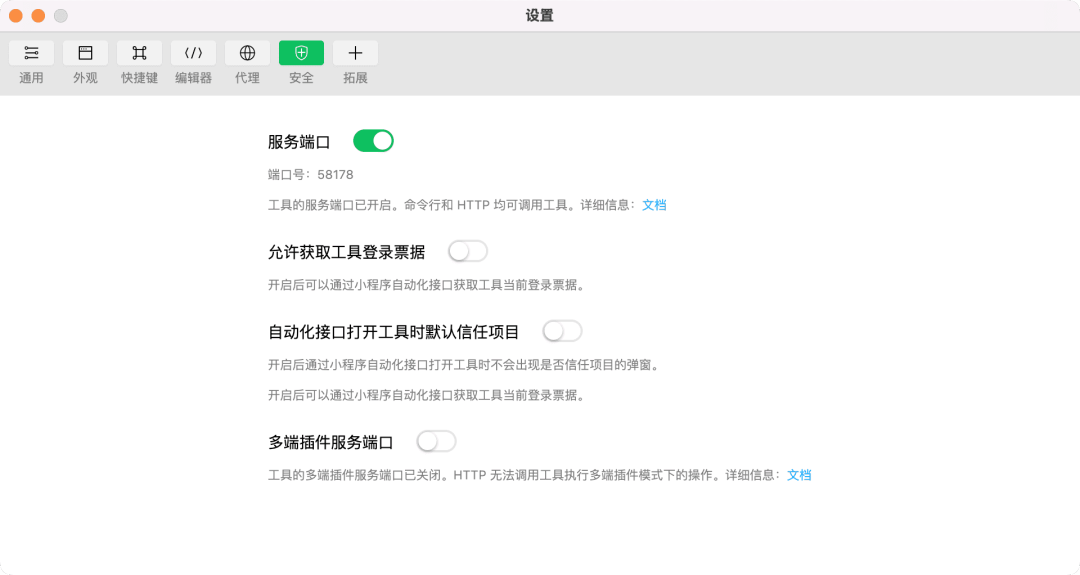
在微信开发者工具中,开启服务端口。
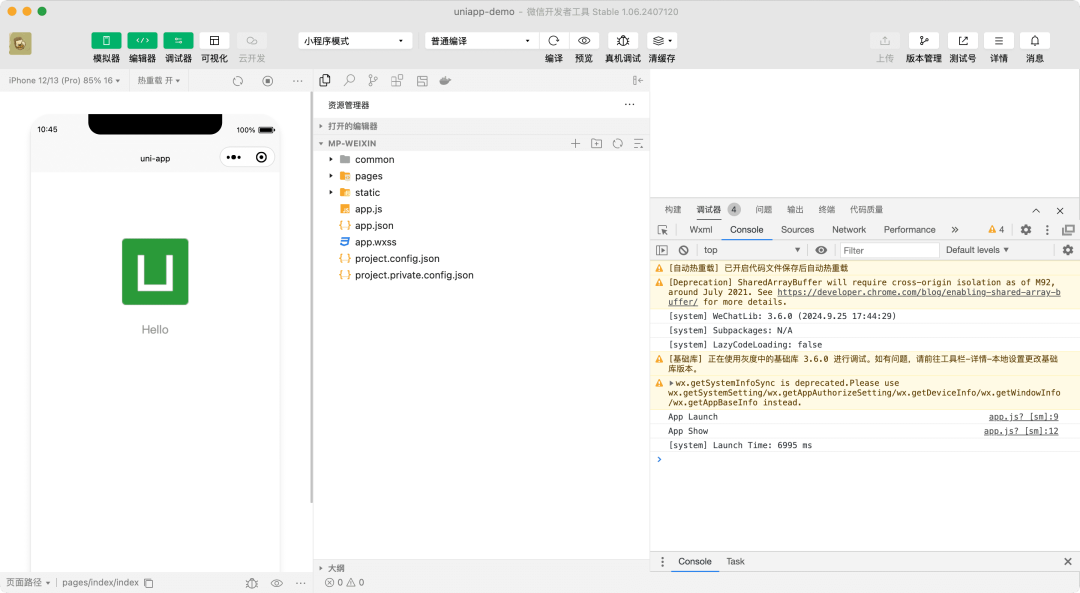
在 HBuilderX 中,将项目运行到小程序模拟器-微信开发者工具。
uni-app 项目全局配置文件
在 uni-app 中,可以通过修改全局配置文件(pages.json)来对 uni-app 项目进行全局配置,包括页面文件的路径、导航栏、底部标签栏等。
JSON
{
	"pages": [
		{
			"path": "pages/index/index",
			"style": {
				"navigationBarTitleText": "uni-app"
			}
		}
	],
	"globalStyle": {
		"navigationBarTextStyle": "black",
		"navigationBarTitleText": "uni-app",
		"navigationBarBackgroundColor": "#F8F8F8",
		"backgroundColor": "#F8F8F8"
	},
	"uniIdRouter": {}
}