一、Fiddler基础介绍
- Fiddler是一个http协议调试代理工具,它能够记录并检查所有你的电脑和互联网之间的通讯,设置断点,查看所有的"进出"Fiddler的数据(指cookie.html、js、css等文件)。
- Fiddler的作用:
- 通过抓包工具截取观察网站请求信息,更深入了解网站。
- 观察请求与返回的信息,帮助我们定位前后端bug。
- 通过抓包工具拦截请求数据,进行修改信息。绕过前端界面限制。
- 通过抓包工具模拟接口请求数据。
二、Fiddler安装
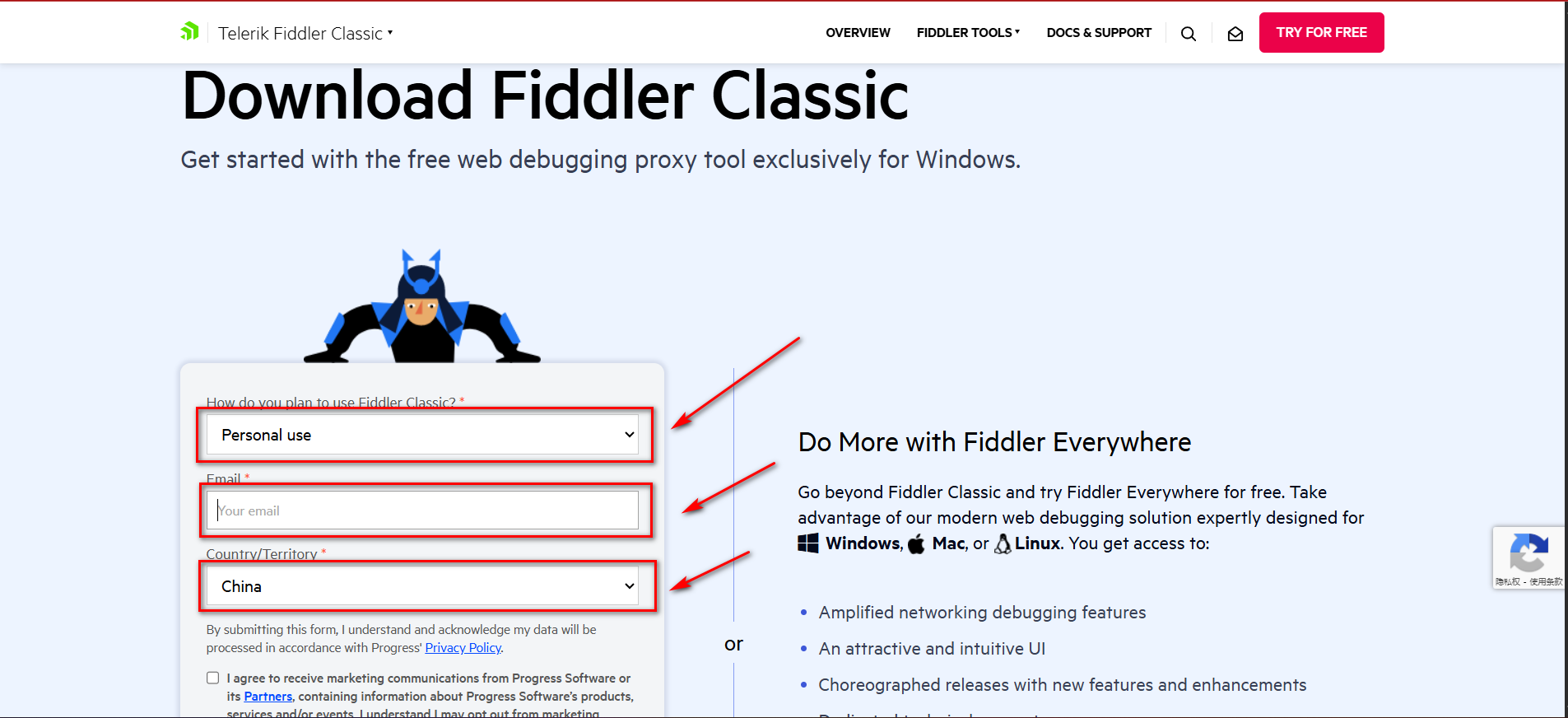
官方网站:https://www.telerik.com/download/fiddler
填写信息注册即可下载。
三、Fiddler界面功能介绍
四、Fiddler抓取https请求
Fiddler是不会主动抓取https请求的,需要配置下才会抓取https请求:
打开Fiddler --- Tools --- Options --- HTTPS。
首次点击会提示安装证书,点击同意即可。
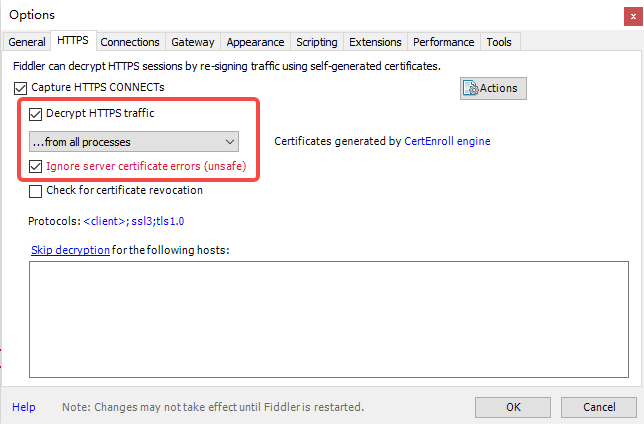
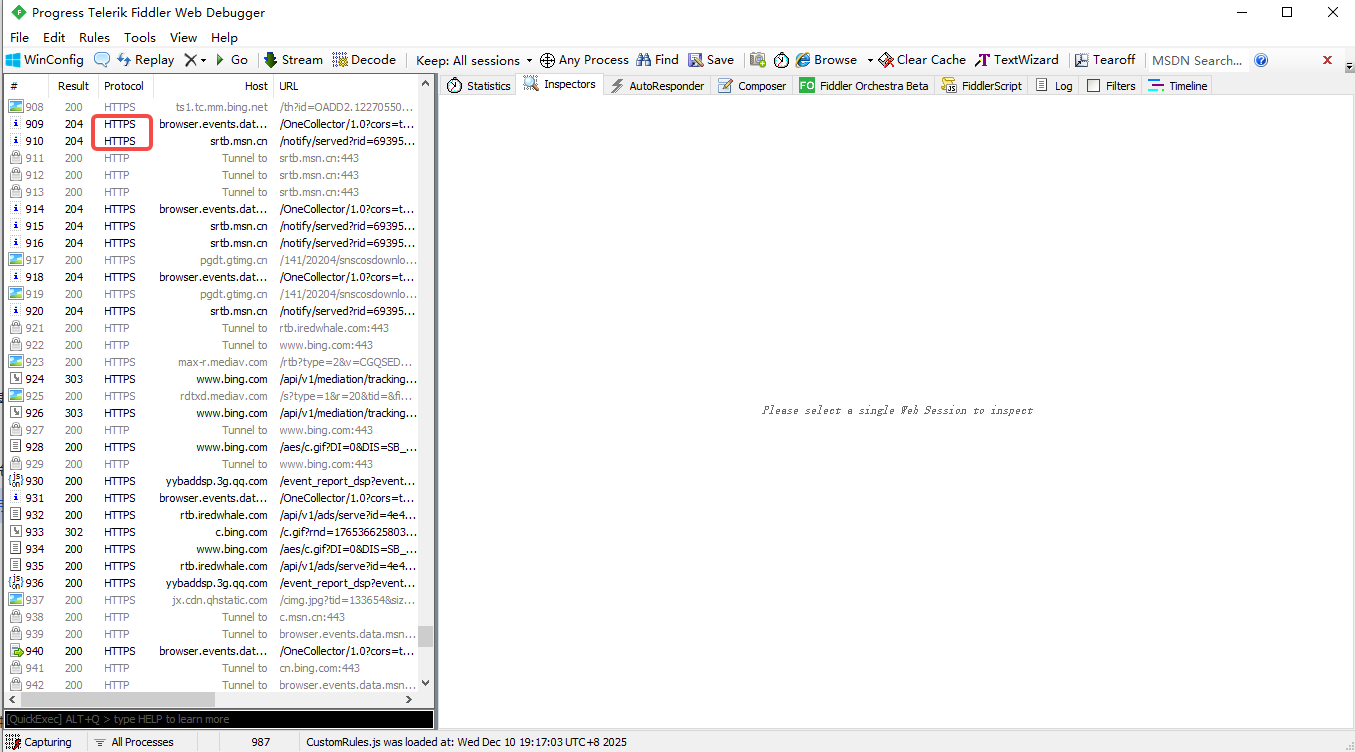
配置成功后,就会抓取https请求了。
五、Fiddler抓取app请求
- 获取电脑的IP地址。
- 手机wifi设置代理。
- 代理手动,主机名输入电脑的IP地址,端口号输入8888(Fiddler默认)
- 手机证书安装。
- 完成代理设置后,进入手机浏览器,按照下图在网址处输入上一步设置的ip:端口下载证书,如:IP:8888,(注意,此步骤需要连接对应wifi后操作,且不能连接vpn)。
- 进入证书下载页面后点击下载"FiddlerRoot certificate"。
- 下载成功后可打开手机设置,搜索"信任",点击"信任的凭据"->"用户",就可查看到刚才下载的证书。
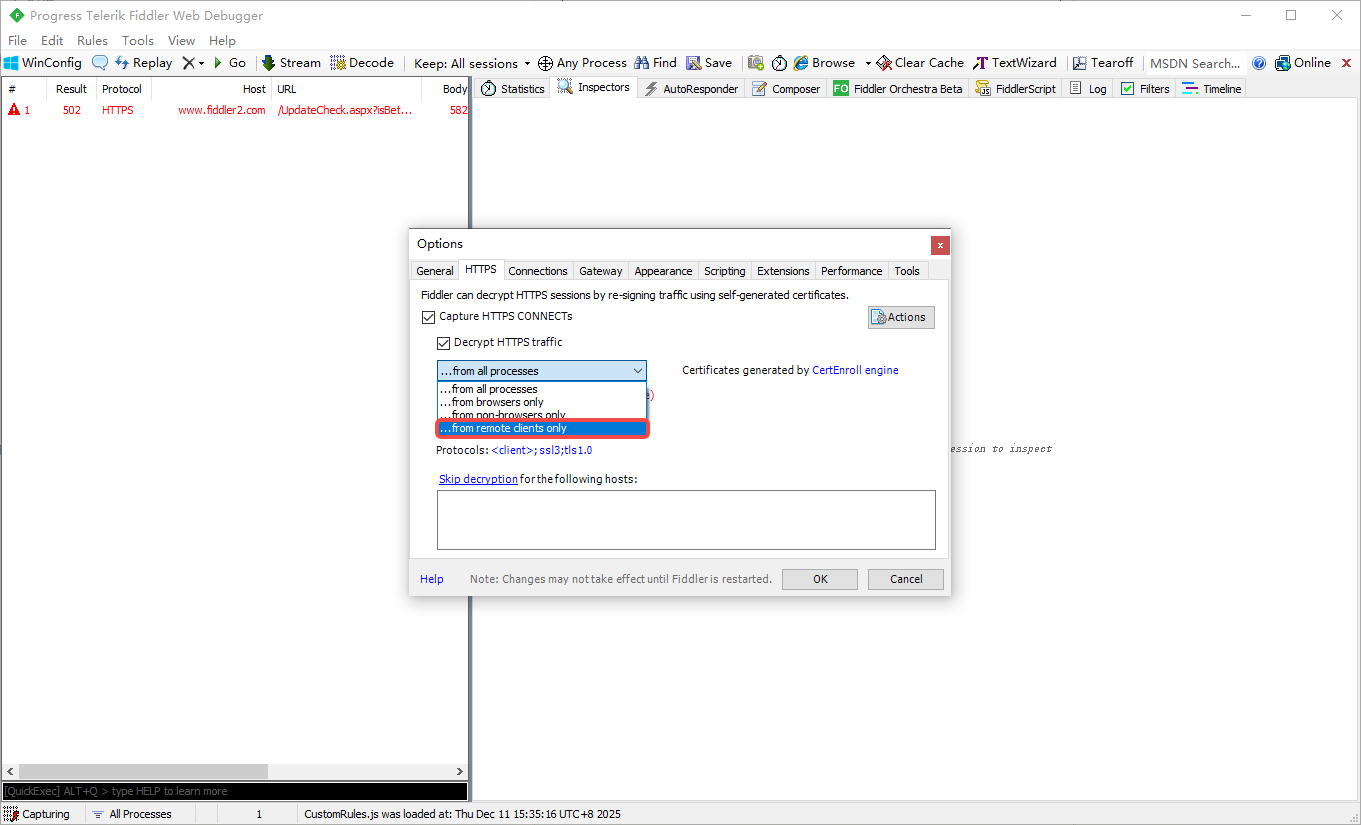
若只想抓取安卓app的请求,可以设置:
- 打开Fiddler --- Tools --- Options --- HTTPS --- 下拉列表选择 from remote clients only
六、Fiddler过滤请求
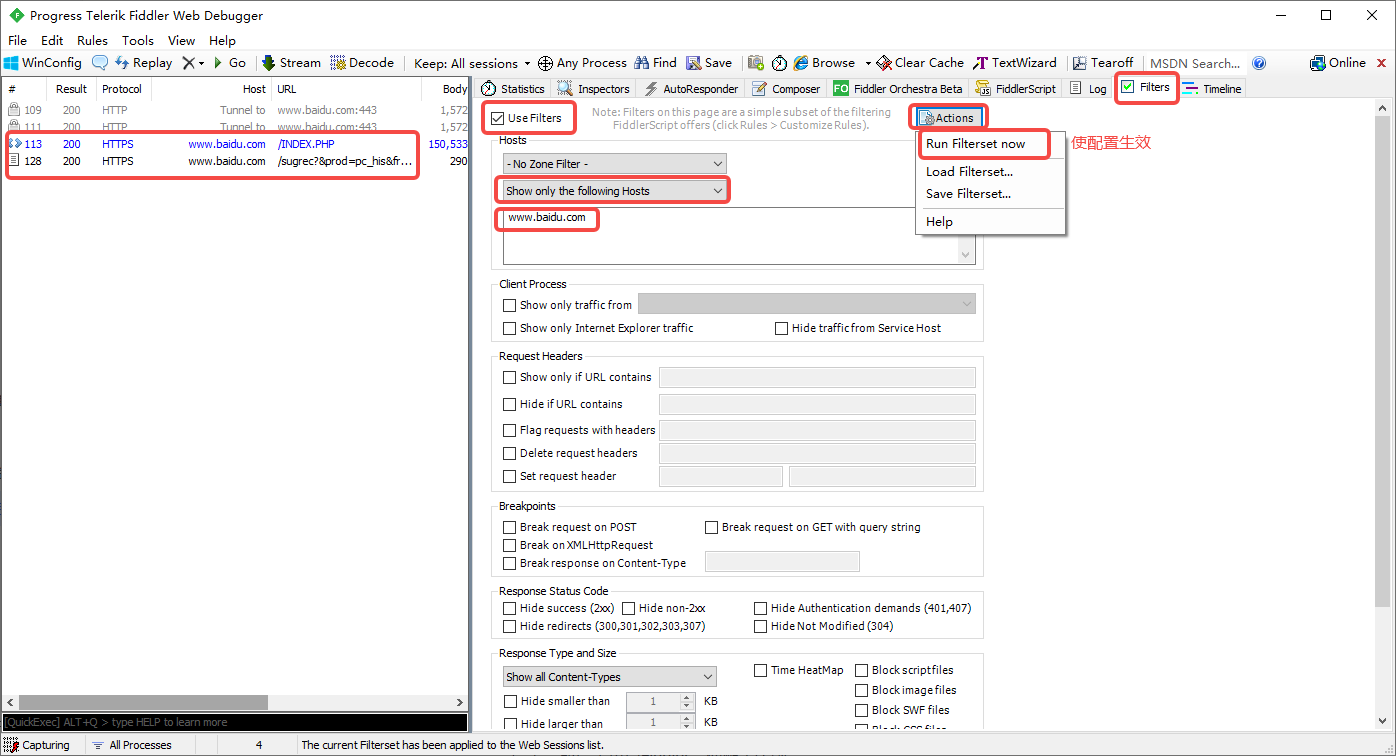
- 在使用中因为在不停的发送请求,导致很多时候找不到想要的请求,我们可以使用过滤器。
- 配置:只抓取www.baidu.com的请求。
- 若想抓取多个域名用分号隔开(;)。
七、Fiddler删除数据
- 删除所有的:点击上面的×,选择Remove all。
- 单个删除:选中一条请求,按"delete"键删除。
八、Fiddler请求响应报文详解
我们现在抓到了一个接口,怎么看呢?看一个接口地址,接口参数,请求方式,响应内容。
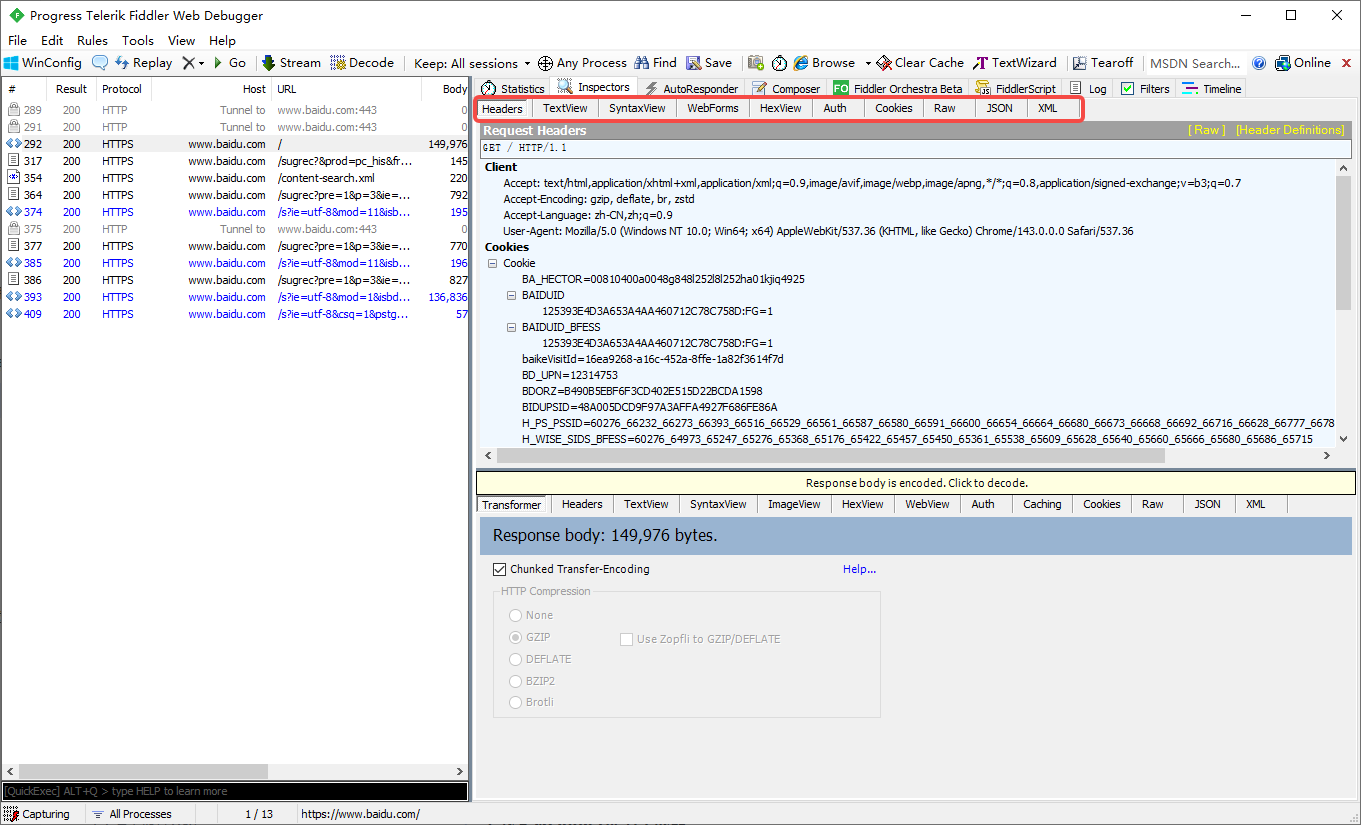
选择这个inspectors检查,这里有接口的信息:
- headers:发送请求的头信息。这里要关注的,请求类型。这个类型。这个类型规定了我们发送的参数要求以这个类型发送。
- textView:参数的文本。
- Syntaxview:参数的加强版。
- WebForms:显示请求的GET参数和POST body内容,特别说明月,这里body应该是application/x-www-form-urien-coded格式。
- HexView:用十六进制数据显示请求。
- Auth:显示header中的Proxy-Authorization和Authorization信息电。
- Cookies:请求发送的cookies信息。
- Raw:将整个请求显示为纯文本。
- Json:如果请求的body是json格式,就是用分级的Json来显示它。
- XML:如果请求的body是XML格式,就是用分级的XML树来显示它。
九、Fiddler定位bug是前端还是后端
- 抓到的接口如何区分是前端bug,还是后端bug。
- 比如现在需求上面要求登录后,提升访问成功4个字,而现在没有提示,那这个时候到底是前端没显示,还是后端没给数据给前端没显示呢?
- 那就通过看接口响应回来的内容有没有返回这4个字,有这4个字则前端没显示,没有这4个字证明后端的问题。
十、Fiddler模拟弱网测试
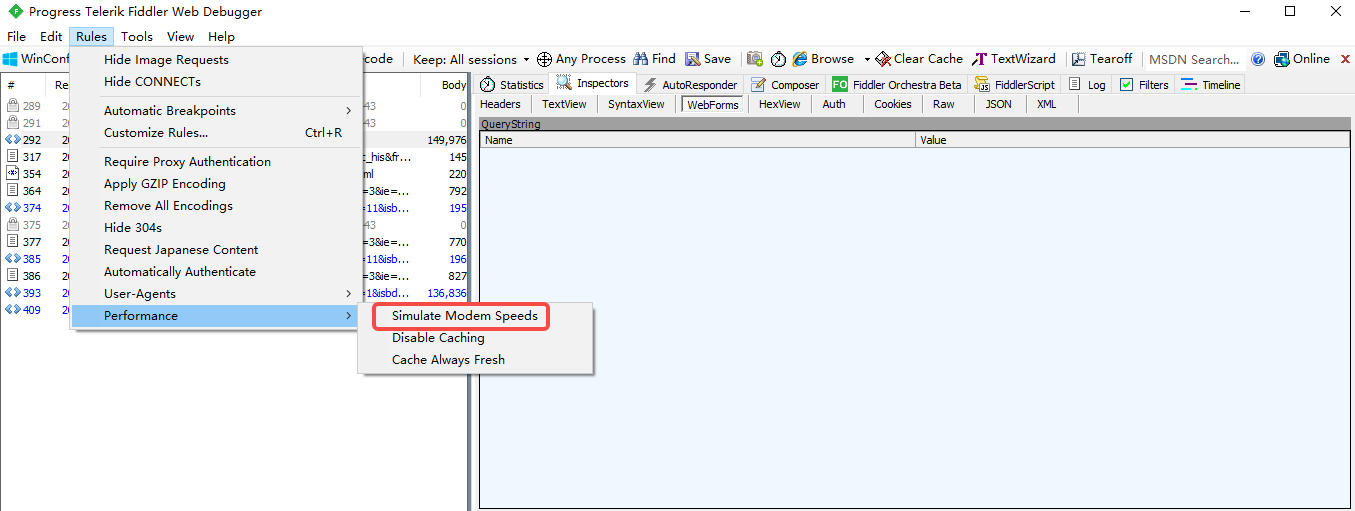
- 网络设置:模拟调制解调器的速度。
- Rules --- Performances --- Simulate Modem Speeds。
想要自己设置网络:可以更改网络速度:
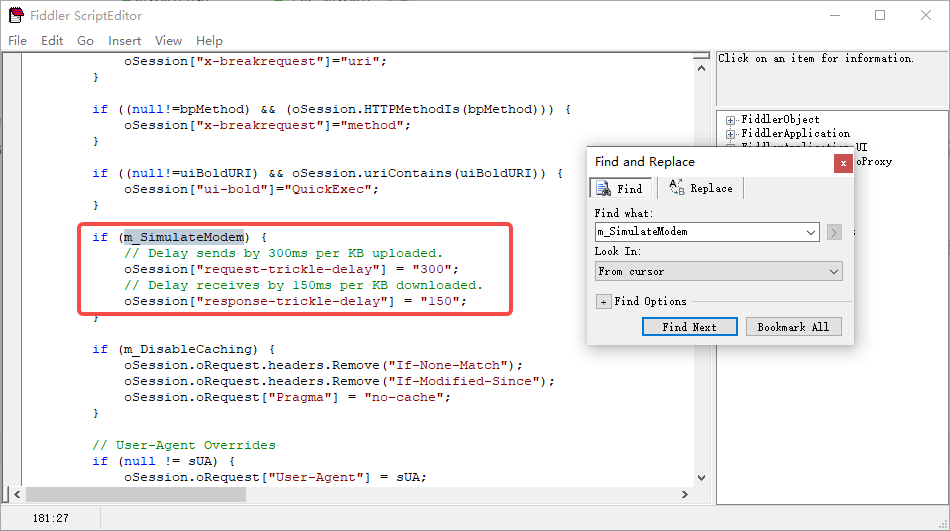
- Rules --- Customize Rules --- 就打开了 Fiddler ScriptEditor。
- 接着Ctrl+F查找 "m_SimulateModem" 标志位。
- 默认上传300毫秒,下载150毫秒。
- 更改后,继续Rules --- Performances --- Simulate ModemSpeeds 选择速度。
十一、Fiddler模拟mock测试
- mock测试就是在测试过程中,对于某些不容易构造或者不容易获取的对象,用一个虚拟的对象来创建以便测试的测试方法,创建假数据。
- 比如:我现在有个登录下单支付的一个流程要测试,现在开发没写完登录的接口,我没法进行后面的测试,我就可以用mock去进行测试。
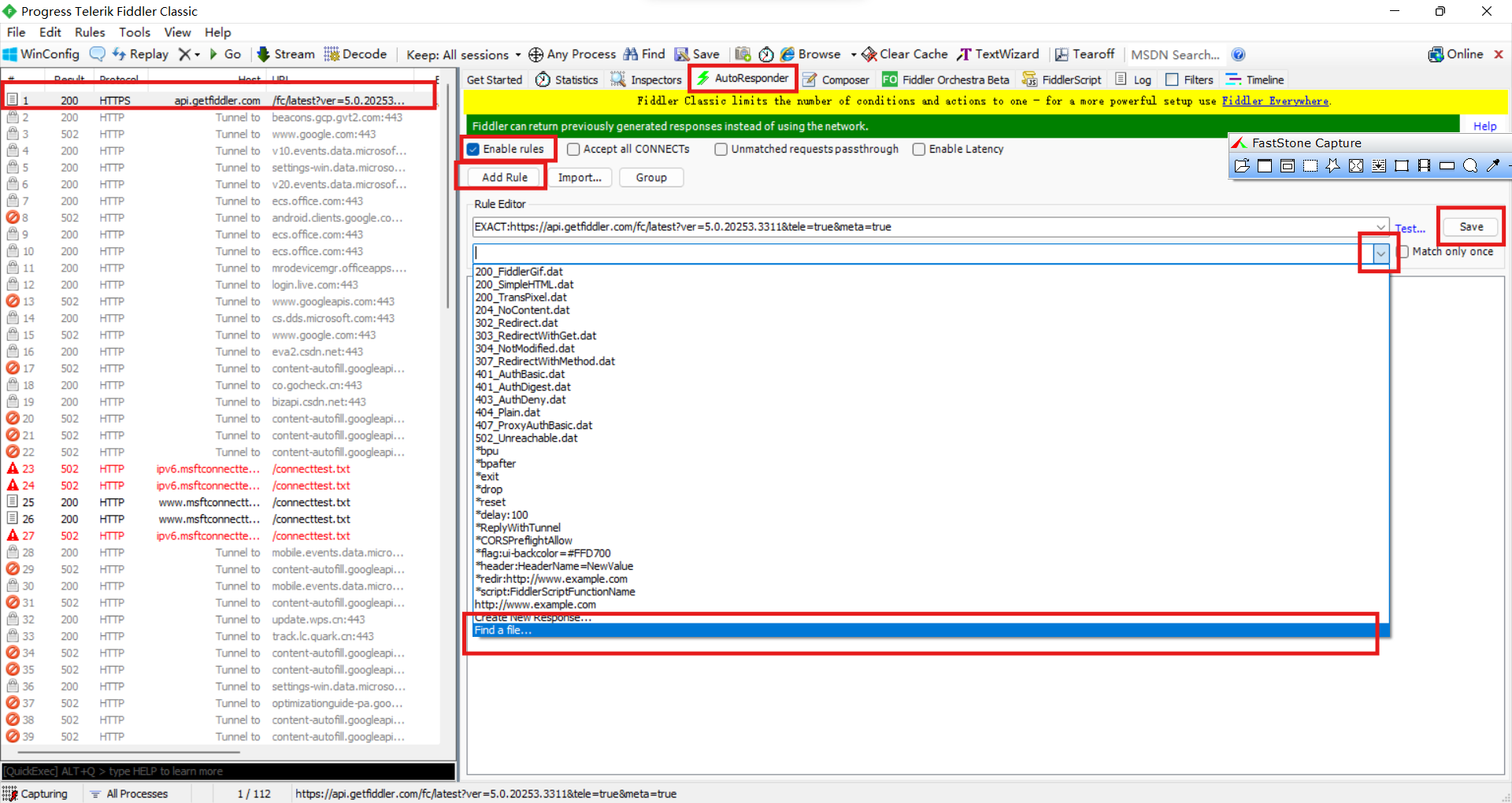
- 使用fiddier模拟登录成功的接口:
- 选择一个请求,点击AutoResponder勾选enable rules,点击Add Rule。
- 创建一个文本写入你需要的数据数据。
- 然后在选择一个接口,添加你的数据
- save保存。
十二、Fiddler篡改数据
- 打开fiddler之后。
- 对获取的请求进行挑选,选择对自己想要的那一条。
- 添加断点:在fiddler下方的命令窗口,输入 "bpu URL" 回车,添加证该请求前断点成功。
- 点击工具栏中Replay,点击下方出现的请求(还未返回),对WebForms中的值进行修改。