📝 适合人群 :编程初学者、开发者、学生
⏱️ 预计时间 :5-10 分钟
🎯 学习目标:成功在 Windows 11 上安装并配置 Visual Studio Code
📖 什么是 Visual Studio Code?
Visual Studio Code(简称 VS Code) 是微软开发的一款免费、开源、跨平台的代码编辑器,它可以帮助你:
- ✅ 编写代码:支持几乎所有编程语言(Python、JavaScript、Java、C++、Go 等)
- ✅ 智能提示:自动补全代码,提高编程效率
- ✅ 调试代码:内置调试工具,轻松找出代码问题
- ✅ 扩展插件:丰富的插件市场,满足各种开发需求
- ✅ Git 集成:内置 Git 支持,方便版本控制
- ✅ 终端集成:内置终端,无需切换窗口
💡 小提示:VS Code 是目前最受欢迎的代码编辑器之一,无论是初学者还是专业开发者都在使用!
🖥️ 测试环境
本文档基于以下环境进行测试,不同配置的电脑安装过程基本相同:
- 💻 设备规格 :
- 处理器:13th Gen Intel® Core™ i5-13500H (3.19 GHz)
- 内存:16.0 GB
- 系统类型:64 位操作系统, 基于 x64 的处理器
- 🪟 Windows规格 :
- 版本:Windows 11 家庭版
- 版本号:25H2
- 操作系统版本:26200.7462
⚠️ 注意:VS Code 支持 Windows 7 及以上版本,本文以 Windows 11 为例,其他版本操作类似。
📥 第一步:下载 VS Code
方法一:官网下载(推荐)
- 🌐 打开浏览器(Chrome、Edge、Firefox 等),访问 VS Code 官网
- 👆 点击页面上的 "Download for Windows" 按钮(通常会自动检测你的系统)
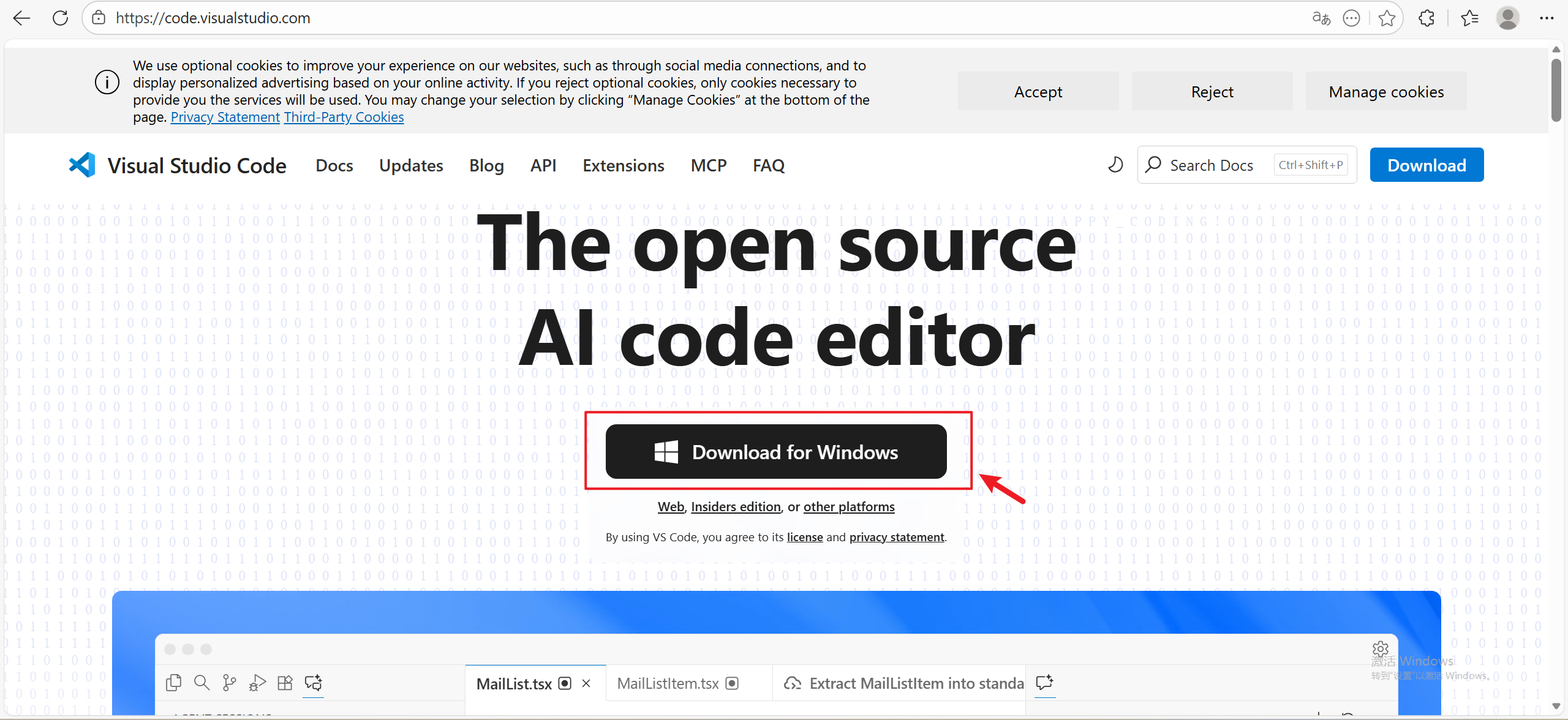
- 📦 下载会自动开始,文件名类似
VSCodeUserSetup-x64-1.xx.x.exe(其中x64表示 64 位版本)
💡 小提示:
- 如果下载没有自动开始,可以点击页面上的 "Download for Windows" 按钮
- 下载文件大小约 70-100 MB,根据网络速度需要几分钟时间
- 如果下载速度慢,可以尝试使用镜像站点或下载工具
方法二:使用包管理器(高级用户)
如果你已经安装了 Winget (Windows 11 自带)或 Chocolatey,可以使用命令行安装:
bash
# 使用 Winget
winget install Microsoft.VisualStudioCode

# 使用 Chocolatey
choco install vscode
🔧 第二步:安装 VS Code
安装过程大约需要 2-5 分钟,请耐心跟随以下步骤:
📌 步骤 1:启动安装程序
- 📁 找到下载好的安装文件(通常在 "下载" 文件夹中)
- 👆 双击
VSCodeUserSetup-x64-1.xx.x.exe文件 - ⚠️ 如果出现安全提示,点击 "运行" 或 "是"
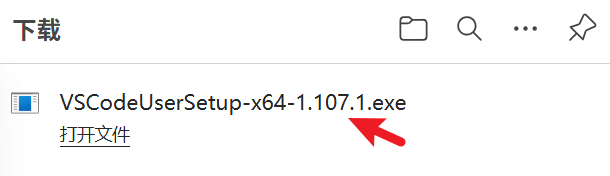
⚠️ 注意 :如果系统提示需要管理员权限,请右键选择 "以管理员身份运行"。
📌 步骤 2:同意许可协议
- 📄 仔细阅读许可协议(可选,但建议了解)
- ✅ 勾选 "我同意此协议" 复选框
- 👆 点击 "下一步" 按钮
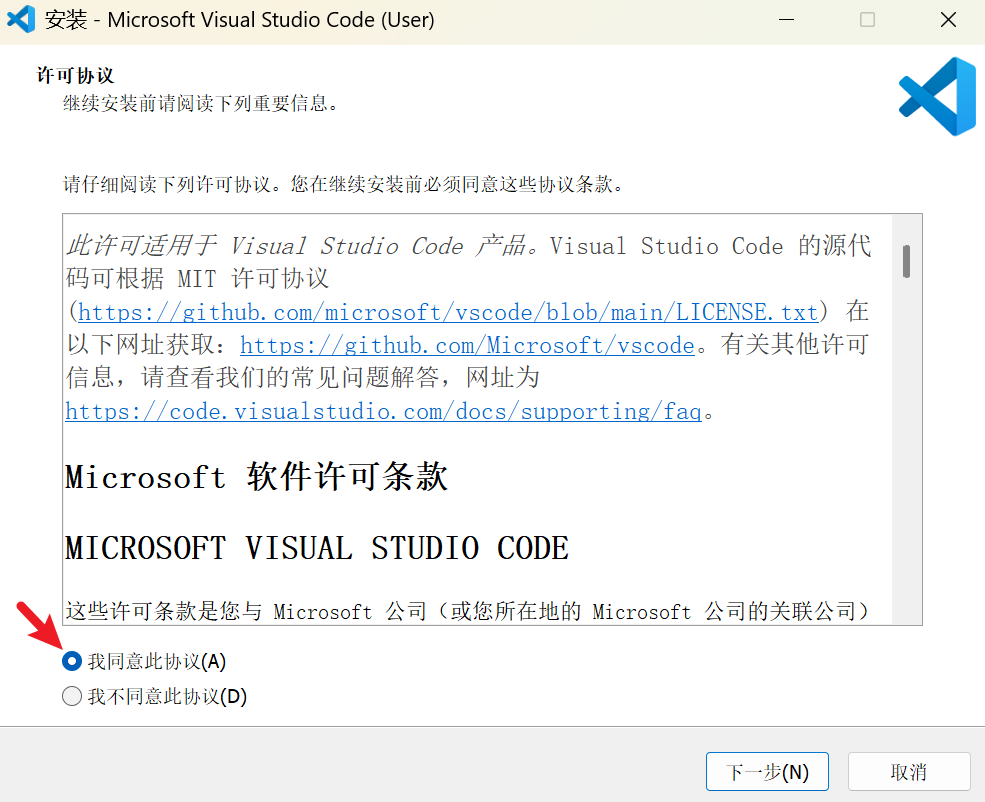
💡 小提示:VS Code 是完全免费的开源软件,可以放心使用。
📌 步骤 3:选择安装位置
- 📂 安装向导会显示默认安装路径(通常是
C:\Users\你的用户名\AppData\Local\Programs\Microsoft VS Code) - 你可以:
- ✅ 使用默认路径 :直接点击 "下一步" (推荐新手)
- 🔄 自定义路径 :点击 "浏览(R)" 按钮选择其他位置
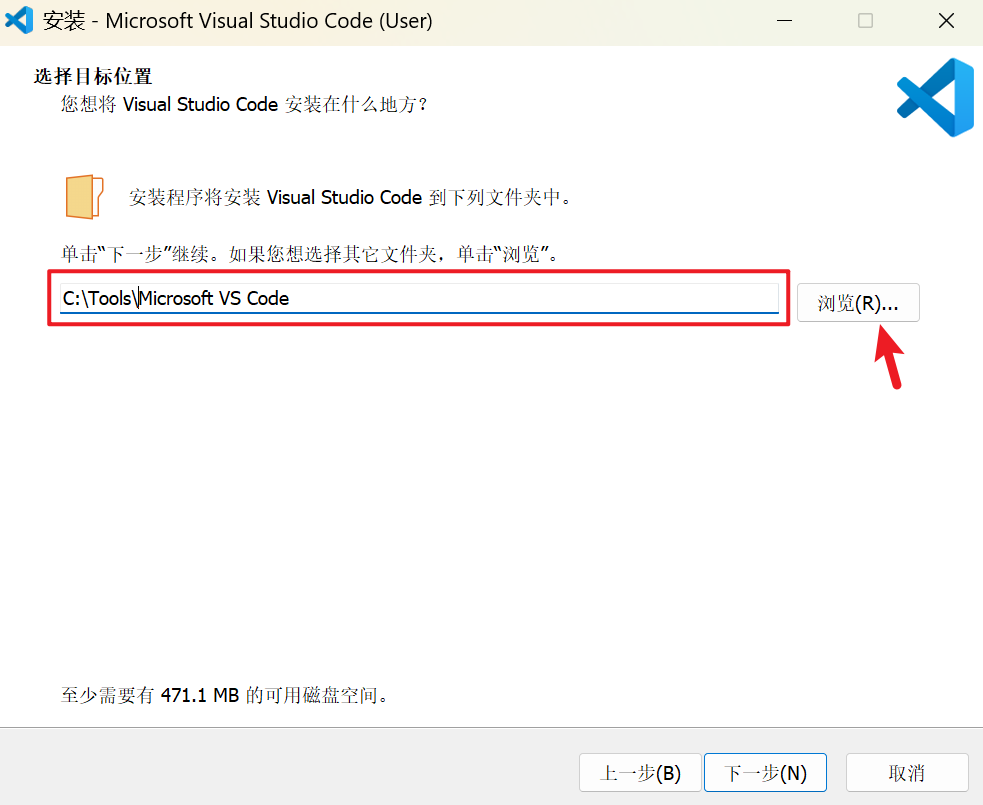
💡 小提示:
- 建议使用默认路径,避免后续配置问题
- 如果 C 盘空间不足,可以选择其他盘符(如 D 盘)
- 确保选择的路径有足够的磁盘空间(至少 500 MB)
📌 步骤 4:选择开始菜单文件夹
保持默认设置即可,直接点击 "下一步"。
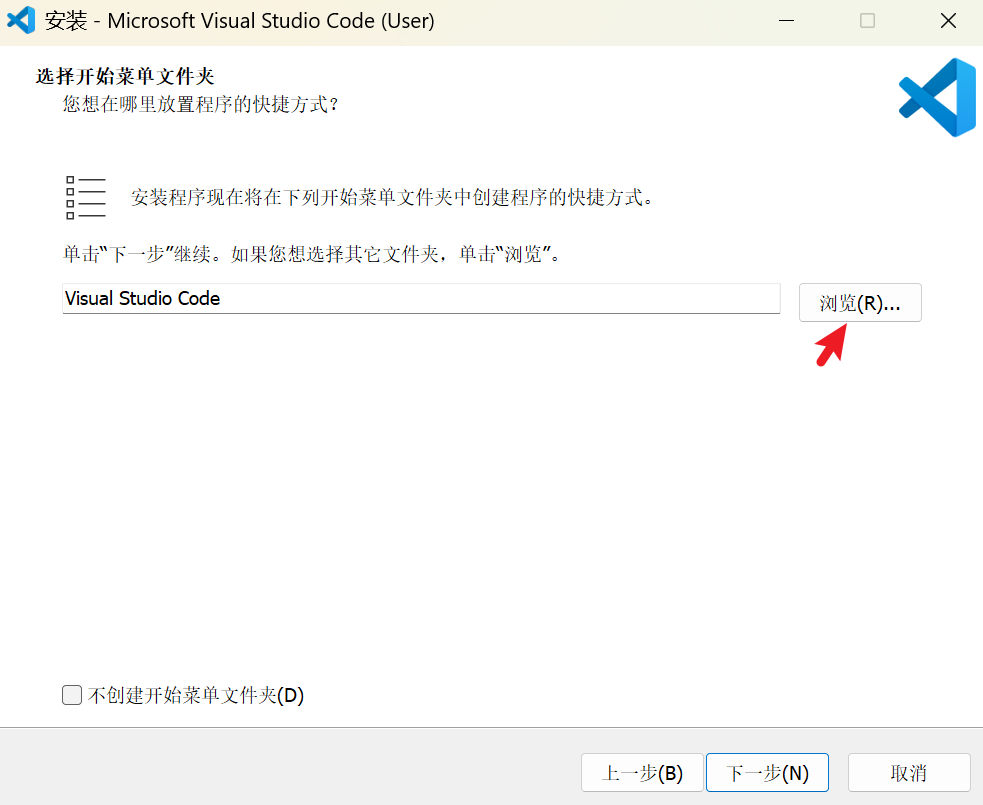
💡 小提示:开始菜单文件夹名称不影响使用,保持默认即可。
📌 步骤 5:选择附加任务(重要)
这一步可以选择安装哪些附加功能,强烈推荐勾选以下选项:
- ✅ "添加到 PATH(需要重启)" :将 VS Code 添加到系统环境变量(强烈推荐 ,方便在命令行使用
code命令) - ✅ "创建桌面快捷方式" :在桌面创建 VS Code 图标(推荐,方便快速启动)
- ✅ "将通过 Code 打开操作添加到 Windows 资源管理器文件上下文菜单" :右键文件时可以选择用 VS Code 打开(强烈推荐,非常方便)
- ✅ "将通过 Code 打开操作添加到 Windows 资源管理器目录上下文菜单" :右键文件夹时可以选择用 VS Code 打开(强烈推荐,非常方便)
- ✅ "添加到 PATH(需要重启)" :将 VS Code 添加到系统环境变量(强烈推荐 ,方便在命令行使用
code命令)
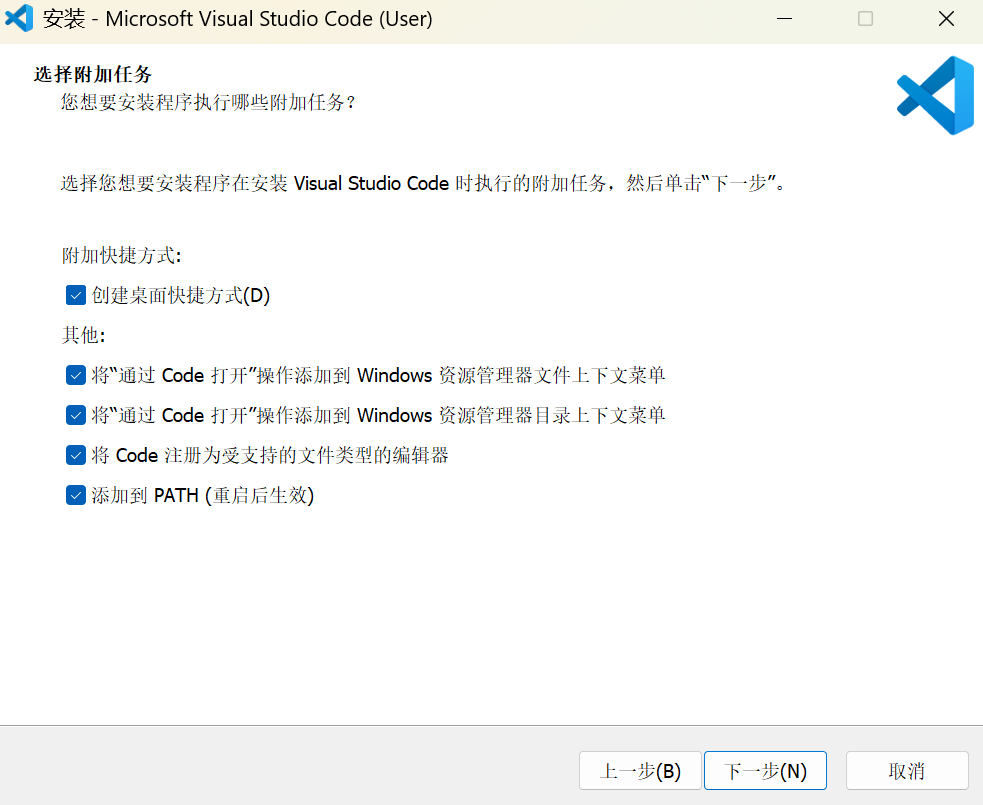
💡 小提示:
- 勾选 "添加到 PATH" 后,你可以在命令行输入
code .来打开当前文件夹- 勾选右键菜单选项后,你可以右键任何文件或文件夹,选择 "通过 Code 打开",非常方便!
- 如果勾选了 "添加到 PATH",安装完成后需要重启电脑才能生效
📌 步骤 6:确认安装配置
- 📋 安装向导会显示你选择的所有配置信息,仔细检查一下
- ✅ 确认无误后,点击 "安装" 按钮
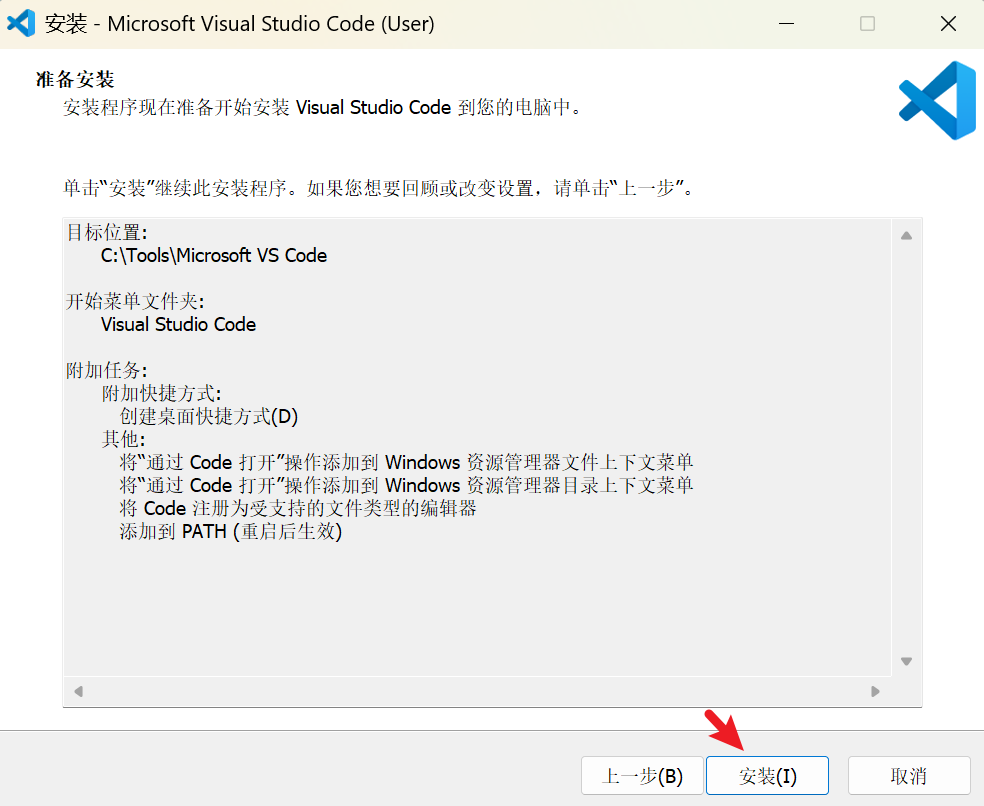
- ⏳ 等待安装完成(通常需要 1-3 分钟),你会看到安装进度条
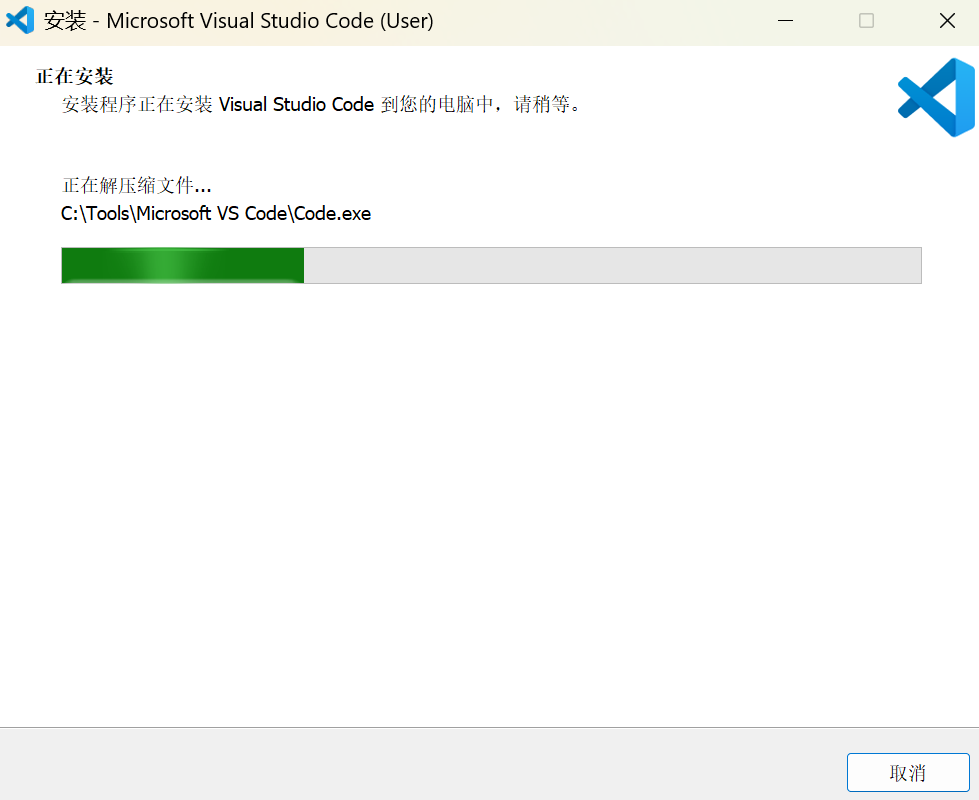
💡 小提示:安装过程中不要关闭窗口,耐心等待即可。
📌 步骤 7:完成安装
- ✅ 看到 "安装完成" 提示后,你可以:
- ✅ 立即启动 :勾选 "启动 Visual Studio Code" ,点击 "完成" 按钮
- ⏸️ 稍后启动 :取消勾选,点击 "完成" 按钮
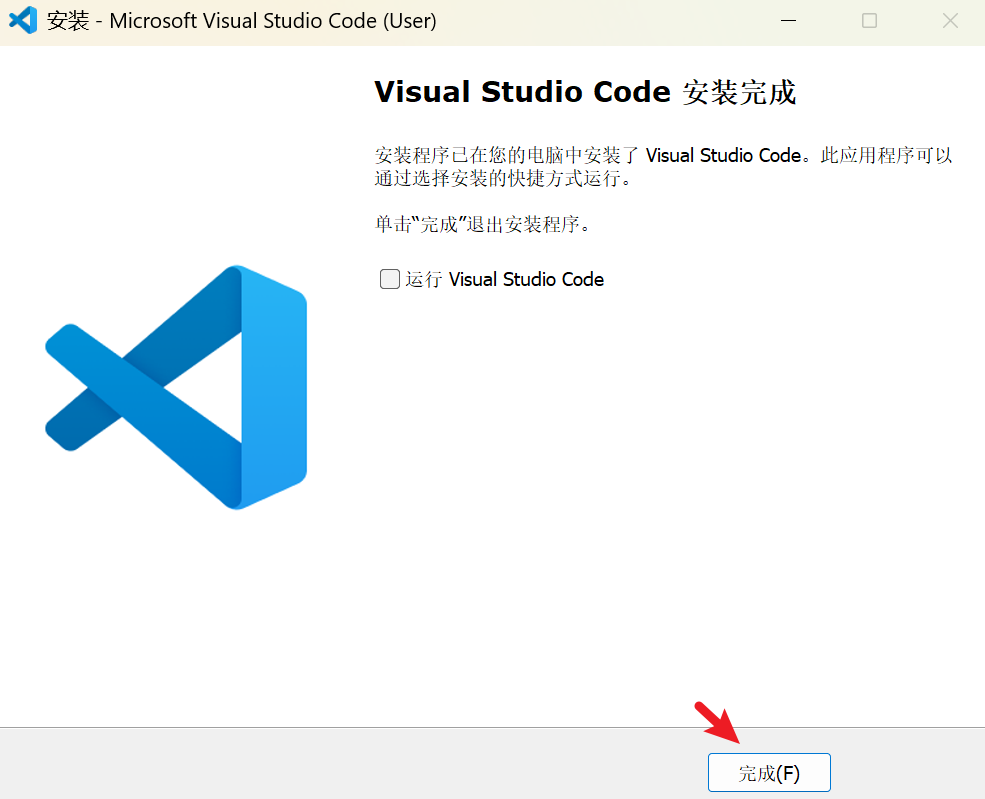
- 🔄 如果之前勾选了 "添加到 PATH",系统会提示需要重启,建议重启电脑后再使用命令行功能
🎉 恭喜! VS Code 已经成功安装到你的电脑上了!
✅ 第三步:验证安装
安装完成后,我们需要验证 VS Code 是否安装成功:
方法一:通过桌面快捷方式启动
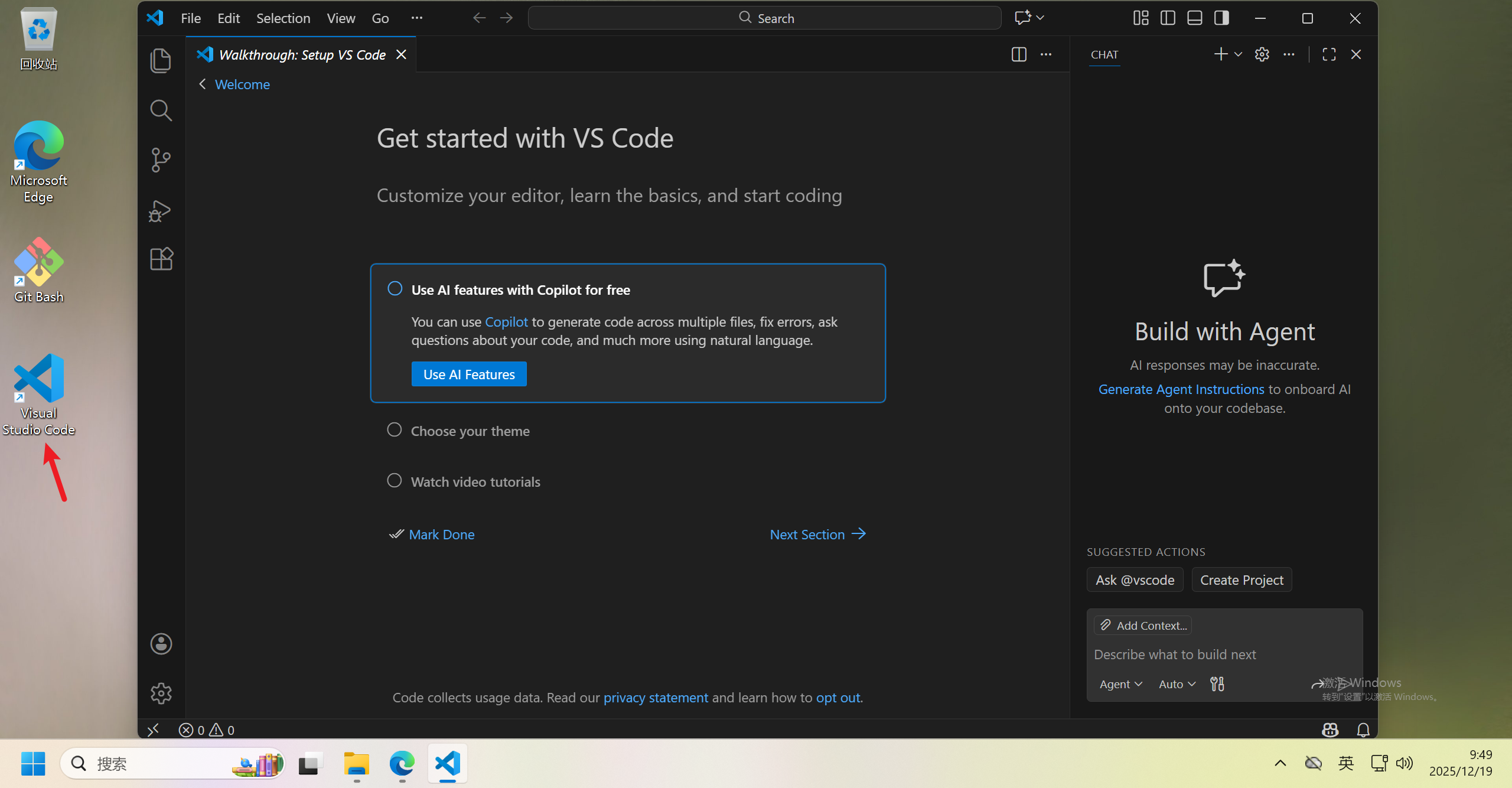
- 🖥️ 在桌面上找到 "Visual Studio Code" 图标
- 👆 双击打开
- ✅ 如果看到 VS Code 的欢迎界面,说明安装成功!
方法二:通过开始菜单启动
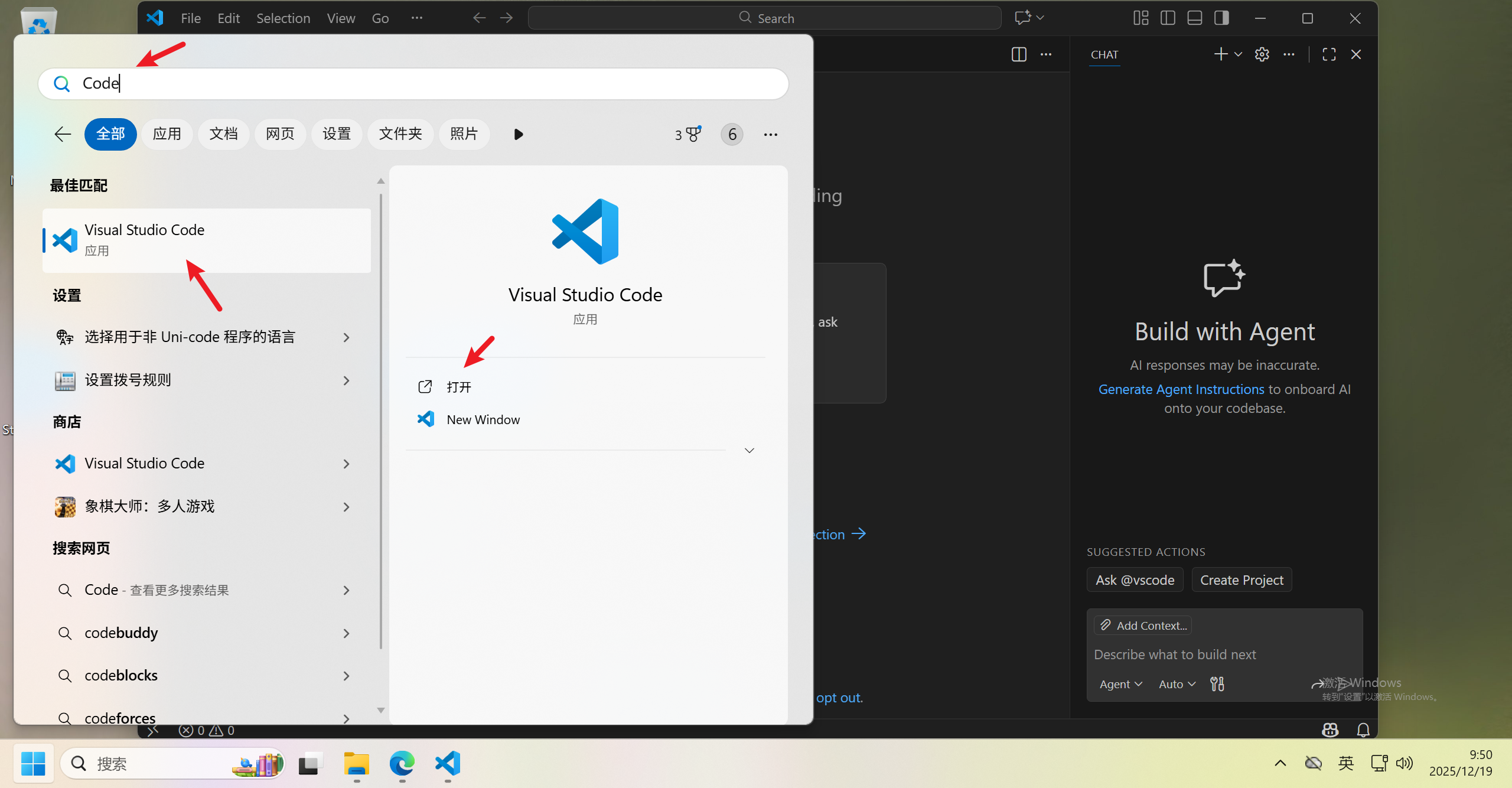
- 🔍 按
Win键打开开始菜单 - 输入
Visual Studio Code或Code - 👆 点击打开
- ✅ 如果看到 VS Code 的欢迎界面,说明安装成功!
方法三:通过命令行验证(如果添加了 PATH)
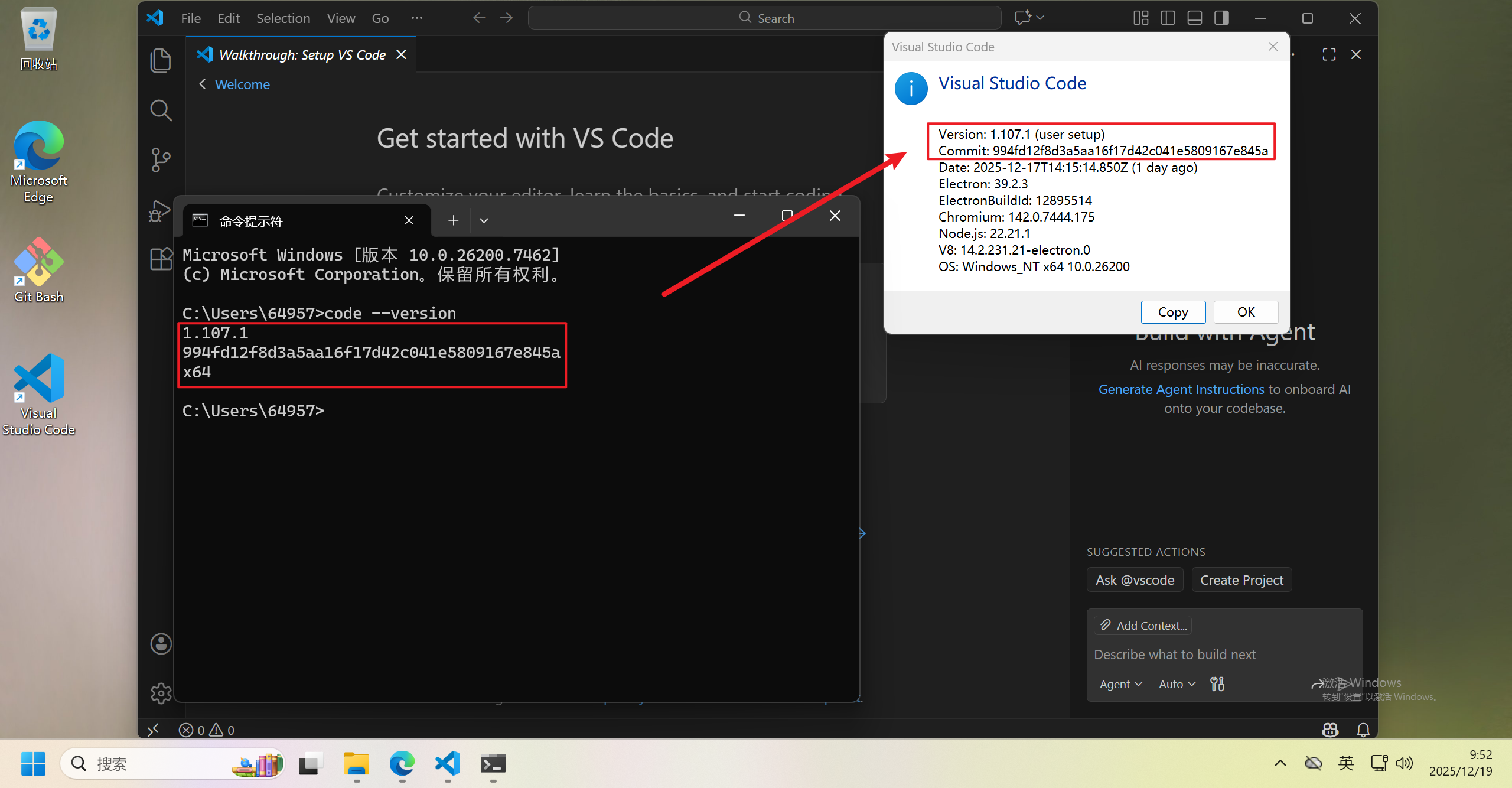
- 🔍 按
Win + R打开运行对话框 - 输入
cmd并按回车,打开命令提示符 - 输入以下命令:
bash
code --version- ✅ 如果看到版本号(如
1.xx.x),说明安装成功!
🎨 第四步:首次使用指南
1. 熟悉界面布局
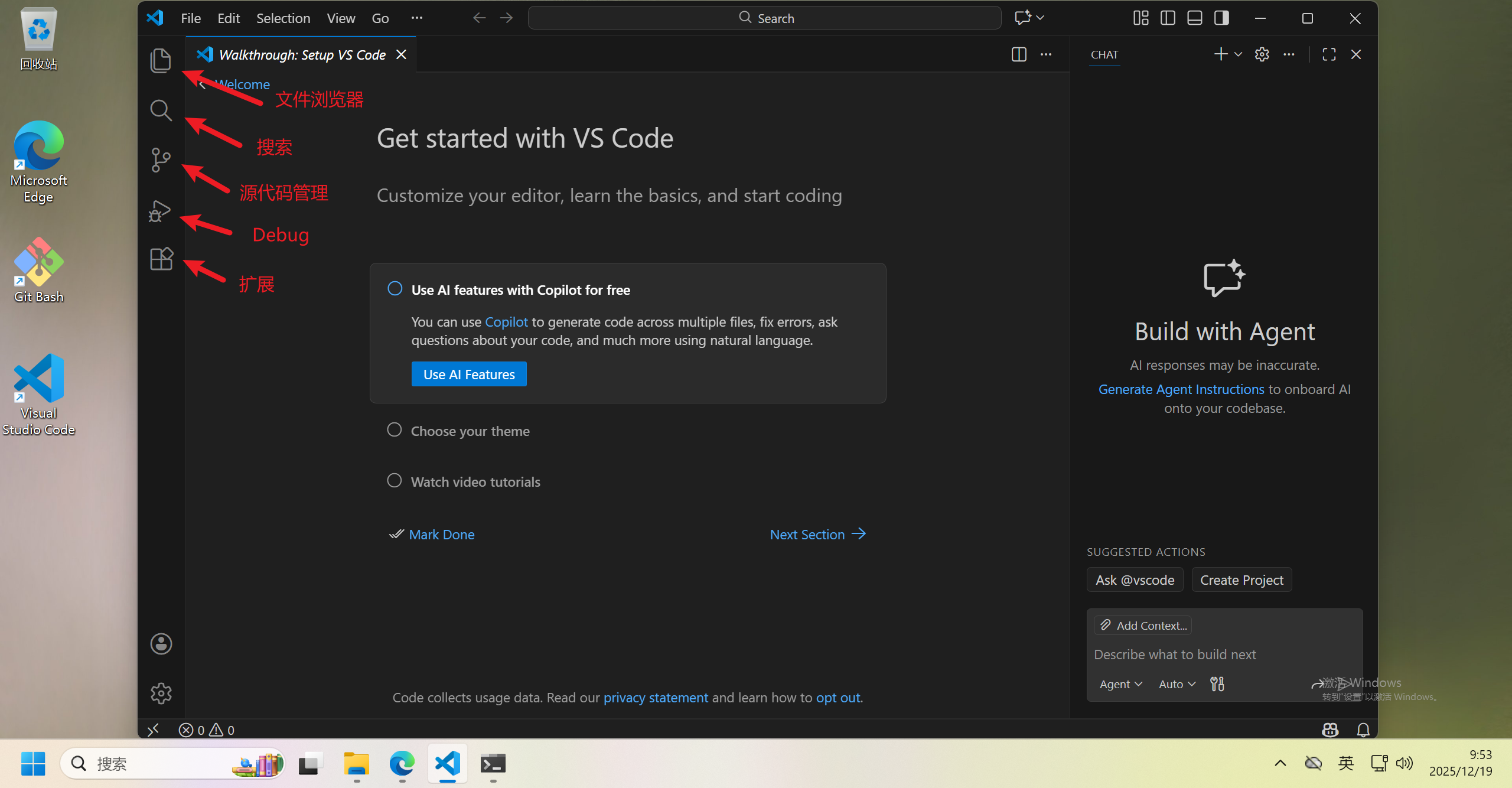
VS Code 的界面主要分为以下几个区域:
- 📁 侧边栏:文件浏览器、搜索、源代码管理、扩展等
- 📝 编辑区:编写代码的主要区域
- 🔍 底部状态栏:显示文件信息、错误提示、终端等
- 🎯 命令面板 :按
Ctrl + Shift + P打开,可以执行各种命令
2. 安装推荐扩展
VS Code 的强大之处在于丰富的扩展插件,新手推荐安装以下扩展:
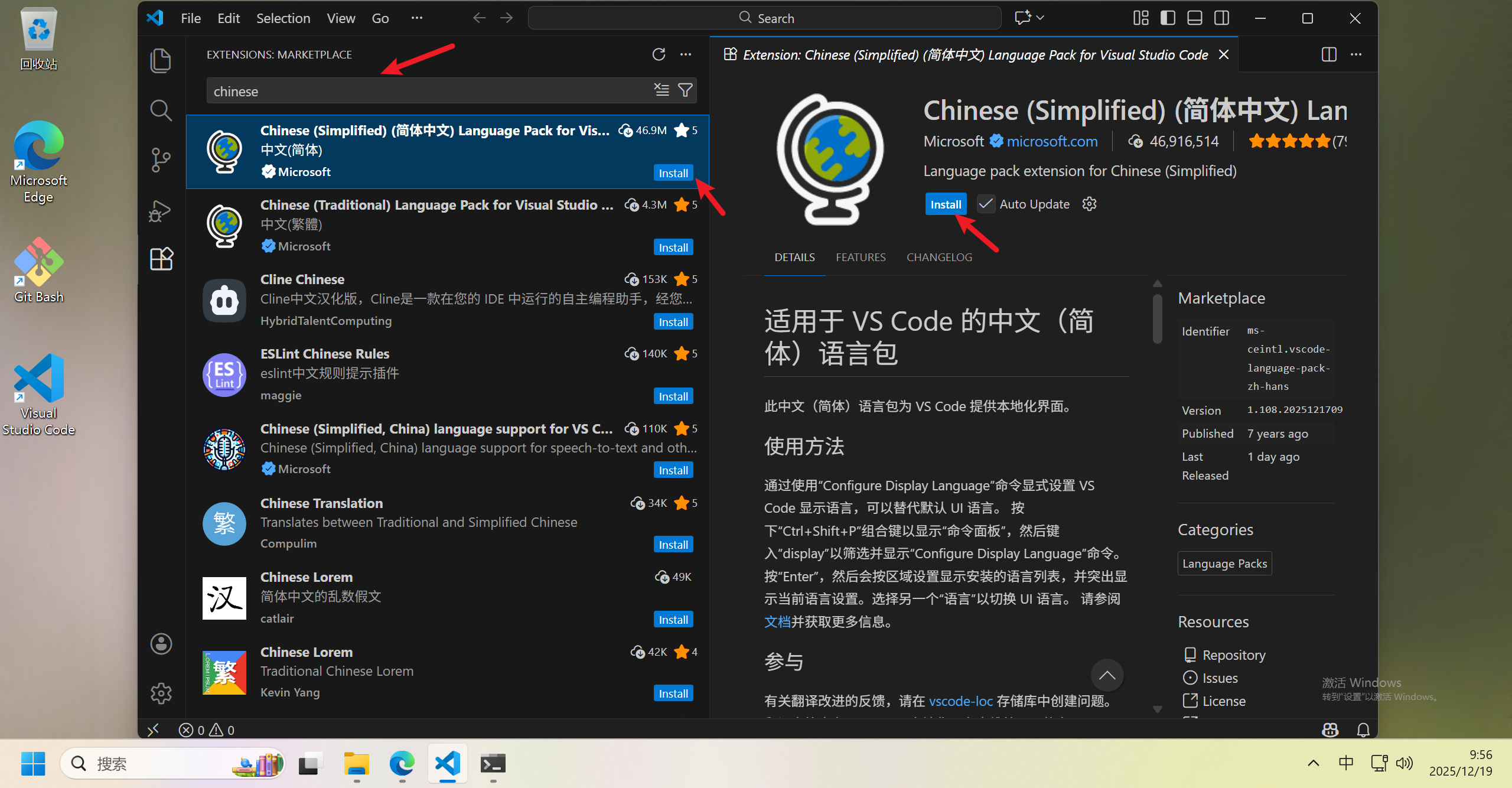
🌐 中文语言包(推荐新手)
- 👆 点击左侧边栏的 "扩展" 图标(或按
Ctrl + Shift + X) - 🔍 搜索
Chinese - 👆 找到 "Chinese (Simplified) Language Pack for Visual Studio Code"
- 👆 点击 "安装" 按钮
- 🔄 安装完成后重启 VS Code,界面就会变成中文
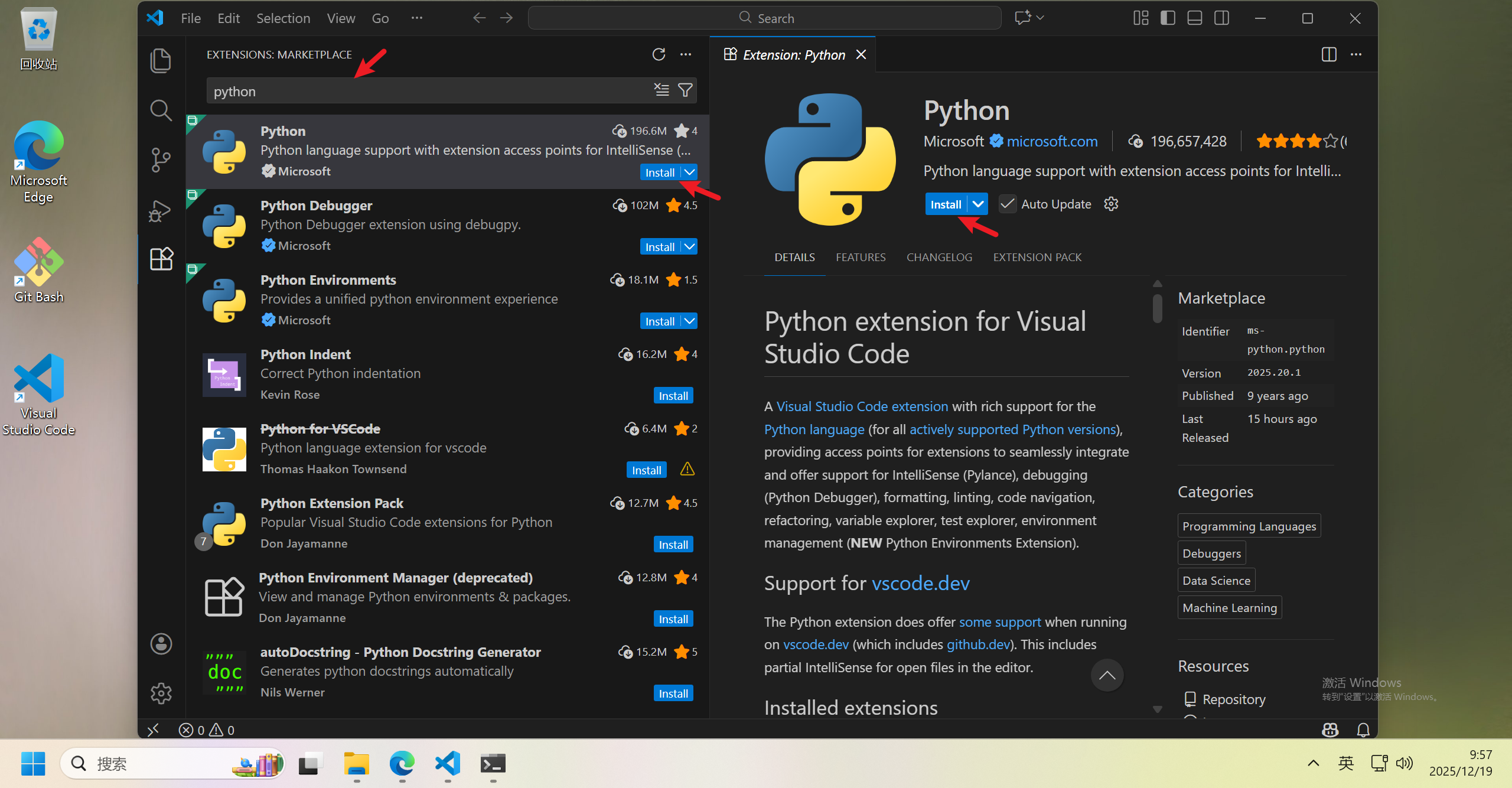
🐍 Python 扩展(如果学习 Python)
- 🔍 搜索
Python - 👆 安装 "Python"(由 Microsoft 开发)
- ✅ 安装后可以编写、运行和调试 Python 代码
🎨 其他推荐扩展
- Prettier:代码格式化工具
- GitLens:增强 Git 功能
- Live Server:网页开发实时预览
- Material Icon Theme:美化文件图标
3. 基本设置
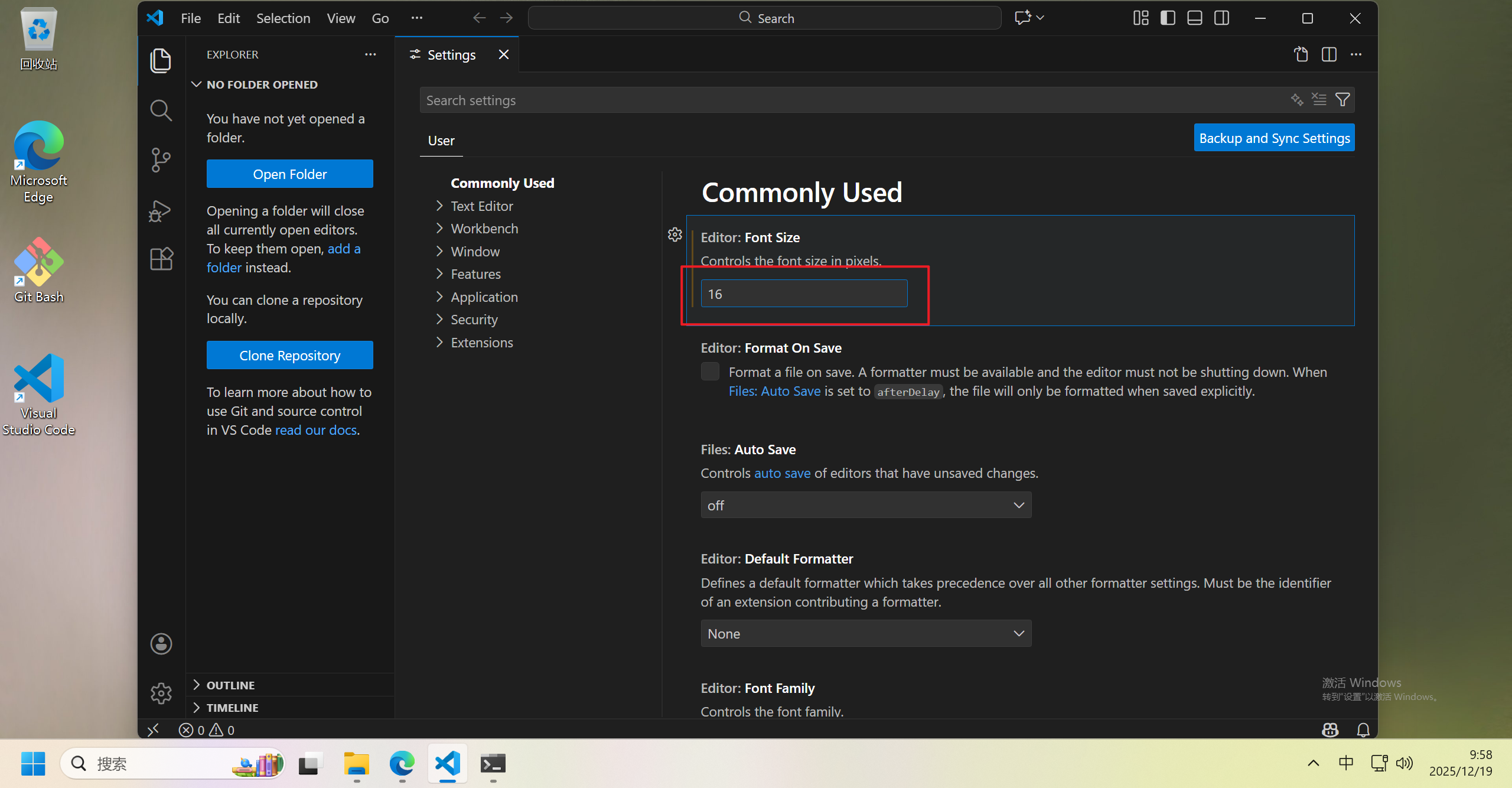
调整字体大小
- 按
Ctrl + ,打开设置 - 搜索
font size - 调整 "Editor: Font Size" 的值(默认是 14,可以改为 16 或更大)
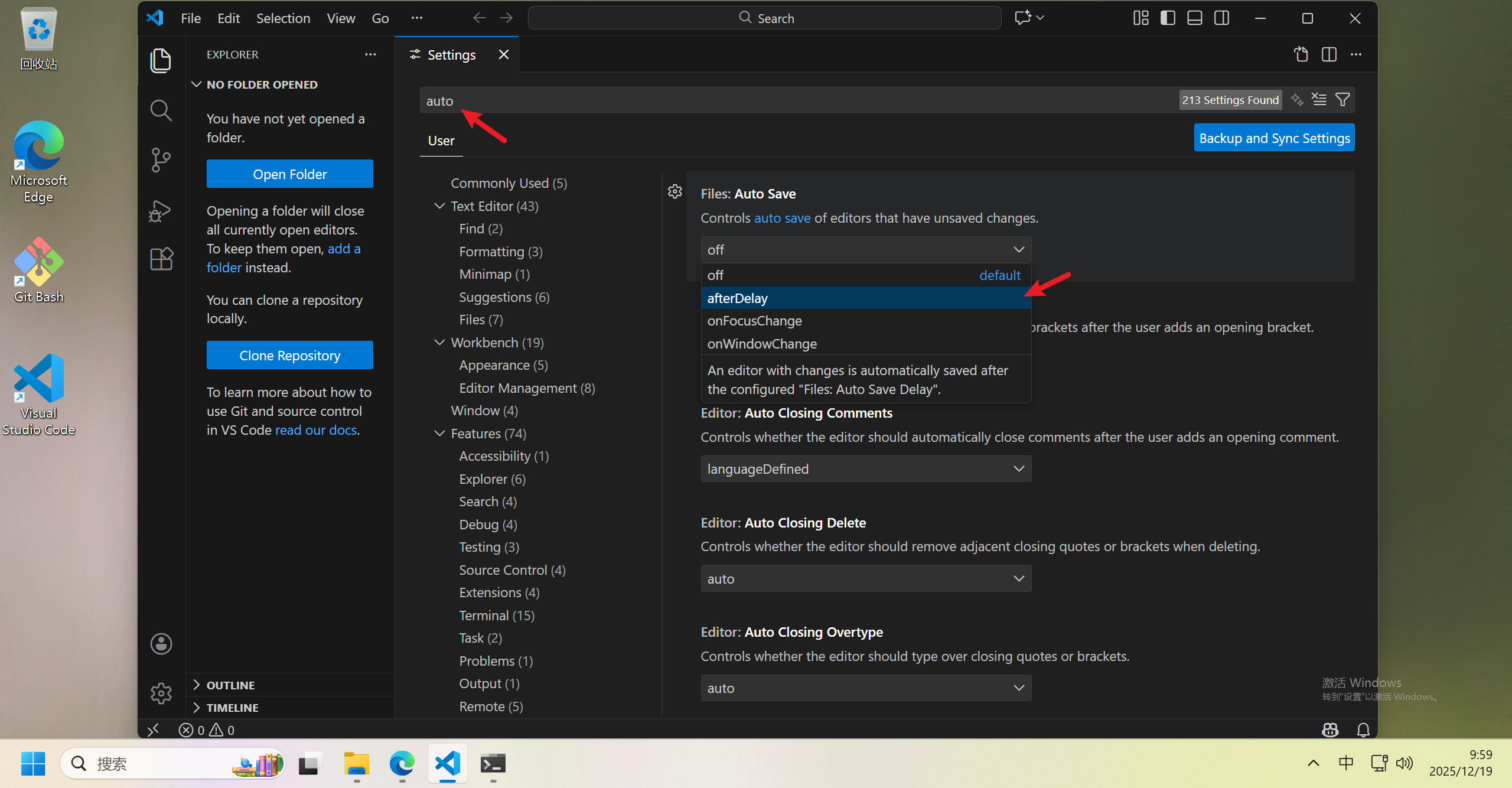
启用自动保存
- 在设置中搜索
auto save - 将 "Files: Auto Save" 设置为
afterDelay(延迟后自动保存)
选择主题
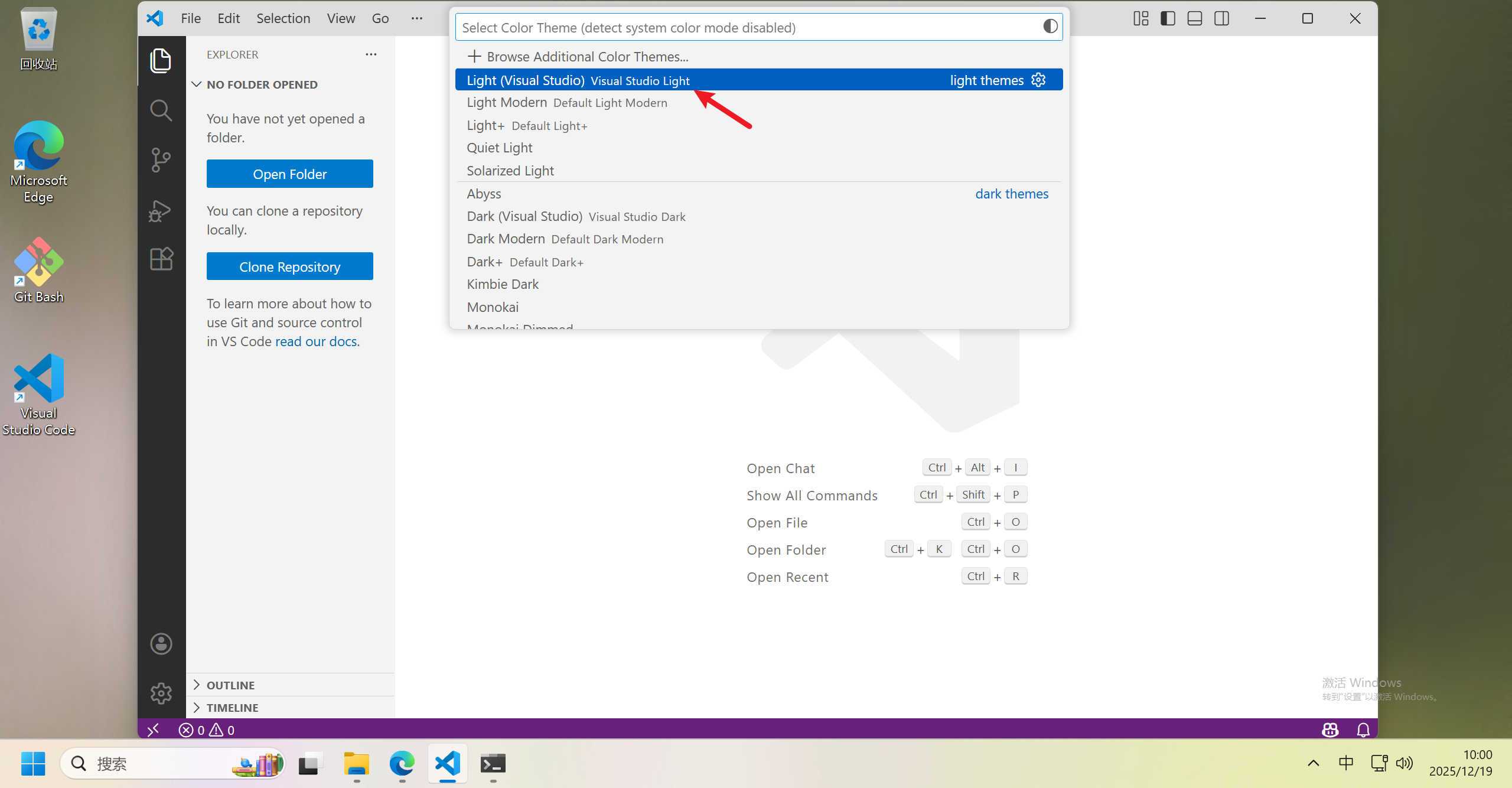
- 按
Ctrl + K,然后按Ctrl + T打开主题选择器 - 选择一个你喜欢的主题(推荐 "Dark+" 或 "Light+")
🎯 第五步:常用快捷键
掌握快捷键可以大大提高编程效率,以下是 VS Code 最常用的快捷键:
| 快捷键 | 功能 |
|---|---|
Ctrl + N |
新建文件 |
Ctrl + O |
打开文件 |
Ctrl + S |
保存文件 |
Ctrl + Shift + P |
打开命令面板 |
Ctrl + B |
显示/隐藏侧边栏 |
Ctrl + J |
显示/隐藏底部面板 |
Ctrl + / |
注释/取消注释 |
Ctrl + F |
查找 |
Ctrl + H |
查找并替换 |
Ctrl + \ |
分割编辑器 |
F5 |
开始调试 |
Ctrl + Shift + ` |
打开终端 |
💡 小提示 :按
Ctrl + K,然后按Ctrl + S可以查看所有快捷键并自定义。
🎯 下一步该做什么?
现在 VS Code 已经安装并配置完成,你可以:
- 📚 学习编程基础 :
- 选择一个编程语言(Python、JavaScript、Java 等)
- 在 VS Code 中创建第一个程序
- 学习使用 VS Code 的调试功能
- 🔌 探索扩展市场 :
- 访问 VS Code 扩展市场
- 根据你的需求安装相关扩展
- 学习如何配置扩展
- 📖 学习资源推荐 :
- 🎓 实践项目 :
- 创建你的第一个 HTML 网页
- 编写一个简单的 Python 脚本
- 使用 Git 管理你的代码项目
❓ 常见问题(FAQ)
Q1: 安装时提示"需要管理员权限"怎么办?
A: 右键点击安装程序,选择 "以管理员身份运行"。
Q2: 安装完成后,找不到 VS Code 在哪里?
A: 可以通过以下方式找到:
- 桌面快捷方式(如果创建了)
- 开始菜单搜索
Visual Studio Code或Code - 文件资源管理器地址栏输入
code(如果添加了 PATH)
Q3: 如何卸载 VS Code?
A:
- 打开 "设置" → "应用" → "应用和功能"
- 搜索 "Visual Studio Code"
- 点击 "卸载"
或者:
- 打开 VS Code
- 按
Ctrl + Shift + P打开命令面板 - 输入
uninstall,选择卸载选项
Q4: VS Code 和 Visual Studio 有什么区别?
A:
- VS Code:轻量级代码编辑器,免费开源,启动快,适合大多数开发场景
- Visual Studio:完整的 IDE(集成开发环境),功能更强大但更重,主要用于 .NET 开发
对于大多数初学者,VS Code 就足够了!
Q5: 如何更新 VS Code 到最新版本?
A: VS Code 会自动检查更新,你可以:
- 点击左下角齿轮图标 → "检查更新"
- 或者访问官网下载最新版本覆盖安装
Q6: 安装扩展时提示"无法连接到扩展市场"?
A: 可能的原因:
- 网络连接问题(检查网络)
- 防火墙阻止(检查防火墙设置)
- 代理设置问题(在设置中配置代理)
解决方法:
- 检查网络连接
- 尝试使用 VPN 或代理
- 手动下载扩展文件安装
Q7: 如何更改 VS Code 的语言为中文?
A:
- 安装 "Chinese (Simplified) Language Pack" 扩展
- 按
Ctrl + Shift + P,输入Configure Display Language - 选择
zh-cn - 重启 VS Code
Q8: 右键菜单中没有"通过 Code 打开"选项?
A: 可能的原因:
- 安装时没有勾选相关选项
- 需要重启电脑
解决方法:
- 重新安装 VS Code,确保勾选相关选项
- 或者手动添加到注册表(不推荐新手操作)
Q9: 如何在 VS Code 中运行代码?
A: 取决于编程语言:
- Python:安装 Python 扩展后,点击右上角的运行按钮
- JavaScript :使用 Node.js,在终端输入
node 文件名.js - HTML:安装 Live Server 扩展,右键文件选择 "Open with Live Server"
Q10: VS Code 占用内存太多怎么办?
A: 可以尝试:
- 关闭不需要的扩展
- 关闭不需要的文件标签
- 使用 "文件" → "首选项" → "设置" → 搜索
files.watcherExclude排除不需要监控的文件夹 - 如果内存确实不足,考虑升级电脑内存
🎉 总结
恭喜你完成了 Visual Studio Code 的安装和基本配置!现在你已经可以:
- ✅ 使用 VS Code 编写代码
- ✅ 安装和使用扩展插件
- ✅ 使用快捷键提高效率
- ✅ 开始你的编程学习之旅
记住:实践是最好的老师,多动手操作,多尝试不同的功能,很快你就能熟练掌握 VS Code 了!