【前言】在 Flutter 应用开发中,Toast 是传递轻量提示信息的核心组件,广泛用于操作结果反馈(如"提交成功""网络错误")、用户引导等场景。fluttertoast 作为 Flutter 生态中最成熟的 Toast 库,9.0.0 稳定版本提供了两种核心实现方案------无上下文 Toast 和有上下文 Toast,分别适配不同平台和功能需求,支持全平台覆盖、UI 自定义、队列管理等高级特性。本文将从核心特性、环境配置、分场景实战、注意事项等方面,全面解析 fluttertoast 9.0.0 的使用方法,帮助开发者快速实现优雅的 Toast 提示。
📋 核心内容概览: 1. fluttertoast 9.0.0 核心特性与平台支持 2. 快速集成:依赖添加与基础配置 3. 分场景实战:无上下文 Toast(Android/iOS/Web) 4. 高级实战:有上下文 Toast(全平台+自定义+队列管理) 5. 全局上下文适配:NavigatorKey 用法 6. 关键注意事项与常见问题
Flutter 全局Toast解决方案:fluttertoast 9.0.0 全平台集成与实战
引言
- Toast在移动应用中的作用与重要性
- Flutter生态中Toast实现的痛点
- fluttertoast 9.0.0的更新亮点与全平台兼容性
fluttertoast 9.0.0 核心特性
- 支持Android、iOS、Web、Windows、macOS和Linux
- 自定义样式(位置、背景色、文本样式、持续时间)
- 空安全(Null Safety)支持
- 低侵入性集成与高性能渲染
集成步骤
-
添加依赖
在pubspec.yaml中引入最新版本:yamldependencies: fluttertoast: ^9.0.0 -
平台适配
- Android:无需额外配置
- iOS:检查
Podfile中platform版本(建议≥11.0) - Web:确保
index.html加载Flutter Web兼容库
基础使用示例
-
简单Toast调用:
dartFluttertoast.showToast( msg: "Hello Flutter", toastLength: Toast.LENGTH_SHORT, gravity: ToastGravity.CENTER, ); -
参数详解:
msg、toastLength、gravity、backgroundColor等
高级定制化
-
全局样式封装
通过封装工具类统一管理Toast样式:dartclass ToastUtils { static void show(String message) { Fluttertoast.showToast( msg: message, fontSize: 16.0, backgroundColor: Colors.grey[800], ); } } -
队列管理与防重复弹出
使用CancelToken避免快速点击时的Toast堆叠问题
全平台兼容性实践
- Web端适配:解决CSS冲突与动态布局问题
- 桌面端优化:调整Toast位置以适应大屏幕
- 多语言支持 :结合
intl包实现动态文本
常见问题与解决方案
- Android上Toast不显示:检查Overlay权限
- iOS字体异常:确认原生项目未覆盖系统字体
- Web端样式失效:检查浏览器控制台是否有CSS错误
性能优化建议
- 避免在
build方法中直接调用Toast - 使用
Isolate处理长时间任务的Toast反馈
替代方案对比
toast包:轻量但功能有限snack_bar:Material Design风格,依赖上下文- 原生平台通道:更高定制化但开发成本高
结语
- fluttertoast 9.0.0在全场景下的优势总结
- 鼓励社区贡献与持续迭代
一、基础认知:fluttertoast 9.0.0 核心能力拆解
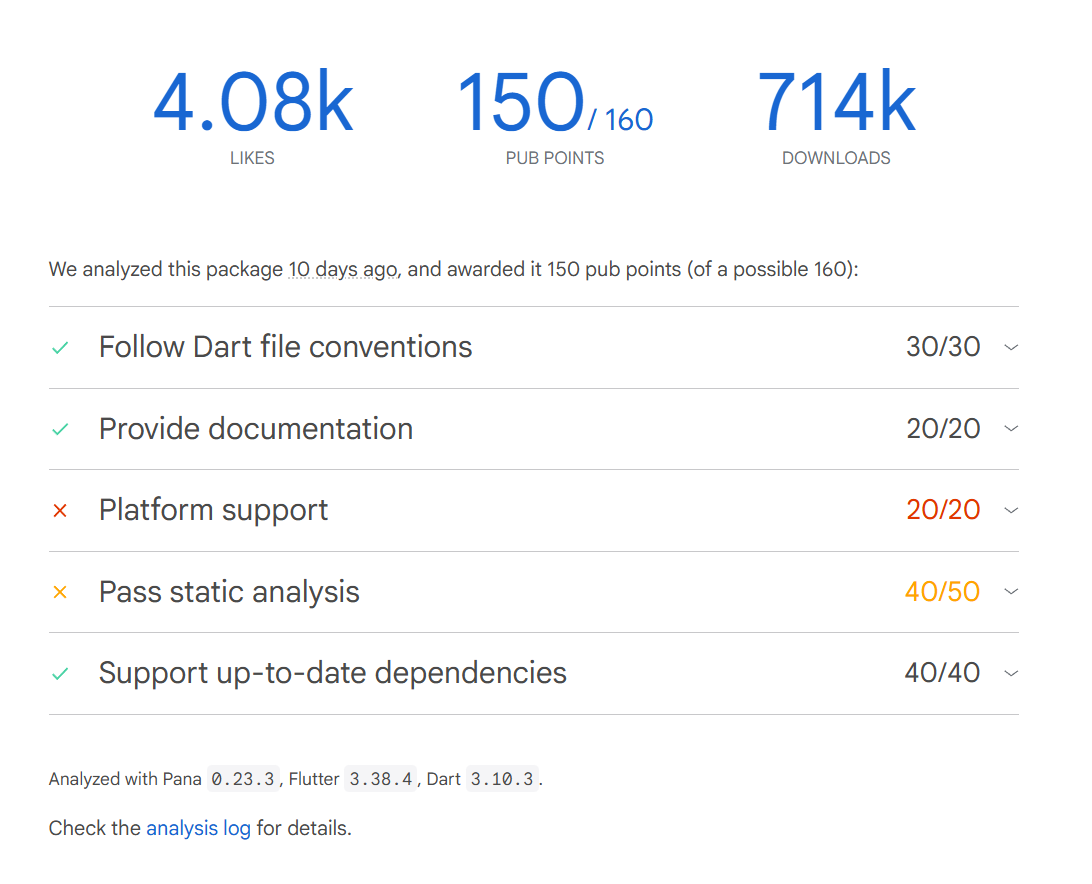
fluttertoast 9.0.0 最大亮点是同时支持"无 BuildContext"和"有 BuildContext"两种 Toast 实现,兼顾了"快速集成"和"全功能自定义"的需求,完美解决了传统 Toast 库在全局场景(如网络请求回调、非页面组件)中无法使用的痛点。
1.1 核心特性亮点
-
双模式支持:提供无上下文 Toast(无需依赖页面上下文,简洁高效)和有上下文 Toast(全平台兼容,支持完全自定义),适配不同开发场景
-
全平台覆盖:无上下文模式支持 Android、iOS、Web(基于 Toastify-JS);有上下文模式支持所有 Flutter 兼容平台(含桌面端)
-
丰富的自定义能力:支持修改 Toast 位置、背景色、文字颜色、字体大小、持续时间,有上下文模式可直接使用 Flutter Widget 自定义布局
-
队列管理:有上下文模式支持 Toast 队列,可实现多 Toast 有序展示,支持移除单个 Toast 或清空整个队列
-
全局可达:通过 NavigatorKey 可实现全局上下文访问,让有上下文 Toast 在任意组件(如工具类、网络回调)中使用
-
轻量稳定:API 简洁易用,集成成本低,9.0.0 版本适配 Flutter 3.x 空安全生态,兼容性强
1.2 两种模式对比与平台支持
|------|-------------------------------------|------------------------------------------------------|
| 对比维度 | 无上下文 Toast | 有上下文 Toast |
| 平台支持 | Android、iOS、Web(Toastify-JS 实现) | 所有 Flutter 兼容平台(Android、iOS、Web、Windows、macOS、Linux) |
| 核心优势 | 无需上下文,可在任意位置调用(如工具类、网络回调) | 全平台兼容,支持完全自定义 UI(Widget 实现),支持队列管理 |
| 功能限制 | 功能有限,UI 自定义能力弱;Android 11+ 不支持自定义样式 | 依赖 BuildContext 或全局 NavigatorKey,集成步骤稍多 |
| 适用场景 | 简单提示场景(如"加载中""操作成功"),无需自定义样式 | 需要自定义 UI(如带图标、渐变背景)、多 Toast 队列、全平台适配的场景 |
二、快速集成:依赖添加与基础配置
fluttertoast 9.0.0 的集成流程简单,核心是添加依赖,无额外复杂的原生配置(仅 Android 自定义 Toast 需少量原生文件)。
2.1 第一步:添加 Flutter 依赖
打开项目根目录的 pubspec.yaml 文件,在 dependencies 节点下添加 fluttertoast 9.0.0 依赖:
dependencies:
  flutter:
    sdk: flutter
  # Toast 核心依赖(指定 9.0.0 稳定版)
  fluttertoast: 9.0.0
添加完成后,执行以下命令安装依赖:
flutter pub get2.2 第二步:导入依赖
在需要使用 Toast 的 Dart 文件中导入 fluttertoast:
import 'package:fluttertoast/fluttertoast.dart';2.3 可选:Android 自定义 Toast 前置配置(仅无上下文模式)
若需在 Android 10 及以下版本使用无上下文的自定义 Toast(如自定义背景色、字体),需在 Android 原生项目中创建自定义布局文件。Android 11+ 因系统限制,自定义样式会失效,仅保留消息内容和显示时长。
配置步骤:
-
打开 Android 项目目录:
android/app/src/main/res/layout -
创建
toast_custom.xml文件,编写自定义布局(示例如下):<?xml version="1.0" encoding="utf-8"?> <FrameLayout xmlns:android="http://schemas.android.com/apk/res/android" xmlns:tools="http://schemas.android.com/tools" android:layout_width="wrap_content" android:layout_height="wrap_content" android:layout_gravity="center_horizontal" android:layout_marginStart="50dp" android:layout_marginEnd="50dp" android:background="@drawable/corner"> <TextView android:id="@+id/text" android:layout_width="wrap_content" android:layout_height="wrap_content" android:background="#CC000000" android:paddingStart="16dp" android:paddingTop="10dp" android:paddingEnd="16dp" android:paddingBottom="10dp" android:textStyle="bold" android:textColor="#FFFFFF" tools:text="自定义 Toast 提示" /> </FrameLayout>说明:上述布局中
@drawable/corner是自定义圆角背景,可在res/drawable目录下创建对应 XML 文件(可选)。三、分场景实战:无上下文 Toast(Android/iOS/Web)
无上下文 Toast 是 fluttertoast 最简洁的使用方式,无需依赖页面 BuildContext,可直接在工具类、网络回调、非页面组件中调用,核心通过
Fluttertoast.showToast()方法实现。3.1 基础用法示例
// 无上下文 Toast 基础用法
void showSimpleToast() {
  Fluttertoast.showToast(
    msg: "这是居中短提示", // 提示文本(必填,非空)
    toastLength: Toast.LENGTH_SHORT, // 显示时长:SHORT(默认)/ LONG
    gravity: ToastGravity.CENTER, // 显示位置:TOP/CENTER/BOTTOM(Web 仅支持 TOP/BOTTOM)
    timeInSecForIosWeb: 1, // iOS/Web 平台的显示时长(秒),默认 1 秒
    backgroundColor: Colors.red, // 背景色(Android 11+ 无效)
    textColor: Colors.white, // 文字颜色(Android 11+ 无效)
    fontSize: 16.0, // 字体大小(Android 11+ 无效)
  );
}
3.2 核心参数说明
|--------------------|--------------------|---------------------------------------------|----------------------------------|
| 参数名 | 描述 | 默认值 | 备注 |
| msg | 提示文本 | 无(必填) | 不可为空,否则会报错 |
| toastLength | 显示时长 | Toast.LENGTH_SHORT | SHORT 约 2 秒,LONG 约 3.5 秒 |
| gravity | 显示位置 | ToastGravity.BOTTOM | Web 平台仅支持 TOP、BOTTOM |
| timeInSecForIosWeb | iOS/Web 显示时长(秒) | 1 | Android 平台无效,由 toastLength 控制 |
| backgroundColor | 背景色 | null | Android 11+ 无效,系统默认样式 |
| textColor | 文字颜色 | null | Android 11+ 无效 |
| fontSize | 字体大小 | null | Android 11+ 无效 |
| fontAsset | 自定义字体路径(资产目录) | null | 如 "assets/fonts/MaShanZheng.ttf" |
| webShowClose | Web 平台是否显示关闭按钮 | false | 仅 Web 平台有效 |
| webBgColor | Web 平台背景色(十六进制/渐变) | linear-gradient(to right, #00b09b, #96c93d) | 仅 Web 平台有效 |
| webPosition | Web 平台显示位置 | right | 可选 left、center、right |3.3 取消所有 Toast
若需手动取消所有正在显示或排队的无上下文 Toast,可调用:
// 取消所有无上下文 Toast
Fluttertoast.cancel();
四、高级实战:有上下文 Toast(全平台+自定义+队列)
有上下文 Toast 是 fluttertoast 9.0.0 的高级特性,依赖 BuildContext,支持全平台适配,可通过 Flutter Widget 完全自定义 Toast 样式,还支持 Toast 队列管理(多 Toast 有序展示)、自定义位置等功能,适合复杂提示场景。
4.1 前置配置:MaterialApp 初始化
使用有上下文 Toast 前,需在
MaterialApp中配置builder: FToastBuilder(),确保 Toast 能正确挂载到页面树中:import 'package:flutter/material.dart'; import 'package:fluttertoast/fluttertoast.dart'; void main() { runApp(const MyApp()); } class MyApp extends StatelessWidget { const MyApp({super.key}); @override Widget build(BuildContext context) { return MaterialApp( title: 'Fluttertoast Demo', // 关键配置:初始化 FToast 构建器 builder: FToastBuilder(), home: const HomePage(), ); } }4.2 基础用法:自定义 UI + 显示 Toast
有上下文 Toast 通过
FToast实例管理,核心步骤:初始化 FToast → 构建自定义 Toast Widget → 调用showToast()显示。class HomePage extends StatefulWidget { const HomePage({super.key}); @override State<HomePage> createState() => _HomePageState(); } class _HomePageState extends State<HomePage> { // 初始化 FToast 实例 late FToast fToast; @override void initState() { super.initState(); // 绑定当前页面上下文 fToast = FToast(); fToast.init(context); } // 构建并显示自定义 Toast void _showCustomToast() { // 1. 自定义 Toast 布局(完全使用 Flutter Widget) Widget customToast = Container( padding: const EdgeInsets.symmetric(horizontal: 24.0, vertical: 12.0), decoration: BoxDecoration( borderRadius: BorderRadius.circular(25.0), color: Colors.greenAccent.withOpacity(0.9), ), child: Row( mainAxisSize: MainAxisSize.min, // 宽度适应内容 children: const [ Icon(Icons.check_circle, color: Colors.white), SizedBox(width: 12.0), Text( "操作成功!", style: TextStyle(color: Colors.white, fontSize: 16.0), ), ], ), ); // 2. 显示 Toast fToast.showToast( child: customToast, // 自定义 Widget(必填) gravity: ToastGravity.BOTTOM, // 显示位置(默认底部) toastDuration: const Duration(seconds: 2), // 显示时长(默认 2 秒) ); } @override Widget build(BuildContext context) { return Scaffold( appBar: AppBar(title: const Text("Fluttertoast 演示")), body: Center( child: ElevatedButton( onPressed: _showCustomToast, child: const Text("显示自定义 Toast"), ), ), ); } }4.3 高级功能 1:自定义显示位置
通过
positionedToastBuilder参数可完全自定义 Toast 的显示位置(精确到像素),适合需要固定在页面特定角落的场景:void _showPositionedToast() { Widget toast = const Text( "左上角提示", style: TextStyle(color: Colors.white, backgroundColor: Colors.black54), ); fToast.showToast( child: toast, toastDuration: const Duration(seconds: 2), // 自定义位置:左上角,距离顶部和左侧各 16 像素 positionedToastBuilder: (context, child) { return Positioned( child: child, top: 16.0, left: 16.0, ); }, ); }4.4 高级功能 2:Toast 队列管理
有上下文 Toast 默认支持队列功能,多次调用
showToast()会将 Toast 加入队列,按顺序依次显示。同时支持手动移除当前显示的 Toast 或清空整个队列:// 1. 连续添加多个 Toast 到队列 void _addMultipleToasts() { Widget toast1 = const Text("第一个 Toast"); Widget toast2 = const Text("第二个 Toast"); Widget toast3 = const Text("第三个 Toast"); fToast.showToast(child: toast1, toastDuration: const Duration(seconds: 1)); fToast.showToast(child: toast2, toastDuration: const Duration(seconds: 1)); fToast.showToast(child: toast3, toastDuration: const Duration(seconds: 1)); } // 2. 移除当前正在显示的 Toast void _removeCurrentToast() { fToast.removeCustomToast(); } // 3. 清空整个 Toast 队列(包括未显示的) void _clearToastQueue() { fToast.removeQueuedCustomToasts(); }4.5 核心参数说明
|------------------------|-------------------------|-----------------------------|
| 参数名 | 描述 | 默认值 |
| child | 自定义 Toast 组件 | 无(必填) |
| toastDuration | 显示时长 | Duration(seconds: 2) |
| gravity | 显示位置 | ToastGravity.BOTTOM |
| positionedToastBuilder | 自定义位置构建器 | null |
| fadeDuration | 淡入淡出动画时长 | Duration(milliseconds: 350) |
| ignorePointer | 是否忽略触摸事件(避免遮挡页面交互) | false |
| isDismissible | 是否支持用户手动关闭(点击 Toast 关闭) | false |五、全局上下文适配:NavigatorKey 用法
有上下文 Toast 依赖 BuildContext,若需在无页面上下文的场景(如工具类、网络请求回调、全局异常捕获)中使用,可通过
NavigatorKey实现全局上下文访问。5.1 步骤 1:定义全局 NavigatorKey
在
main.dart顶部定义全局GlobalKey<NavigatorState>:import 'package:flutter/material.dart'; // 全局 NavigatorKey,用于获取全局上下文 GlobalKey<NavigatorState> globalNavigatorKey = GlobalKey<NavigatorState>();5.2 步骤 2:配置 MaterialApp
将全局 NavigatorKey 绑定到
MaterialApp的navigatorKey参数:class MyApp extends StatelessWidget { const MyApp({super.key}); @override Widget build(BuildContext context) { return MaterialApp( title: 'Fluttertoast Demo', navigatorKey: globalNavigatorKey, // 绑定全局 NavigatorKey builder: FToastBuilder(), // 必须配置 FToast 构建器 home: const HomePage(), ); } }5.3 步骤 3:全局初始化 FToast
在工具类或任意无上下文的场景中,通过
globalNavigatorKey.currentContext获取全局上下文,初始化 FToast 并显示 Toast:import 'package:fluttertoast/fluttertoast.dart'; import 'main.dart'; // 导入全局 NavigatorKey // 工具类:全局 Toast 工具 class ToastUtil { static late FToast _fToast; // 初始化全局 FToast static void init() { _fToast = FToast(); // 使用全局上下文初始化 _fToast.init(globalNavigatorKey.currentContext!); } // 显示全局 Toast static void showGlobalToast(String msg) { Widget toast = Container( padding: const EdgeInsets.symmetric(horizontal: 20, vertical: 12), decoration: BoxDecoration( color: Colors.black54, borderRadius: BorderRadius.circular(8), ), child: Text(msg, style: const TextStyle(color: Colors.white)), ); _fToast.showToast( child: toast, gravity: ToastGravity.CENTER, toastDuration: const Duration(seconds: 2), ); } } // 使用示例:网络请求回调中显示 Toast void fetchData() async { try { // 模拟网络请求 await Future.delayed(const Duration(seconds: 1)); // 请求成功 ToastUtil.showGlobalToast("数据加载成功"); } catch (e) { // 请求失败 ToastUtil.showGlobalToast("数据加载失败:$e"); } }提示:需在
MaterialApp初始化完成后调用ToastUtil.init()(如在首页 initState 中),确保globalNavigatorKey.currentContext不为空。
六、关键注意事项与常见问题
掌握以下注意事项,可避免使用 fluttertoast 9.0.0 时遇到的大部分问题。
6.1 核心注意事项
-
Android 11+ 自定义样式限制:无上下文 Toast 的自定义背景色、文字颜色、字体大小等参数在 Android 11 及以上版本无效,系统会强制使用默认样式,仅保留 msg 和 toastLength 参数
-
Web 平台差异:无上下文 Toast 在 Web 端基于 Toastify-JS 实现,部分参数(如 gravity)有差异;有上下文 Toast 在 Web 端完全基于 Flutter Widget 实现,无差异
-
上下文有效性:有上下文 Toast 初始化时使用的 Context 必须有效(未被销毁),建议在页面 initState 中初始化,避免在 dispose 后调用
-
队列功能仅适用于有上下文模式:无上下文 Toast 不支持队列,多次调用会覆盖之前的 Toast
-
淡入淡出动画:有上下文 Toast 默认自带淡入淡出动画,可通过 fadeDuration 参数调整动画时长
6.2 常见问题排查
Q1:有上下文 Toast 不显示?
A1:可能原因及解决方案:
-
未在 MaterialApp 中配置
builder: FToastBuilder():添加该配置即可 -
初始化 FToast 时使用的 Context 无效:确保在页面 initState 中初始化,且 Context 未被销毁
-
Toast 颜色与背景色一致:检查自定义 Toast 的文字颜色和背景色,避免不可见
Q2:Android 11+ 自定义 Toast 样式无效?
A2:这是 Android 11+ 系统限制,无上下文 Toast 仅支持 msg 和 toastLength 参数。解决方案:改用有上下文 Toast,通过 Widget 自定义样式(全平台兼容,无系统限制)。
Q3:全局 Toast 提示"Null check operator used on a null value"?
A3:全局 NavigatorKey 的 currentContext 为空,原因是初始化 FToast 时 MaterialApp 尚未完成构建。解决方案:在首页 initState 中调用 ToastUtil.init(),确保初始化时机在 MaterialApp 构建完成后。
Q4:Web 端无上下文 Toast 位置不符合预期?
A4:Web 端无上下文 Toast 基于 Toastify-JS 实现,仅支持 top、bottom 位置,且横向位置由 webPosition 参数控制(默认 right)。解决方案:改用有上下文 Toast,通过 positionedToastBuilder 自定义精确位置。
七、总结
fluttertoast 9.0.0 作为 Flutter 生态的主流 Toast 库,通过"无上下文"和"有上下文"两种模式,完美覆盖了从简单提示到复杂自定义的全场景需求。无上下文模式适合快速集成、全局调用的简单场景;有上下文模式则提供了全平台兼容、完全自定义 UI、队列管理等高级功能,适合对用户体验要求较高的复杂场景。
在实际开发中,建议根据平台需求和功能场景选择合适的模式:Android 11+、全平台适配、自定义样式优先选择有上下文模式;简单提示、无需自定义样式的场景可选择无上下文模式。同时通过 NavigatorKey 实现全局上下文访问,可让 Toast 在任意组件中灵活调用。
扩展资源:
-
fluttertoast 官方文档:https://pub.dev/packages/fluttertoast
-
官方示例项目:https://github.com/ponnamkarthik/FlutterToast/tree/master/example
-
欢迎大家加入开源鸿蒙跨平台开发者社区(https://openharmonycrossplatform.csdn.net),一起共建开源鸿蒙跨平台生态。