启动Elasticsearch,访问localhost:9200发现蹦到了cpolar,才想起来端口已经被占用了,其实常见的9200端口冲突莫非就是Elasticsearch和cpolar了,其他不了解,于是看了官网就立刻修改了一下,以下是详细修改过程。
如本地已有服务使用了9200端口,可以将cpolar web UI管理端口修改为其他端口,如127.0.0.1:9250,这里注意尽量避开9300端口,因为Elasticsearch也有用到9300,尽管很少使用,但还是避开为好。
1. 找到cpolar配置文件
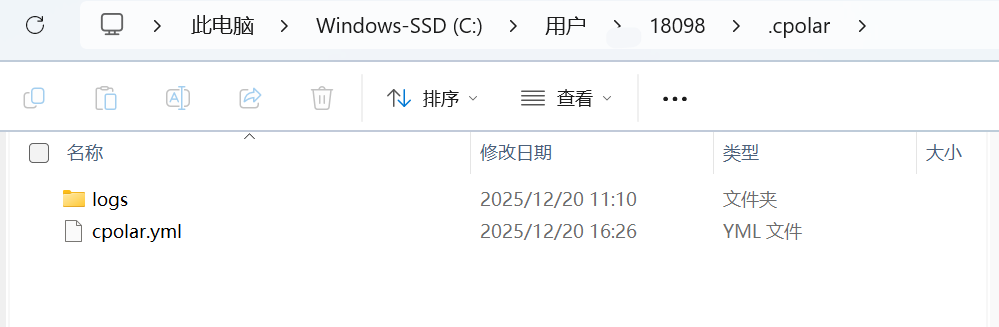
- windows系统: c:\Users\用户名.cpolar\cpolar.yml,右键点击"打开方式"------"记事本",选择使用记事本打开
- linux系统:执行命令
bash
nano /usr/local/etc/cpolar/cpolar.yml2. 在配置文件中,增加一行参数:
client_dashboard_addr: 127.0.0.1:9300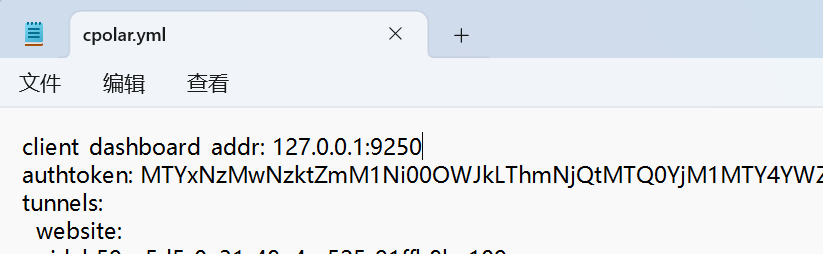
注:添加的一行,与authtoken是一个级别的参数。
3. 保存cpolar配置文件
4. 重启cpolar服务
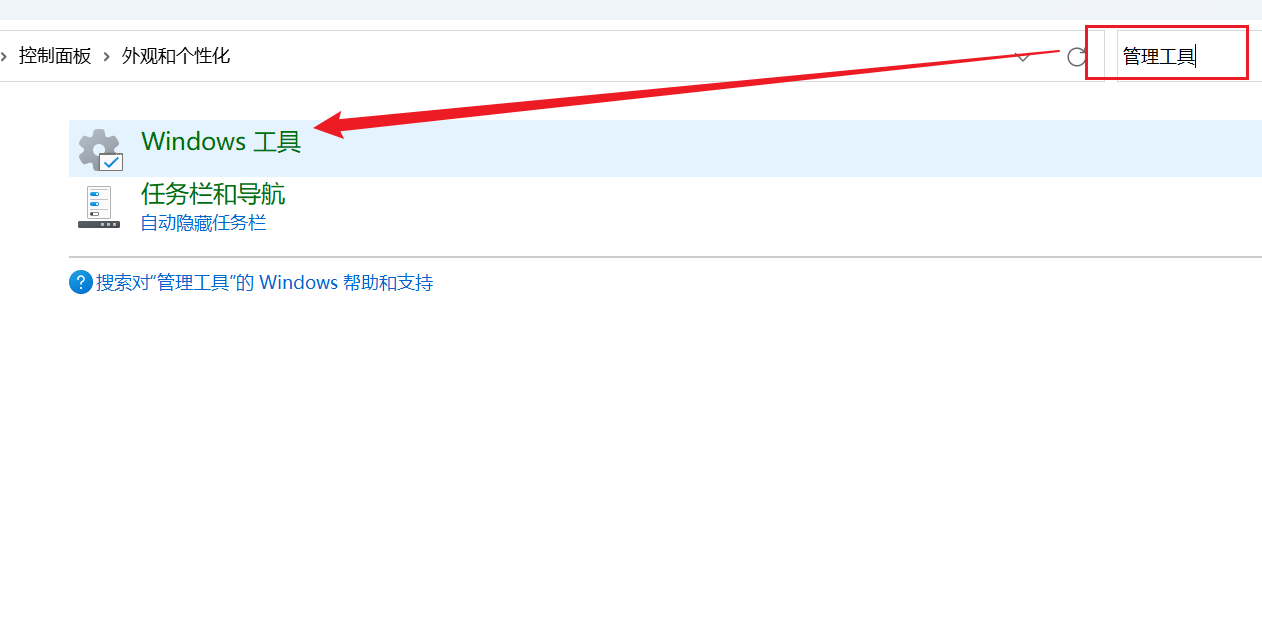
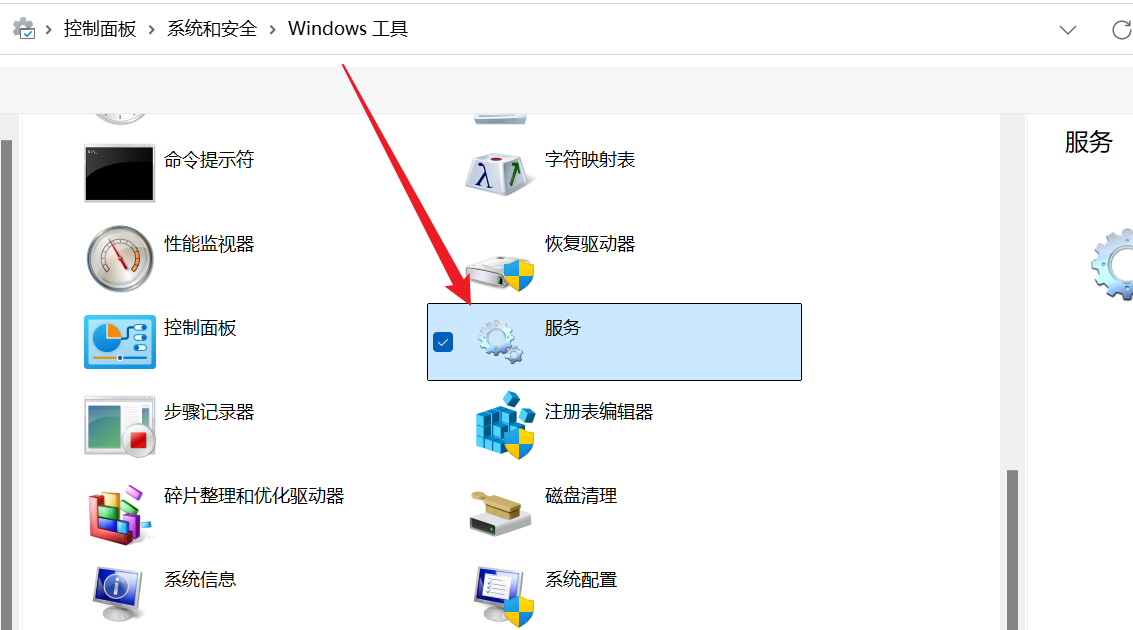
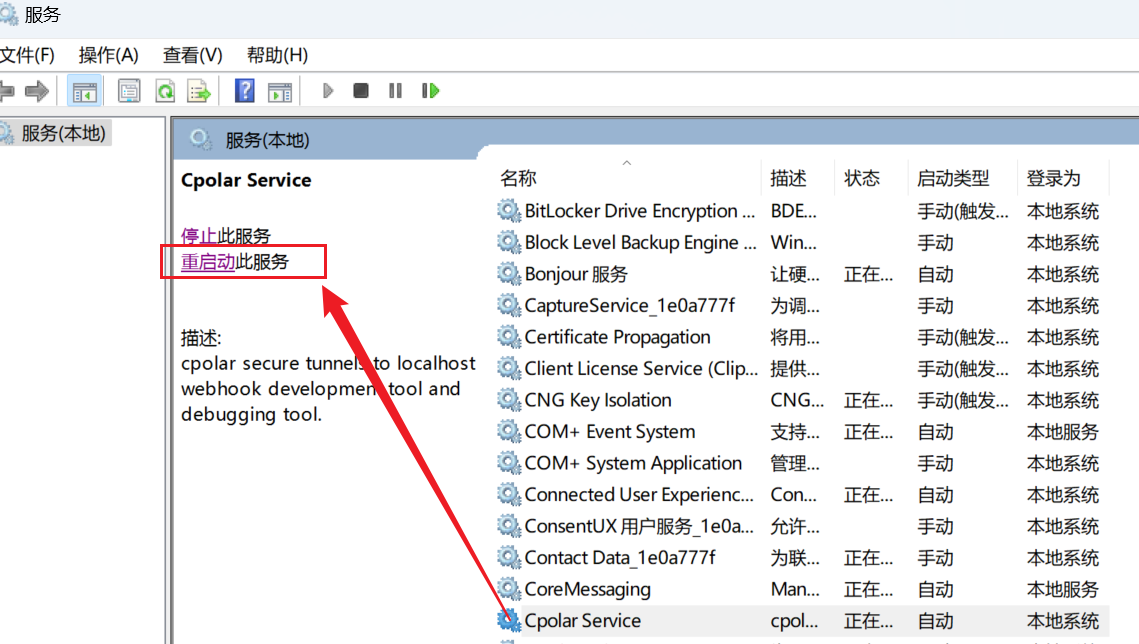
- windows系统:在控制面板--管理工具---服务---cpolar service,重启服务。
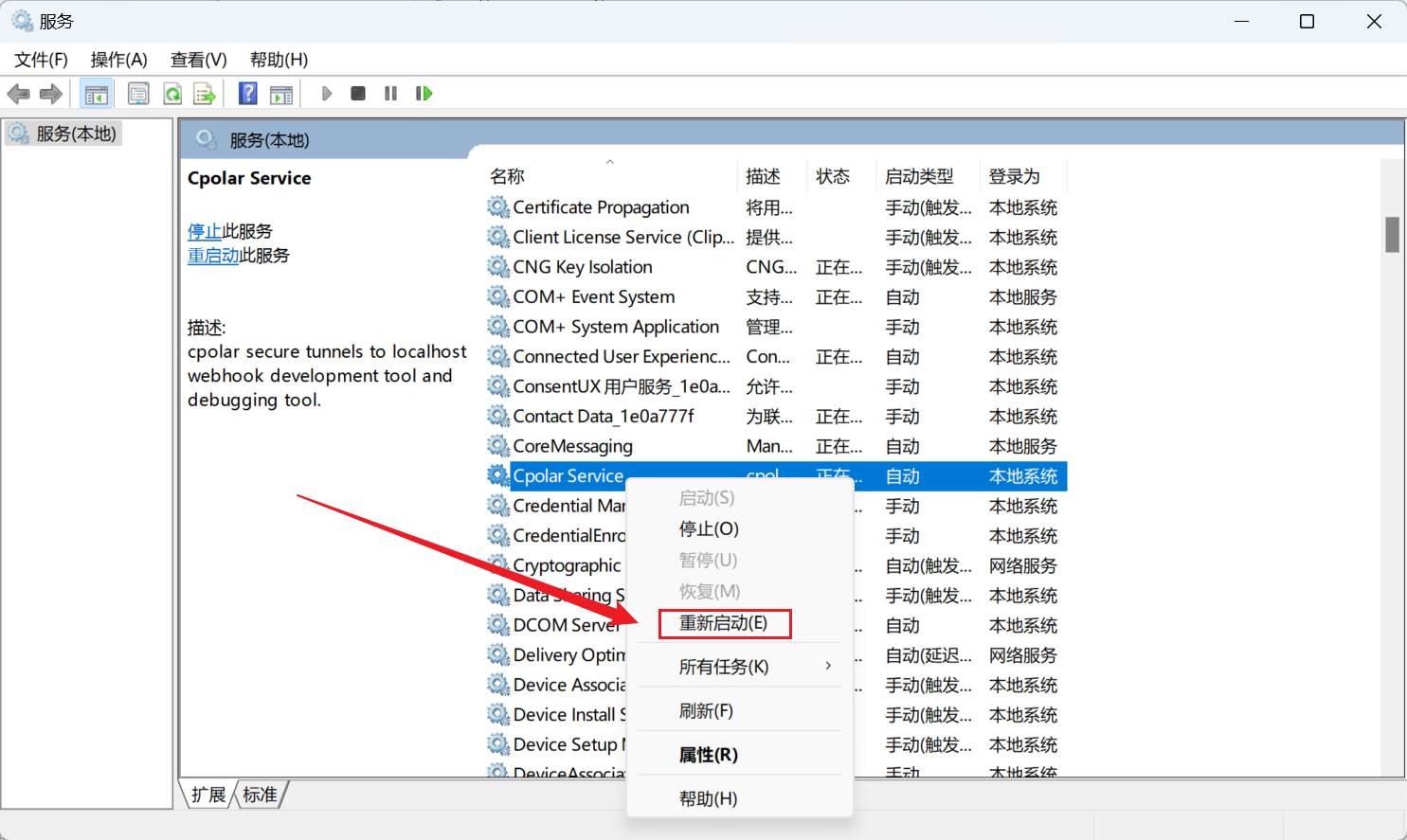
到此就结束了。
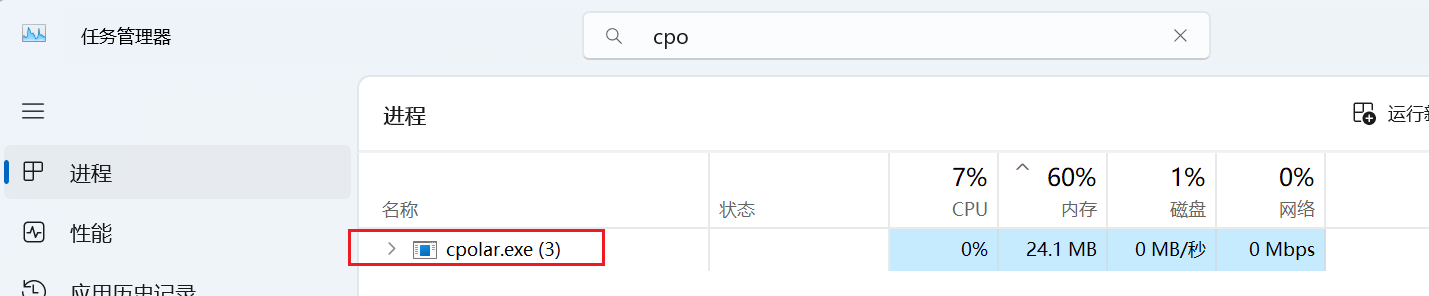
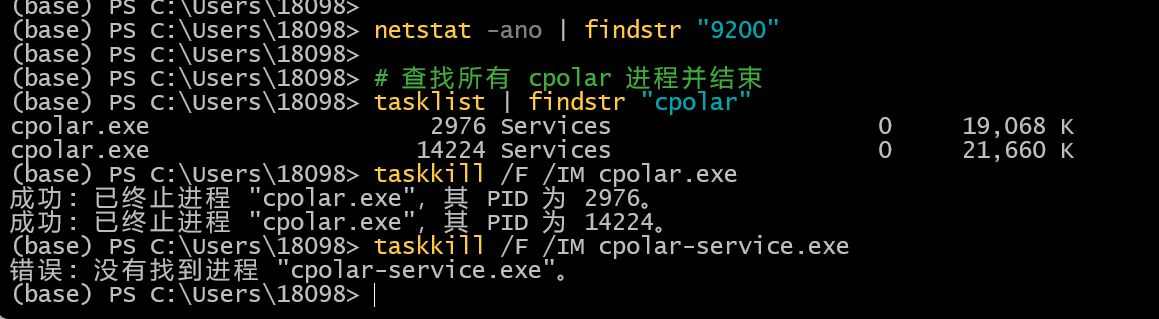
但是,这个过程如果多次重启服务但是cpolar.yml配置文件并未生效(如果重启服务后可以正常访问9250端口来登录那就不用这个步骤了!),那就打开任务管理器将所有关于cpolar的进程直接关闭掉,同时打开管理员终端关闭掉所有原来9200的端口,强制杀死即可。(还有就是低版本可能不支持这个参数,实在不行就别操作了)
再次重启:
- linux系统:执行命令
sudo systemctl restart cpolar
这个linux就简单了,不演示哈!
5. 浏览器访问本地9250端口http://127.0.0.1:9250/
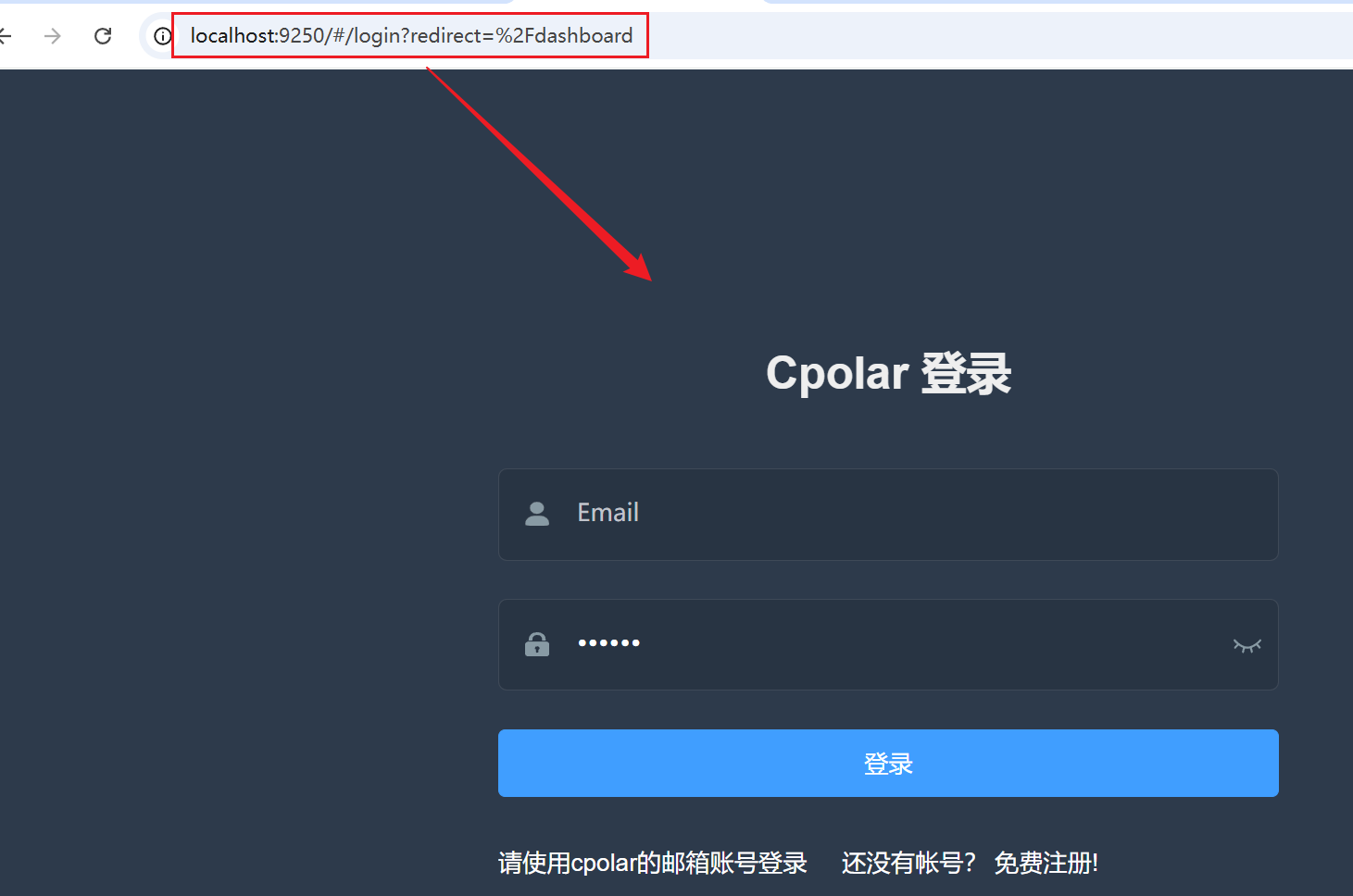
当然这个和cpolar官网差不多,想看cpolar官网文档的可以点击:官网