概述
本文面向初次使用达梦数据库的用户,详细讲解如何通过DTS数据迁移工具批量导出和导入DDL脚本。内容涵盖从工程创建、任务配置到异常处理的完整流程,并附带常见问题解决方法。文中操作基于图形化界面,确保即使无编程经验的用户也能轻松上手。 注意:不同DTS版本功能可能存在差异,建议使用最新版本以避免兼容性问题。
DDL脚本批量导出操作详解
创建迁移工程
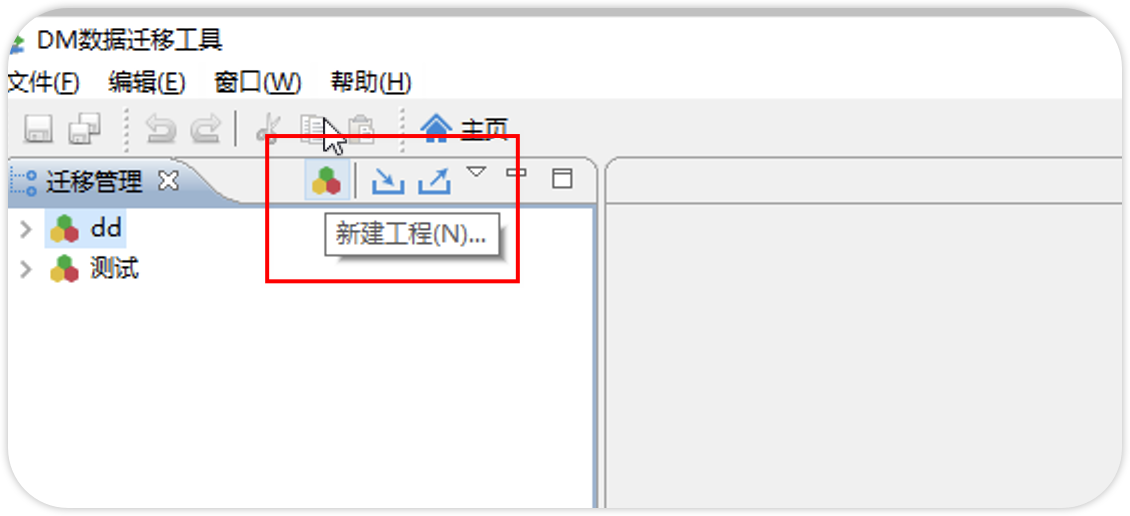
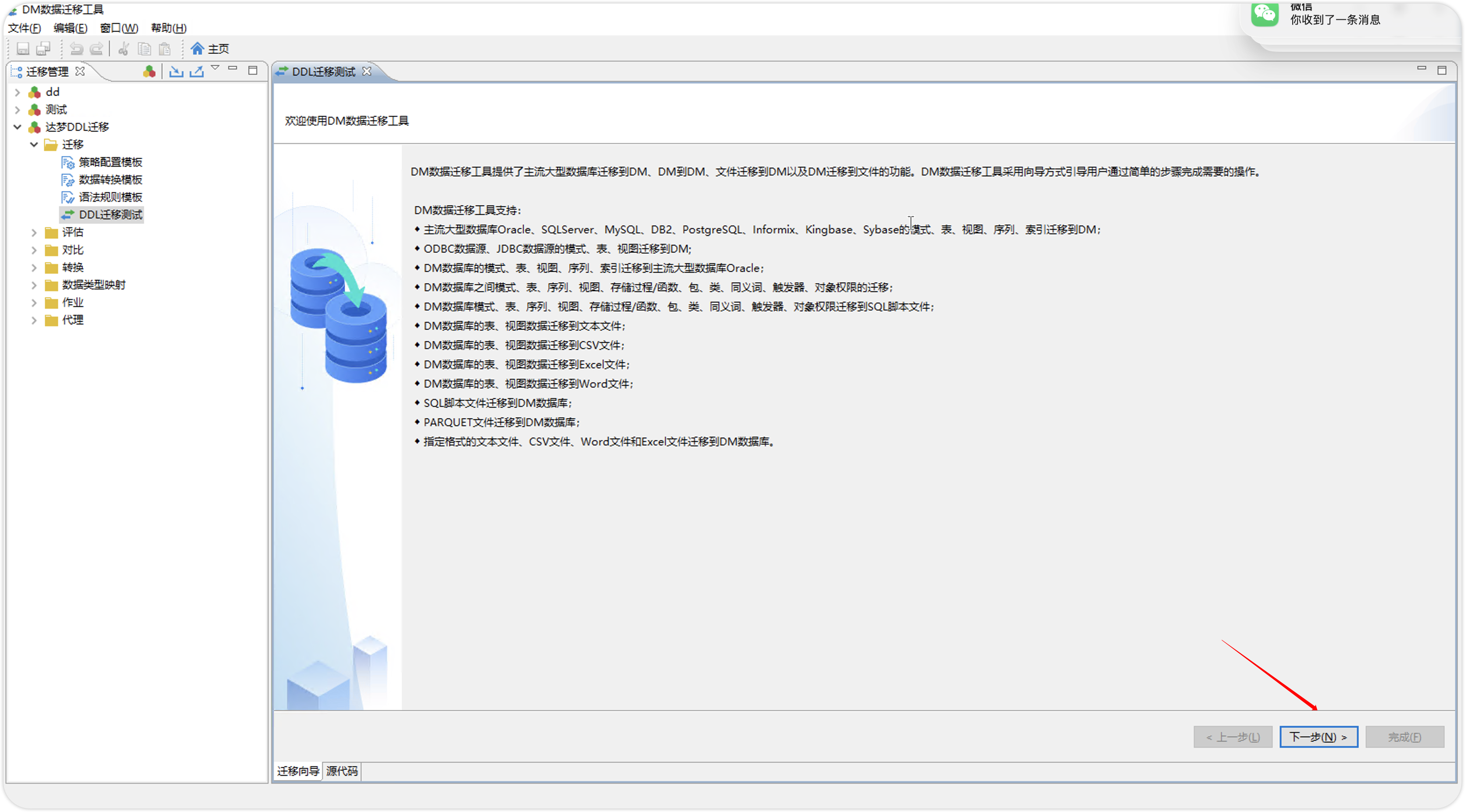
- 打开DTS工具,若左侧无工程目录,点击工具栏中的"新建工程"按钮。
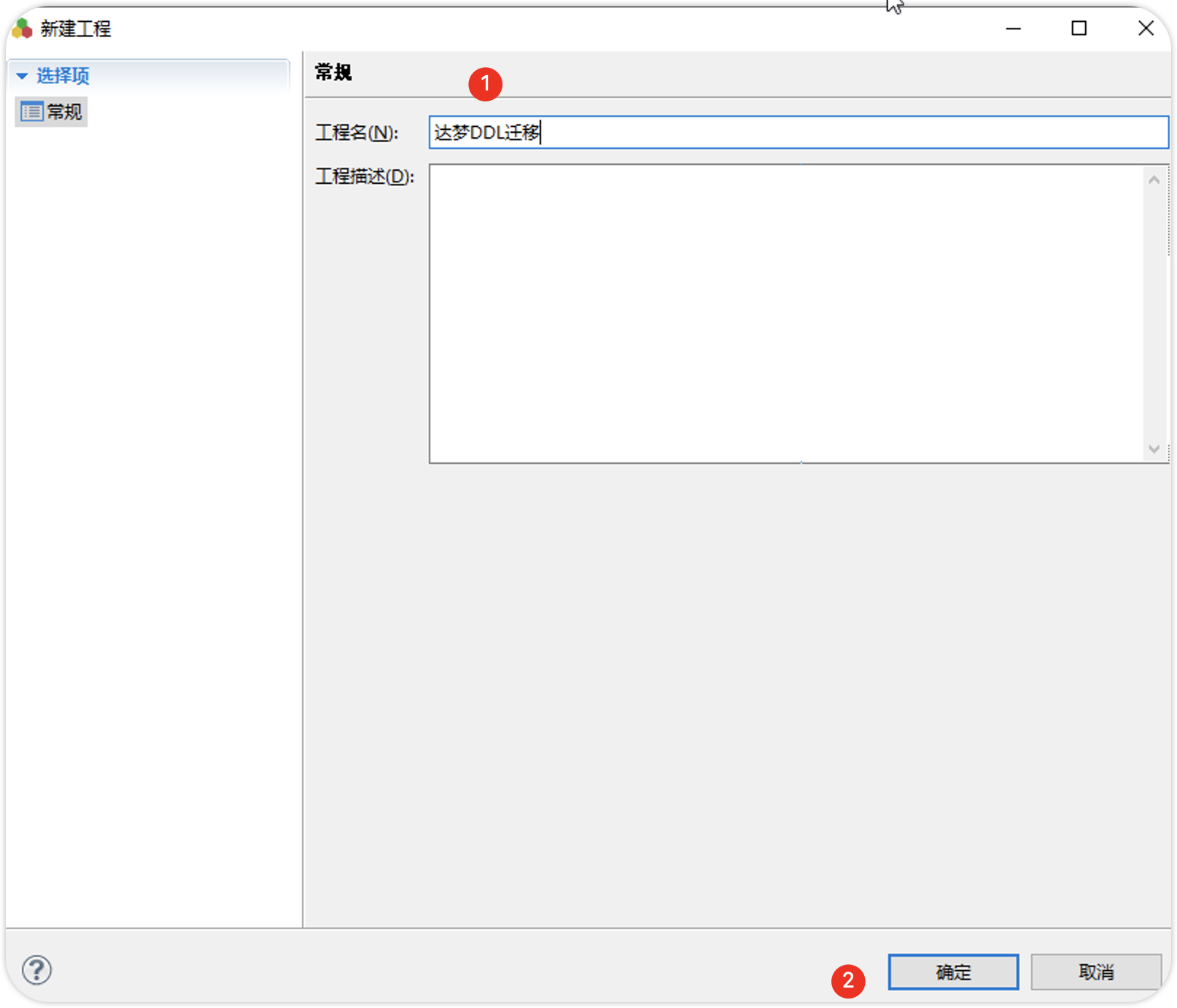
- 输入工程名称(如"达梦DDL迁移"),选择保存路径后点击"确认"。
创建迁移任务
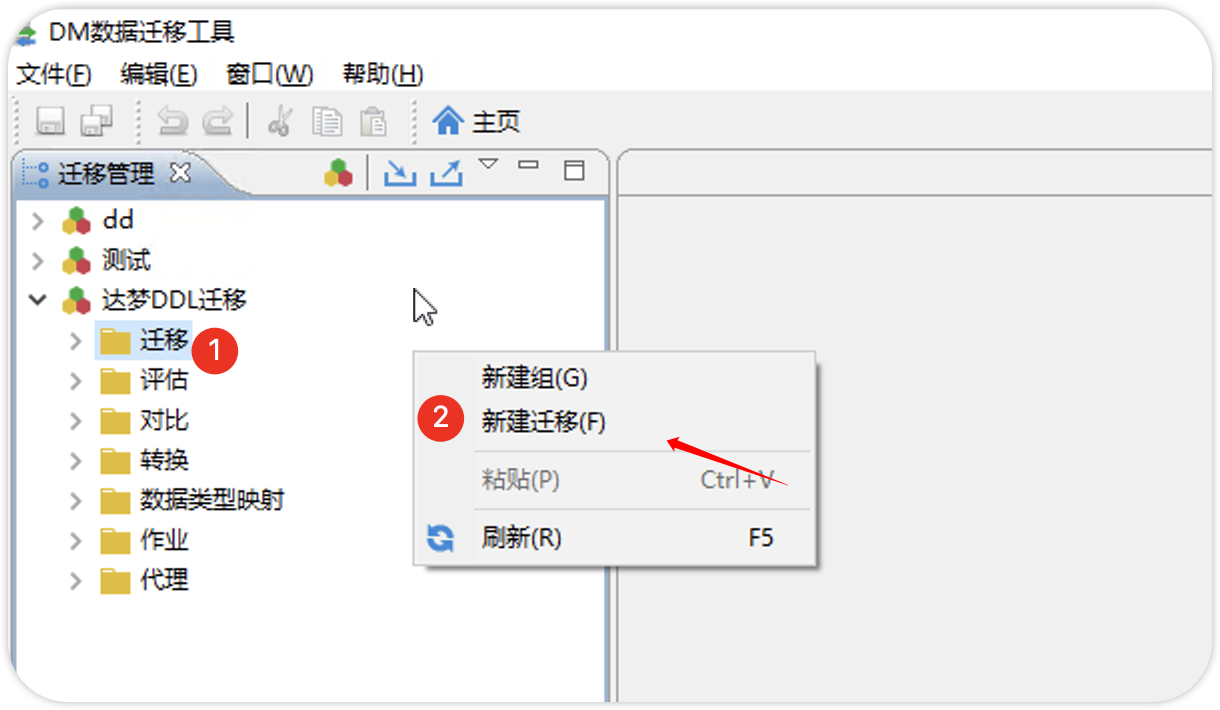
- 右键已创建的工程,选择"新建迁移"。
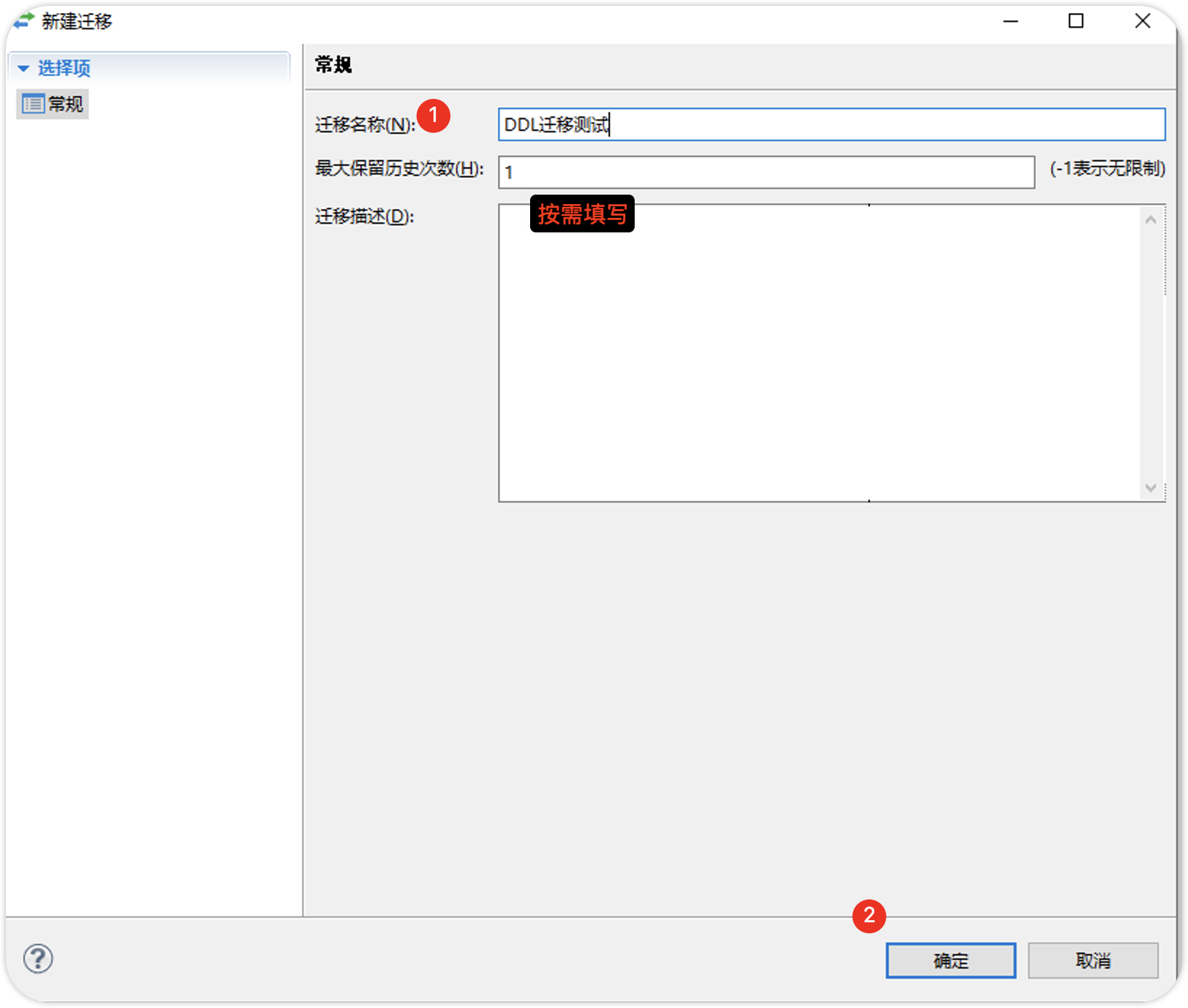
- 填写任务名称(如"达梦DDL迁移"),填写"保留任务记录"点击确定。
选择迁移类型
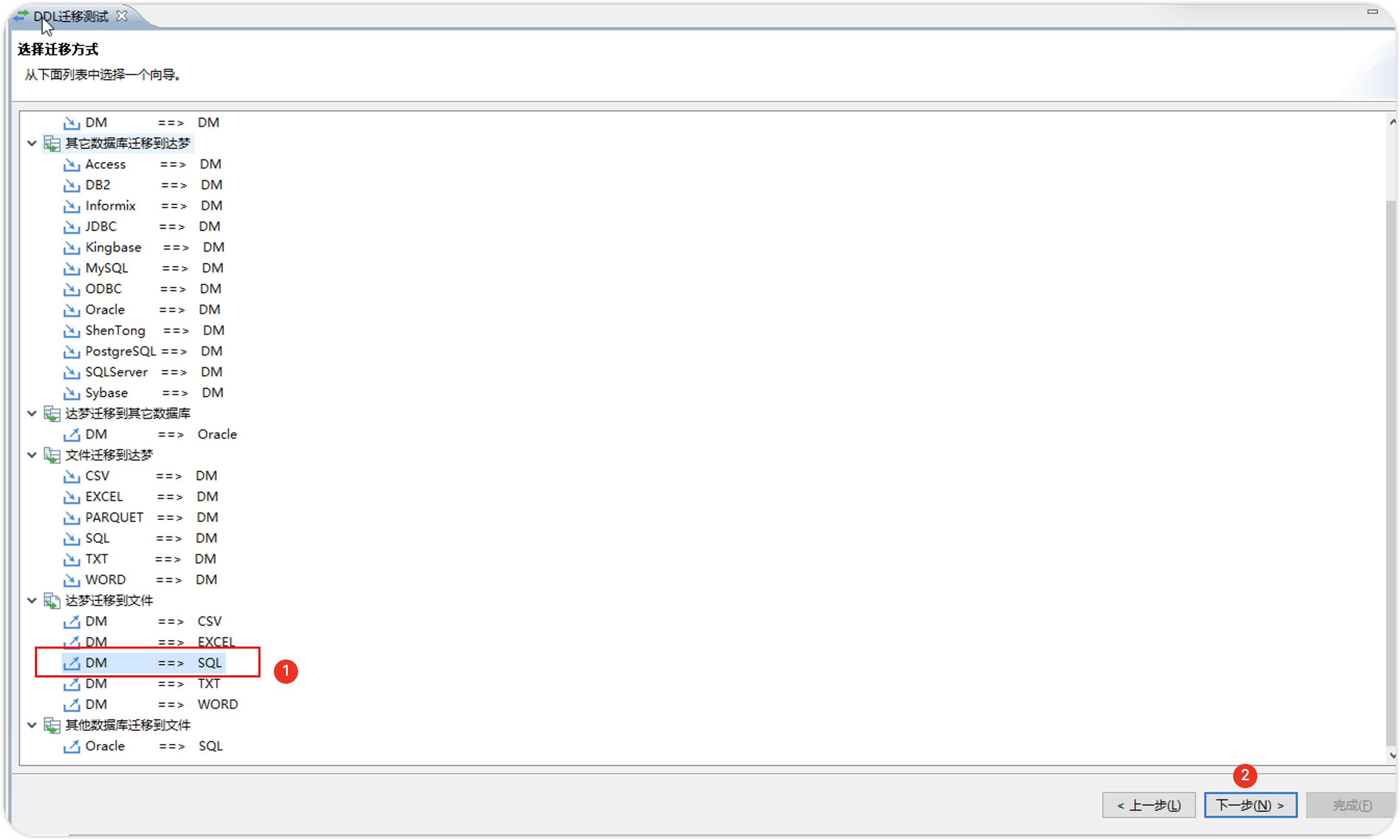
在迁移方向中选择 **"DM → SQL"**(即从达梦数据库导出至SQL文件),点击下一步。
填写连接源数据库
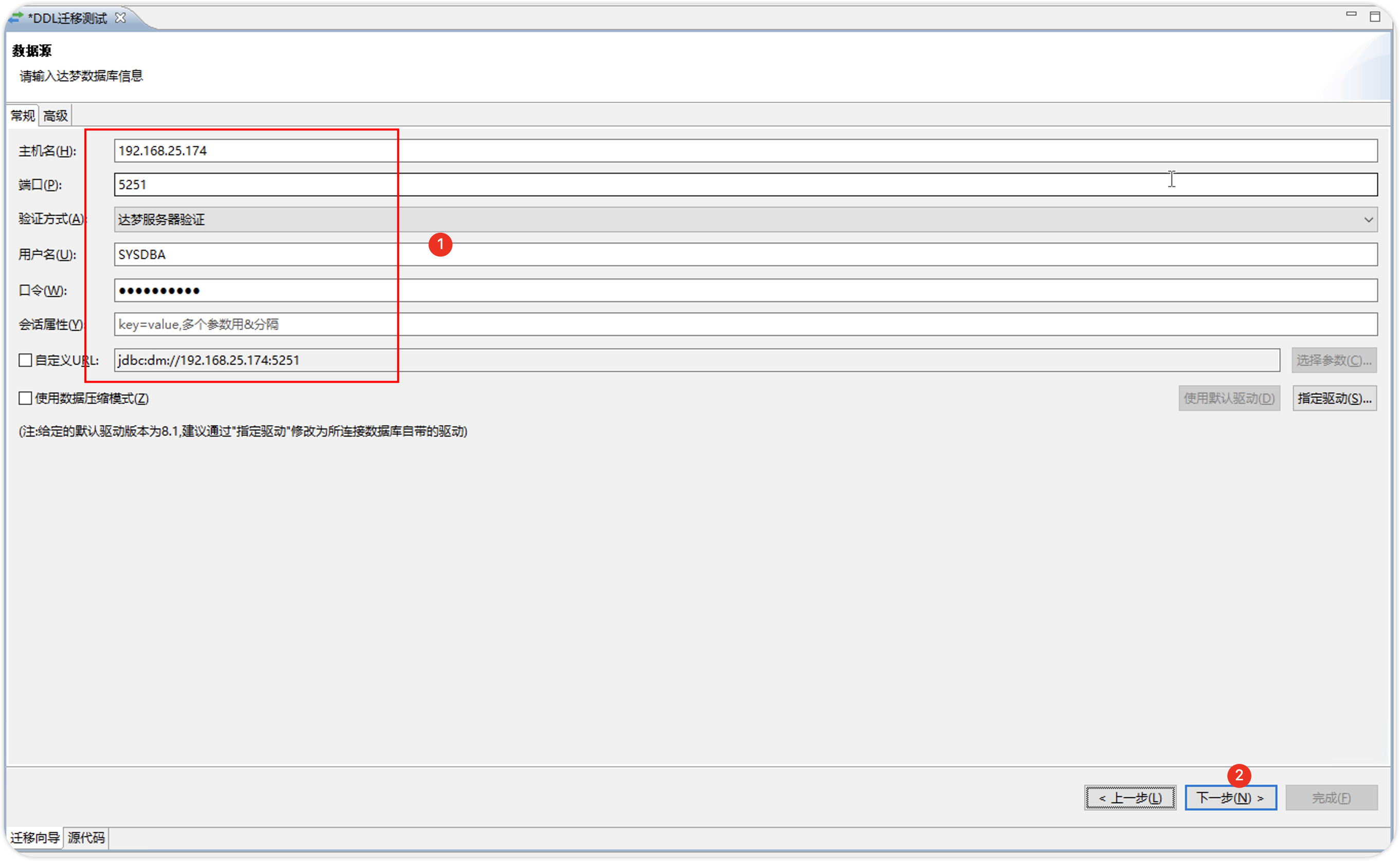
输入以下必填信息后点击"测试连接",验证通过后进入下一步:
- 主机地址:数据库服务器IP
- 端口号:默认5236
- 用户名/密码:具备查询权限的账号
筛选导出文件类型
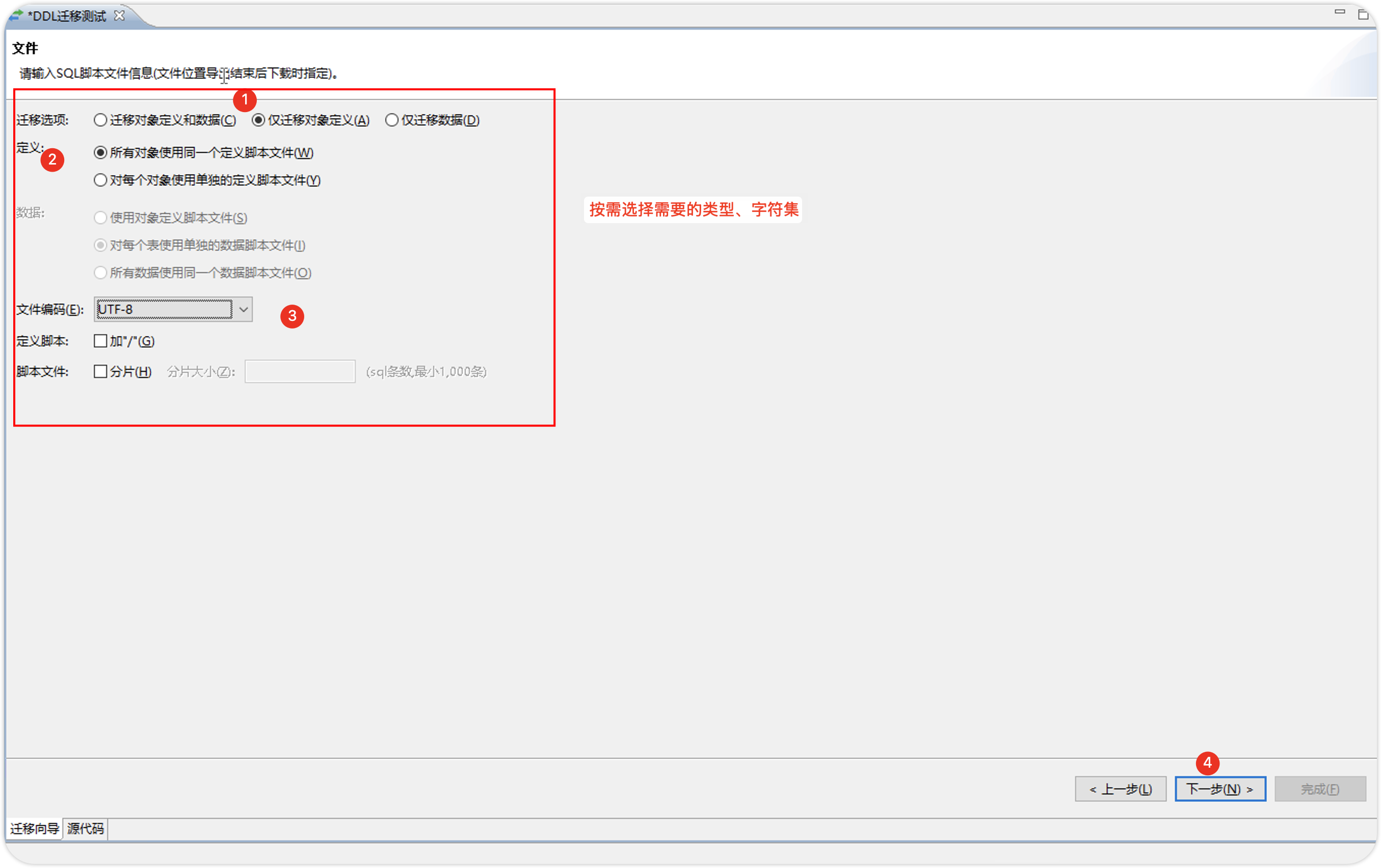
选择需要迁移的对象定义或者数据、字符集等信息
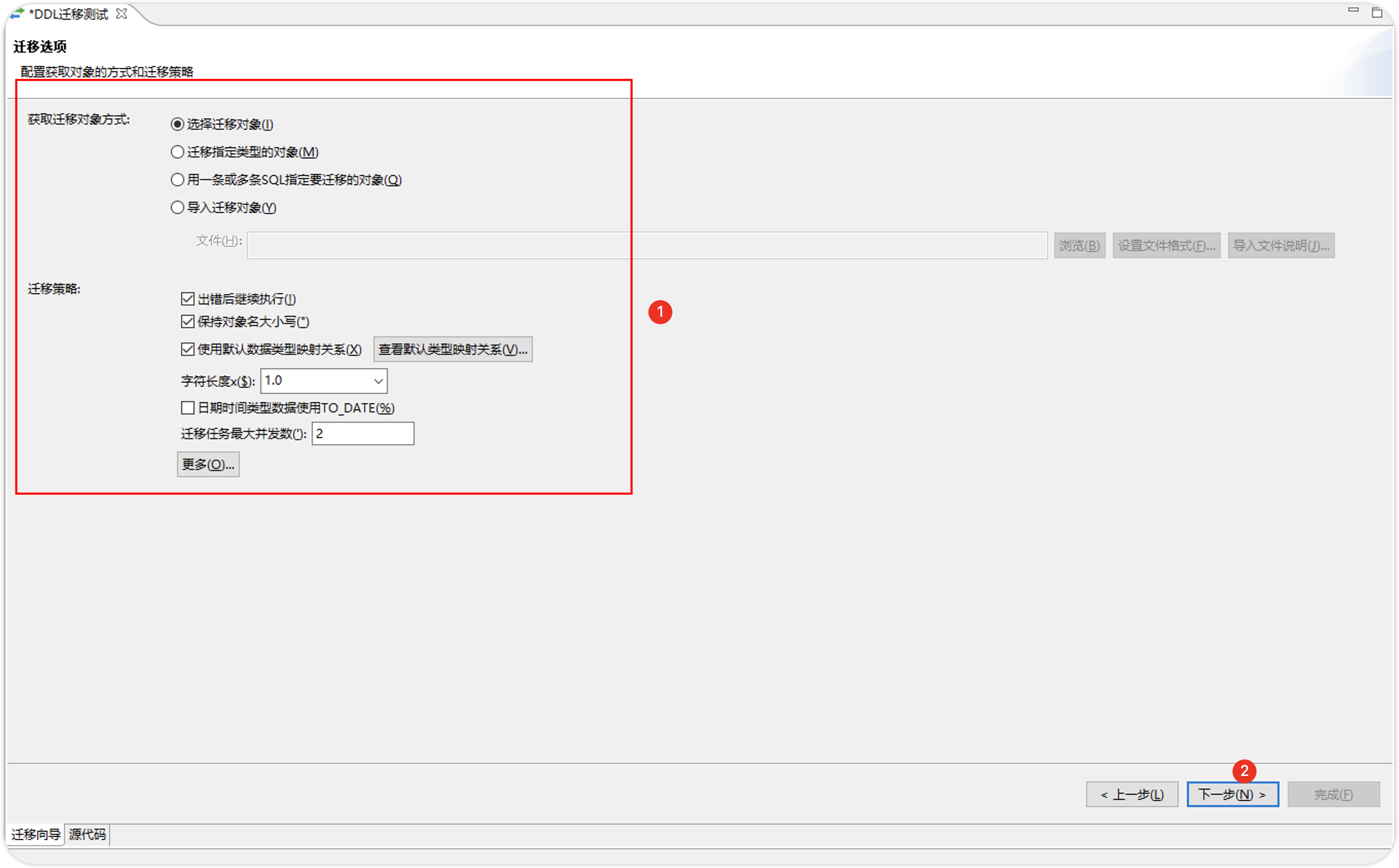
筛选导出对象
- 在"对象选择"页勾选需导出的对象类型(如表、视图)。
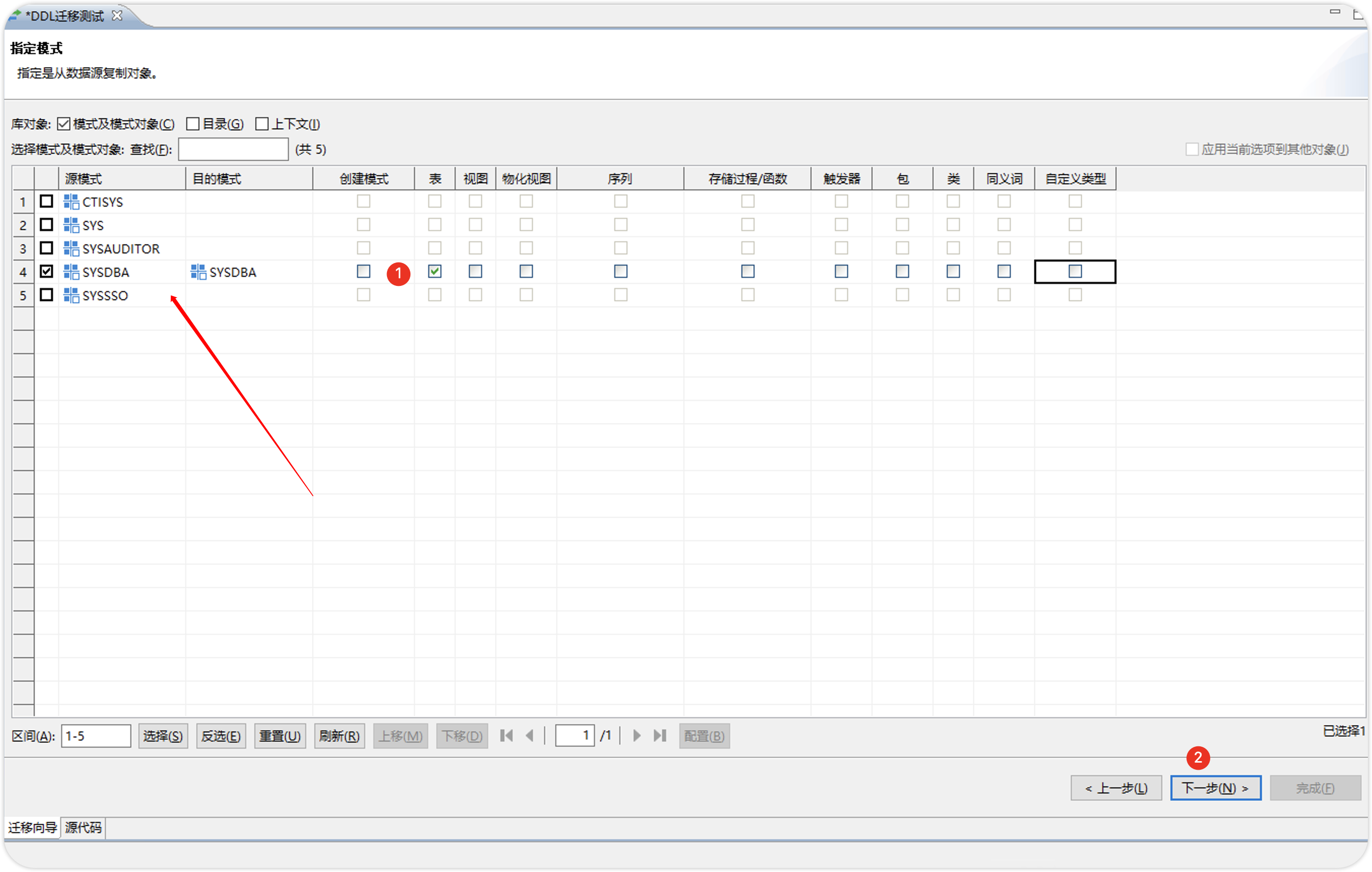
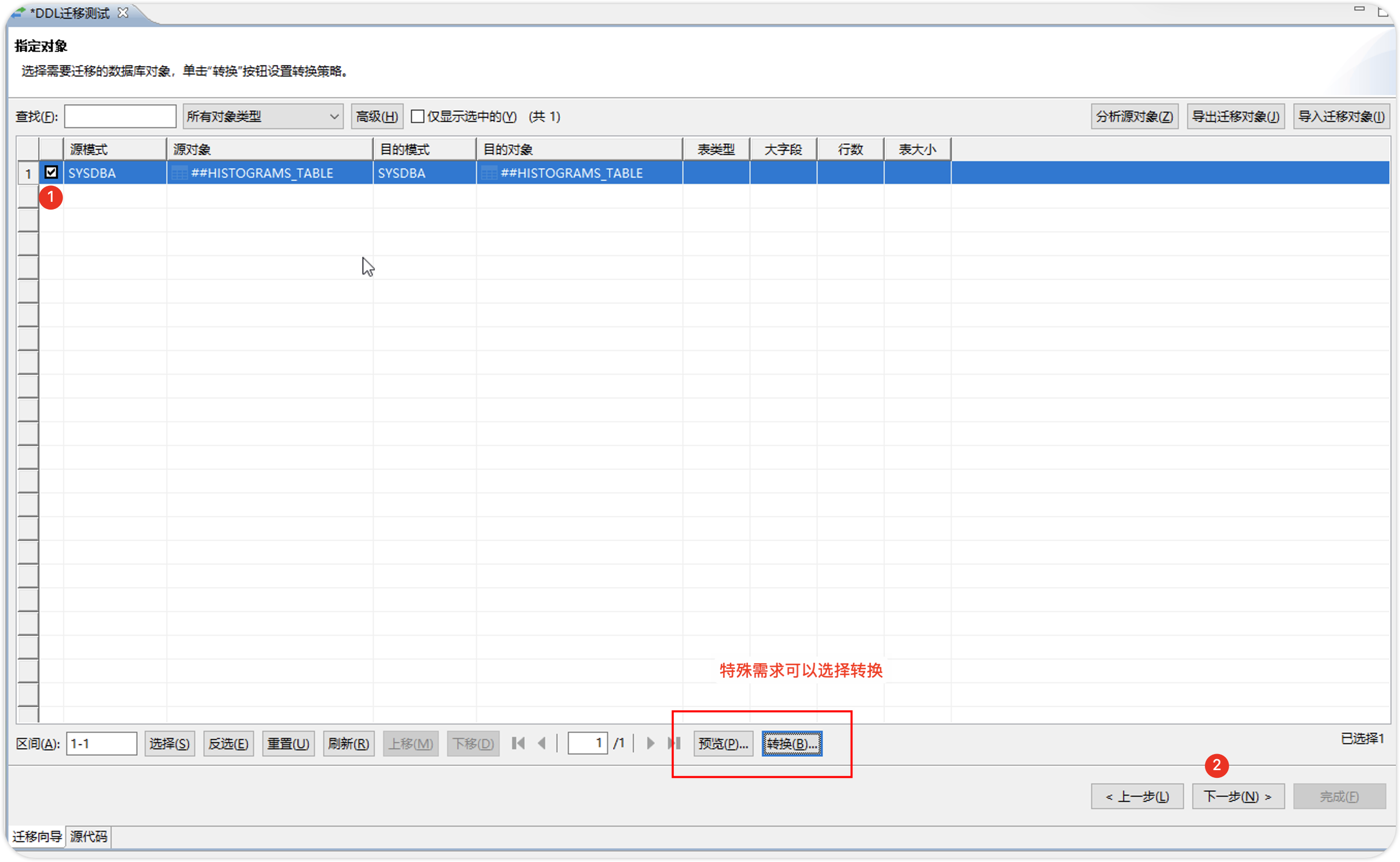
- 根据点击"自定义转换"可调整表名映射规则或筛选特定表。
可自定义配置表映射信息如下所示:
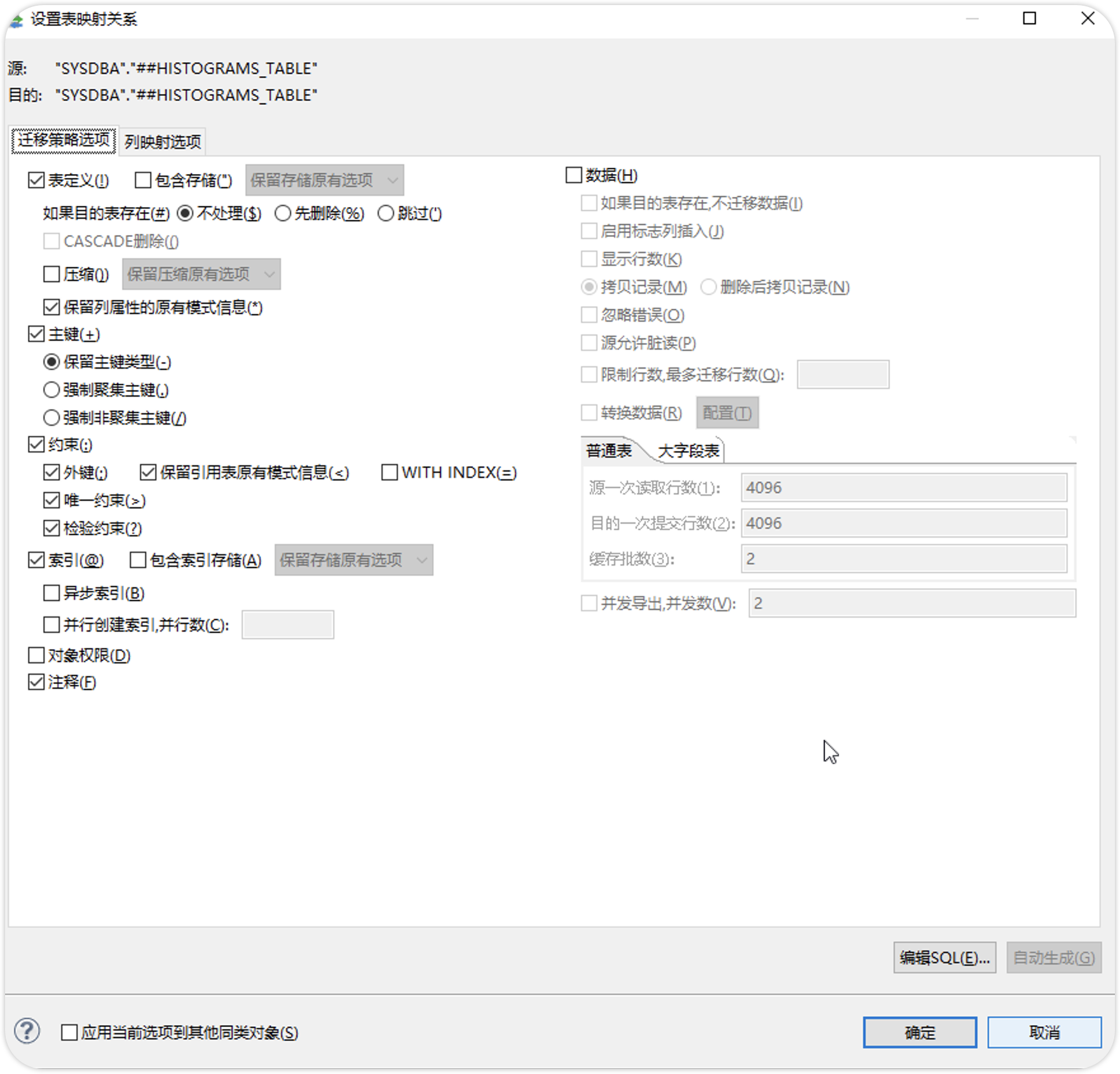
执行导出并保存文件
- 默认不适用dts代理,选择下一步
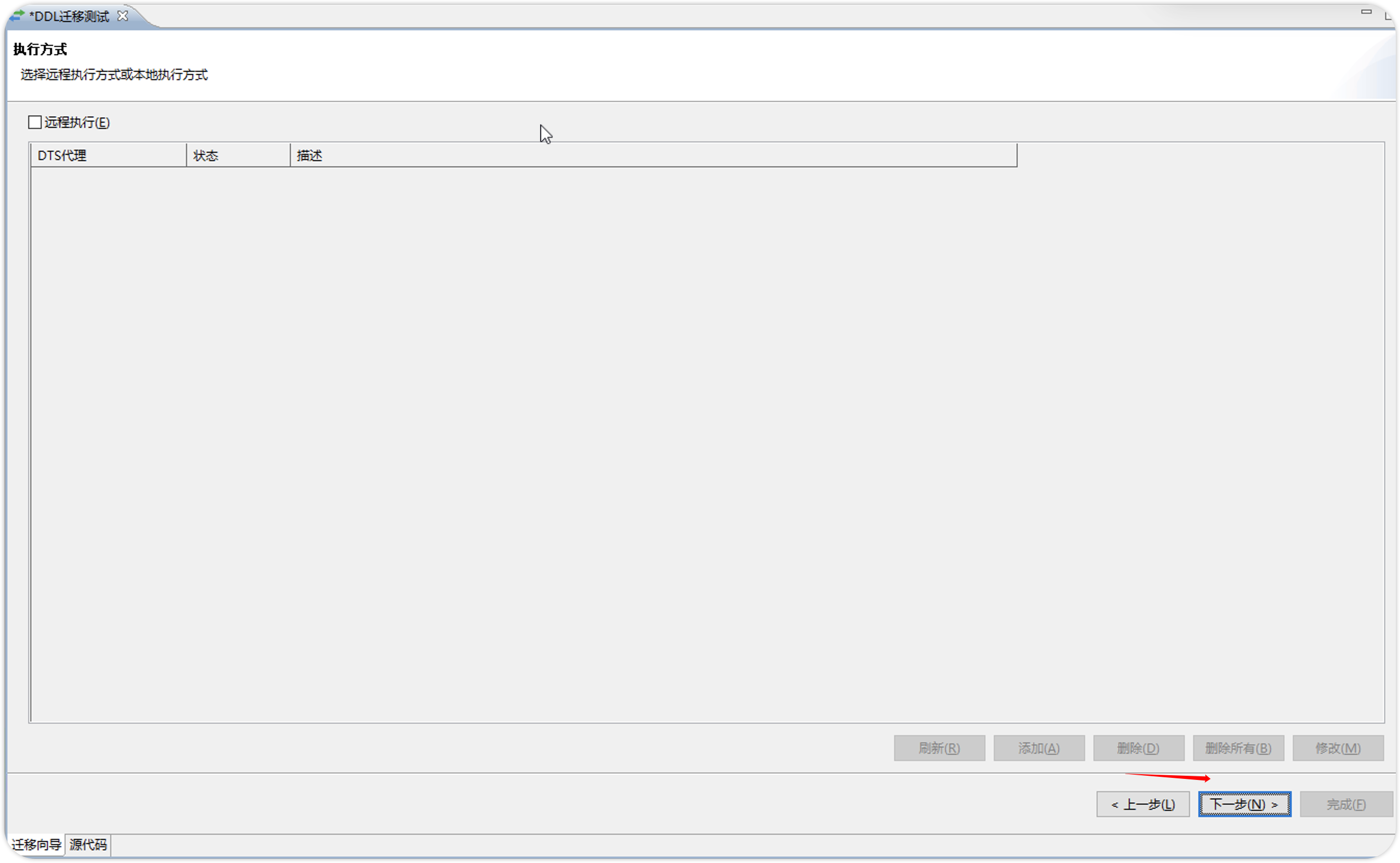
- 点击"完成"开始导出。
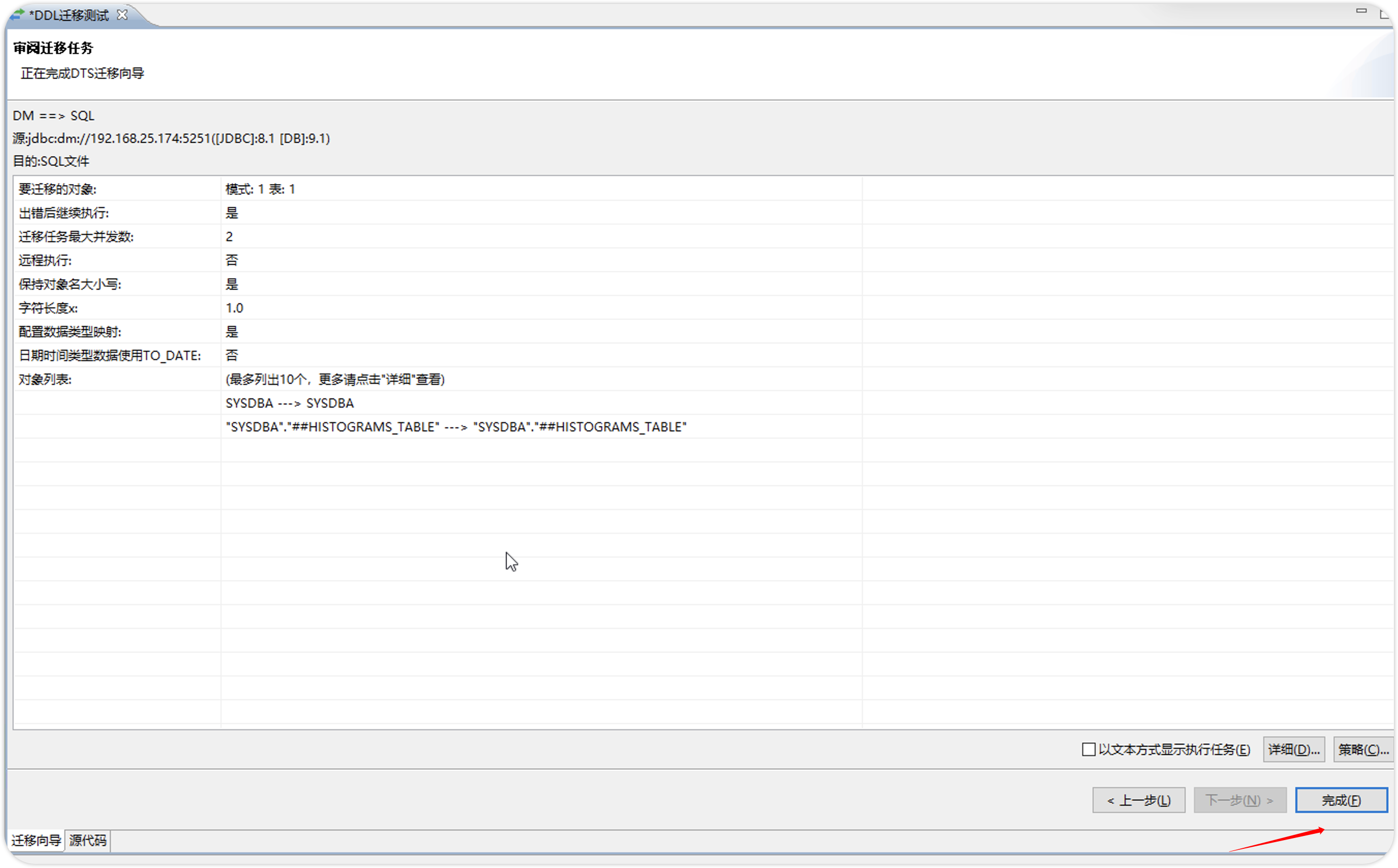
- 迁移任务向导界面,查看迁移进度。完成点下载文件。根据需求保存在指定位置。
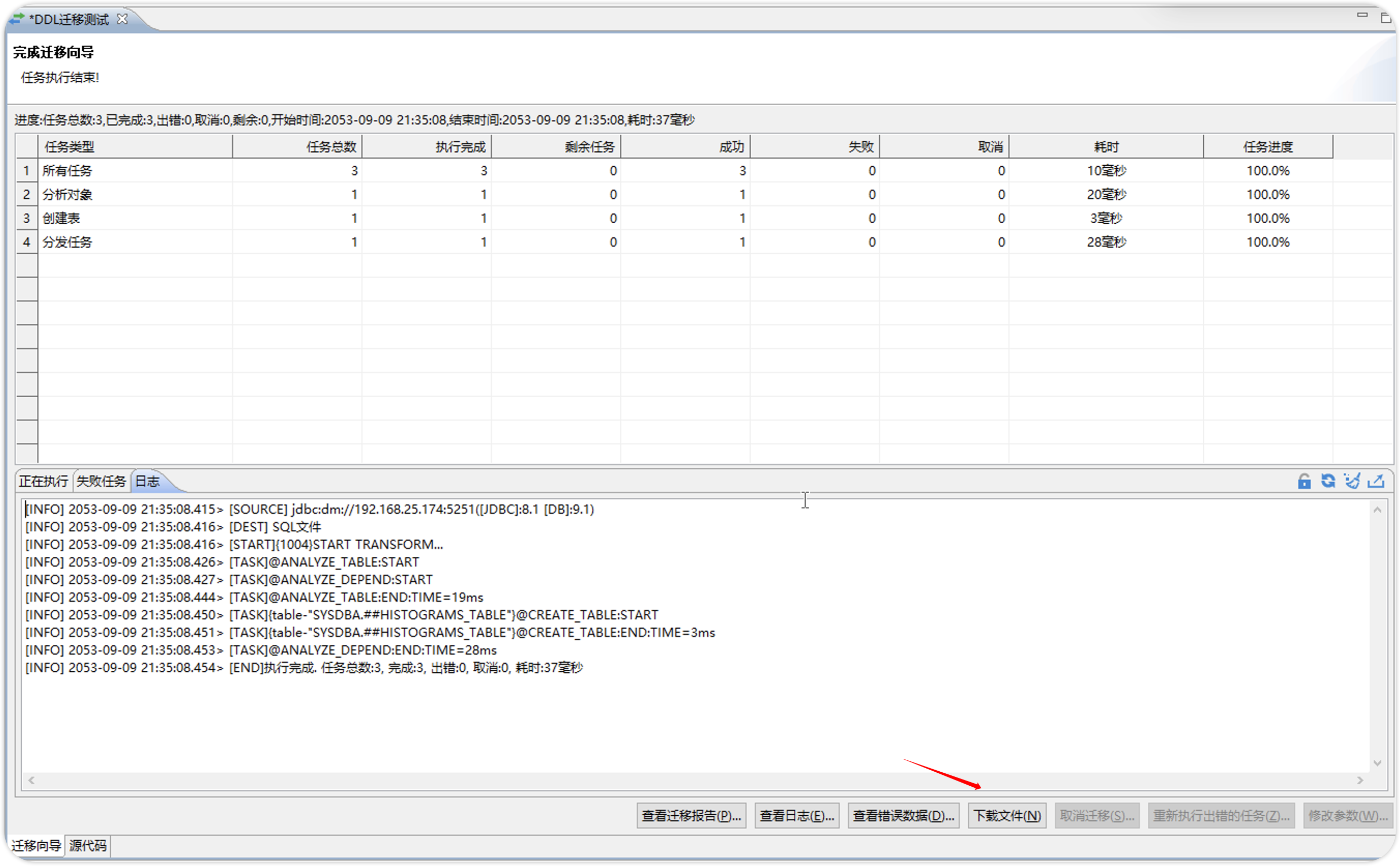
文件保存文件如下所示:
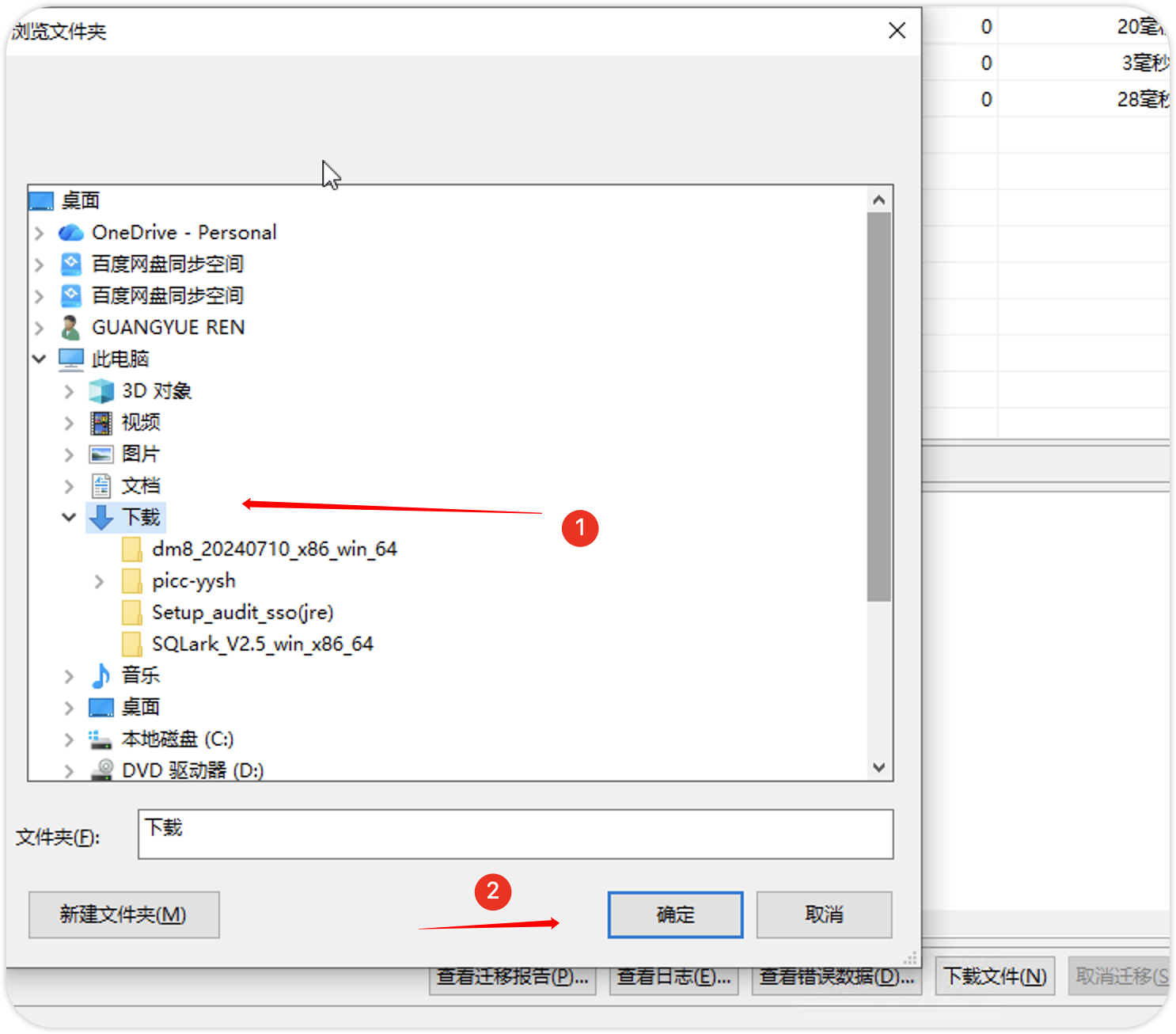
- 点确定即可
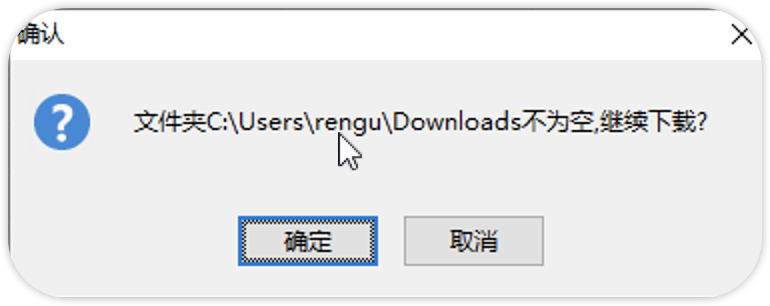
通过DTS工具的图形化界面,用户可快速完成达梦数据库内多对象DDL脚本的批量导出,有效提升结构迁移或备份效率。该方法适用于运维、开发及数据架构场景,推荐作为达梦数据库对象管理的标准操作之一。
DDL脚本导入到达梦数据库
新建迁移任务
选择已创建的工程名称,右键点击"新建迁移任务",填写任务名称、描述等信息,确认后进入下一步配置。
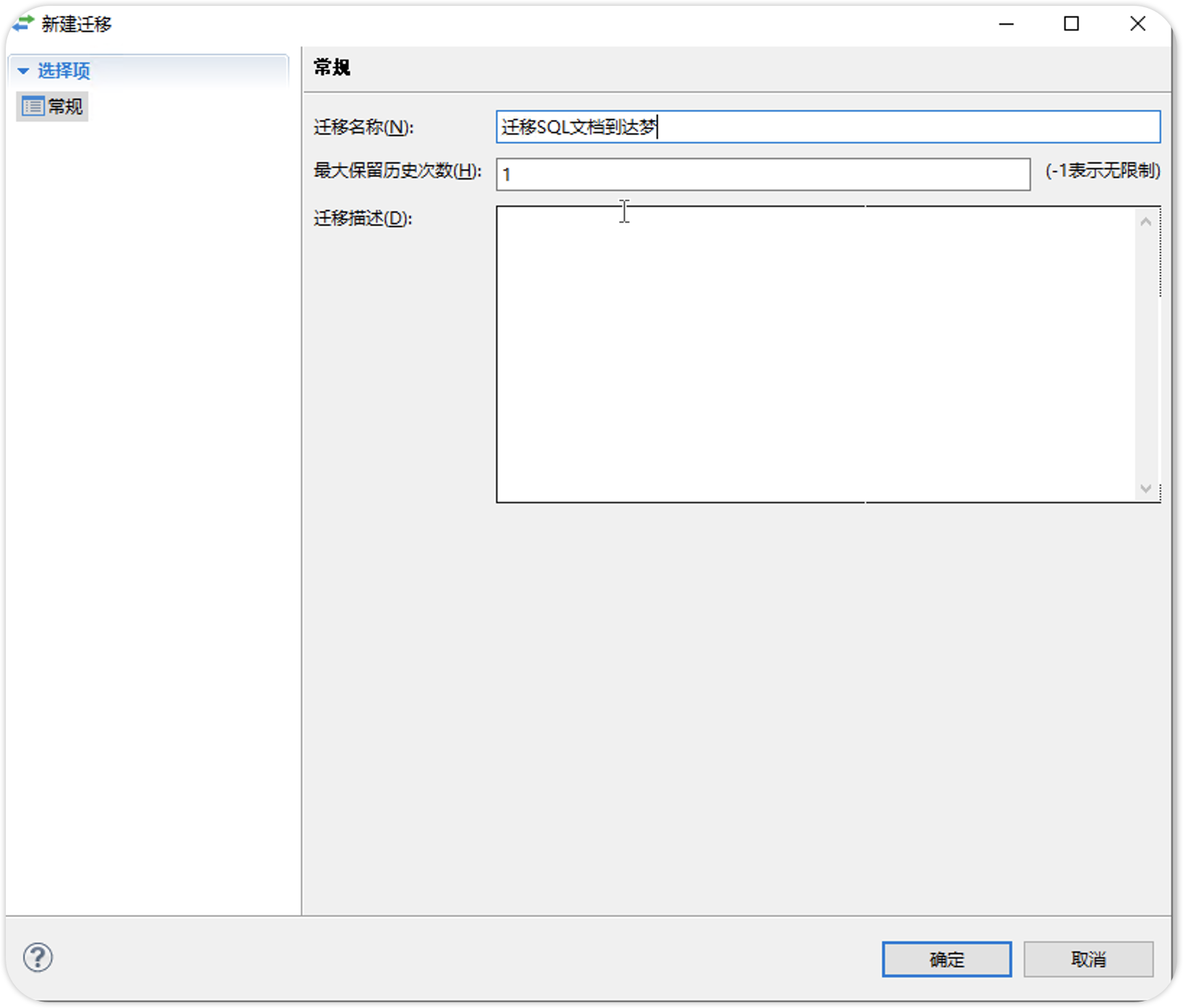
右键工程选择"新建迁移",任务类型选择 "SQL → DM",进入SQL文件配置界面。
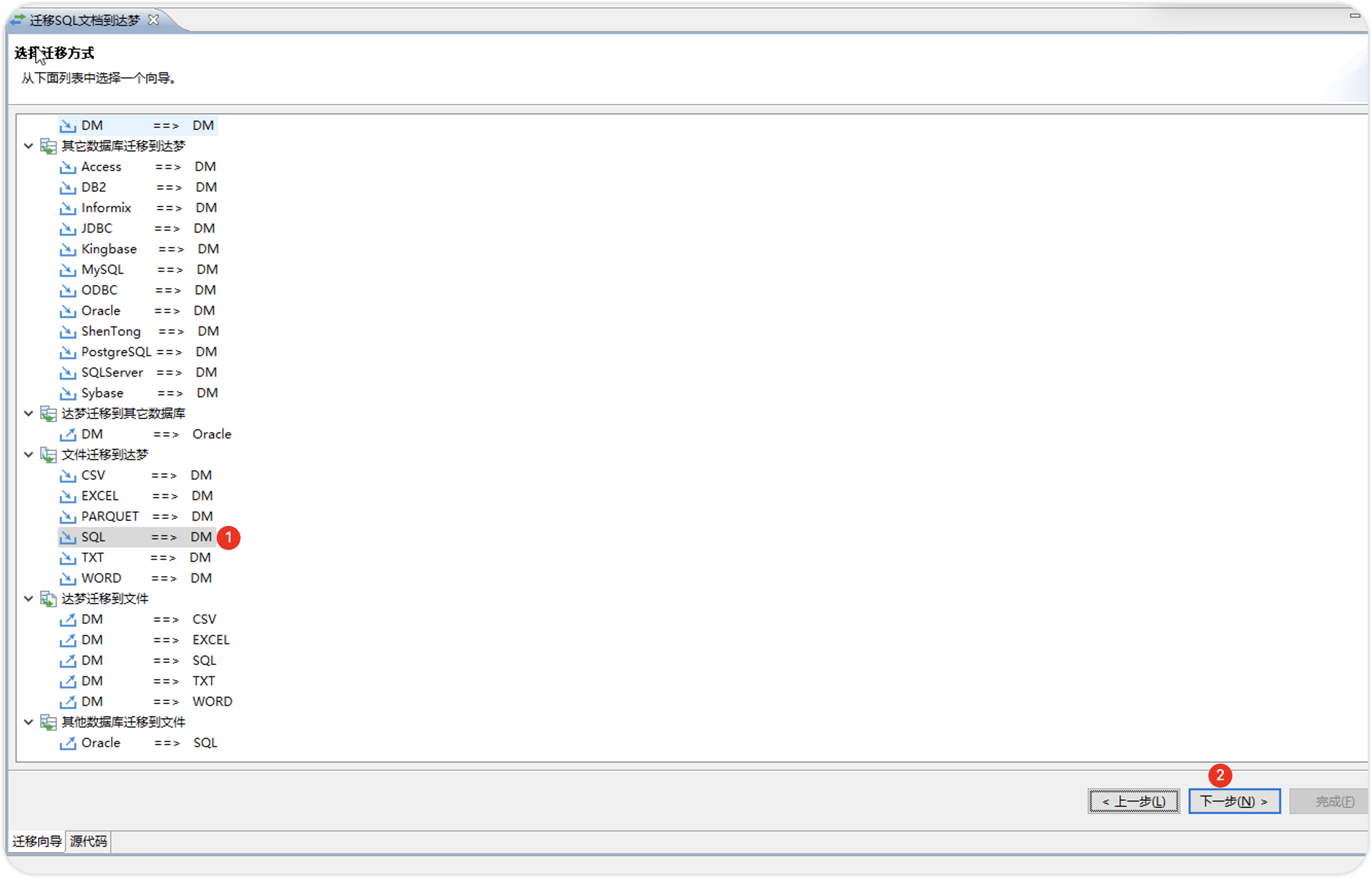
导入SQL文本
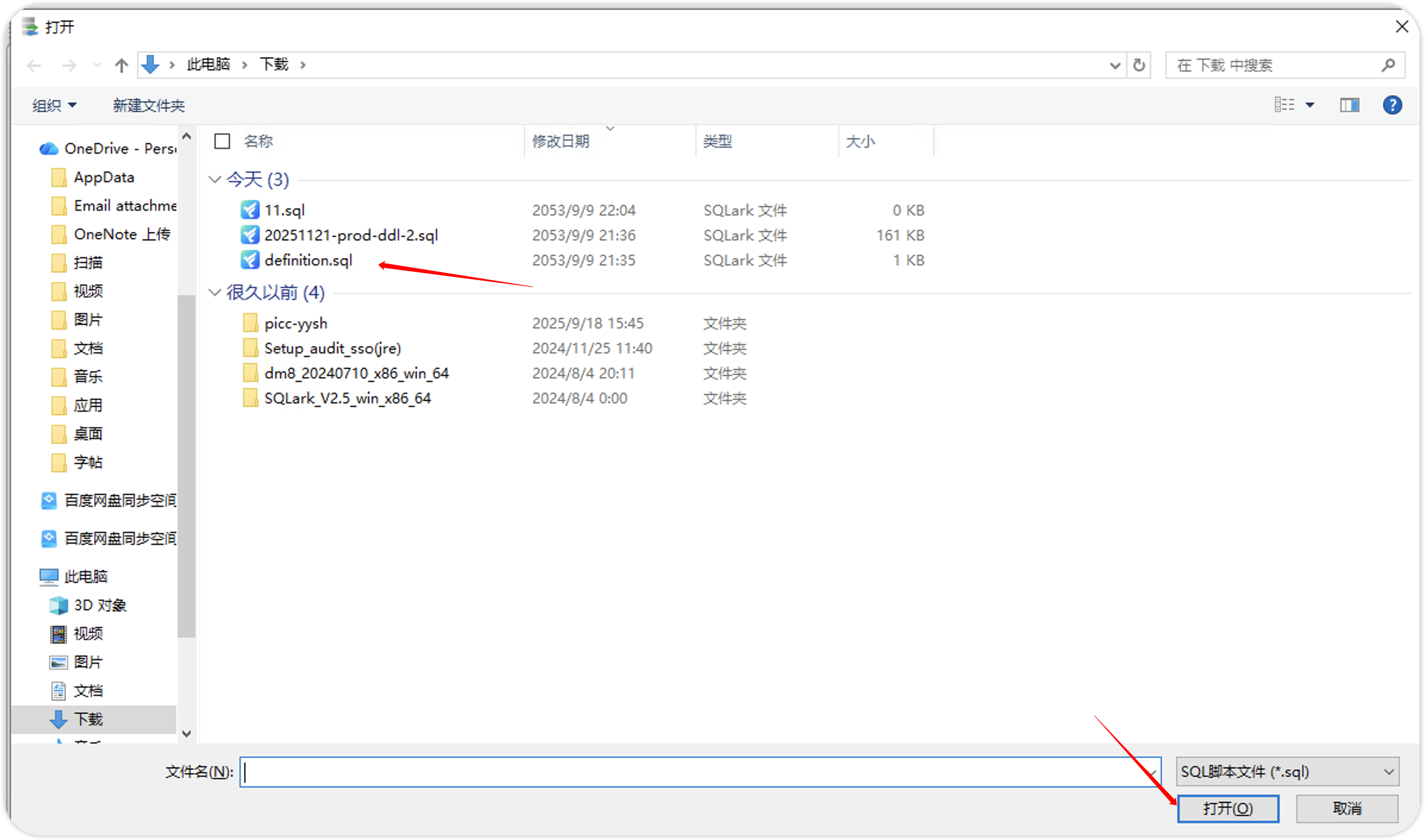
点击界面中的"添加文件"按钮,系统将弹出文件选择窗口。在窗口中找到目标SQL文件并确认后,该文件会显示在导入列表中。此时可继续添加其他文件,或直接点击右下角的"下一步"按钮
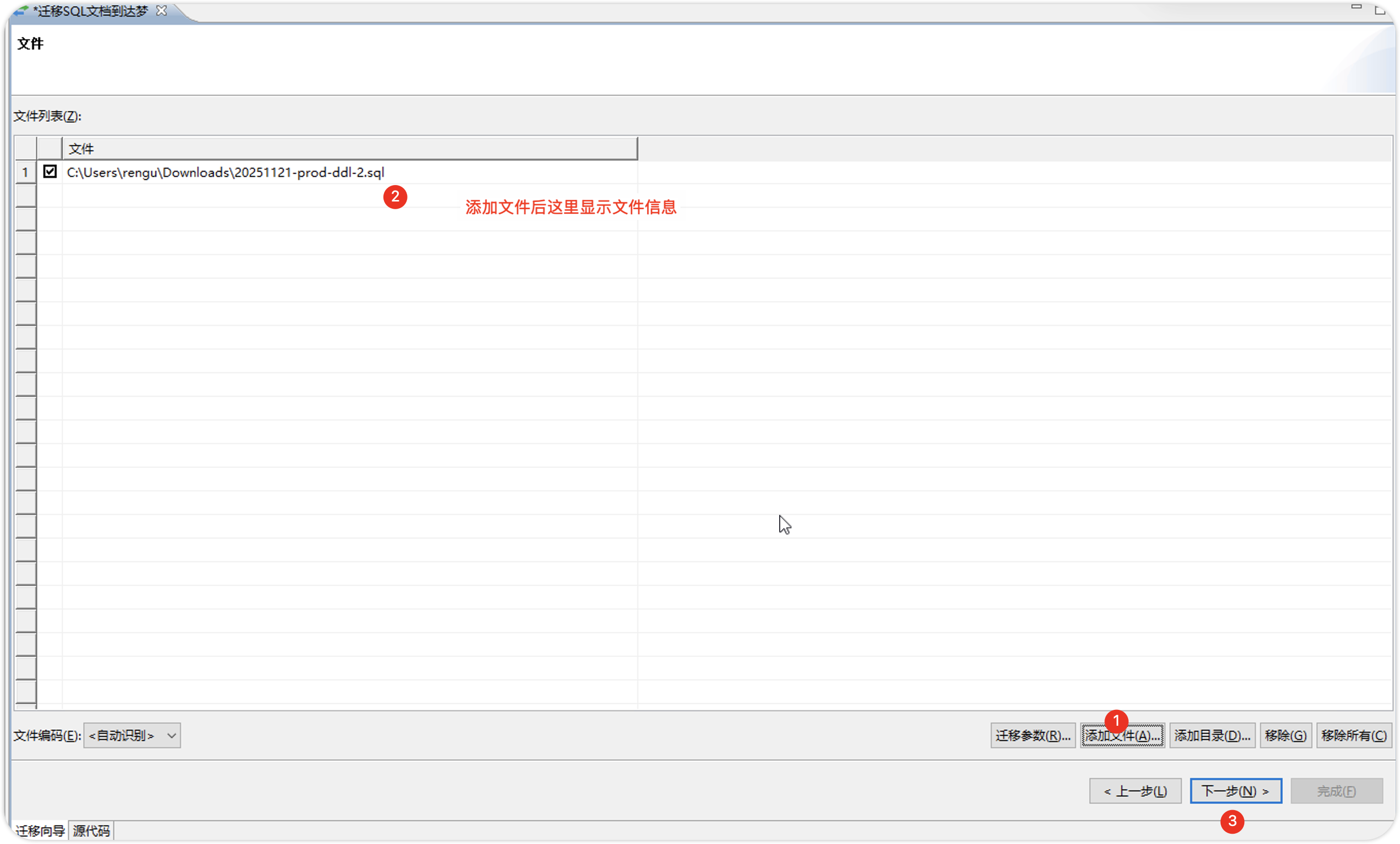
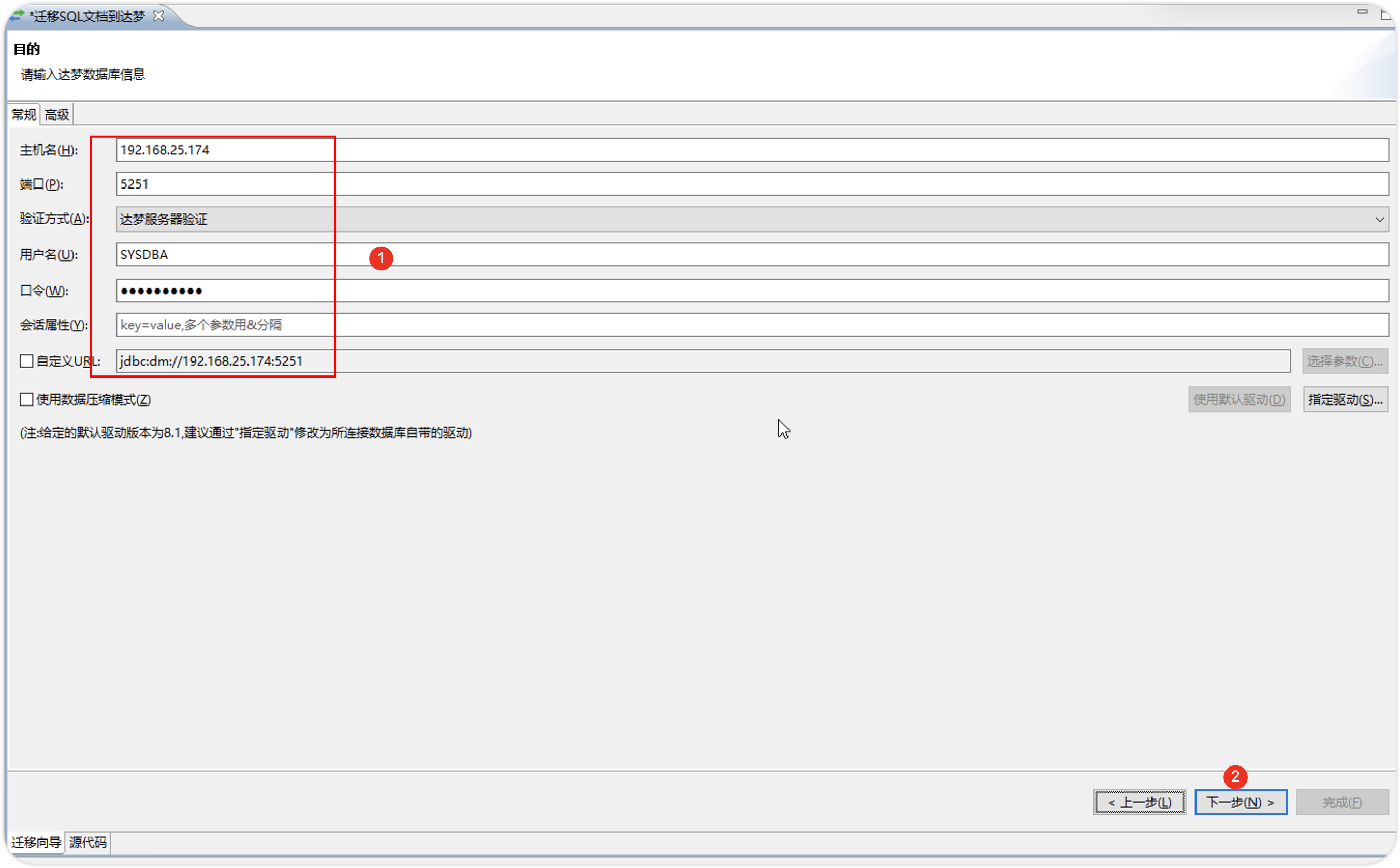
配置目标数据库
准确输入源数据库的IP地址、端口号、用户名及密码,确保连接成功后进入对象选择步骤。
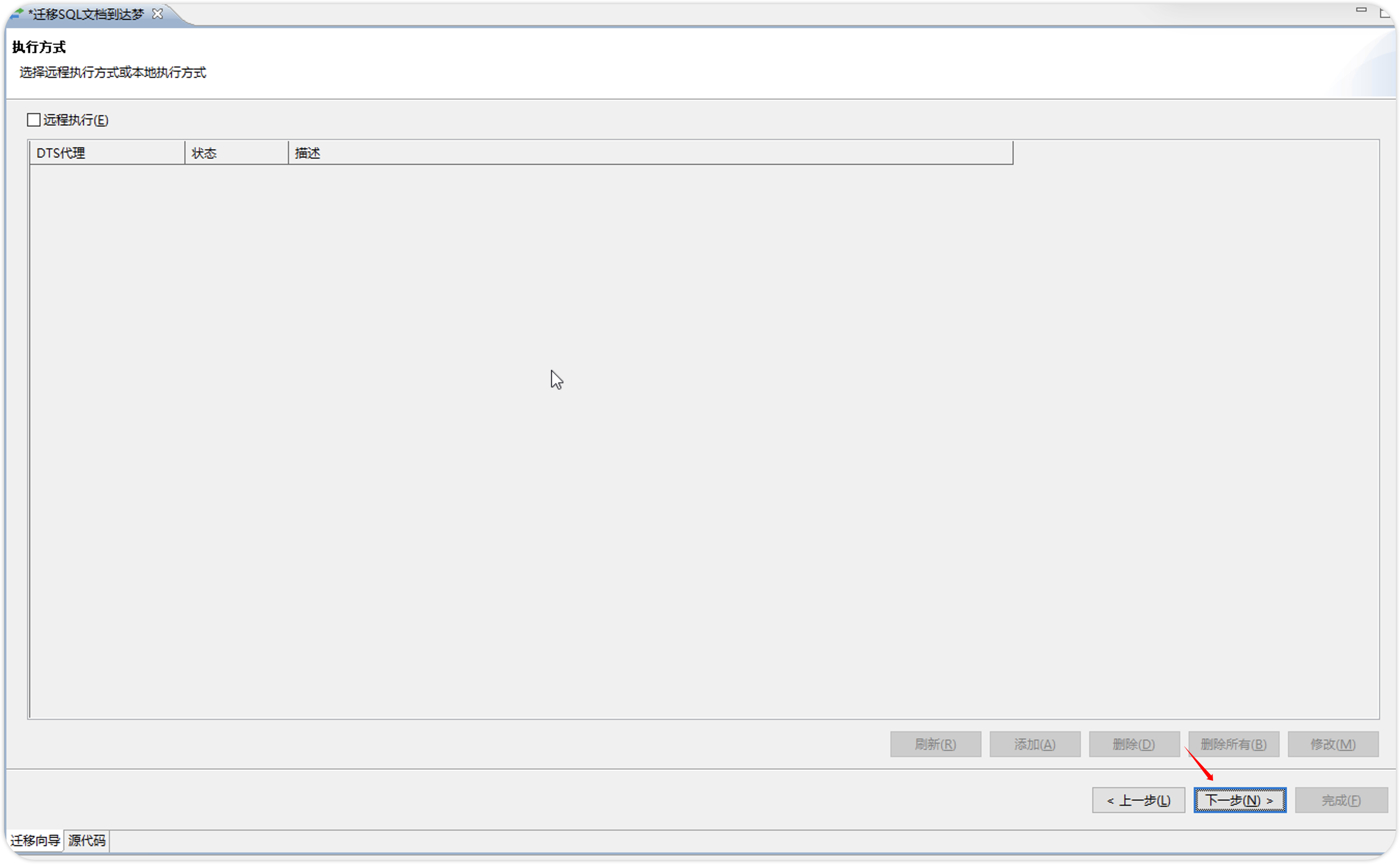
 不勾选"使用代理",直接下一步。
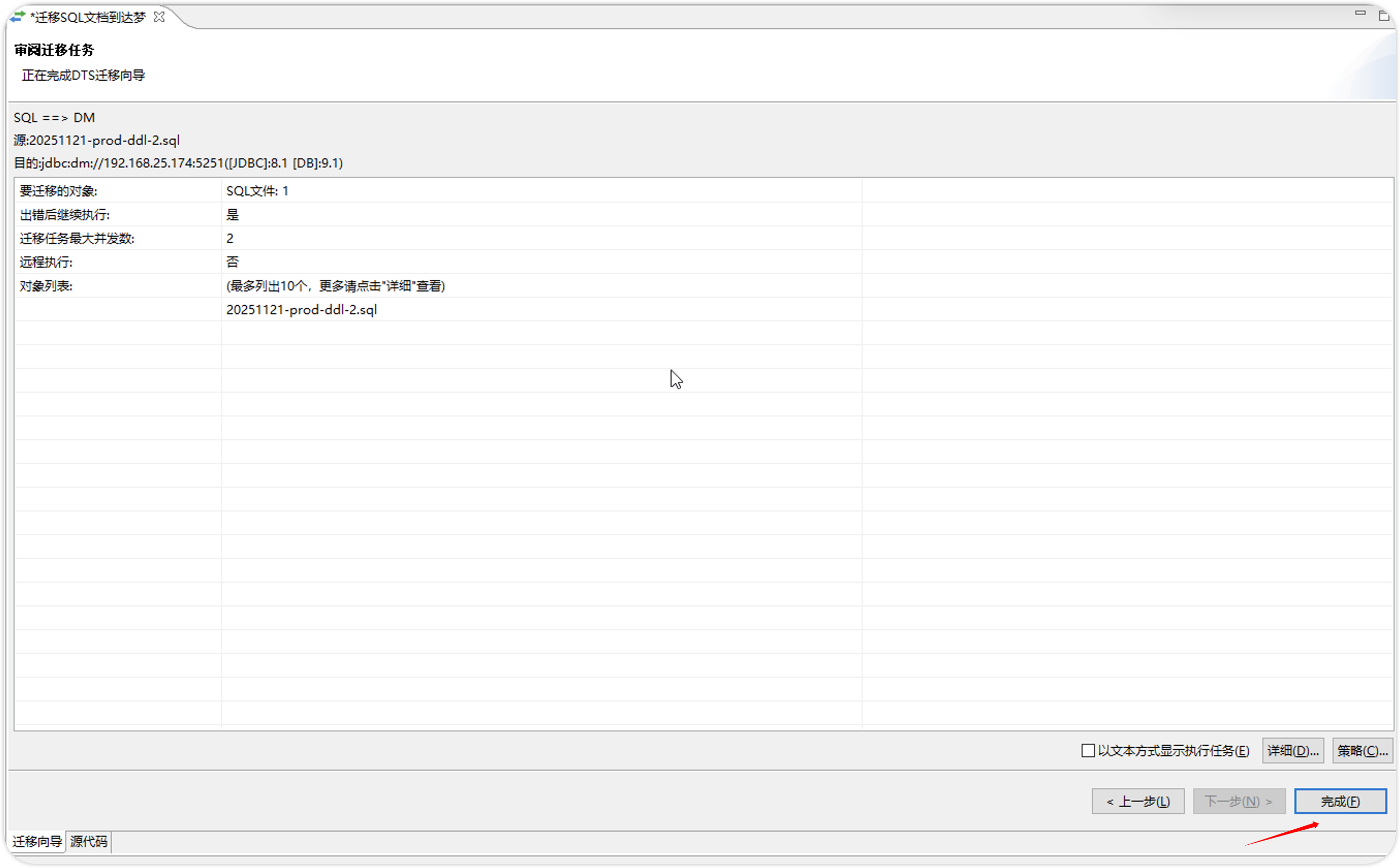
执行任务迁移
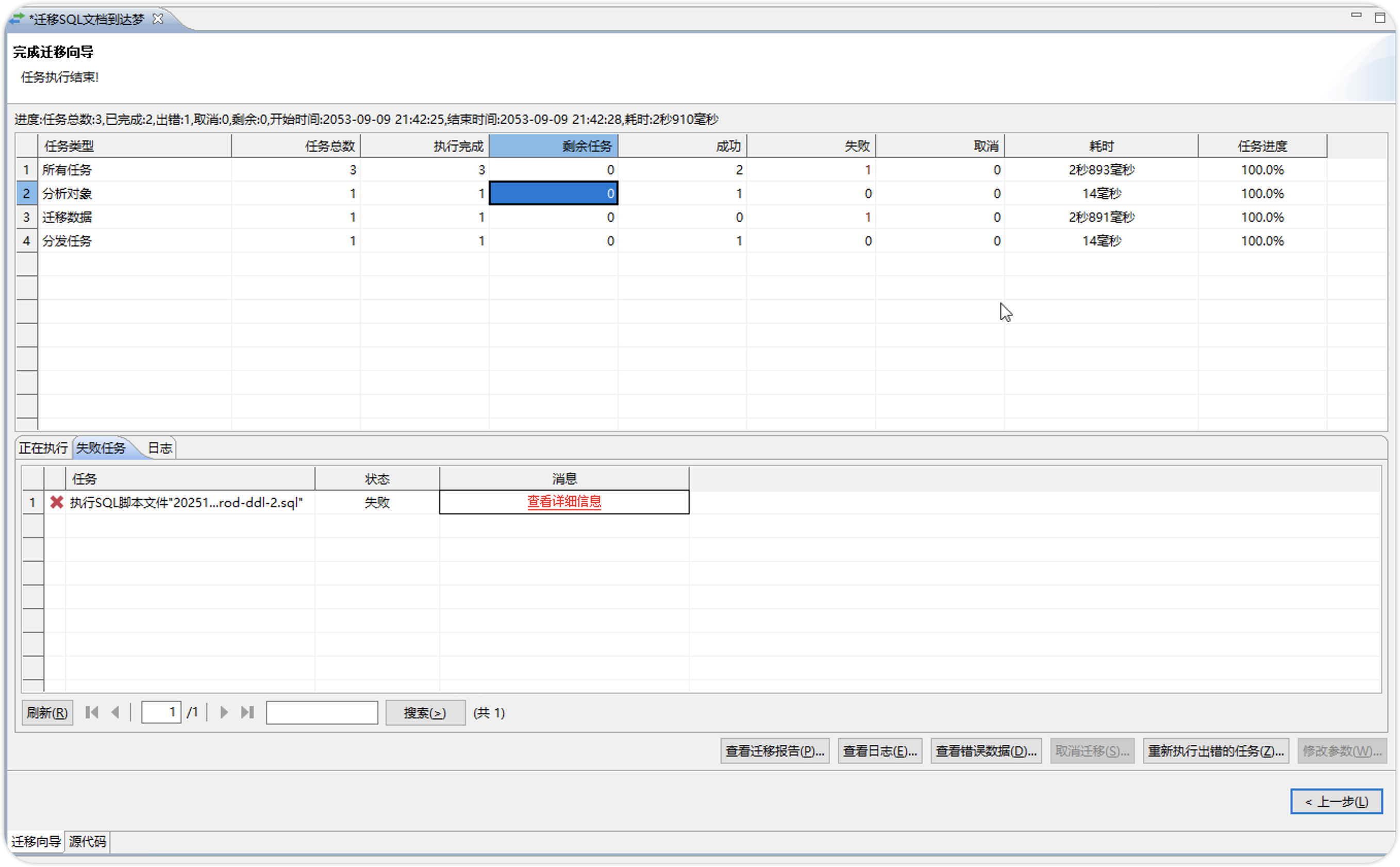
- 点击"完成"开始导入,若任务列表中出现失败提示,可双击该任务查看详细错误信息。
在导入向导页面中查看任务状态,如下图所示,存在导入失败的任务:
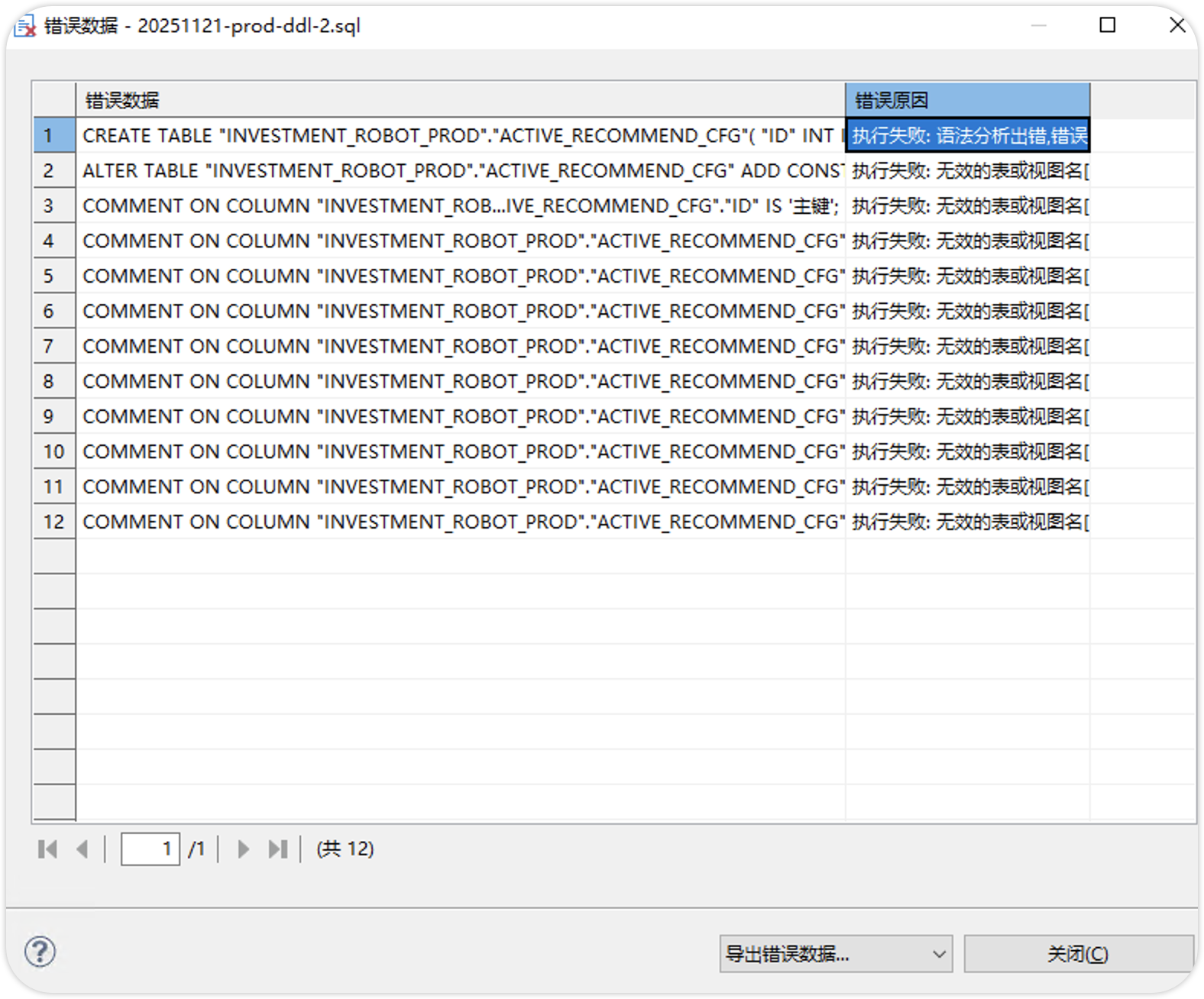
点击进入详情后,可见具体错误提示:
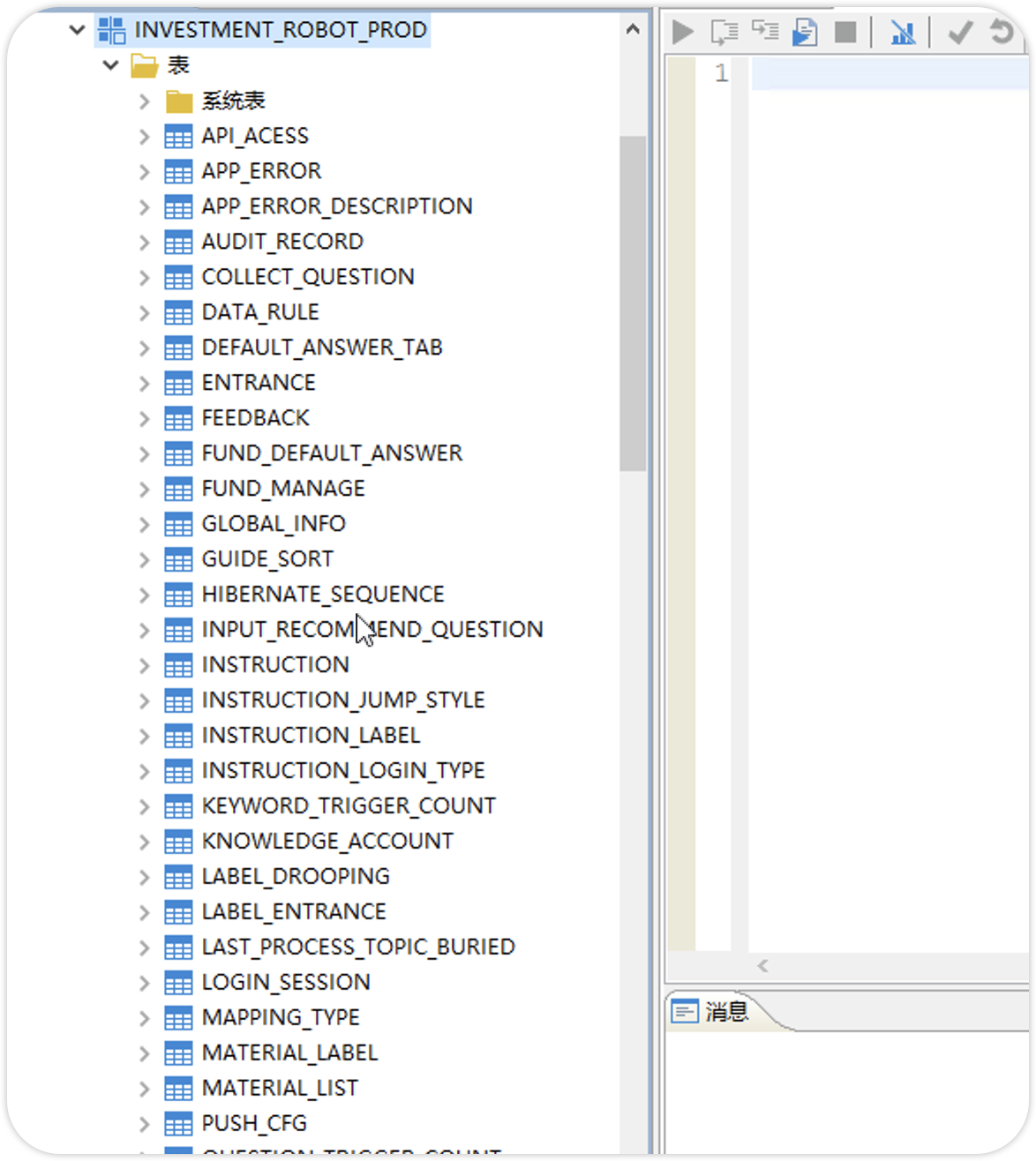
此时登录数据库核实,确认表实际已创建成功。对失败任务需进行手工单独处理。
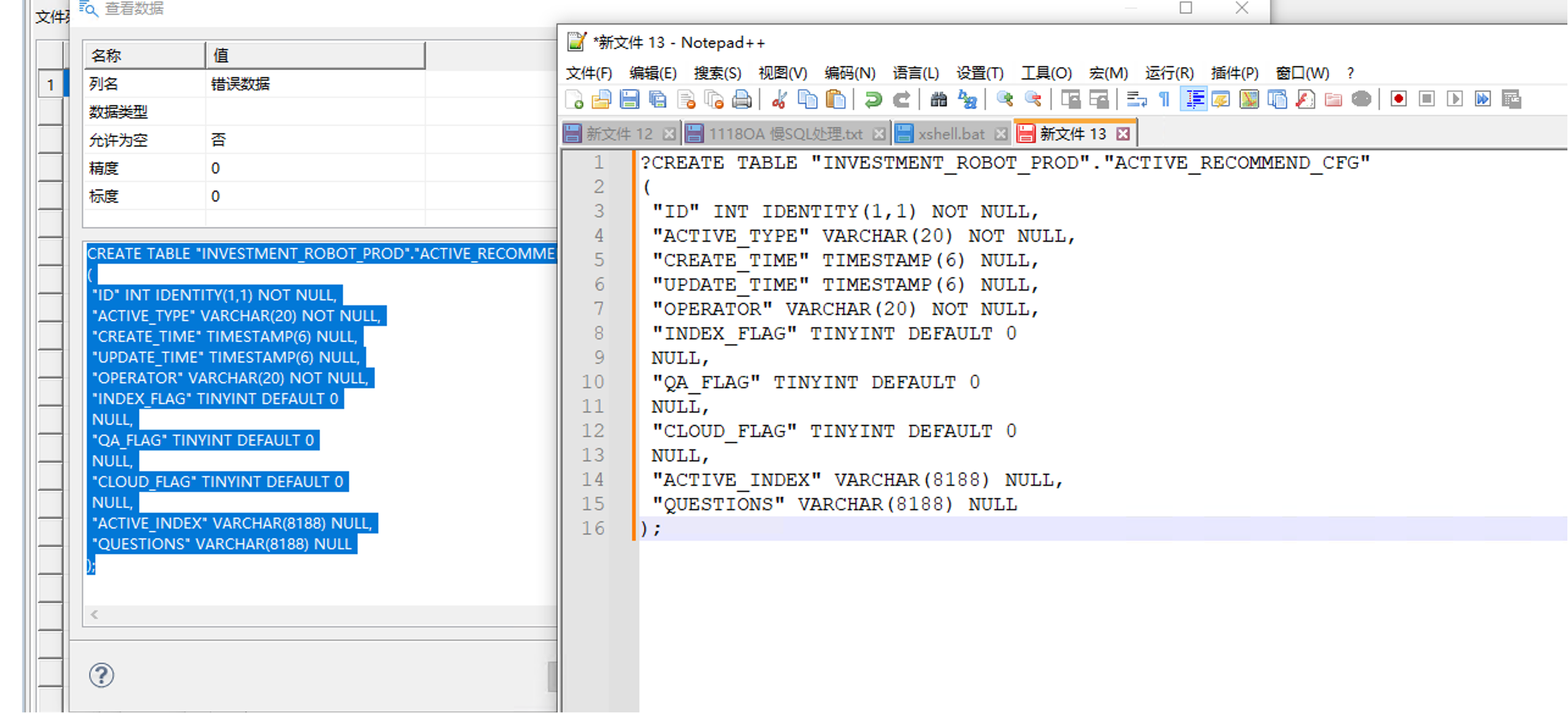
- 常见错误处理:若遇到因编码问题导致的导入失败,可使用 Notepad++ 等文本编辑工具,将 SQL 文件编码转换为"UTF-8 无 BOM"格式后重新导入。
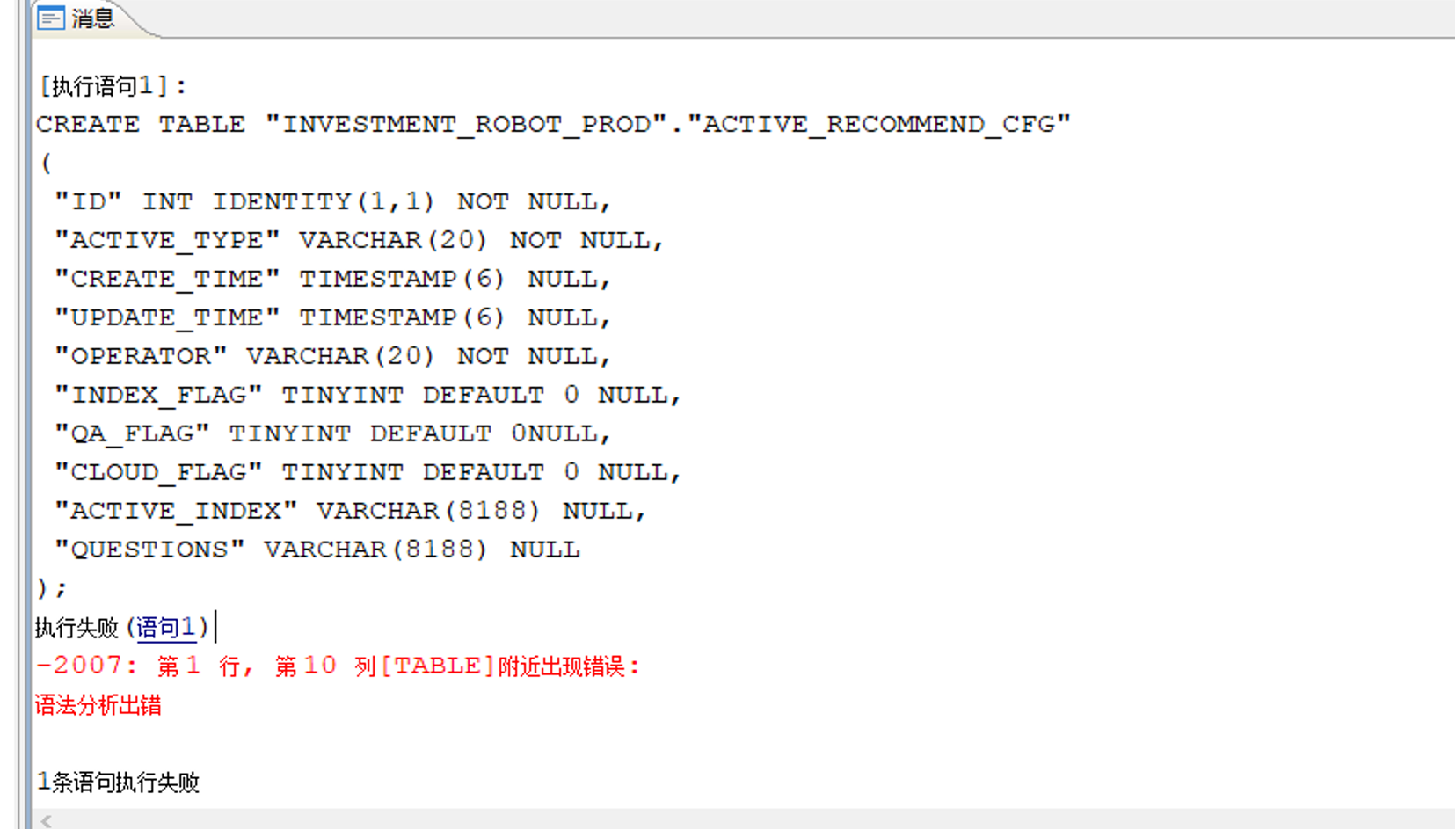
如下所示:
注意事项
1.导出前权限验证:在执行导出操作前,需确认当前账号具备查询相关系统表(例如 DBA_OBJECTS)的相应权限。
-
导入前文件检查:在导入SQL文件之前,建议使用文本工具检查文件首行是否存在不可见的隐藏字符。
-
批量操作处理优化:当需要迁移的表数量过多时,可采取分批次迁移的策略,或在导出时对数据文件进行分割,通过分批处理来避免内存溢出的风险。