前言
esp-idf是乐鑫官方提供的esp32的开发套件,虽然可以使用arduino框架开发esp32,但是如果想直接了解框架底层代码,也可以使用esp-idf,而且我感觉esp-idf也是挺好用的。
环境介绍
- 电脑:mac m3芯片电脑
- 板子:esp32 devkitc
流程
1、使用vscode安装ESP-IDF插件
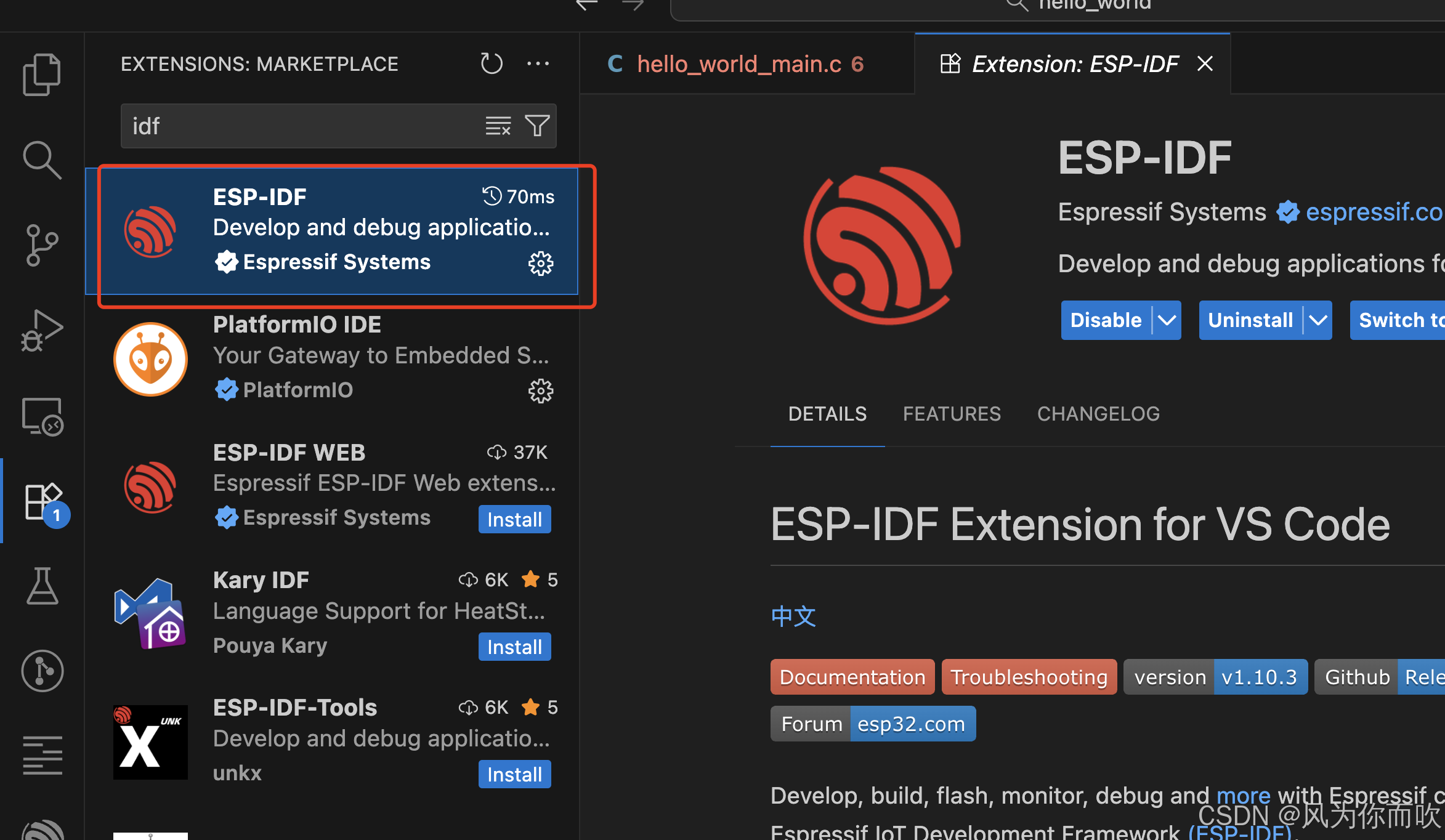
2、安装ESP-IDF扩展(其实这才是安装ESP-IDF的开发套件)
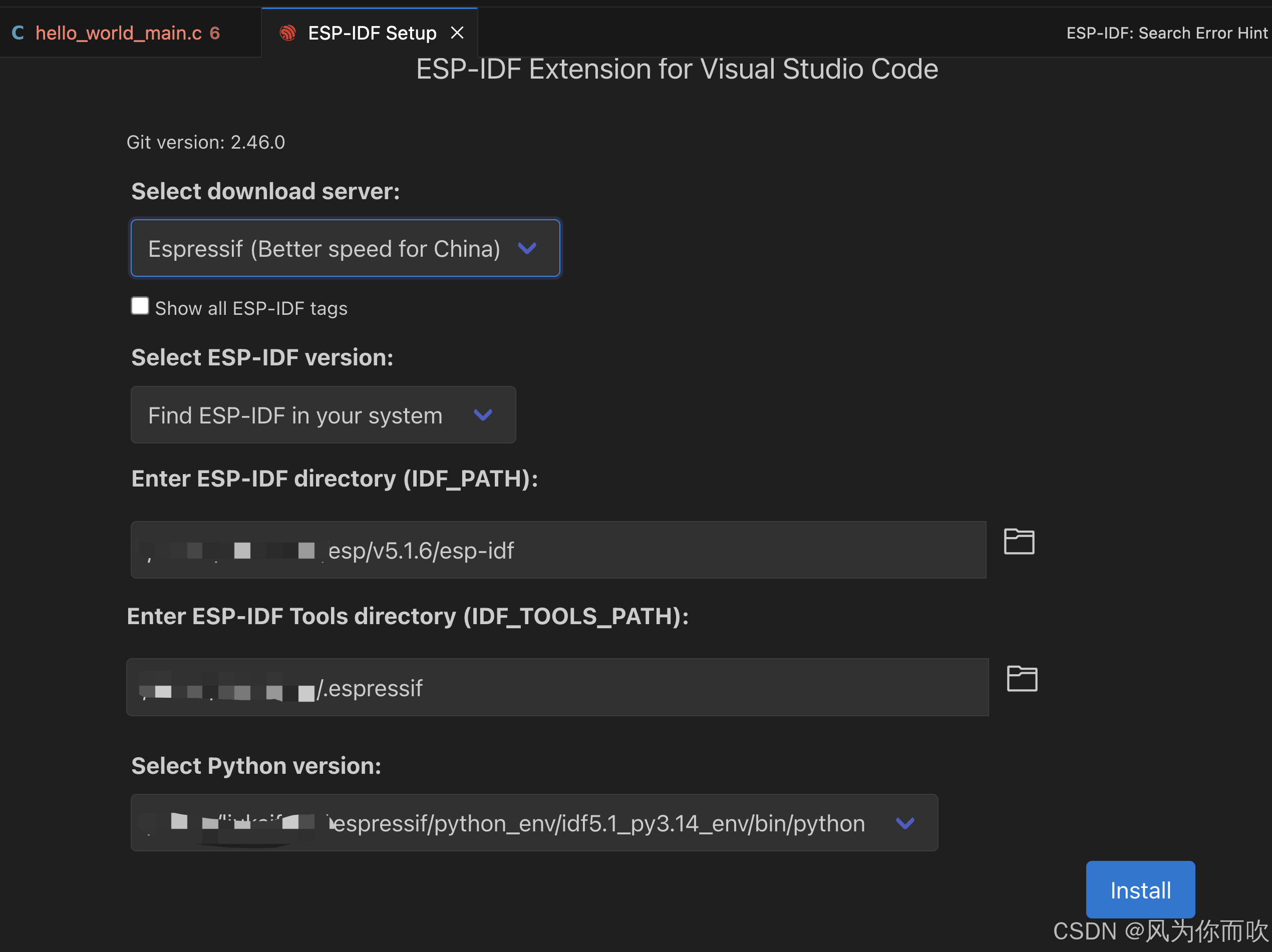
在插件中选配置ESP-IDF扩展,然后选好版本,路径,安装就可以。网不好的,注意选国内的,不要选github上面装。
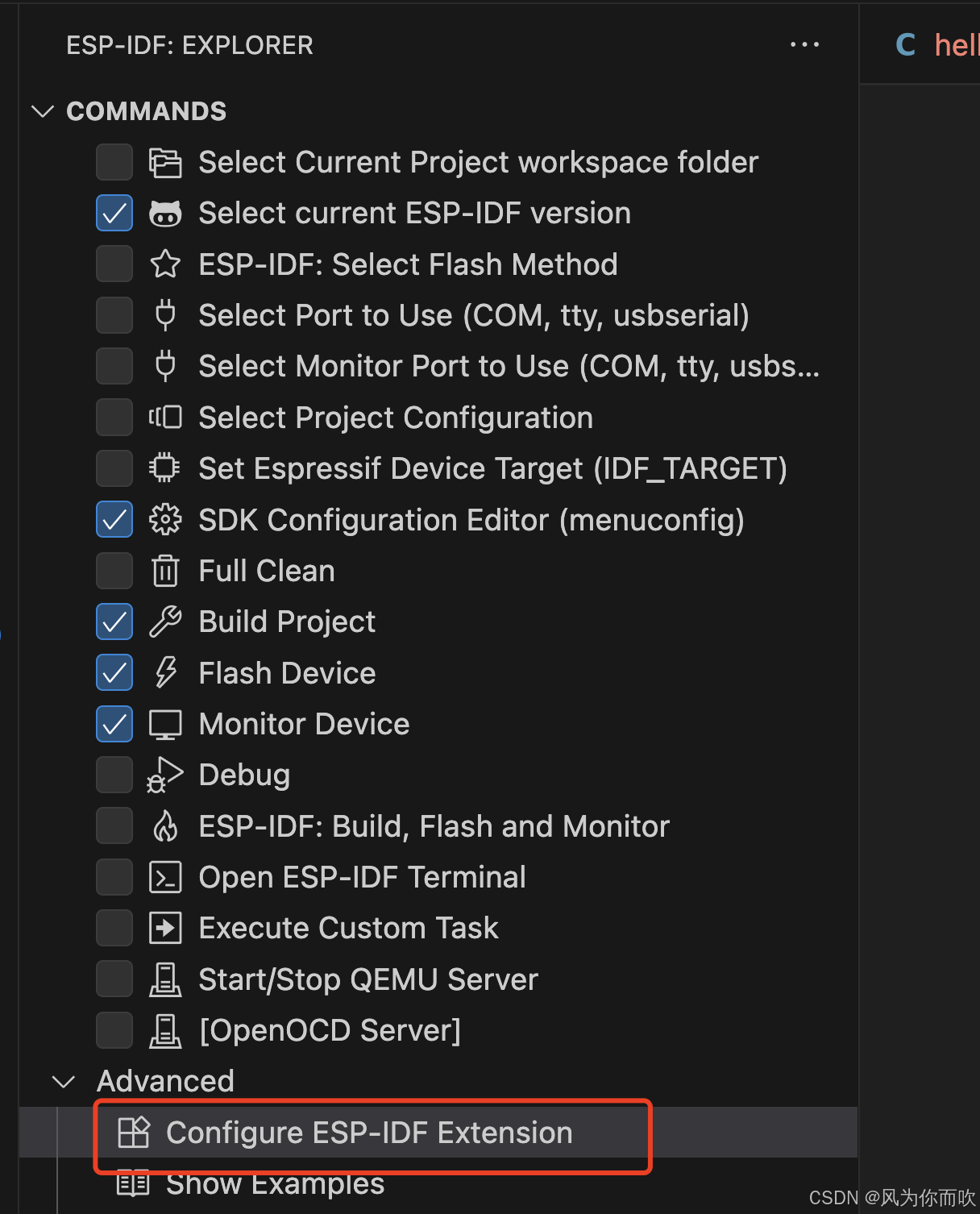
3、开始使用
这里不知道为什么,我在mac m3安装了之后,在vscode页面gui没法直接使用。老提示

不知道是不是在mac上面的bug,我在Windows上面安装没有这种问题,安装完就直接可以使用Examples等去创建项目了,但是在mac上面就是不行。
所以就参考官网文档用命令行操作了。参考:Linux 和 macOS 平台工具链的标准设置
安装好了之后,在终端运行的步骤
1、请在需要运行 ESP-IDF 的终端窗口运行以下命令:
- 设置好get_idf别名,放在bash配置文件中,这样每次就可以直接使用了
- alias get_idf='source $HOME/esp/esp-idf/export.sh'
2、在项目路径执行get_idf
- 如果开了python虚拟环境的,先退出虚拟环境,使用deactivate命令,然后再执行get_idf
- 后面就可以愉快的使用idf.py命令了。
3、创建工程
将 get-started/hello_world 工程复制至本地的 ~/esp 目录下:
cd ~/esp
cp -r $IDF_PATH/examples/get-started/hello_world .
常用命令
配置工程
cd ~/esp/hello_world
idf.py set-target esp32
idf.py menuconfig
编译工程
- idf.py build
烧录到设备
idf.py -p PORT flash
- 这里PORT是串口设备,
- 如果按照的ch340的驱动,在mac上使用ll /dev/tty.*去查看

我这里是/dev/tty.usbserial-140,所以直接使用也可以 - idf.py -p /dev/tty.usbserial-140 flash
监视输出
可以使用 idf.py -p PORT monitor 命令,监视 "hello_world" 工程的运行情况。注意,不要忘记将 PORT 替换为自己的串口名称。
使用快捷键 Ctrl+],可退出 ESP-IDF 监视器。