一、下载和安装
1.下载
- 官网 http://192.168.10.253:9021/ 选择python3.10+的版本。
- 清华镜像源 https://mirrors.tuna.tsinghua.edu.cn/anaconda/archive/
这里也参考了其他博客的建议,最终选择了2024.06-1版本。
2.安装
- 选择安装路径时,要求无嵌套、无中文、无空格,如"D:\Anaconda3"。
- 避免"D:\Python\Anaconda3\Anaconda3"这类嵌套路径。
- Advanced Installation Options:
- 这里勾选了Register Anaconda 3 as my default Python 3.1x。
- 最后一步全部勾选,然后点finish。
二、配置环境变量
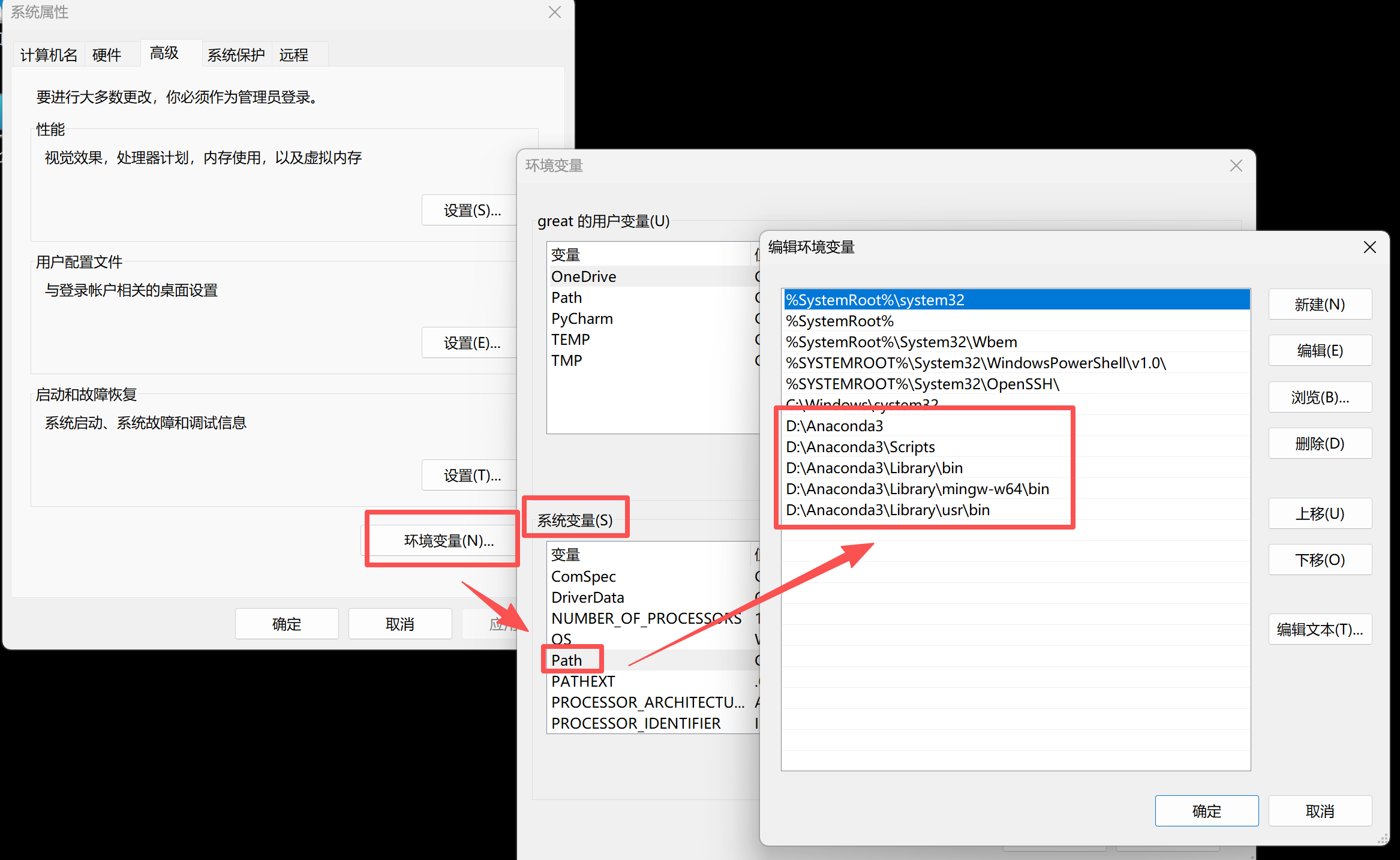
在设置里搜索"高级系统设置",打开环境变量。
在系统变量中添加路径,具体为Anaconda的实际安装路径。
检查是否安装成功。打开cmd,输入命令
conda --version如果显示版本号则成功安装。可以输入命令进入Anaconda自带的Python环境。
python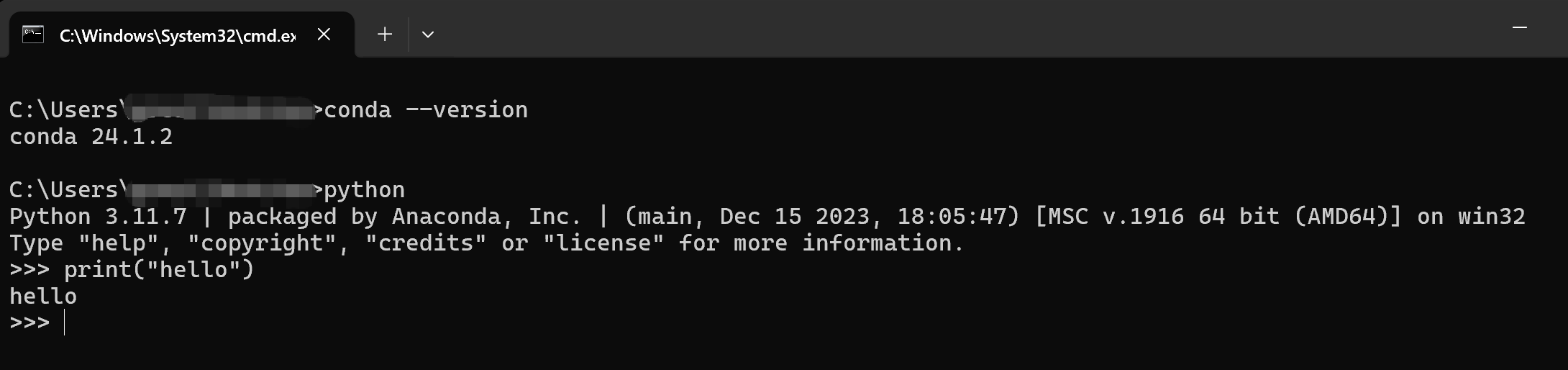
三、创建虚拟环境
我选择用一个专门的myenvs文件夹统一管理所有虚拟环境。
1.首先修改conda的环境路径配置
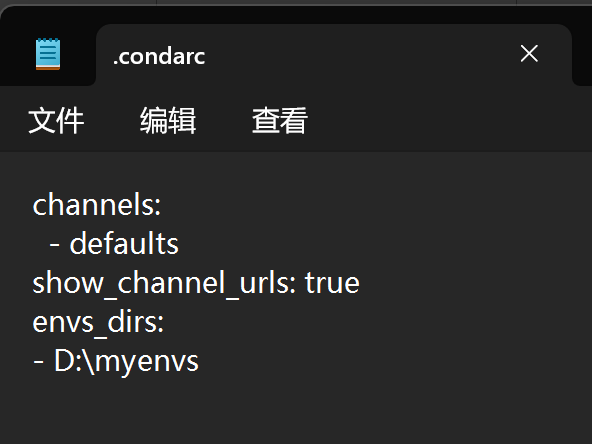
在"C:\Users\你的用户名\.condarc"找到.condarc文件。
如果没有该文件,在cmd执行命令:
bash
conda config --set show_channel_urls yes可以自动生成该文件。
用记事本打开,修改/添加路径:
envs_dirs:
- D:\myenvs(替换为自己指定的路径)
2.保存以后,在cmd界面创建虚拟环境:
bash
conda create --n myenv-py310 python=3.10创建完成后输入命令检查环境路径:
bash
conda env list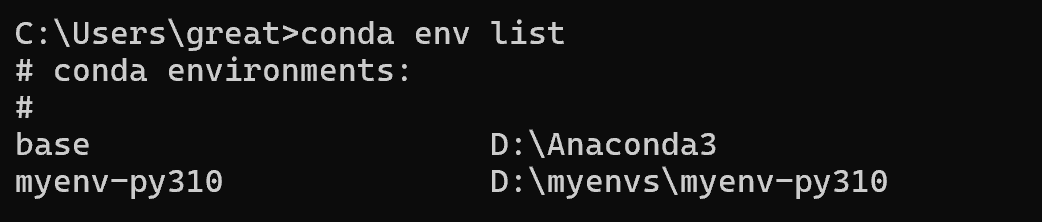
创建虚拟环境成功。
bash
#激活虚拟环境
conda activate myenv

#退出虚拟环境
conda deactivate
3.激活虚拟环境后安装需要的库(可批量安装):
bash
conda install numpy pandas openpyxl查看安装的库:
bash
conda list四、在Visual Studio Code中配置虚拟环境
1.安装必要插件
在扩展栏搜索并安装Python插件。(在扩展栏搜索Chinese可以更换为中文版)
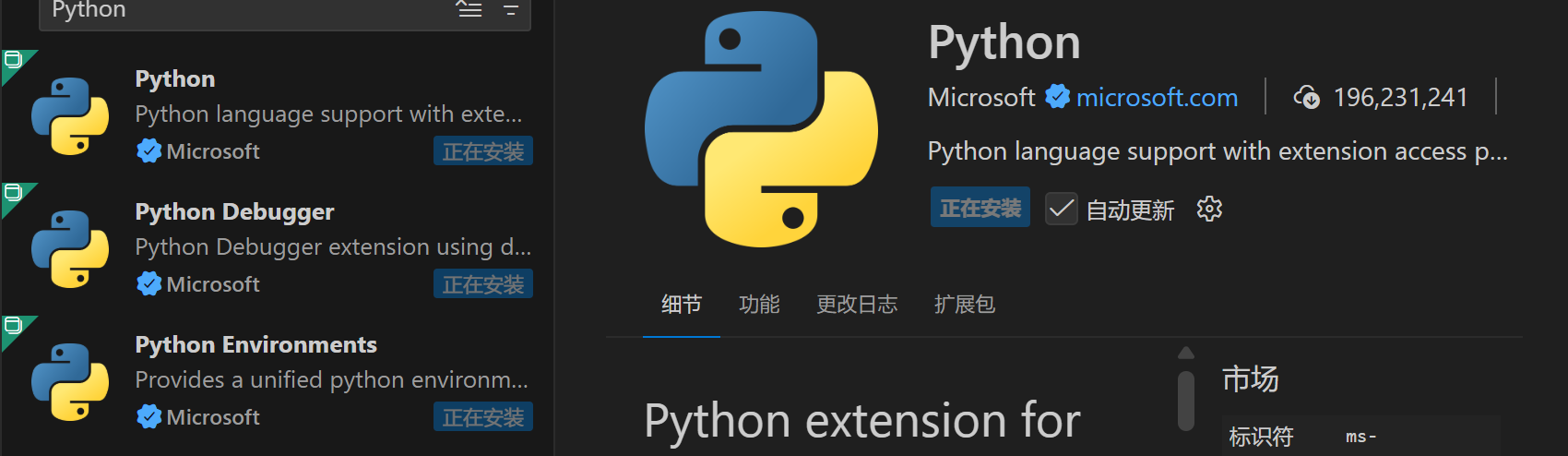
2.选择解释器
Ctrl+Shift+P打开命令面板,搜索:Python:Select Interpreter,在弹出的列表中找到创建的虚拟环境选中即可(通常为:D:\myenvs\myenv-py310\python.exe)
如果使用jupyter notebook,新建一个文件输入代码运行,按照提示安装必要插件即可。
过程中遇到的问题可以用拍照给豆包,我的问题都顺利解决了。所以在另外一台电脑上安装和配置都比较流畅了。