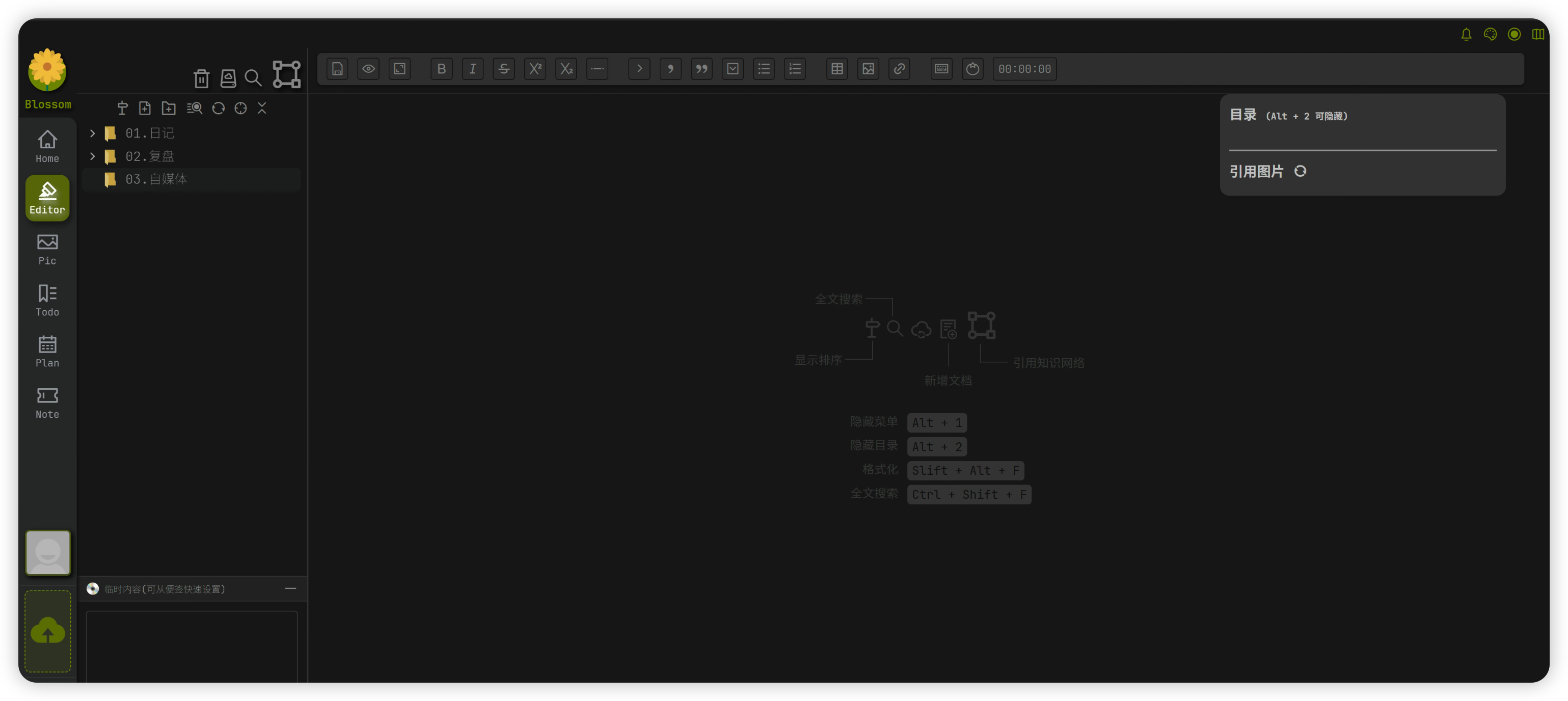
Blossom是什么?
Blossom是一款完全开源的云端存储双链笔记软件,支持多端使用( Windows,Mac,网页客户端,网页移动端)。Blossom拥有完善的文件关系,丰富的附加功能,支持一键备份和导出,我们可以通过它将个人的笔记,图片,以及个人计划安排都保存在自己的服务器(NAS)中,并在任意设备之间实时同步,同时它还可以当做一个个人动态博客。
应用特点:
-
私有部署:用户可以选择将数据存储在自己的服务器上,确保了数据的安全性和隐私性
-
多平台支持:支持 Windows、Mac、网页客户端以及网页移动端,保证用户可以在任何设备上无缝访问和编辑笔记
-
双链笔记系统:通过双向链接技术,帮助用户创建关联性强的知识网络,便于整理和检索相关信息
-
多媒体支持:允许用户轻松插入图片、视频等多种媒体文件,丰富笔记内容
-
支持 Markdown 格式的文章编辑器,可以按照文件夹进行划分
-
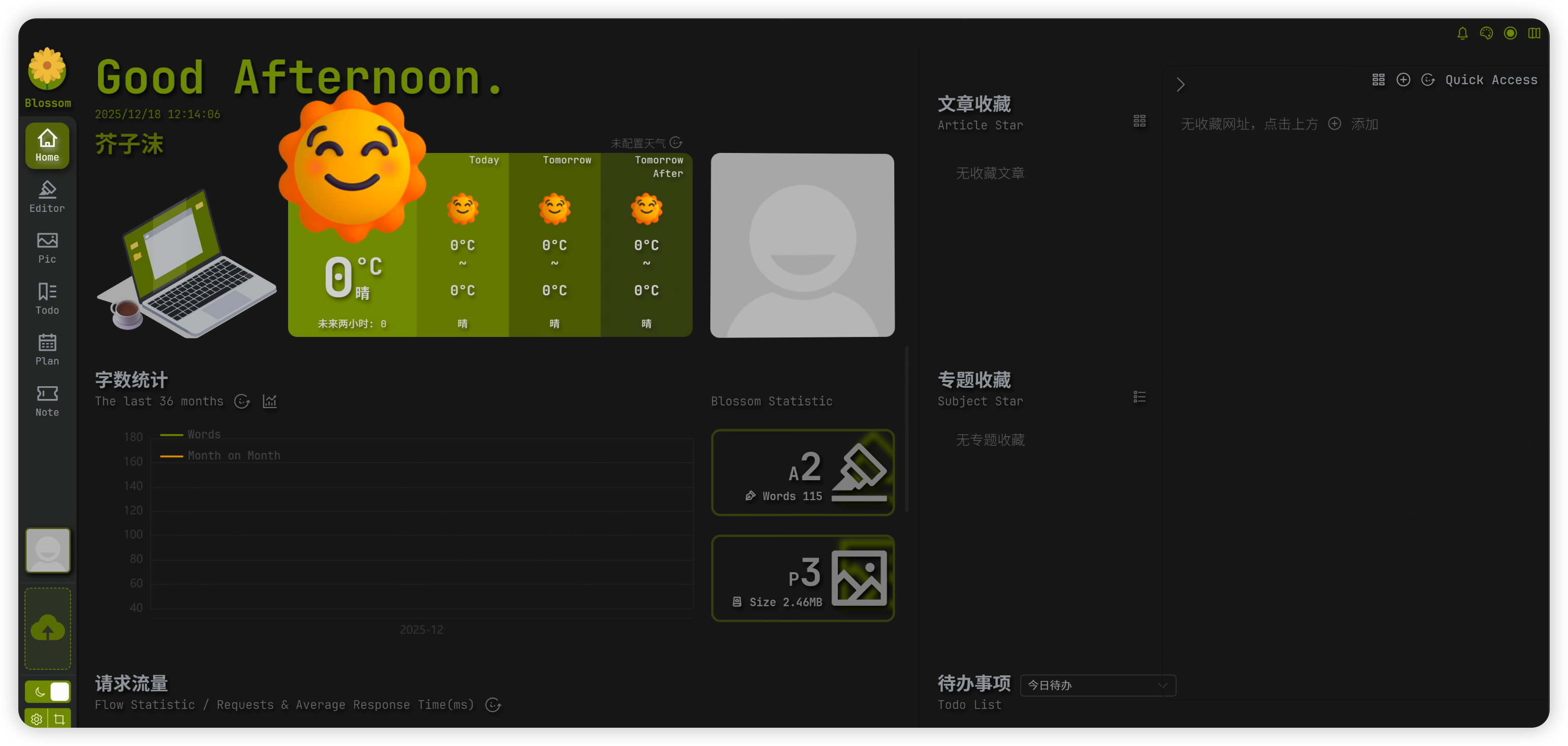
个人计划与任务管理:集成了日历视图和个人计划安排工具,有助于更好地组织日常事务
-
全量导出:每日全量备份,备份一键下载
-
网页转换:将 Markdown 文章转换成网页,一键打包分享
-
番茄时钟:编辑器包含一个番茄钟功能
-
图片存储:按文章目录分类你的图片,或自定义图片目录,图片与文章双向查询
-
自带截图:(仅 windows),你不再需要使用其他截图工具截图后保存在本地再上传到云端了
-
快捷便签:方便你记录随意的日常信息
-
网站收藏:常用网站快捷访问,或者说是一个书签功能
一、Blossom安装部署
1、创建本地文件夹存储目录
mkdir -p /opt/blossom/blossom-backend /opt/mysql数据库如果已经安装好的,用现成的就行
2、使用Docker部署
Docker Compose文件
version: "3.8"
networks:
  blossomnet:
    driver:
      bridge

services:
  blossom:
    image: jasminexzzz/blossom:latest
    container_name: blossom-backend
    volumes:
      # 【需修改】挂载图片保存路径,如果是windows环境,可以使用/c/home/bl/img/来指定磁盘
      - /opt/blossom/blossom-backend/:/home/bl/
    environment:
      # 配置数据库访问地址
      SPRING_DATASOURCE_URL: jdbc:mysql://192.168.5.101:3306/blossom?useUnicode=true&characterEncoding=utf-8&allowPublicKeyRetrieval=true&allowMultiQueries=true&useSSL=false&&serverTimezone=GMT%2B8
      # 【需修改】配置数据库用户名
      SPRING_DATASOURCE_USERNAME: root
      # 【需修改】配置数据库密码
      SPRING_DATASOURCE_PASSWORD: 123456
      PROJECT_IAAS_BLOS_DOMAIN: http://192.168.50.100:39999/pic/
      PROJECT_IAAS_BLOS_DEFAULT-PATH: /volume1/docker/blossom/blossom-backend/img
    ports:
      - "39999:9999"
    networks:
      - blossomnet
    healthcheck:
      test: ["CMD", "curl", "-f", "http://localhost:9999/sys/alive"]
      interval: 30s
      timeout: 10s
      retries: 3
      start_period: 5s
    restart: always
配置Blossom后端的数据库,比如:Mysql数据库地址和用户名、密码
# 配置数据库访问地址
      SPRING_DATASOURCE_URL: jdbc:mysql://192.168.5.101:3306/blossom?useUnicode=true&characterEncoding=utf-8&allowPublicKeyRetrieval=true&allowMultiQueries=true&useSSL=false&&serverTimezone=GMT%2B8
      # 【需修改】配置数据库用户名
      SPRING_DATASOURCE_USERNAME: root
      # 【需修改】配置数据库密码
      SPRING_DATASOURCE_PASSWORD: 123456
设置图片访问地址和保存路径:
PROJECT_IAAS_BLOS_DOMAIN: http://192.168.50.100:39999/pic/

PROJECT_IAAS_BLOS_DEFAULT-PATH: /volume1/docker/blossom/blossom-backend/img
二、Blossom使用教程
1、访问登录
浏览器使用服务器IP:端口号登录
1、网页应用内置了客户端,也可以下载PC客户端连接服务
本次使用网页客户端
第一访问,默认没有登录,设置要连接的服务器,用户名/密码
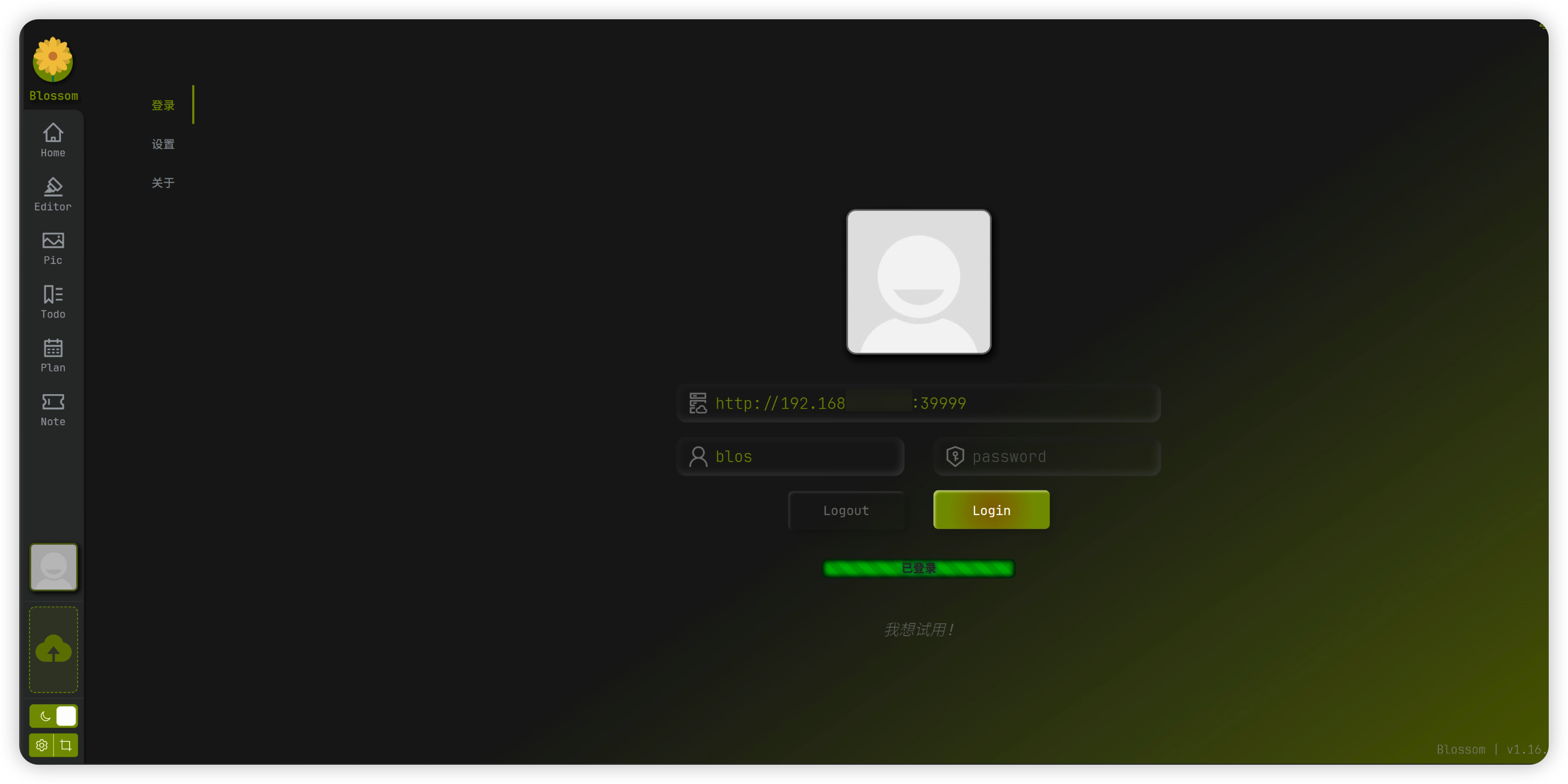
例如:
http://IP:39999/editor/#/home
默认账号&密码:blos/blos地址:
你的域名或IP+端口
用户名:blos
密码:blos2、设置
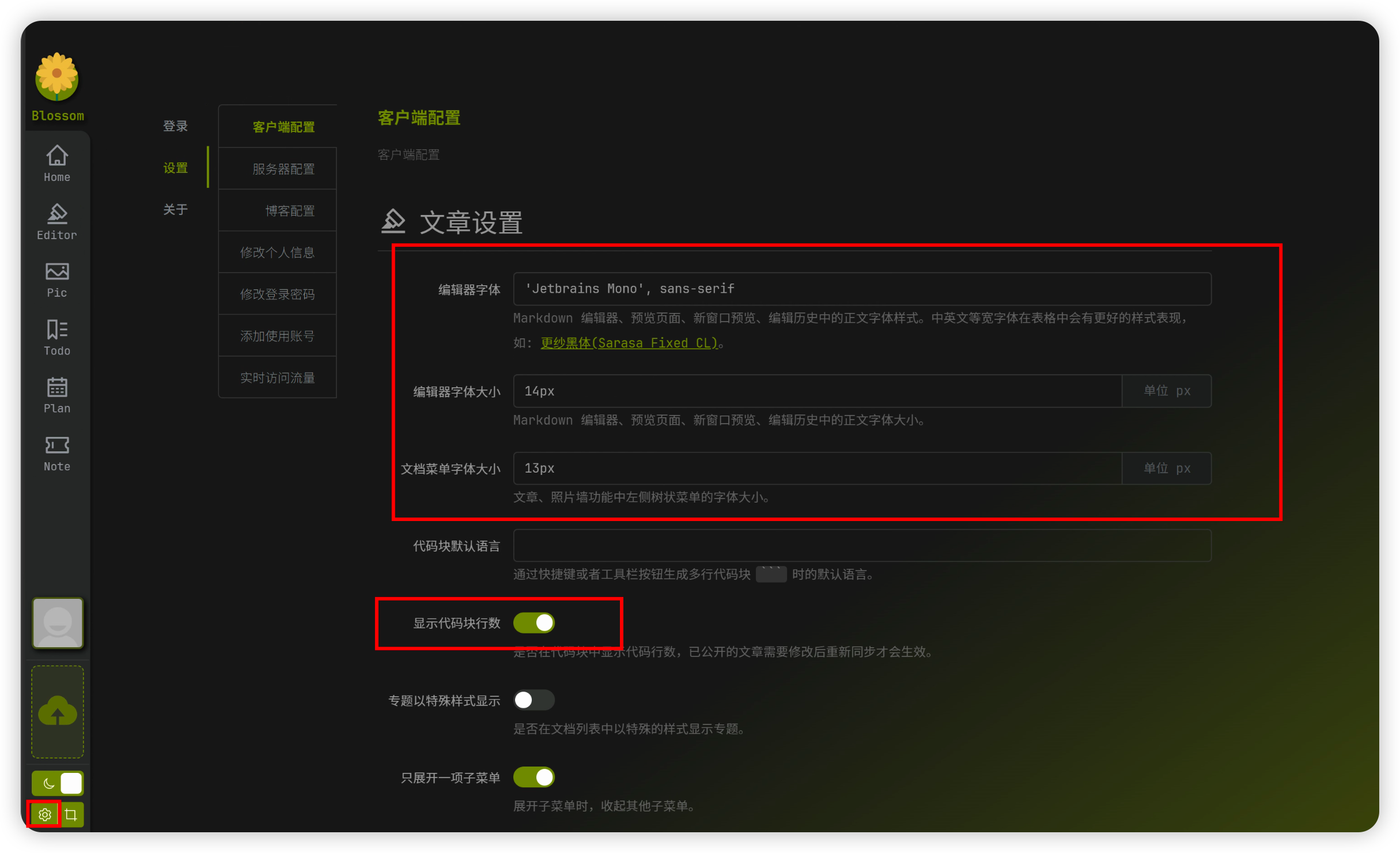
点击左下角设置
1) 客户点配置
-
设置编辑器字体,编辑器字体大小、菜单字体大小
-
显示代码块行数等
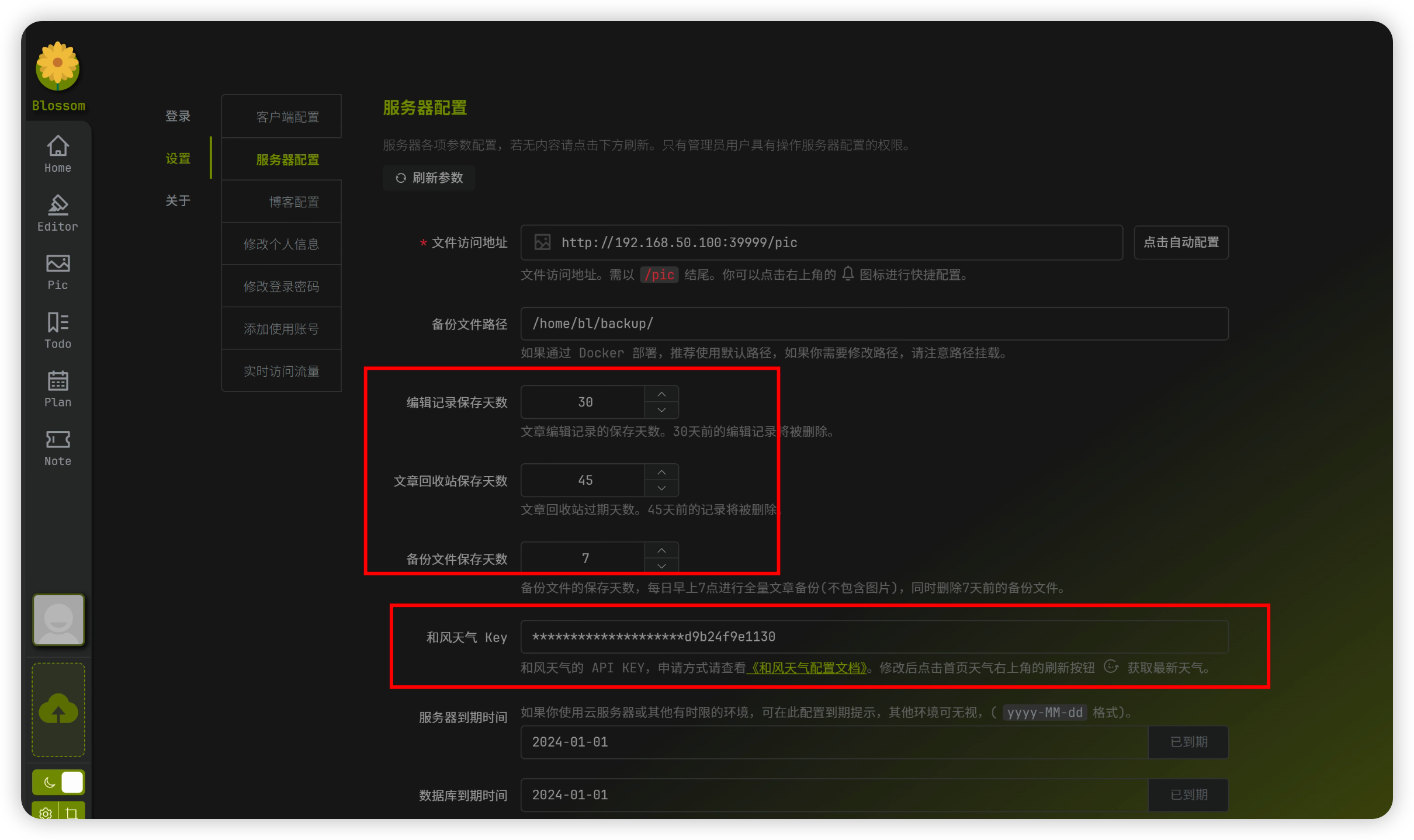
2)服务端设置
设置天气API,需要自行申请和风天气API KEY
设置数据备份策略
3、日程安排
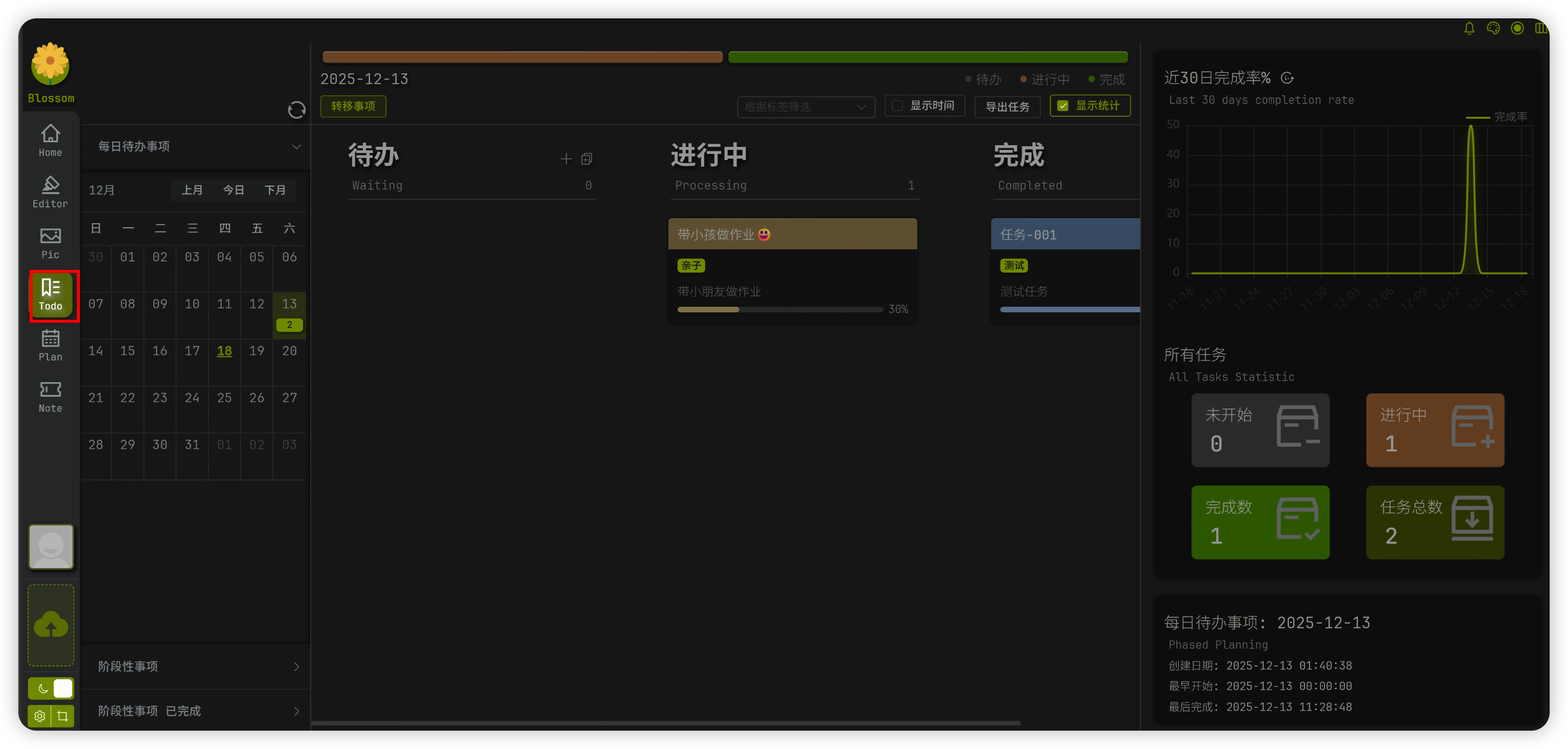
1、代办任务Todo
默认分成三类:待办、进行中、完成
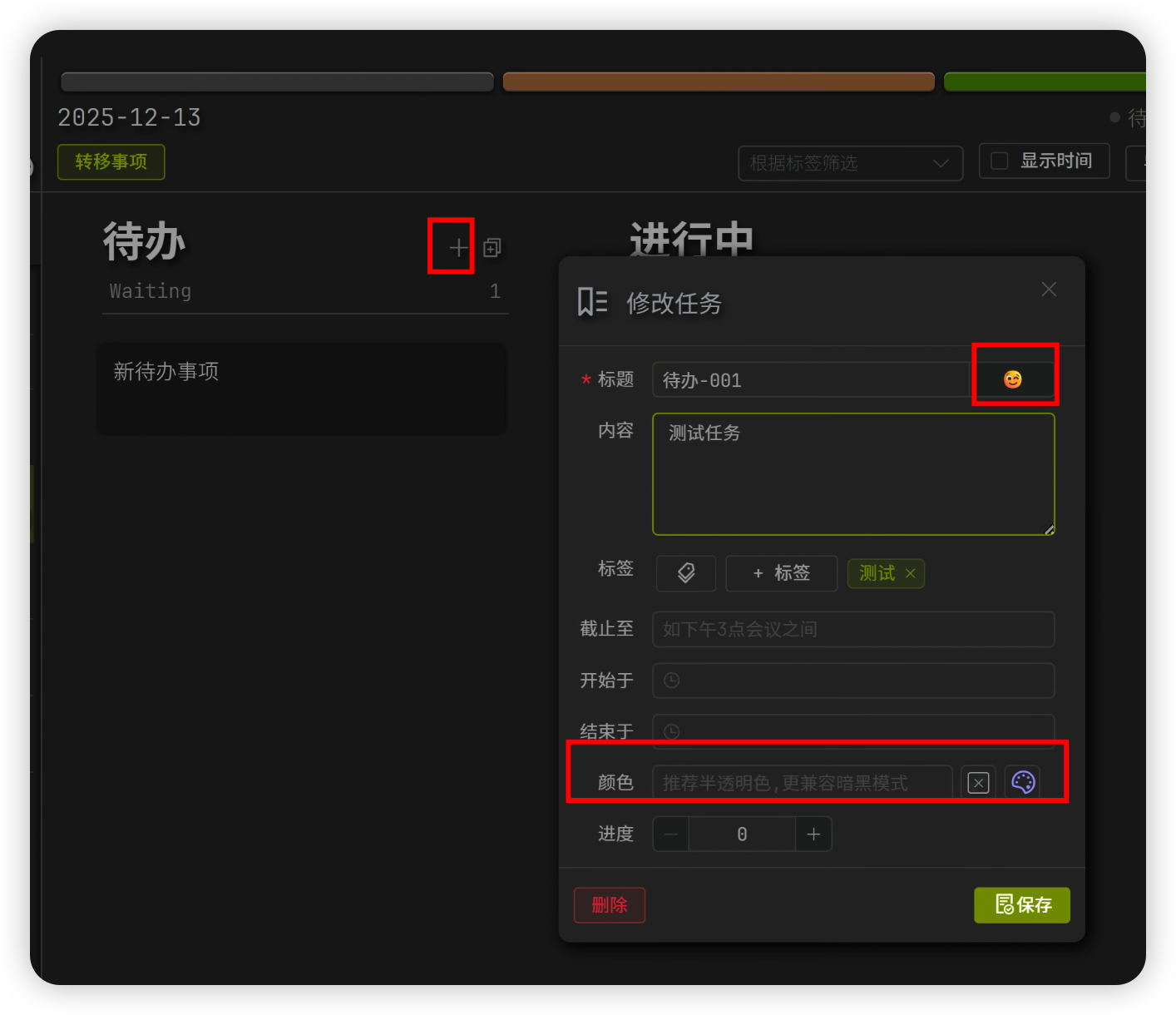
创建任务:
点击+创建待办任务
可设置属性:
任务名称、任务内容,表情
给任务打标签
开始和截止时间
进度
任务的颜色
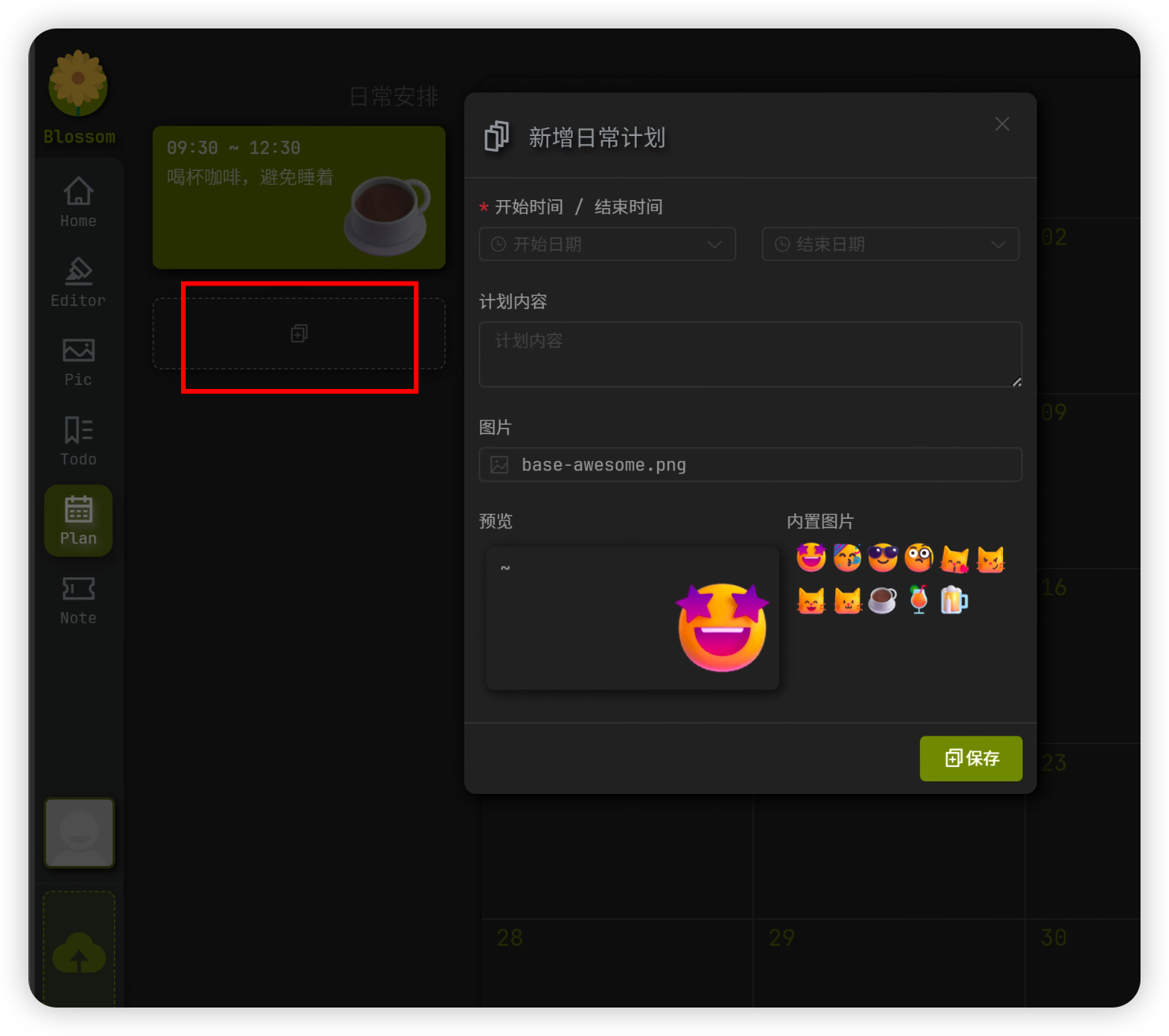
2、计划
点击日期上的+,创建计划(计划标题,计划的属性全填、重复)
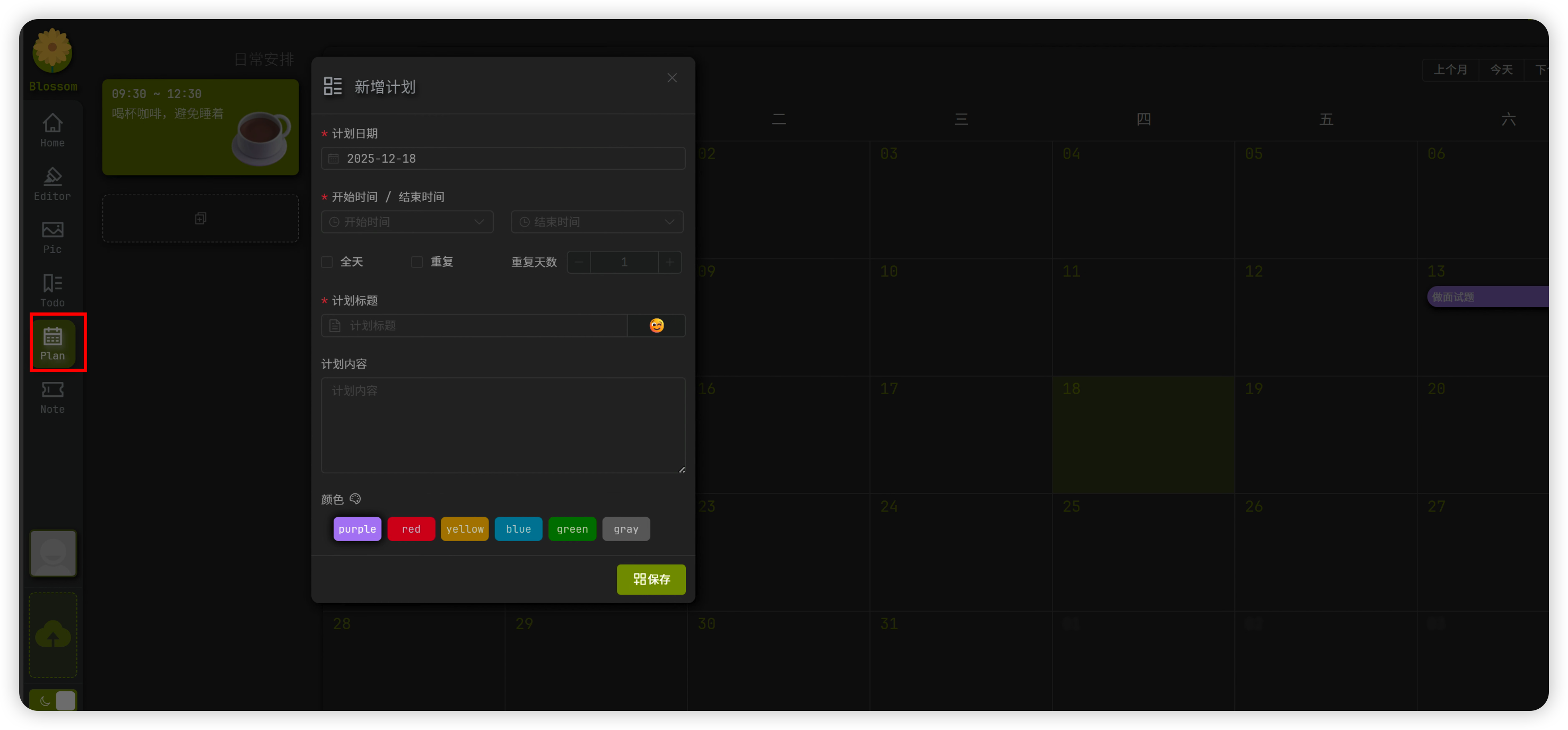
也可以创建固定行程,日历左边区块,添加日常计划
4、文本编辑器,创建笔记
创建文件夹、创建笔记