1,安装vmware及ubuntu虚拟机,下载vmware-tool
2,配置vmware-tool
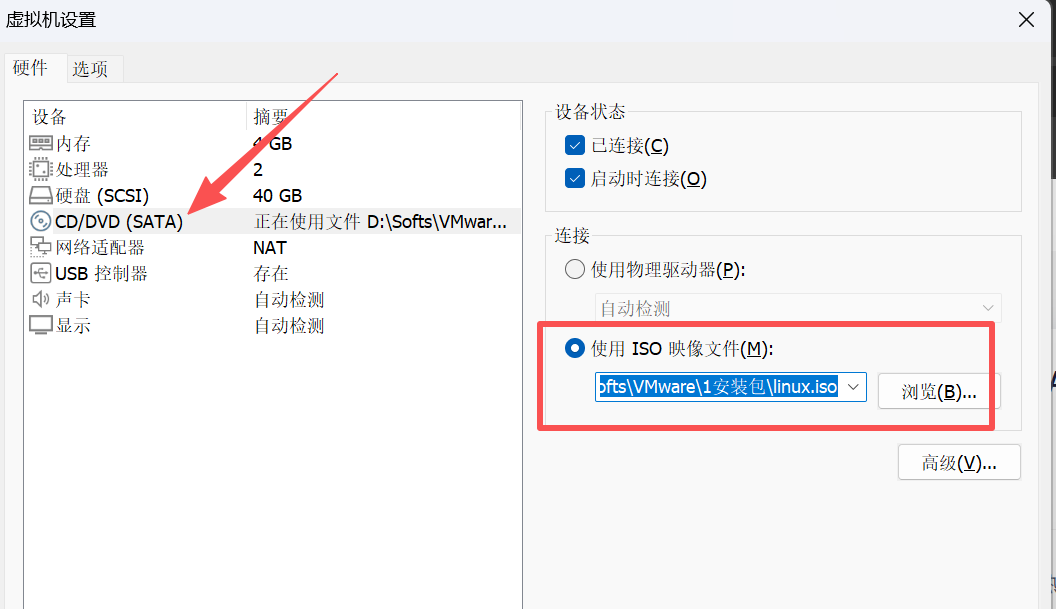
3,手动安装VMware Tools步
第一步:准备工作
bash
# 1. 更新系统并安装编译工具
sudo apt update
sudo apt install build-essential linux-headers-$(uname -r)

# 2. 创建挂载点目录
sudo mkdir -p /mnt/cdrom
第二步:挂载VMware Tools虚拟光驱
bash
# 挂载CD/DVD驱动器
sudo mount /dev/cdrom /mnt/cdrom

# 如果提示设备忙,尝试:
sudo mount /dev/sr0 /mnt/cdrom
# 或
sudo mount /dev/cdrom1 /mnt/cdrom
第三步:检查挂载内容
bash
# 查看光驱内容
ls /mnt/cdrom/

# 应该看到类似:
# VMwareTools-10.3.25-20206839.tar.gz
# manifest.txt
# run_upgrader.sh
# 等等
第四步:解压安装包
bash
# 复制到临时目录
cp /mnt/cdrom/VMwareTools-*.tar.gz /tmp/
cd /tmp/

# 解压
tar -xzf VMwareTools-*.tar.gz

# 进入解压后的目录
cd vmware-tools-distrib/
第五步:执行安装脚本
bash
# 运行安装程序
sudo ./vmware-install.pl

# 或使用默认配置安装(推荐)
sudo ./vmware-install.pl -d
4, 安装后配置启用共享文件夹
-
在VMware中设置:
-
关闭虚拟机
-
右键虚拟机 → 设置 → 选项 → 共享文件夹
-
添加Windows文件夹
-
-
在Linux中访问:
bash
# 查看可用共享
vmware-hgfsclient

# 挂载共享文件夹
mkdir ~/shared
sudo vmhgfs-fuse .host:/共享名 ~/shared -o allow_other
启用拖放和剪贴板共享
bash
# 编辑配置文件
sudo vim /etc/vmware-tools/tools.conf

# 添加以下内容:
[unity]
showBadges=false
showBorders=true
showDesktop=true
[guestinfo]
primary-nics=enp0s3
[autostart]
enabled=true
设置分辨率自适应
bash
# 启用自动调整分辨率
vmware-toolbox-cmd config set resolution autoFit true
一键安装脚本
创建一个自动化安装脚本:
bash
#!/bin/bash
# save as install-vmware-tools.sh

echo "=== 安装VMware Tools ==="

# 安装依赖
sudo apt update
sudo apt install -y build-essential linux-headers-$(uname -r) gcc make perl

# 挂载虚拟光驱
sudo mkdir -p /mnt/cdrom
sudo mount /dev/cdrom /mnt/cdrom 2>/dev/null || sudo mount /dev/sr0 /mnt/cdrom

# 解压和安装
cp /mnt/cdrom/VMwareTools-*.tar.gz /tmp/
cd /tmp
tar -xzf VMwareTools-*.tar.gz
cd vmware-tools-distrib
sudo ./vmware-install.pl -d

# 清理
cd /
sudo umount /mnt/cdrom

echo "安装完成!请重启虚拟机。"
运行:
bash
chmod +x install-vmware-tools.sh
sudo ./install-vmware-tools.sh