Win10系统安装火绒后黑屏:explorer.exe误报与解决全记录
一、问题现象描述
近日,某单位多台新安装的Windows 10系统办公电脑,在安装火绒安全软件最新版 并重启后,出现系统黑屏故障。具体表现为:
- 屏幕完全黑屏,无任务栏、无桌面图标
- 鼠标光标可正常移动,键盘指示灯有响应
- 系统并非死机,而是图形界面进程缺失
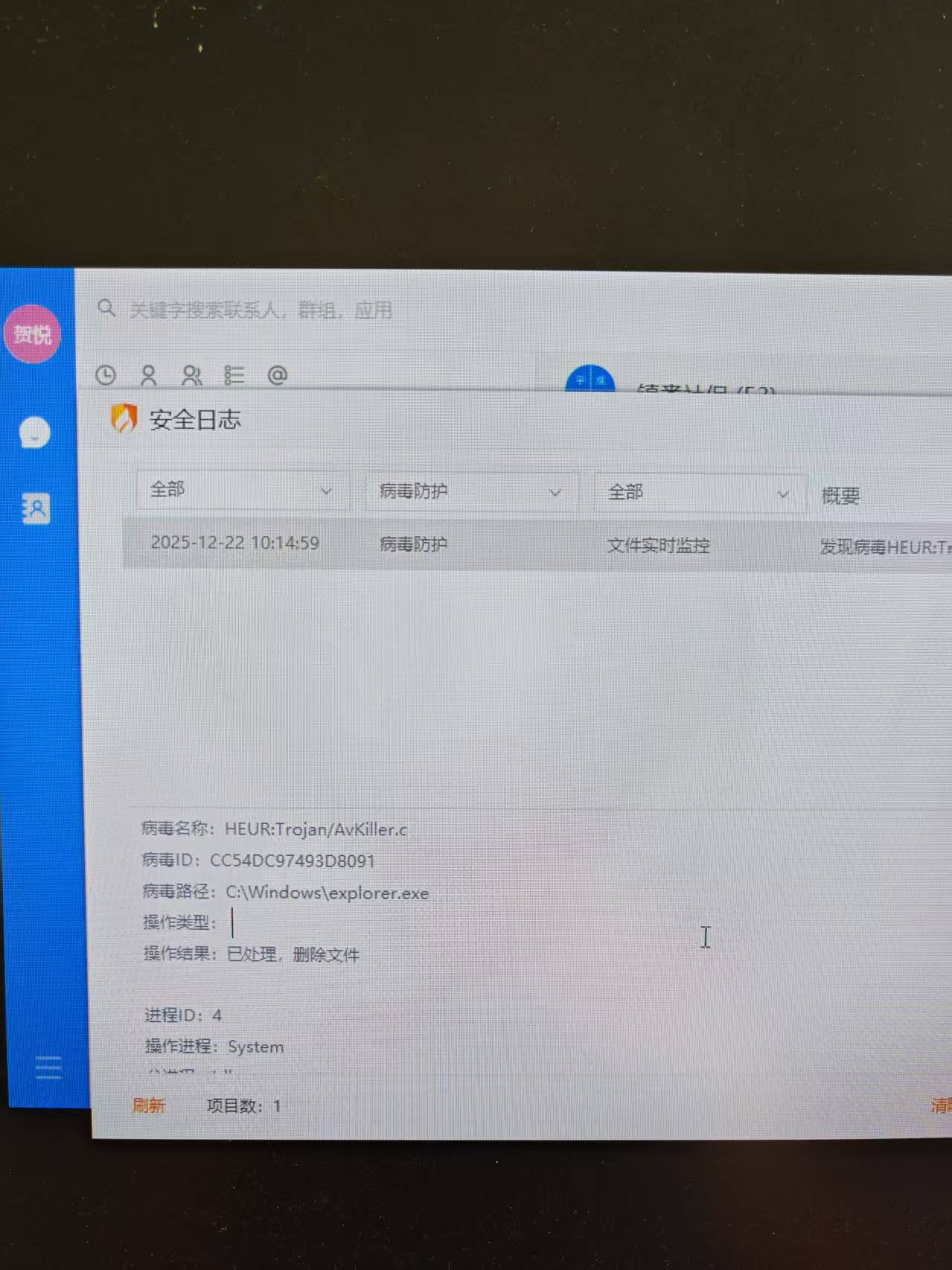
- 火绒安全日志显示
explorer.exe被识别为病毒并隔离
二、故障原因分析
2.1 直接原因
根据火绒安全日志记录,系统核心进程:
病毒名称:HEUR:Trojan/AvKiller.c
病毒路径:C:\Windows\explorer.exe
操作结果:已处理,删除文件explorer.exe是Windows系统的图形外壳程序,负责桌面、任务栏、文件资源管理器等界面显示。一旦该文件被隔离或删除,系统将失去图形界面,仅保留后台进程运行。
2.2 为何会发生误报?
-
启发式检测误判(HEUR)
日志中病毒名前缀为
HEUR:,代表火绒使用了启发式扫描技术。该技术通过行为特征、代码结构等推断文件是否恶意,而非依赖已知病毒库。在某些情况下,可能将正常的系统文件误判为病毒。 -
系统环境干扰
虽然系统为新安装,但可能存在:
- 系统镜像自带非官方修改
- 驱动或运行库异常触发可疑行为
- 其它安全软件残留冲突
-
杀软更新引入误报
最新版火绒可能更新了启发式规则,误将某些系统行为特征归类为"杀毒软件对抗型木马(AvKiller)"。
2.3 验证:是否为真实病毒?
为确认文件是否真的感染病毒,我们将被隔离的explorer.exe上传至奇安信威胁分析平台进行检测,结果显示:
- 文件分析结果:非恶意
- 无木马行为特征
- 数字签名完整(Microsoft Corporation)
- 无异常代码注入
结论:这是一次典型的杀毒软件误报事件。
三、解决方案步骤
若你遇到同样问题,可按照以下步骤恢复系统:
3.1 进入任务管理器
- 黑屏状态下,按下 Ctrl + Shift + Esc 组合键,调出任务管理器。
- 如果按键无效,可尝试 Ctrl + Alt + Delete → 选择"任务管理器"。
3.2 启动火绒主程序
- 在任务管理器中点击 "文件" → "运行新任务"
- 浏览到火绒安装目录(通常为
C:\Program Files (x86)\Huorong) - 找到
HipsMain.exe或HipsTray.exe,双击运行
3.3 恢复被隔离文件
- 进入火绒主界面,点击右上角 "三横"菜单
- 选择 "隔离区"
- 找到被隔离的
explorer.exe,点击 "恢复"
3.4 添加信任并重启
- 恢复后,立即将
C:\Windows\explorer.exe加入信任区(设置 → 信任区) - 在任务管理器中点击"文件"→"运行新任务",输入
explorer,回车 - 或直接重启电脑,系统应正常进入桌面
四、预防与优化建议
4.1 联系火绒官方反馈误报
- 通过火绒论坛、客服渠道提交误报样本
- 附上分析报告(如奇安信检测结果)
- 帮助官方更新规则,避免再次发生
4.2 安全策略调整
- 暂关闭"文件实时监控"的启发式扫描(临时措施)
- 更新系统和火绒到最新稳定版
- 安装系统时使用官方原版镜像,避免修改版
4.3 系统文件保护
batch
# 管理员运行CMD,检查系统文件完整性
sfc /scannow

# 若有必要,修复系统映像
DISM /Online /Cleanup-Image /RestoreHealth
五、总结
本次黑屏事件是由杀毒软件启发式扫描误报系统核心文件所致,属于典型的安全软件"过度防护"。在处理类似问题时:
- 保持冷静:黑屏≠系统崩溃,后台往往仍在运行
- 善用任务管理器:它是进入系统的"后门钥匙"
- 恢复前先备份:将被隔离文件复制到别处,便于后续分析
- 多方验证:利用在线病毒分析平台(如Virustotal、奇安信、微步)辅助判断
误报虽带来一时麻烦,但也从侧面说明安全软件在积极应对新型威胁。建议用户在保证系统来源纯净的前提下,合理配置安全策略,既保障安全,又避免误杀。
注意:若非新装系统或有多台电脑同时出现相同问题,仍应警惕是否为真实病毒攻击,建议结合日志、网络行为等多维度分析。