第一步:关闭并检查 WSL2 虚拟机状态
在控制台输入以下命令查看 WSL 状态以及版本号:
bash
wsl -l -v
输入以下命令,关闭 WSL 虚拟机:
bash
wsl --shutdown再次查看虚拟机状态,确保 WSL 虚拟机已停止运行。
第二步:导出虚拟机至目标磁盘
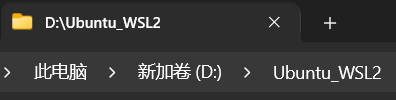
在目标磁盘建立一个文件夹用于存放系统文件,例如我是在 D 盘建立了一个名为 Ubuntun_WSL2 的文件夹。
导出系统文件至刚刚创立的文件夹中(以 Ubuntu-24.04 为例),注意要改成自己的 Ubuntu 版本号和文件路径。
bash
wsl --export Ubuntu-24.04 D:\Ubuntu_WSL2\Ubuntu.tar去文件目录里检查一下,确保文件导出成功,因为接下来要删除之前的虚拟机。
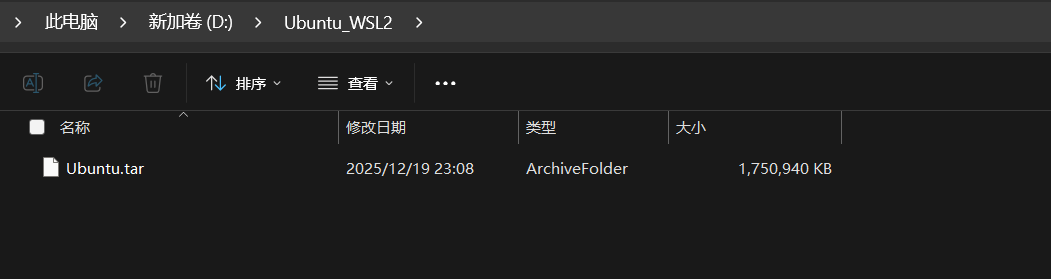
注销原有的虚拟机,注意改成自己的 WSL 虚拟机版本号。
bash
wsl --unregister Ubuntu-24.04第三步:恢复原有的虚拟机
根据刚才导出的文件来恢复虚拟机,注意改成自己的 WSL 虚拟机版本号,第一个路径是恢复后虚拟机的文件存放位置,第二个路径 Ubuntu.tar 文件存放位置。
bash
wsl --import Ubuntu-24.04 D:\Ubuntu_WSL2 D:\Ubuntu_WSL2\Ubuntu.tar验证虚拟机是否正常运行。
若需恢复默认用户,在恢复后执行以下命令,替换 <用户名> 为原系统用户名:
bash
ubuntu2404.exe config --default-user <用户名>