引言
还在为了在电脑上操控手机去翻遍碎片的教程?Android 连不上、iOS 搞不定、命令行太枯燥?
刷短视频、发微信、甚至抢票,能不能让 AI 替我操作手机?AutoGLM 虽然强大,但环境搭建总是卡在 "ADB 连不上" 或 "WDA 签名失败"?
本文是目前市面上最全的 AutoGLM 终极全能手册 。我们不谈虚的理论,直接深度集成 iOS/Android 双端适配 、Windows/macOS/Linux 三系统支持 以及 GUI 可视化操作界面。不仅提供完整的下载链接,更包含从底层驱动到高层 AI 逻辑的保姆级实战拆解。
开始
本手册围绕以下 7 个核心模块展开,带你一站式打通 AI 手机自动化:
| 序号 | 模块名称 | 模块核心内容 | 你能获得的核心价值 |
|---|---|---|---|
| 1 | 全平台环境地基 | Python、Git 环境配置与三端路径挂载 | 确保所有工具在各系统下运行逻辑一致 |
| 2 | Android 驱动:ADB 深度配置 | SDK 下载、Path 配置、Linux 权限一键通 | 打通 Android 端的指令传输链路 |
| 3 | iOS 驱动:WDA 与 Tidevice | Windows 签名 WDA、Tidevice 部署、跨端连接 | 突破苹果生态限制,实现 iOS 自动化 |
| 4 | AutoGLM 核心安装 | 源码部署、依赖库安装、输入法优化 | 部署 AI 智能体的核心算法与逻辑 |
| 5 | GUI 可视化界面部署 | GUI 安装、内核路径关联、Web 控制台配置 | 告别黑窗口,实现直观的图形化操控 |
| 6 | API 服务接入与测试 | 智谱 AI 密钥配置、模型访问权限获取 | 为系统接入大模型"大脑" |
| 7 | 全场景实战与避坑 | 双端微信实测、404/连接错误终极排查 | 验证完整链路,提供企业级排查手册 |
(一)全平台环境地基
顶层结论 :统一开发环境是跨平台操作的前提。建议务必统一 Python 版本到 3.8 - 3.12,并确保环境变量配置正确,否则后续 GUI 关联内核时会频繁报错。
1. 软件下载与验证
-
Python (3.8 - 3.12) :
- 下载 : python.org/downloads
- Windows : 安装时必须勾选
Add Python to PATH。 - macOS/Linux :
brew install python或sudo apt install python3。
-
Git:
- 下载 : git-scm.com
- 验证 : 终端输入
git --version确认。
(二)Android 驱动:ADB 深度配置
顶层结论:ADB (Android Debug Bridge) 是 Android 端的命脉。不仅要配好 Path 路径,针对 Linux 用户和小米手机用户,还有特定的"权限门槛"需要跨越。
1. 下载与环境变量
-
官方 SDK Platform-Tools 下载 : Android 官方开发者工具
-
Windows 配置:
- 解压至
C:\platform-tools。 - 环境变量 -> 系统变量
Path-> 新建C:\platform-tools。
- 解压至
-
macOS / Linux 安装:
bashbrew install --cask android-platform-tools # Mac sudo apt install android-tools-adb # Linux (Ubuntu)
2. Linux 权限一键通
如果你是 Linux 用户,遇到 adb devices 显示 no permissions,请执行:
ini
# 自动生成 udev 规则
echo 'SUBSYSTEM=="usb", ATTR{idVendor}=="2836", MODE="0666", GROUP="plugdev"' | sudo tee /etc/udev/rules.d/51-android.rules
sudo udevadm control --reload-rules
sudo service udev restart
3. 小米设备(Android)调试必开项
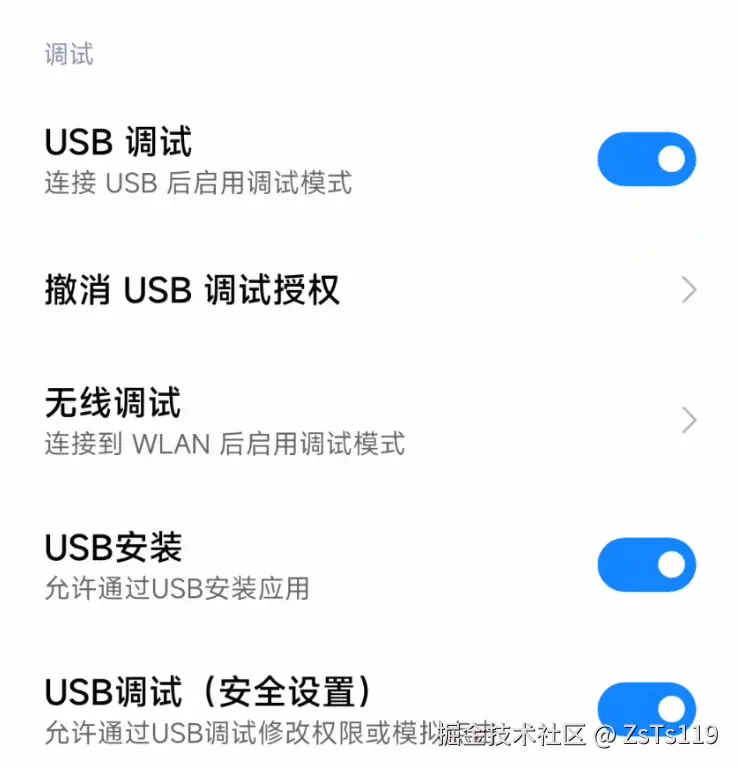
在"开发者选项"中,这三项缺一不可:
- ✅ USB 调试
- ✅ USB 调试(安全设置) :不开启此项 AI 无法模拟点击!
- ✅ 允许通过 USB 安装应用 这是手册的第二部分,重点攻克 iOS 的驱动签名难题 以及 AutoGLM 核心引擎的安装。
(三)iOS 驱动:WDA 与 Tidevice 深度配置
顶层结论 :iOS 自动化的核心在于 WebDriverAgent (WDA)。虽然苹果生态闭源,但通过 PR 156 引入的
tidevice,我们可以在 Windows/Linux 上绕过 Xcode 操控 iPhone,关键在于 "如何正确给 WDA 签名" 。
1. 核心工具下载
-
Tidevice (PC端驱动) : 用于跨平台启动 iOS 自动化。
pip install tidevice -
Sideloadly (Windows 签名工具) : 下载地址
-
WebDriverAgent.ipa : 官方编译包下载
2. Windows 用户无 Mac 签名攻略
-
准备 IPA : 下载上述
WebDriverAgent.ipa。 -
连接设备: 用数据线连接 iPhone,打开 Sideloadly。
-
配置签名:
- 在
iDevice处确认识别到你的 iPhone。 - 在
Apple account处输入你的 Apple ID。 - 将下载好的
IPA文件拖入 Sideloadly 左侧框。
- 在
-
开始安装 : 点击
Start。安装成功后,iPhone 桌面会出现WebDriverAgent图标。 -
手机授权:
- 进入:
设置 -> 通用 -> 描述文件与设备管理。 - 找到你的 Apple ID 证书,点击 "信任" 。
- 进入:
3. 映射与启动
在终端执行以下命令,启动 iOS 端的服务映射:
yaml
# 1. 启动 WDA 服务
tidevice xctest -B com.facebook.WebDriverAgentRunner.xctrunner

# 2. 另开一个窗口进行端口转发 (默认端口 8100)
tidevice relay 8100 8100
验证 : 访问 http://localhost:8100/status,若看到 JSON 格式的返回信息,说明 iOS 驱动已完全打通。
(四)AutoGLM 核心引擎安装
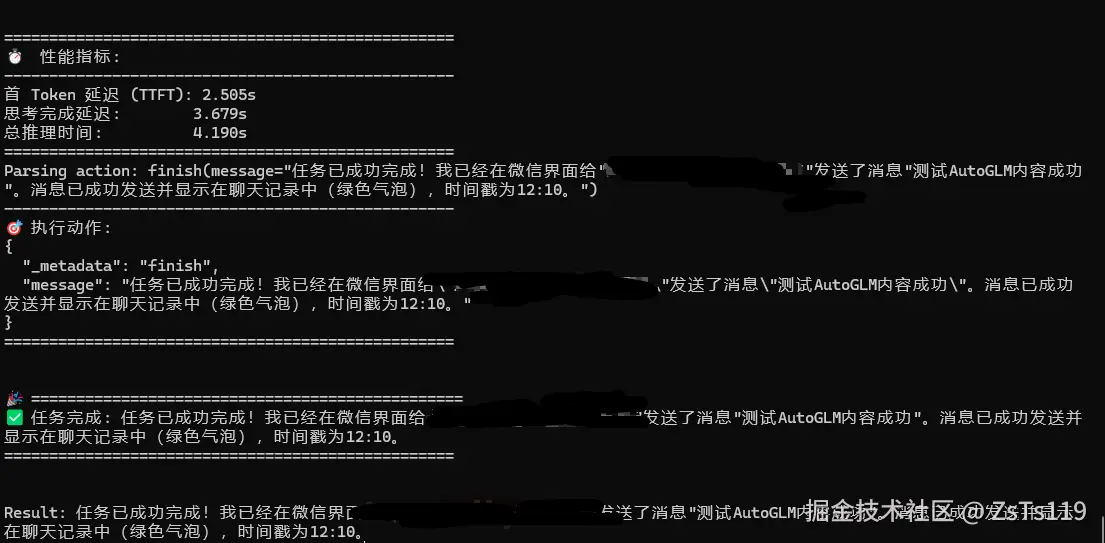
顶层结论 :核心引擎(Open-AutoGLM)是处理 AI 逻辑的"大脑"。安装时除了基础依赖,最容易被忽视的是 "输入法插件" ,不安装它,AI 无法在搜索框正确键入中文。
1. 源码部署与依赖
bash
# 1. 克隆主仓库
git clone https://github.com/zai-org/Open-AutoGLM.git
cd Open-AutoGLM

# 2. 安装依赖库
pip install -r requirements.txt

# 3. 以可编辑模式安装当前包
pip install -e .
2. ADB Keyboard 安装(仅 Android)

AI 操作时,手机原生输入法经常会弹出"候选词"遮挡屏幕。安装 ADB Keyboard 可以实现后台静默输入。
-
APK 下载 : ADBKeyboard 下载链接
-
安装命令:
bash# 确保手机已连上电脑 adb install ADBKeyboard.apk -
激活设置:
- 手机设置 -> 语言和输入法 -> 管理键盘。
- 开启 ADB Keyboard,并将其设为当前默认输入法。
3. 环境变量预设
为了让 GUI 能顺利调用核心代码,建议将项目路径写入系统环境变量。
-
Windows (PowerShell) :
css[Environment]::SetEnvironmentVariable("AUTOGLM_CORE_PATH", "C:\AutoGLM\Open-AutoGLM", "User") -
Mac/Linux (bash/zsh) :
bashecho 'export AUTOGLM_CORE_PATH="/your/path/Open-AutoGLM"' >> ~/.zshrc source ~/.zshrc
这是手册的最后一部分,我们将打通 GUI 可视化操作界面 ,接入 AI 核心服务 ,并提供全平台的避坑排查手册。
(五)GUI 可视化界面部署
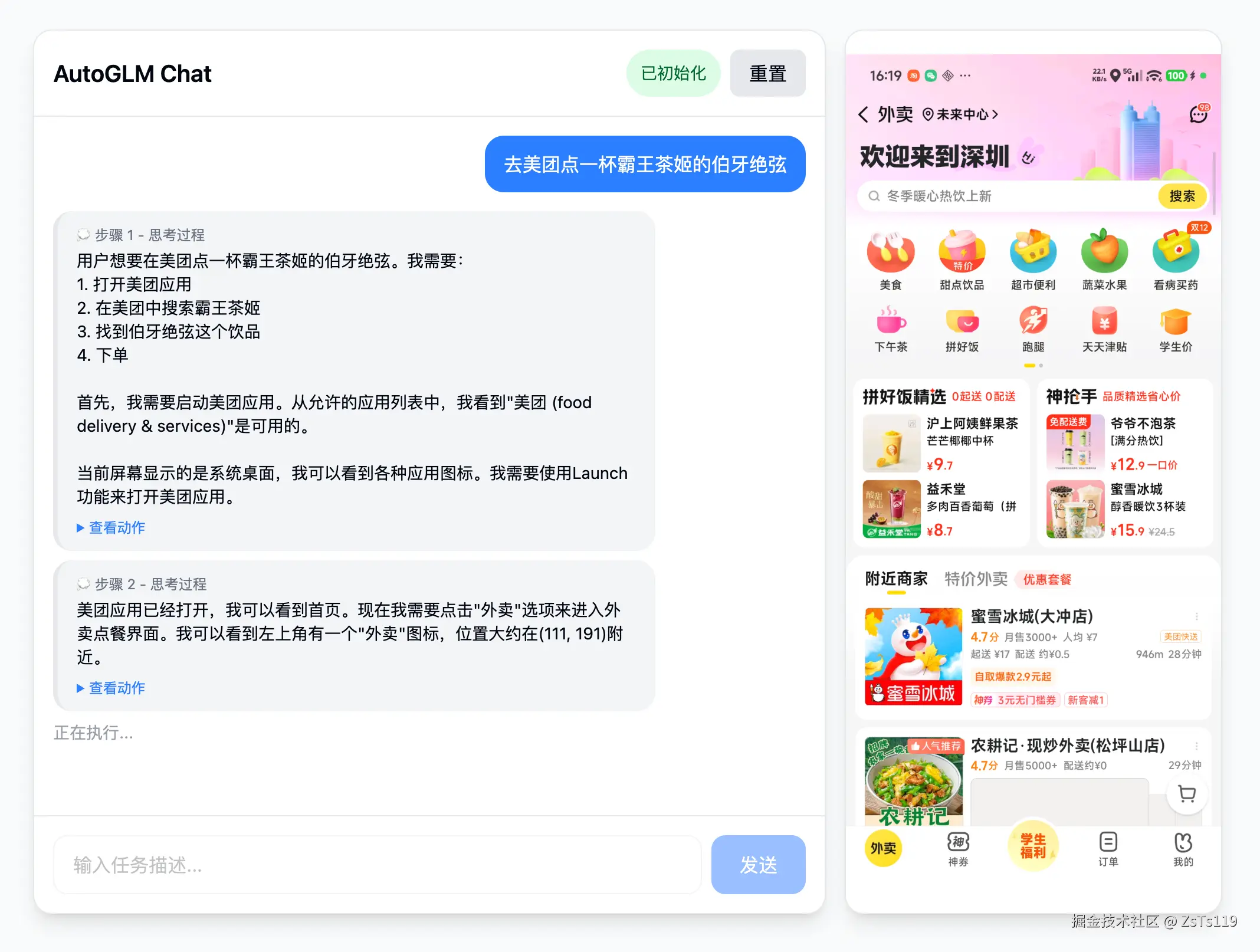
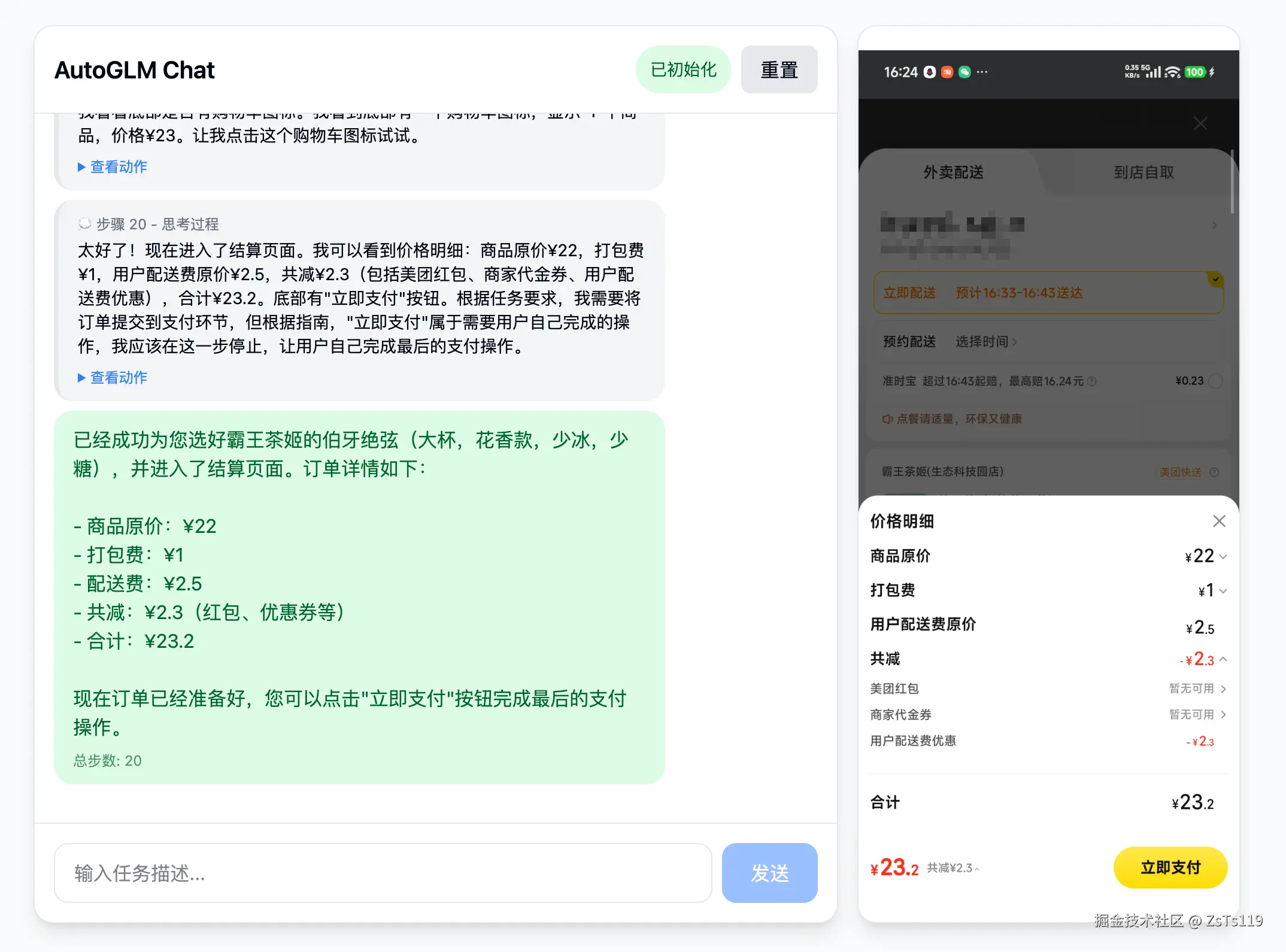
顶层结论 :
AutoGLM-GUI提供了基于 Web 的直观控制台,不仅能实时投屏预览,还能记录 AI 的思考逻辑。关键点在于将 GUI 程序与前文安装的Open-AutoGLM内核进行路径关联。
1. GUI 安装与路径关联
建议从源码安装以方便后续调整配置:
bash
# 1. 克隆 GUI 仓库
git clone https://github.com/suyiiyii/AutoGLM-GUI.git
cd AutoGLM-GUI

# 2. 安装界面依赖
pip install -r requirements.txt
pip install -e .
2.内核路径配置文件
如果 GUI 启动后提示"找不到内核",请在 AutoGLM-GUI 根目录下手动创建或修改 config.json(或 .env)文件:
json
{
  "api": {
    "base_url": "https://open.bigmodel.cn/api/paas/v4",
    "model": "autoglm-phone"
  },
  "core": {
    "path": "C:/AutoGLM/Open-AutoGLM"  // 此处指向你模块(四)的安装路径
  },
  "server": {
    "port": 8080
  }
}
3. 启动控制台
yaml
# 执行启动命令
autoglm-gui --port 8080
启动成功后,浏览器会自动打开 http://localhost:8080。你将看到集成的设备画面预览、实时日志输出以及任务输入框。
(六)API 服务接入:注入 AI 大脑
顶层结论 :AutoGLM 的操作逻辑由云端大模型驱动。目前最成熟的方案是使用智谱 AI 的
autoglm-phone模型。
1. 密钥申请步骤
- 注册账号 :访问 智谱 AI 开放平台。
- 获取 API Key:在控制台左侧"API Keys"页面点击创建。
- 模型权限 :确保账户余额充足(新手通常有免费额度)并拥有
autoglm-phone访问权限。
2. 环境变量一键配置
为了避免每次运行都输入长字符串,建议配置全局环境变量:
- Windows (PowerShell) :
$env:AUTOGLM_API_KEY="你的密钥" - Mac/Linux (Terminal) :
export AUTOGLM_API_KEY="你的密钥"
(七)全场景实战与终极避坑
顶层结论:实战是检验配置的唯一标准。本模块提供双端测试命令及针对"三合一"集成后最常见问题的解决方案。
1. 命令行测试(全平台命令对比)
| 系统 | 运行命令示例 |
|---|---|
| Windows (PS) | python main.py --model "autoglm-phone" --apikey "xxx" "打开微信发测试消息" |
| macOS (Zsh) | python3 main.py --model "autoglm-phone" --apikey "xxx" "打开微信发测试消息" |
| Linux (Bash) | python3 main.py --model "autoglm-phone" --apikey "xxx" "打开微信发测试消息" |
2. 终极报错排查手册
| 错误代码 / 现象 | 可能原因 | 终极解决方案 |
|---|---|---|
| 404 Not Found | API URL 错误或模型名拼错 | 检查 base-url 结尾是否包含 /v4,确保 model 准确为 autoglm-phone。 |
| ADB Offline / Unauthorized | 手机端授权过期 | 拔插数据线,点击手机弹窗中的"始终允许此电脑调试"。 |
| GUI 启动提示端口占用 | 8080 端口被其他服务占用 | 使用 autoglm-gui --port 8081 切换到空闲端口。 |
| iOS WDA 无法连接 | 签名证书过期或端口未转发 | 重新运行 tidevice relay 8100 8100 确保通道畅通。 |
| Android 无法模拟点击 | 小米手机"安全设置"未开 | 检查开发者选项,必须开启"USB 调试(安全设置)"。 |
最后
恭喜你!通过这篇"三合一"全能手册,你已经打通了从底层硬件驱动(ADB/WDA)到高层 AI 可视化操控(GUI)的完整链路。AutoGLM 已经可以在你的指令下,在 Windows、Mac、Linux 三大系统上自如操控 iOS 与 Android 设备。
如果你在安装过程中遇到任何奇怪的报错,欢迎在评论区贴出你的 Traceback 日志,我会第一时间为你诊断!
更多
💻 Vue3 多端统一开发框架:vue3-multi-platform
📊 HuggingFaceAI 论文智能分析系统:ai-paper-analyzer