背景与问题描述
在Android设备上进行文件管理时,开发者或测试人员经常需要将图片、视频等媒体文件推送到设备,并希望这些文件能立即在系统媒体库(如Gallery应用)中显示。然而,随着Android版本的迭代,特别是Android 11(API Level 29)的发布,原有的实现方式发生了变化,导致一些传统方法不再适用。本文将详细探讨在不同Android版本中如何实现文件推送后自动刷新媒体库的功能。
Android 11以下版本的实现方法
传统广播方式
在Android 11以下版本中,系统提供了android.intent.action.MEDIA_SCANNER_SCAN_FILE广播,用于通知媒体扫描器扫描指定目录下的新文件。具体实现步骤如下:
- 使用ADB命令推送文件:
首先,通过ADB将文件从本地计算机推送到Android设备的指定目录。例如,推送一张图片到设备的Pictures目录:
shell
adb push /path/to/local/image.jpg /mnt/sdcard/Pictures/- 发送广播触发扫描 :
推送文件后,发送广播以触发媒体扫描器
shell
adb shell am broadcast -a android.intent.action.MEDIA_SCANNER_SCAN_FILE -d file:///mnt/sdcard/Pictures/此命令会通知媒体扫描器扫描/mnt/sdcard/Pictures/目录,并更新媒体库。
Android 11及以上版本的挑战与解决方案
广播废弃与新要求
从Android 11开始,android.intent.action.MEDIA_SCANNER_SCAN_FILE广播被标记为废弃。
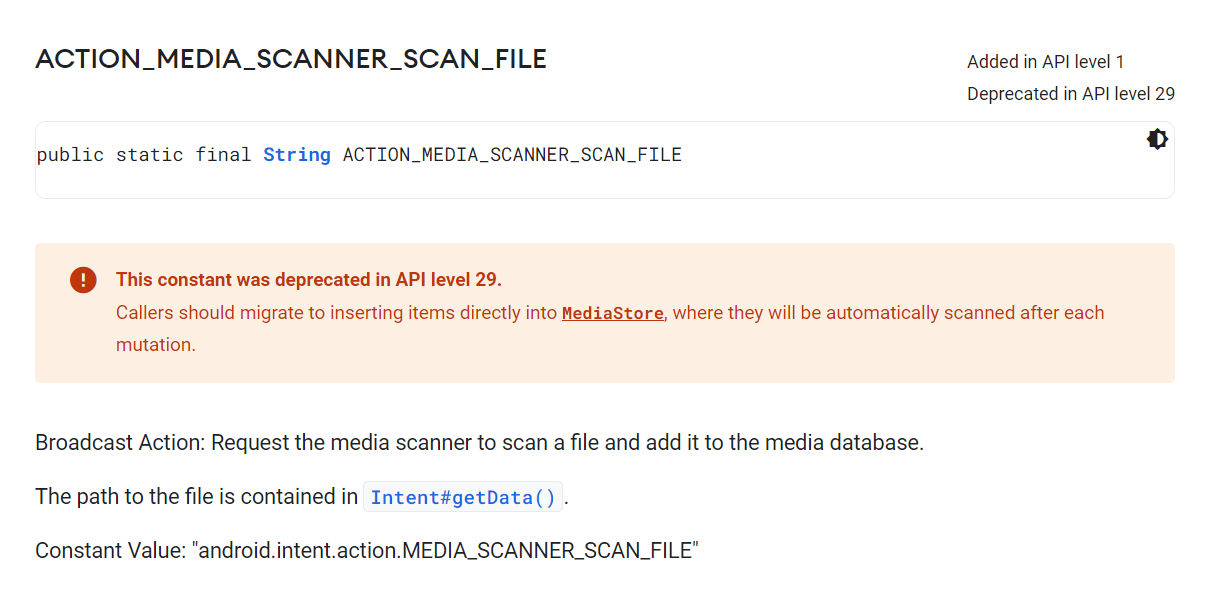
官方文档指出,调用者应当直接在MediaStore中插入条目,系统检测到变动时会自动进行扫描。
然而,这一变化对于需要通过ADB命令实现自动刷新的场景带来了挑战。
自定义广播接收器的实现
为了在Android 11及以上版本中实现类似功能,我们可以自定义一个广播接收器来处理媒体扫描请求。以下是一个在Appium项目中实现的示例:
广播接收器代码
java
/*
 Copyright 2012-present Appium Committers
 Licensed under the Apache License, Version 2.0 (the "License");
 you may not use this file except in compliance with the License.
 http://www.apache.org/licenses/LICENSE-2.0
 Unless required by applicable law or agreed to in writing, software
 distributed under the License is distributed on an "AS IS" BASIS,
 WITHOUT WARRANTIES OR CONDITIONS OF ANY KIND, either express or implied.
 See the License for the specific language governing permissions and
 limitations under the License.
 */
package io.appium.settings.receivers;

import android.app.Activity;
import android.content.BroadcastReceiver;
import android.content.Context;
import android.content.Intent;
import android.media.MediaScannerConnection;
import android.util.Log;
import java.io.File;
import java.util.ArrayList;
import java.util.Collections;
import java.util.List;

public class MediaScannerReceiver extends BroadcastReceiver implements HasAction {
    private static final String TAG = MediaScannerReceiver.class.getSimpleName();
    private static final String ACTION = "io.appium.settings.scan_media";
    private static final String PATH = "path";

    // 递归获取目录下的所有文件
    private List<String> fetchFiles(File root) {
        if (root.isFile()) {
            return root.canRead() ? Collections.singletonList(root.toString()) : Collections.emptyList();
        }
        File[] items = root.listFiles();
        if (items == null) {
            return Collections.emptyList();
        }
        List<String> filePaths = new ArrayList<>();
        for (File item : items) {
            filePaths.addAll(fetchFiles(item));
        }
        return filePaths;
    }

    /**
     * 处理广播请求,扫描指定路径下的文件
     * 示例命令:am broadcast -a io.appium.settings.scan_media -e path /sdcard/yolo
     */
    @Override
    public void onReceive(Context context, Intent intent) {
        Log.d(TAG, "Scanning the requested media");
        if (!intent.hasExtra(PATH)) {
            Log.e(TAG, "No path has been provided");
            setResultCode(Activity.RESULT_CANCELED);
            setResultData("");
            return;
        }
        File item = new File(intent.getStringExtra(PATH));
        if (!item.exists()) {
            Log.e(TAG, String.format("The item at '%s' does not exist", item.toString()));
            setResultCode(Activity.RESULT_CANCELED);
            setResultData("");
            return;
        }
        List<String> filePaths = fetchFiles(item);
        if (filePaths.isEmpty()) {
            Log.i(TAG, String.format("Found no files to scan at '%s'", item.toString()));
        } else {
            // 使用MediaScannerConnection的scanFile方法进行文件扫描
            MediaScannerConnection.scanFile(context, filePaths.toArray(new String[0]), null, null);
            Log.i(TAG, String.format("Successfully scanned %s file(s) at '%s'", filePaths.size(), item.toString()));
        }
        setResultCode(Activity.RESULT_OK);
        setResultData("");
    }

    @Override
    public String getAction() {
        return ACTION;
    }
}
广播接收器的注册与使用
- 注册广播接收器:
在Android应用的AndroidManifest.xml文件中注册自定义的广播接收器,并指定其接收的action为io.appium.settings.scan_media。
- 发送自定义广播:
使用ADB命令发送自定义广播以触发媒体扫描:
shell
adb shell am broadcast -a io.appium.settings.scan_media -e path /sdcard/Pictures/这条命令会通知自定义的广播接收器扫描/sdcard/Pictures/目录下的所有文件,并更新媒体库。
总结与展望
随着Android版本的更新,实现文件推送后自动刷新媒体库的方法也在不断演进。在Android 11以下版本中,传统广播方式仍然有效;而在Android 11及以上版本中,则需要通过自定义广播接收器或直接在MediaStore中插入条目来实现。