文章目录
- [1. 确认磁盘使用情况](#1. 确认磁盘使用情况)
- [2. 查找大文件](#2. 查找大文件)
-
- [2.1 查找大文件和目录(根目录)](#2.1 查找大文件和目录(根目录))
- [2.2 按照文件夹大小排序,查找该目录下前 10 的文件夹](#2.2 按照文件夹大小排序,查找该目录下前 10 的文件夹)
- [3. 清理常见占用空间清理日志文件](#3. 清理常见占用空间清理日志文件)
-
- [3.1 清理APT缓存](#3.1 清理APT缓存)
- [3.2 清理旧内核](#3.2 清理旧内核)
- [3.3 清理临时文件](#3.3 清理临时文件)
- 4.注意事项
- 5.学习资料
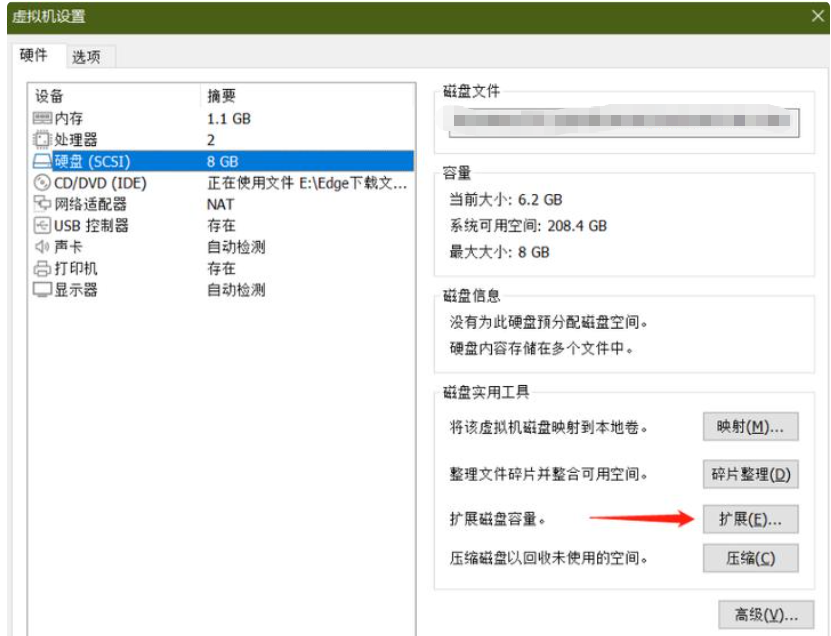
当Linux系统磁盘空间不足时,可能会导致系统运行缓慢或应用程序异常。以下是快速排查和清理磁盘空间的方法:
1. 确认磁盘使用情况
首先查看整体磁盘使用情况:
cpp
df -h查看各目录占用空间:
cpp
du -sh /* 2>/dev/null | sort -h2. 查找大文件
查找大于100MB的文件:
cpp
find / -type f -size +100M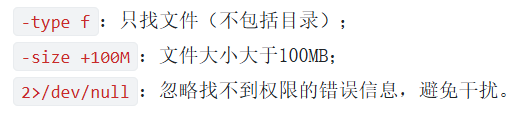
2.1 查找大文件和目录(根目录)
cpp
du -sh /*2.2 按照文件夹大小排序,查找该目录下前 10 的文件夹
cpp
du -h /var | sort -rh | head -n 103. 清理常见占用空间清理日志文件
查看日志文件大小
cpp
sudo du -sh /var/log/清空特定日志文件
cpp
sudo truncate -s 0 /var/log/syslog使用journalctl清理系统日志
cpp
sudo journalctl --vacuum-size=100M3.1 清理APT缓存
cpp
sudo apt-get clean
sudo apt-get autoclean
3.2 清理旧内核
查看已安装内核
cpp
dpkg --list | grep linux-image删除旧内核(保留当前和最新一个)
cpp
sudo apt-get purge linux-image-x.x.x-x-generic3.3 清理临时文件
cpp
sudo rm -rf /tmp/*
sudo rm -rf /var/tmp/*
4.注意事项
1.别删系统关键文件 :比如 /etc、/bin、/usr 下的核心文件,删除会导致系统故障!
2.删除前先确认 :用 ls 或 cat 先查看文件内容,比如 cat /var/log/syslog 确认是否为旧日志。
3.非root操作需谨慎 :删除系统目录(如 /var)或修改系统文件(如 /etc)需要 sudo 权限,避免误操作。
4.定期清理更省心:养成每周检查磁盘空间的习惯,小问题早发现早解决,避免堆积成大问题。
5.学习资料
2.3 分钟搞定 Linux 磁盘清理:实用命令 + 自动脚本,新手也会