📝 适合人群 :Android 开发者、Flutter 开发者、鸿蒙跨平台开发者
⏱️ 预计时间 :30-60 分钟(包含 SDK 下载)
🎯 学习目标:成功在 Windows 11 上安装并配置 Android Studio
📖 什么是 Android Studio?
Android Studio 是 Google 官方提供的 Android 应用开发 IDE(集成开发环境),基于 IntelliJ IDEA 开发。
主要功能:
- ✅ 编写和调试 Android 应用代码
- ✅ 可视化布局编辑器
- ✅ 内置 Android 模拟器
- ✅ 代码补全和智能提示
- ✅ 性能分析工具
- ✅ 版本控制集成(Git)
💡 小提示:如果你要开发 Android 应用或使用 Flutter 开发跨平台应用,Android Studio 是必不可少的工具。
🖥️ 测试环境
本文档基于以下环境进行测试:
- 💻 设备规格 :
- 处理器:13th Gen Intel® Core™ i5-13500H (3.19 GHz)
- 内存:16.0 GB
- 系统类型:64 位操作系统, 基于 x64 的处理器
- 🪟 Windows规格 :
- 版本:Windows 11 家庭版
- 版本号:25H2
📋 安装前准备
在开始安装之前,请确保:
- ✅ 至少 4 GB 可用磁盘空间(Android Studio + SDK)
- ✅ 稳定的网络连接(需要下载大量文件)
- ✅ 管理员权限(安装过程需要)
- ✅ 已安装 Java(Android Studio 需要 Java 运行环境)
💡 小提示:建议准备至少 10 GB 空间,因为 SDK 和模拟器会占用较多空间。
📥 第一步:下载 Android Studio
-
🌐 打开浏览器,访问 Android Studio 官网
-
👆 点击页面上的 "下载 Android Studio" 按钮
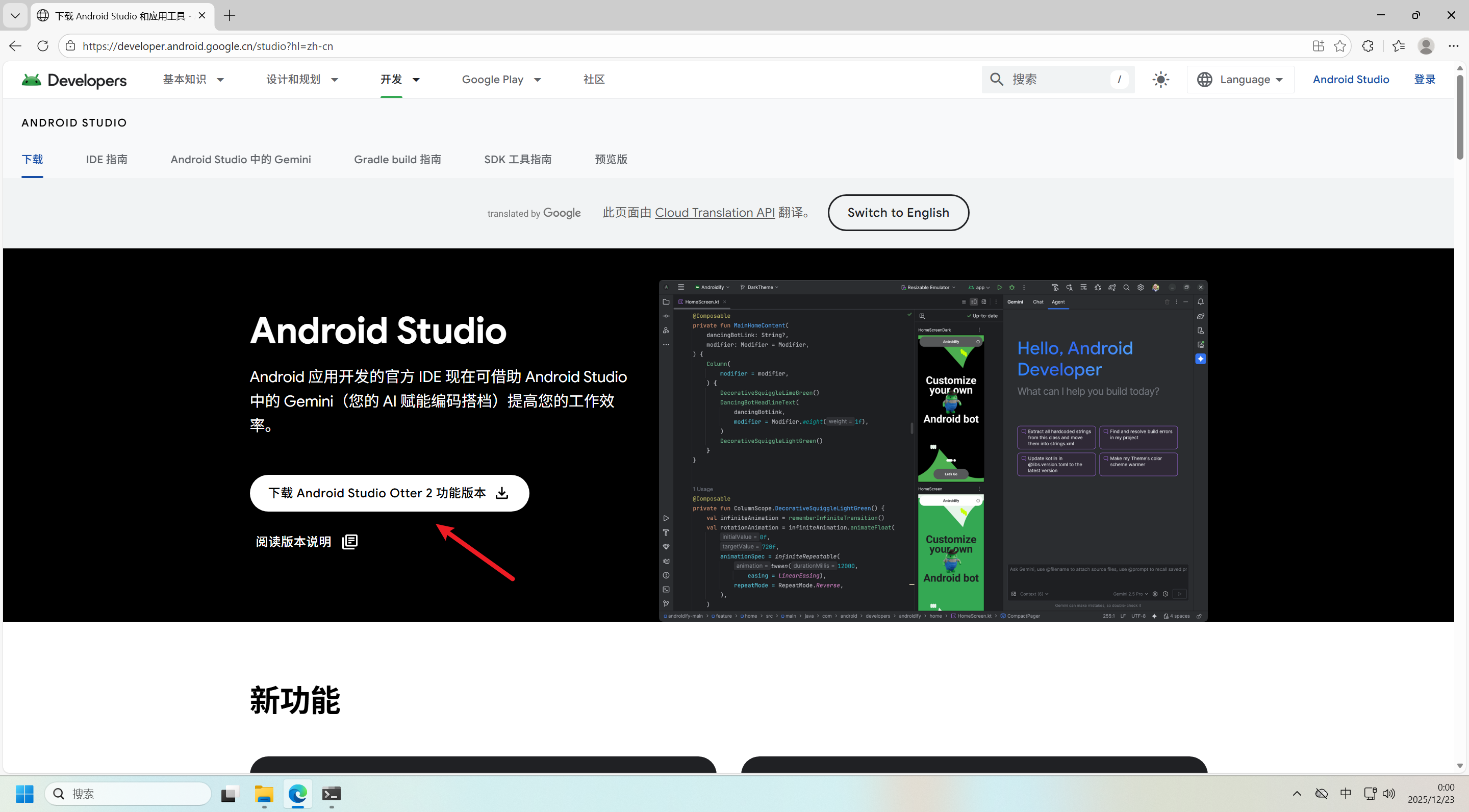
- 📦 下载会自动开始,文件名类似
android-studio-2025.x.x-windows.exe
💡 小提示:
- 下载文件大小约 1 GB,根据网络速度需要几分钟到十几分钟
- 如果下载速度慢,可以尝试使用下载工具
- 确保下载的是 Windows 版本
🔧 第二步:安装 Android Studio
安装过程大约需要 5-10 分钟,请耐心跟随以下步骤:
📌 步骤 1:启动安装程序
-
📁 找到下载好的安装文件(通常在 "下载" 文件夹中)
-
👆 双击
android-studio-2025.x.x-windows.exe文件 -
⚠️ 如果出现安全提示,点击 "运行" 或 "是"
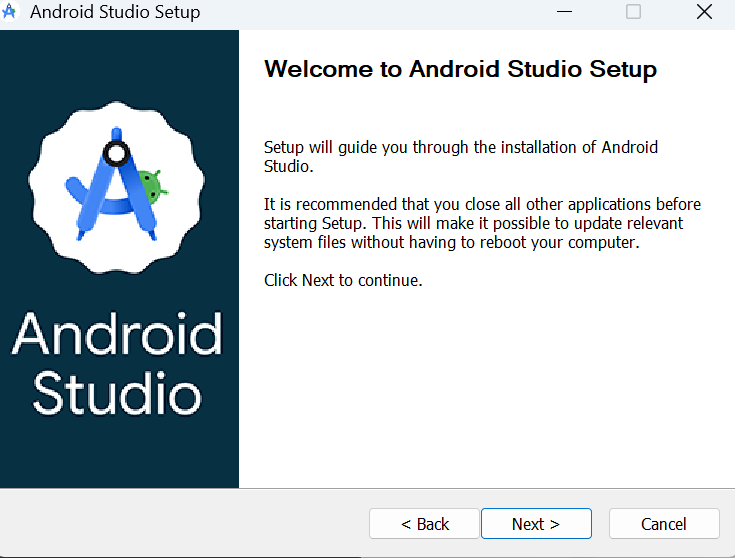
⚠️ 注意 :如果系统提示需要管理员权限,请右键选择 "以管理员身份运行"。
📌 步骤 2:选择组件
-
📋 安装向导会显示可安装的组件
-
✅ 保持默认选择即可(通常包括 Android Studio、Android Virtual Device)
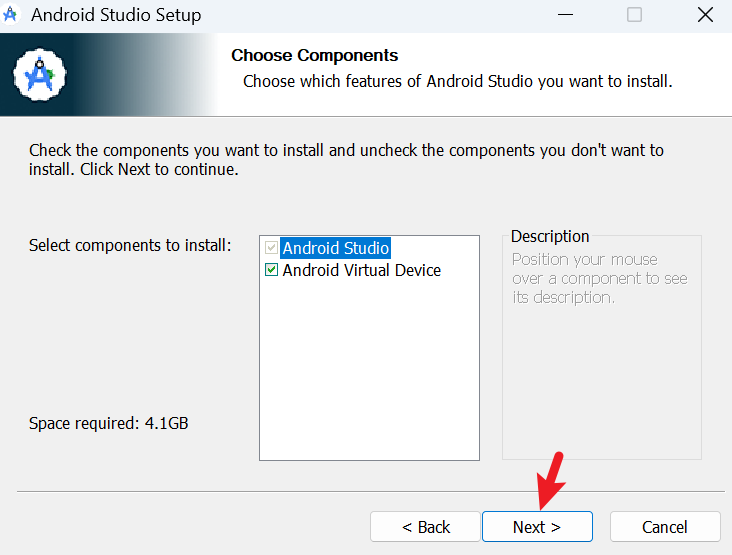
- 👆 点击 "Next" 按钮继续
💡 小提示:默认组件已经包含了开发 Android 应用所需的基本工具,建议保持默认。
📌 步骤 3:选择安装位置
-
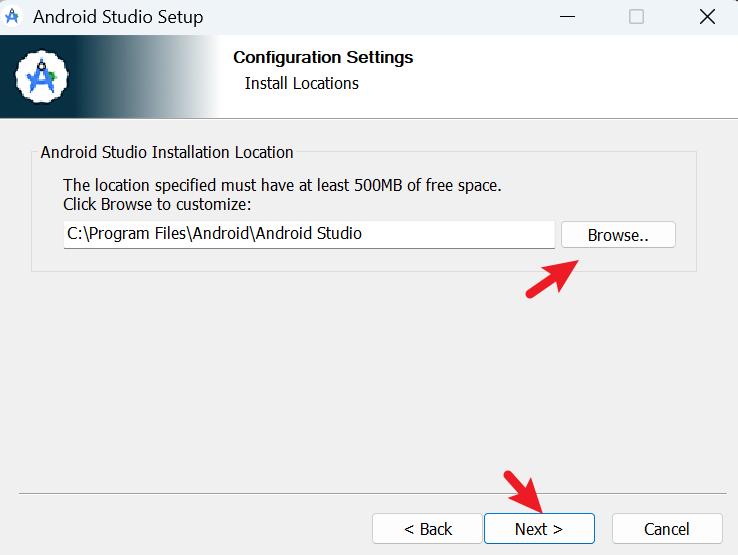
📂 安装向导会显示默认安装路径(通常是
C:\Program Files\Android\Android Studio) -
你可以:
- ✅ 使用默认路径 :直接点击 "Next" (推荐新手)
- 🔄 自定义路径 :点击 "Browse" 按钮选择其他位置
💡 小提示:
- 建议使用默认路径,避免后续配置问题
- 如果 C 盘空间不足,可以选择其他盘符(如 D 盘)
- 确保选择的路径有足够的磁盘空间(至少 4 GB)
📌 步骤 4:选择开始菜单文件夹
保持默认设置即可,直接点击 "Next"。
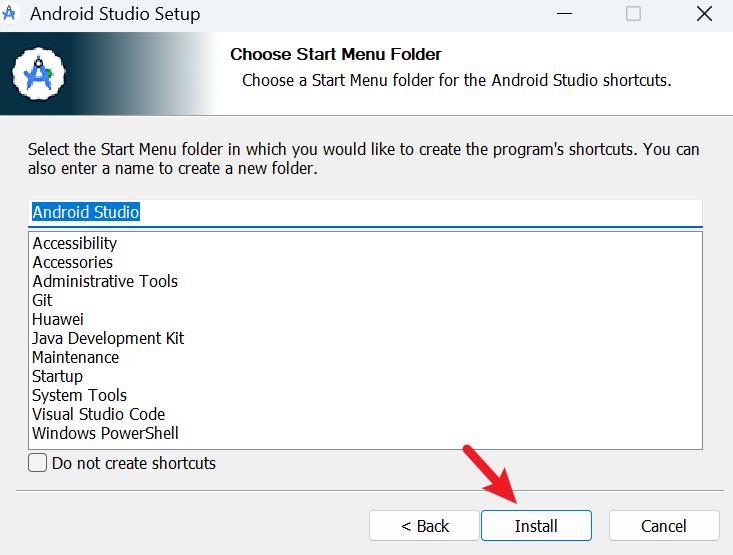
📌 步骤 5:开始安装
-
👆 点击 "Install" 按钮开始安装
-
⏳ 等待安装完成(通常需要 5-10 分钟),你会看到安装进度条
-
✅ 安装完成后,点击 "Finish" 按钮关闭安装向导
-
🚀 如果勾选了 "Start Android Studio",会自动启动 Android Studio
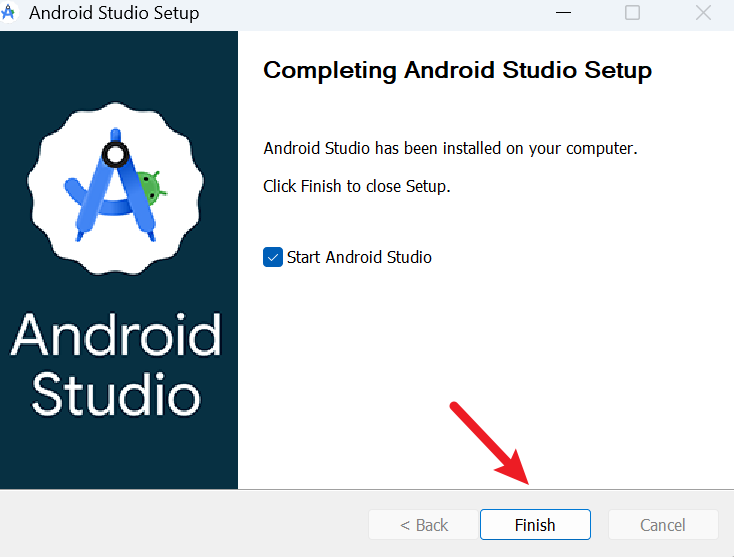
🎉 恭喜! Android Studio 已经成功安装到你的电脑上了!
⚙️ 第三步:首次启动配置
首次启动 Android Studio 时,需要进行一些初始配置,包括下载 Android SDK 和相关工具。
📌 步骤 1:欢迎界面
-
🚀 启动 Android Studio(如果安装时没有自动启动,可以从开始菜单打开)
-
📄 首次启动会显示欢迎界面和设置向导
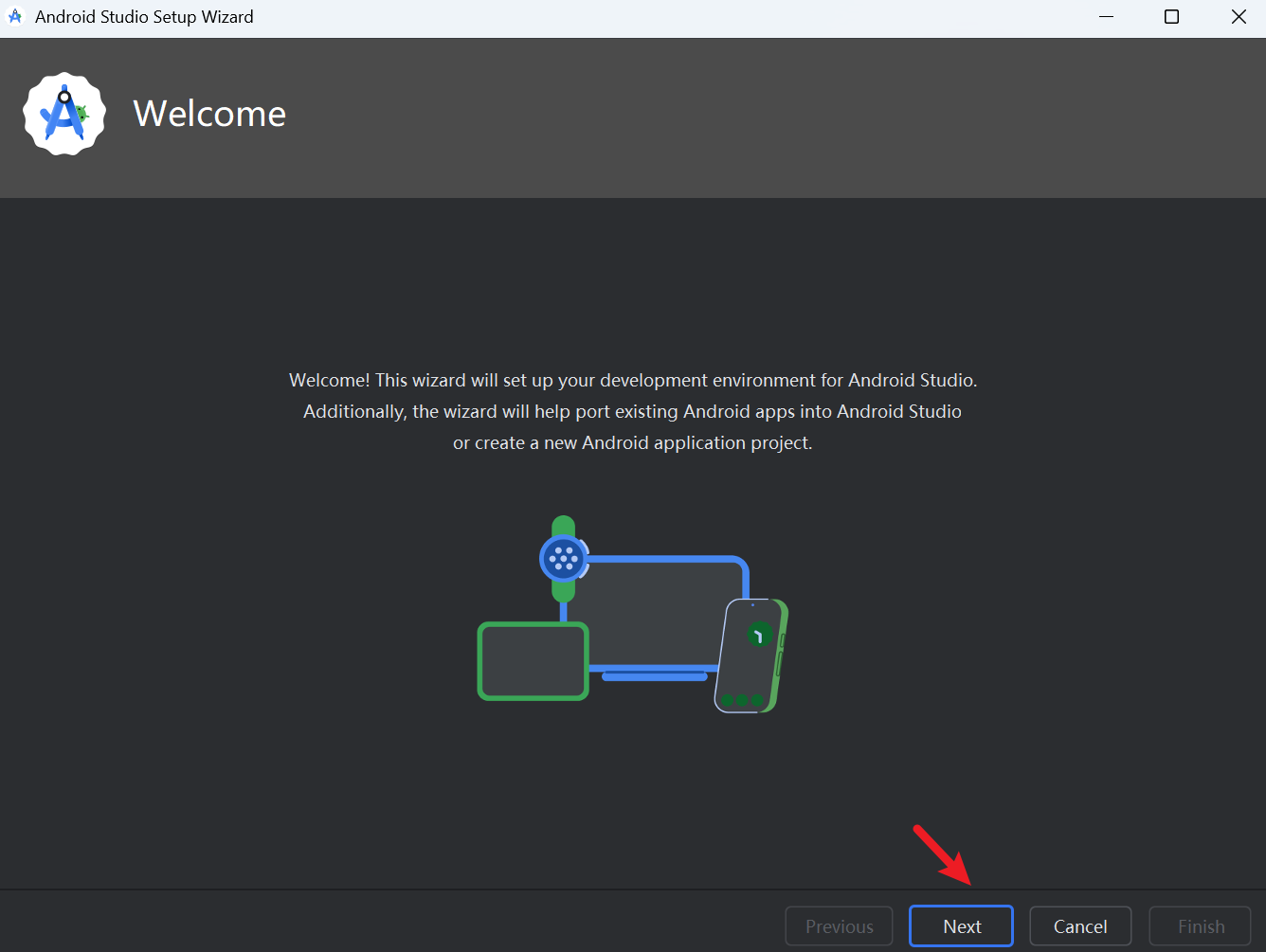
- 👆 点击 "Next" 按钮继续
📌 步骤 2:选择安装类型
-
📋 安装向导会询问安装类型
-
你可以:
- ✅ Standard(标准) :使用默认配置(推荐新手)
- 🔧 Custom(自定义):自定义安装路径和组件
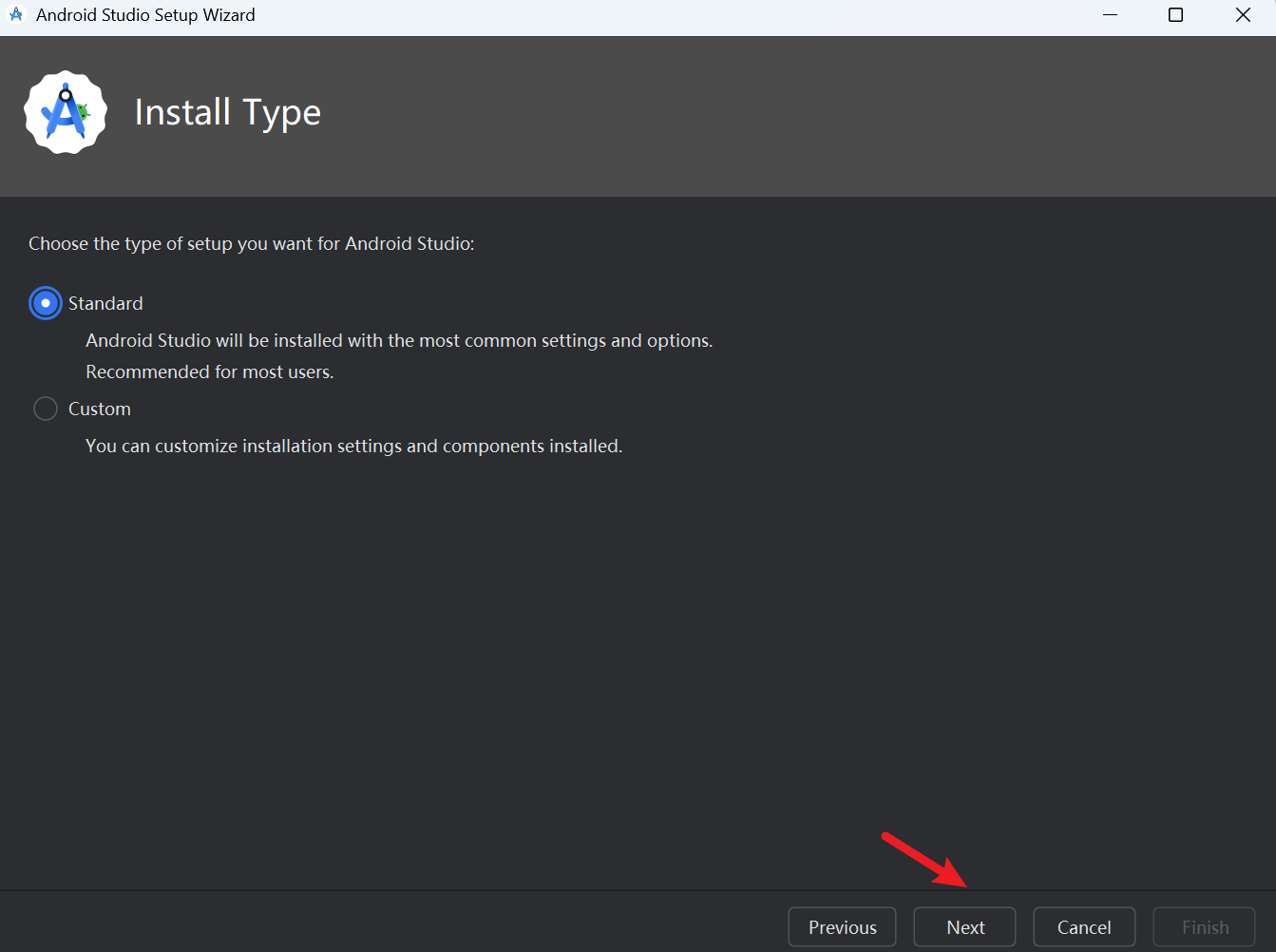
- 👆 选择后点击 "Next" 按钮继续
💡 小提示:如果 C 盘空间不足,可以选择 Custom 自定义 SDK 存储路径。
📌 步骤 3:查看配置信息
- 📋 安装向导会显示当前的配置信息。
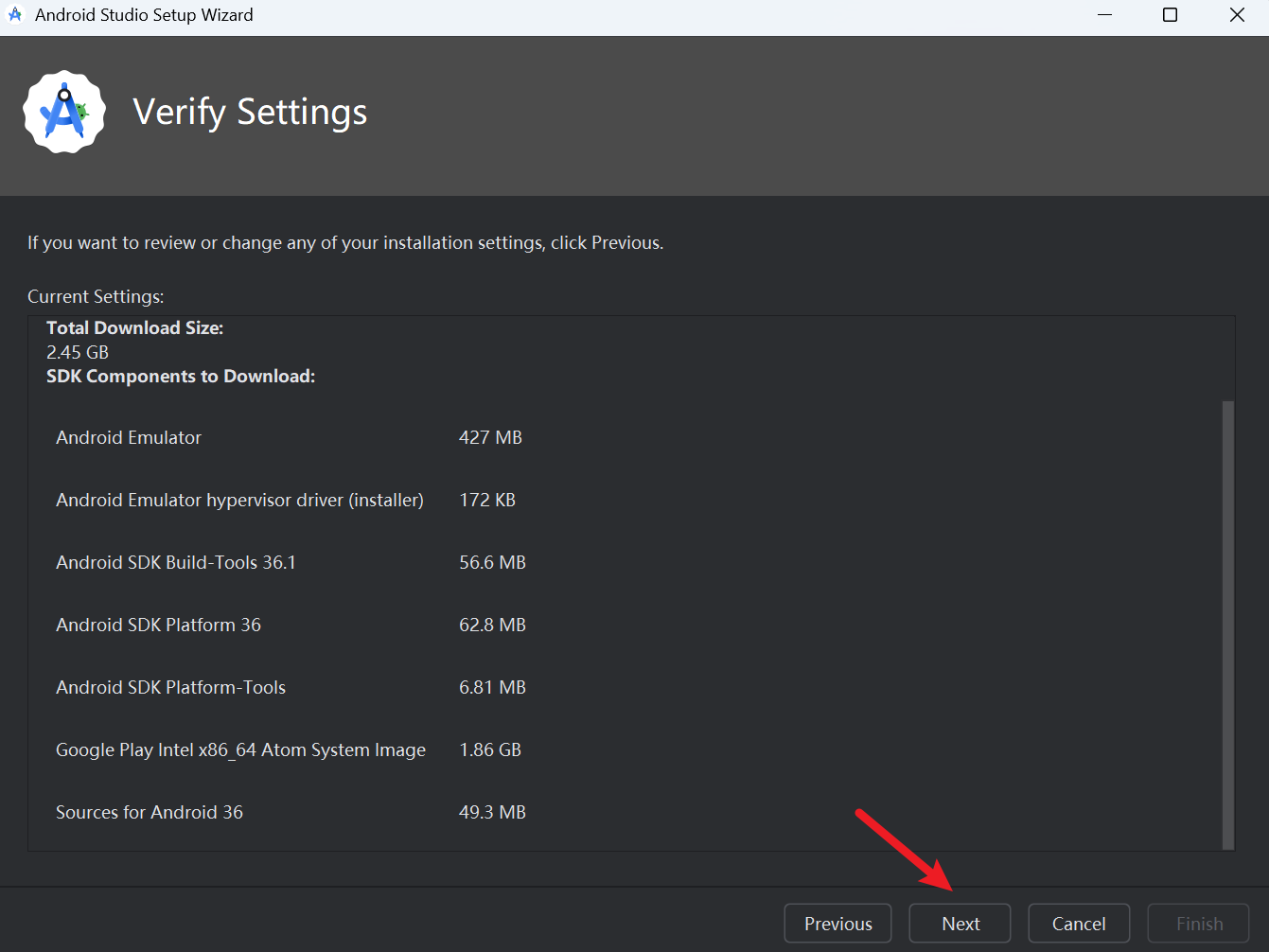
- ✅ 仔细检查配置信息,确认无误后点击 "Next" 按钮继续
💡 小提示:记住 SDK 的存储路径,后续配置环境变量时会用到。
📌 步骤 4:同意许可协议
-
📄 阅读 Android SDK 许可协议
-
✅ 勾选 "Accept" 表示同意协议
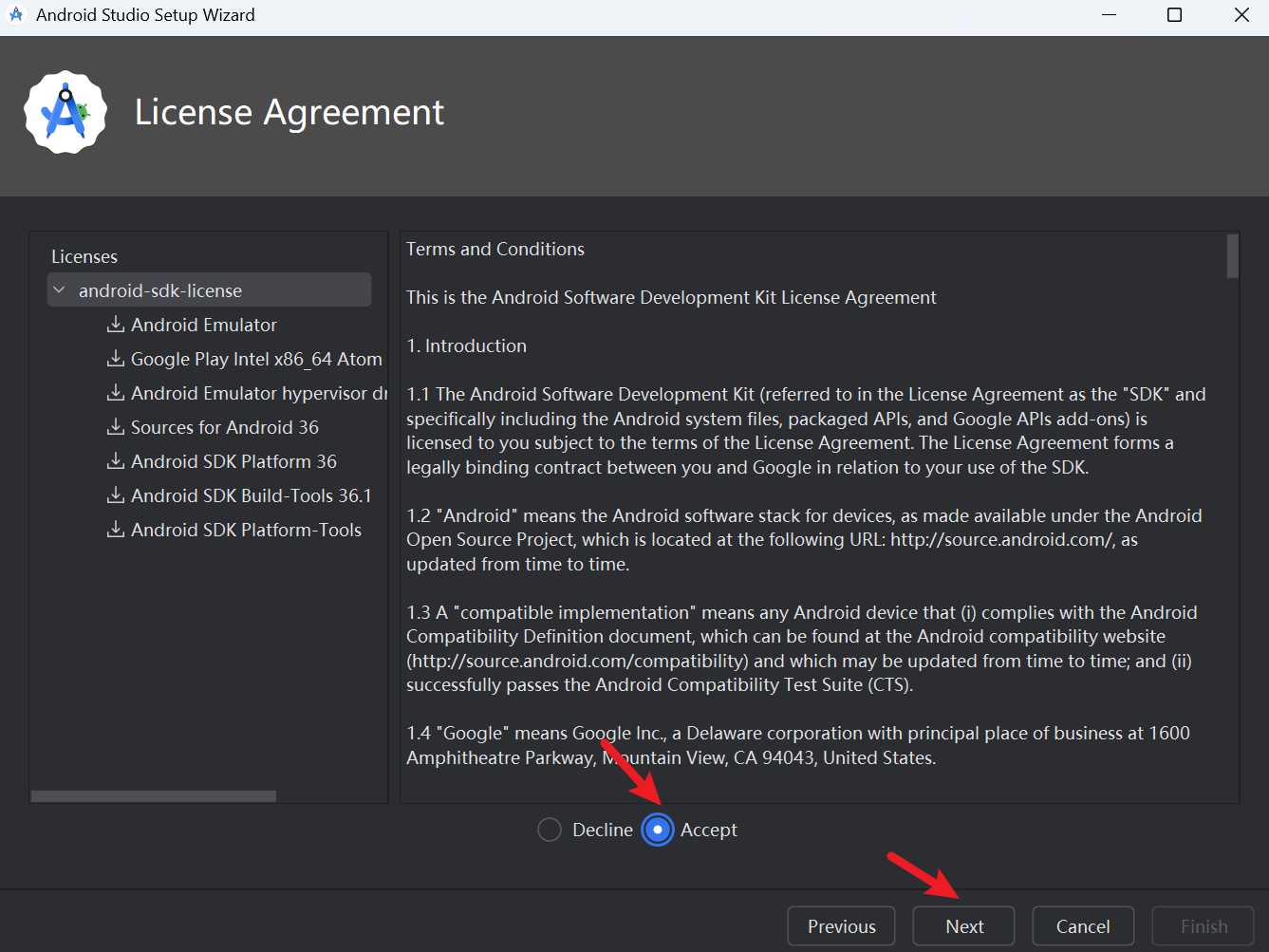
- 👆 点击 "Next" 按钮继续
⚠️ 注意:必须同意协议才能继续下载 SDK。
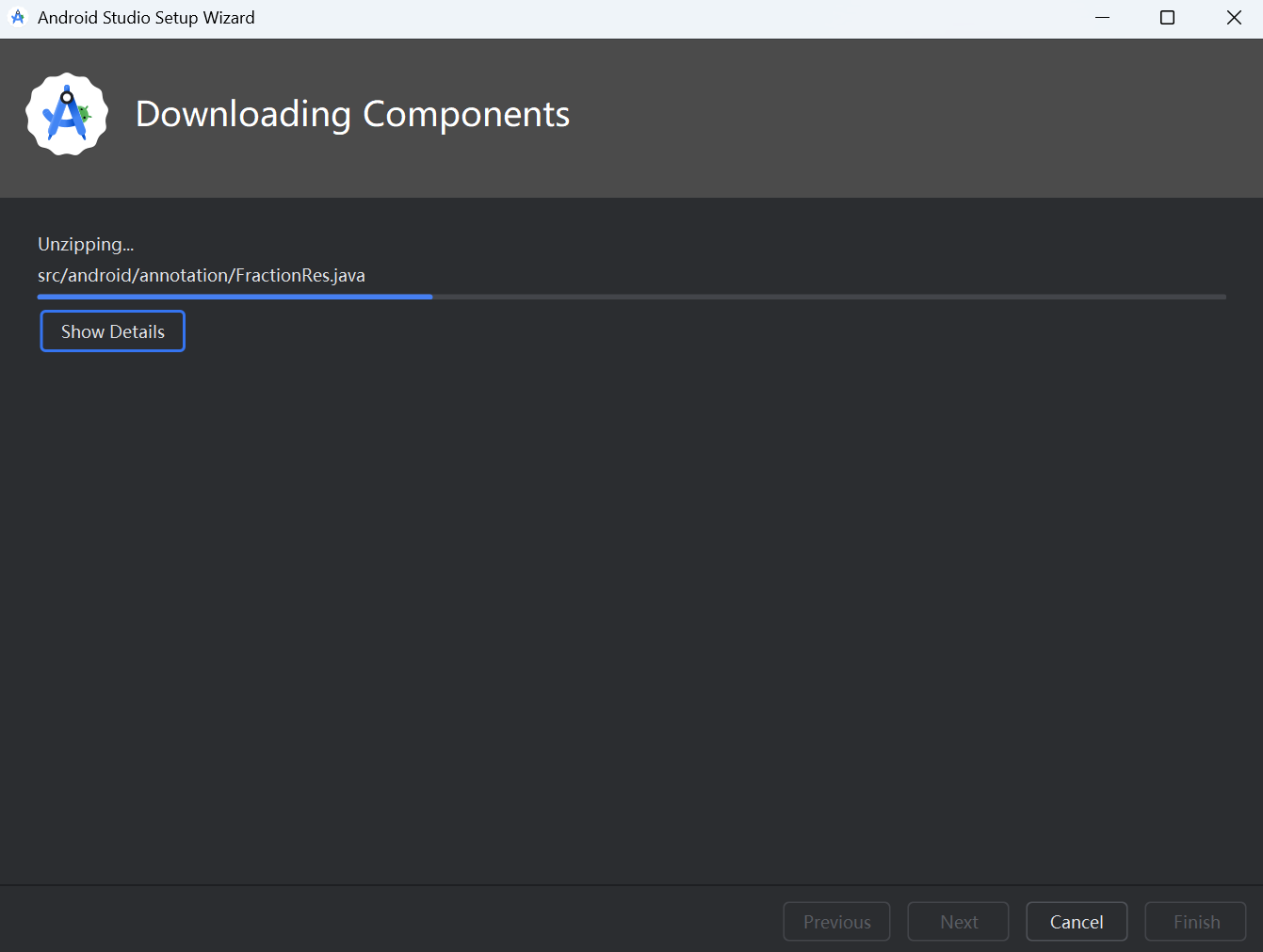
📌 步骤 5:下载组件
-
⬇️ 安装向导会开始下载 Android SDK 和相关组件
-
⏳ 下载过程可能需要 20-60 分钟,取决于网络速度
-
☕ 这是休息的好时机,可以喝杯咖啡或做其他事情
-
✅ 下载完成后,点击 "Finish" 按钮关闭向导界面
💡 小提示:
- 下载过程中不要关闭 Android Studio
- 如果下载中断,可以重新启动 Android Studio 继续下载
- 确保网络连接稳定
⚙️ 第四步:配置环境变量
配置环境变量后,你就可以在命令行中使用 Android SDK 的工具了。这对于使用 Flutter 或其他开发工具很重要。
📌 步骤 1:找到 SDK 路径
首先需要找到 Android SDK 的安装路径:
方法一:通过 Android Studio
- 打开 Android Studio
- 点击 "File" → "Settings" (或按
Ctrl + Alt + S) - 导航到 "Languages & Frameworks" → "Android SDK"
- 在 "Android SDK Location" 处可以看到 SDK 路径
方法二:默认路径
- 如果使用默认安装,SDK 通常在:
C:\Users\你的用户名\AppData\Local\Android\Sdk - 或者:
C:\Android\Sdk
💡 小提示:记住这个路径,后续配置环境变量时会用到。
📌 步骤 2:打开环境变量设置
-
🖱️ 右键点击 "开始" 按钮(或按
Win + X) -
👆 在列表中点击 "系统" 打开系统面板
-
📋 下拉找到并点击 "高级系统设置",打开系统属性面板
-
🔧 点击 "环境变量(N)..." 按钮,打开环境变量设置界面
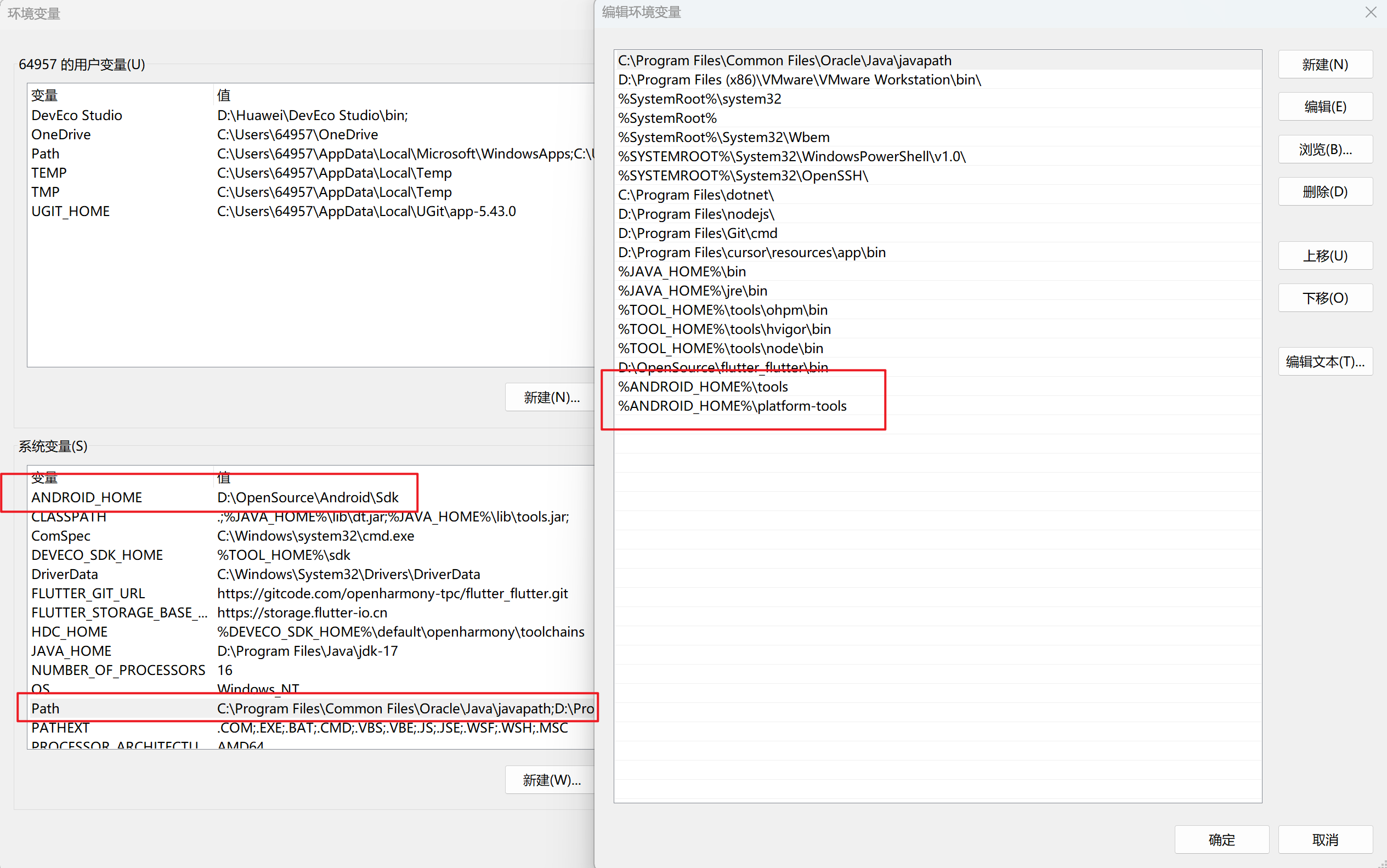
📌 步骤 3:配置 ANDROID_HOME 变量
-
➕ 在 "系统变量" 区域,点击 "新建(W)..." 按钮
-
📝 填写变量信息:
- 变量名(N) :
ANDROID_HOME - 变量值(V):Android SDK 的实际安装路径
示例:
C:\Users\张三\AppData\Local\Android\SdkD:\OpenSource\Android\SdkC:\Android\Sdk
- 变量名(N) :
-
✅ 点击 "确定" 按钮保存
⚠️ 重要提示:
- 路径必须是 SDK 的根目录,不是子目录
- 路径中不要有多余的空格或特殊字符
- 确保路径正确,否则后续工具无法找到 SDK
📌 步骤 4:配置 PATH 变量
-
🔍 在 "系统变量" 区域,找到 "Path" 变量名
-
✏️ 点击 "编辑(I)..." 按钮,打开编辑环境变量窗口
-
➕ 点击 "新建" 按钮,依次添加以下两个路径(分别添加):
%ANDROID_HOME%\platform-tools- ADB 等平台工具%ANDROID_HOME%\tools- SDK 工具(如果存在)
-
✅ 点击 "确定" 按钮保存
💡 小提示:
%ANDROID_HOME%会引用之前设置的ANDROID_HOME变量值- 建议将这两个路径放在 PATH 的前面,避免与其他工具冲突
- 如果
tools目录不存在,可以只添加platform-tools
📌 步骤 5:保存并验证配置
-
✅ 依次点击所有打开的窗口的 "确定" 按钮,保存所有配置
-
🔄 重要:关闭所有已打开的命令提示符窗口
-
🆕 重新打开命令提示符,环境变量才会生效
-
✅ 验证配置:在命令提示符中输入:
bash
adb version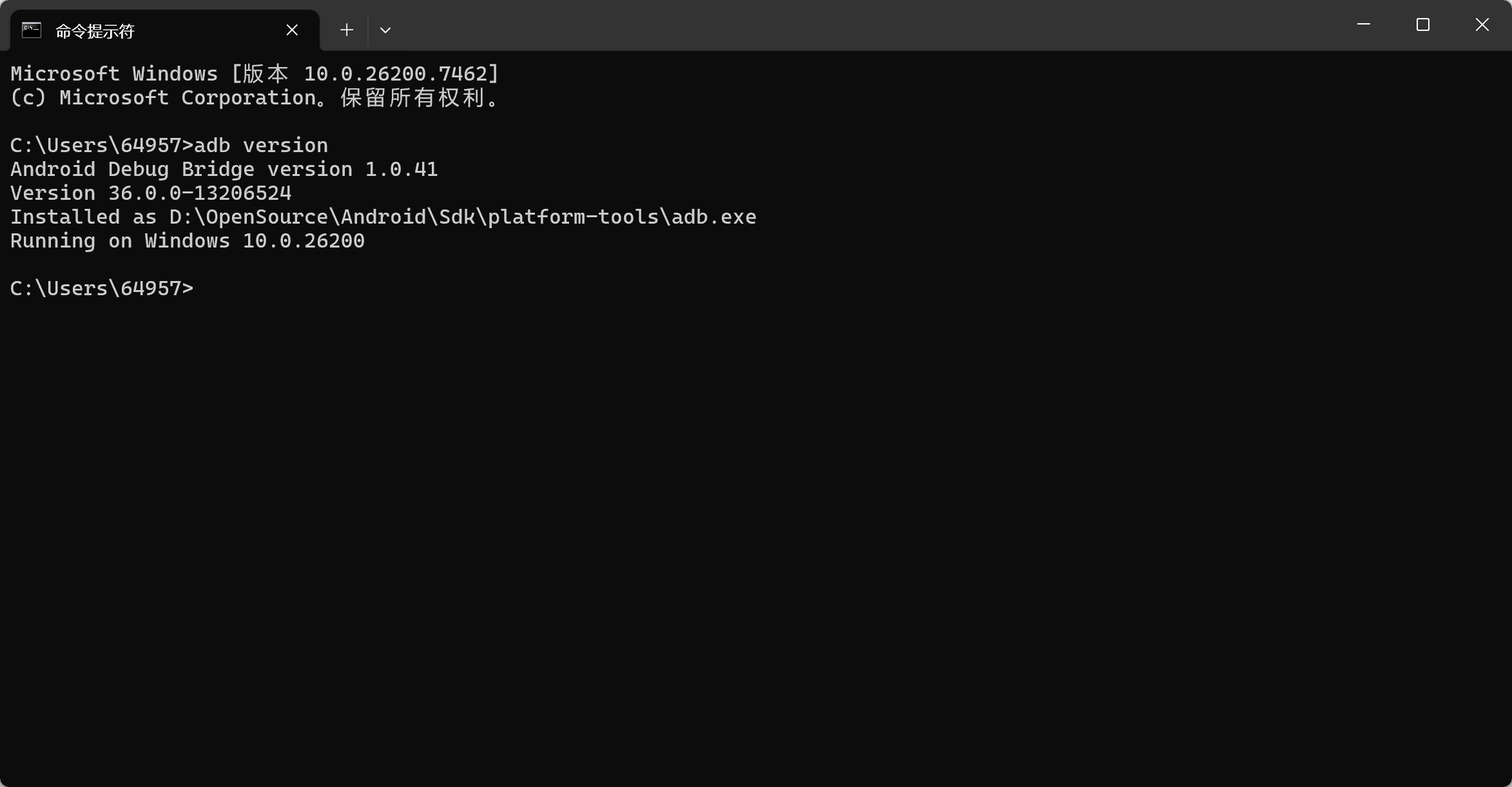
如果显示 ADB 版本信息,说明配置成功!
⚠️ 必须重新打开命令提示符:配置环境变量后,必须关闭所有已打开的命令提示符窗口,然后重新打开,环境变量才会生效!
✅ 第五步:验证安装
安装和配置完成后,我们可以验证 Android Studio 是否安装成功:
方法一:通过开始菜单启动
- 🔍 按
Win键打开开始菜单 - 输入
Android Studio - 👆 点击打开
- ✅ 如果看到 Android Studio 的欢迎界面,说明安装成功!
方法二:验证 SDK 工具
-
🔍 打开命令提示符(重新打开,确保环境变量生效)
-
✅ 运行以下命令验证:
bash
# 检查 ADB 版本
adb version

# 检查 Android SDK 路径
echo %ANDROID_HOME%
如果命令能正常执行并显示正确信息,说明环境变量配置成功!
❓ 常见问题(FAQ)
Q1: 安装时提示"需要管理员权限"怎么办?
A: 右键点击安装程序,选择 "以管理员身份运行"。
Q2: 如何找到 Android SDK 的安装路径?
A: 方法一:通过 Android Studio
- 打开 Android Studio
- "File" → "Settings" → "Languages & Frameworks" → "Android SDK"
- 查看 "Android SDK Location"
方法二:默认路径
C:\Users\你的用户名\AppData\Local\Android\Sdk- 或在安装时自定义的路径
Q3: 环境变量配置后,adb 命令还是找不到?
A: 可能的原因:
- 没有重新打开命令提示符(最常见)
ANDROID_HOME路径配置错误- PATH 变量中没有添加正确的路径
解决方法:
- 必须关闭所有命令提示符窗口,重新打开
- 检查
ANDROID_HOME变量值是否正确 - 检查 PATH 变量中是否添加了
%ANDROID_HOME%\platform-tools - 如果还不行,尝试重启电脑
Q4: SDK 下载失败或速度很慢怎么办?
A: 可能的原因:
- 网络连接不稳定
- 防火墙阻止
- 代理设置问题
解决方法:
- 检查网络连接
- 尝试使用 VPN 或代理
- 在 Android Studio 设置中配置代理
- 尝试在网络较好的时段下载
Q5: 如何更新 Android Studio?
A: Android Studio 会自动检查更新,你可以:
- 点击 "Help" → "Check for Updates"
- 或者访问官网下载最新版本覆盖安装
Q6: 如何卸载 Android Studio?
A:
- 打开 "设置" → "应用" → "应用和功能"
- 搜索 "Android Studio"
- 点击 "卸载"
⚠️ 注意:卸载 Android Studio 不会自动删除 SDK,如果需要删除 SDK,需要手动删除 SDK 文件夹。
Q7: 安装后启动很慢怎么办?
A: 可以尝试:
- 增加内存分配:"Help" → "Edit Custom VM Options",调整内存参数
- 关闭不需要的插件
- 如果内存不足,考虑升级电脑内存
Q8: 如何更改 SDK 存储路径?
A:
- 打开 Android Studio
- "File" → "Settings" → "Languages & Frameworks" → "Android SDK"
- 点击 "Edit" 按钮
- 选择新的 SDK 路径
- 点击 "OK" 保存
⚠️ 注意 :更改 SDK 路径后,需要更新
ANDROID_HOME环境变量。
Q9: 模拟器无法启动怎么办?
A: 可能的原因:
- 虚拟化功能未启用(BIOS 中启用 VT-x 或 AMD-V)
- 磁盘空间不足
- 模拟器镜像损坏
解决方法:
- 检查 BIOS 中是否启用了虚拟化功能
- 确保有足够的磁盘空间(至少 5 GB)
- 尝试删除并重新创建模拟器
- 检查模拟器日志,查看具体错误信息
Q10: 如何安装 Android SDK 命令行工具?
A:
- 打开 Android Studio
- "File" → "Settings" → "Appearance & Behavior" → "System Settings" → "Android SDK"
- 切换到 "SDK Tools" 页签
- 勾选 "Android SDK Command-line Tools (latest)"
- 点击 "OK" 或 "Apply" 进行下载安装
🎉 总结
恭喜你完成了 Android Studio 的安装和基本配置!现在你已经可以:
- ✅ 使用 Android Studio 开发 Android 应用
- ✅ 在模拟器或真机上运行和调试应用
- ✅ 使用 Android SDK 工具
- ✅ 开始你的 Android 开发之旅
记住:遇到问题不要慌,大多数问题都有解决方案。多查看错误信息,多尝试,多搜索,很快你就能熟练掌握 Android Studio 了!