Visio 绘图笔记🚀
将近四个月没写博客了,读博之后整个人精力下降了不少,记录的习惯还是要捡起来。写这篇博客的原因是,投第一篇论论文的时候,在latex中插入的是,用visio导出,然后再用 Adobe Acrobat 截图之后的PDF,结果发现论文系统重新生成的待审稿件中,我的图片出现了内容丢失和显示文字乱码的现象,为此我还专门给编辑发邮件重新打回投了一次。经过一番询问加研究终于弄明白了怎么用visio直接导出贴合目标尺寸大小的不乱码的PDF图。
文章目录
- [Visio 绘图笔记🚀](#Visio 绘图笔记🚀)
-
- 1.准备一个Visio文件
- [2. Visio贴合目标尺寸大小PDF导出流程](#2. Visio贴合目标尺寸大小PDF导出流程)
-
- [2.1 修改Visio文件默认属性关闭自适应图像调整后的残留白边](#2.1 修改Visio文件默认属性关闭自适应图像调整后的残留白边)
- [2.2 导出无黑色边框的完美的尺寸图](#2.2 导出无黑色边框的完美的尺寸图)
- 总结
1.准备一个Visio文件
首先,这是一个visio文件。
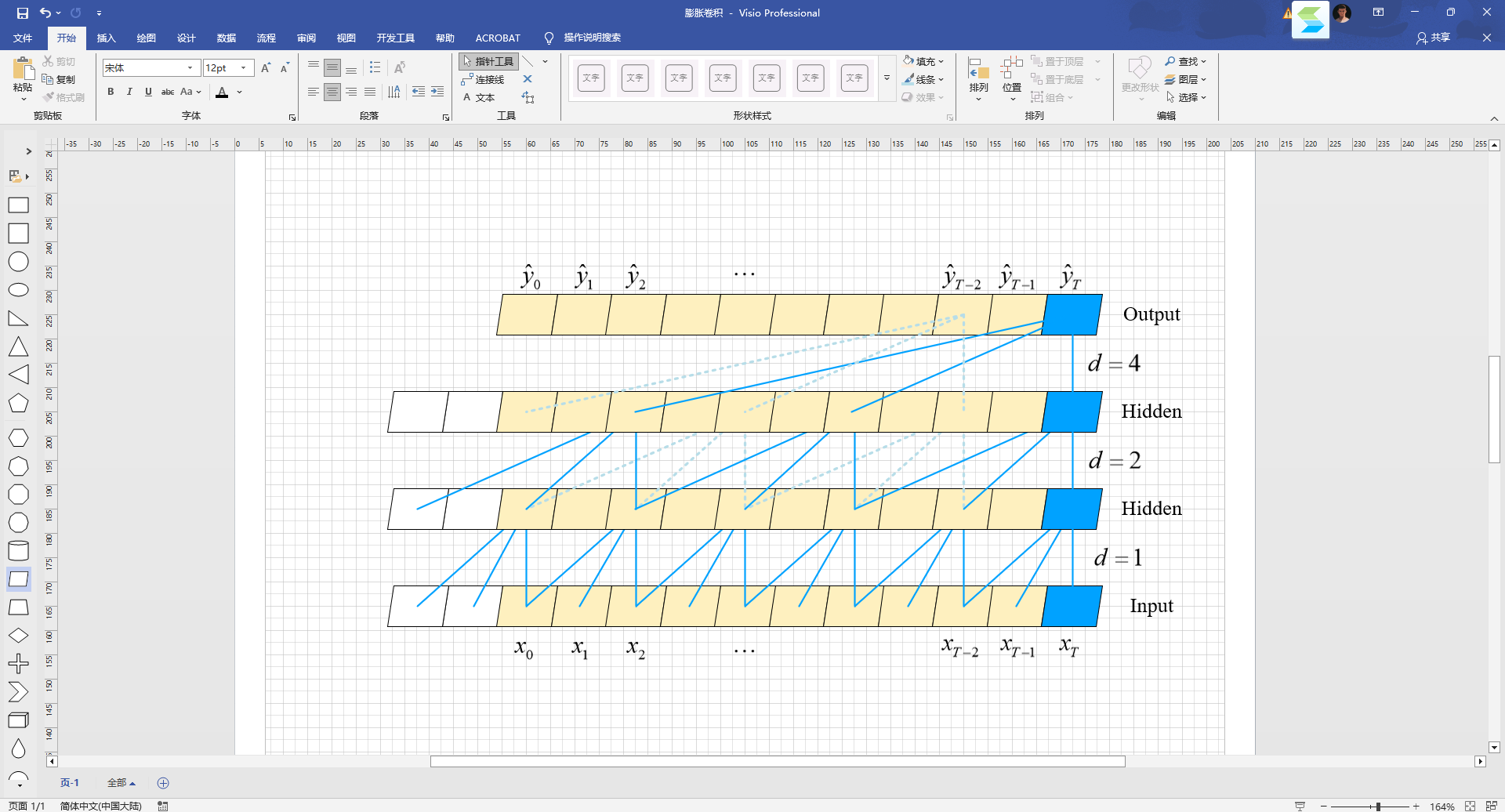
如果这时候直接用常规的方式导出,则导出的PDF会是一张白色的A4纸大小。
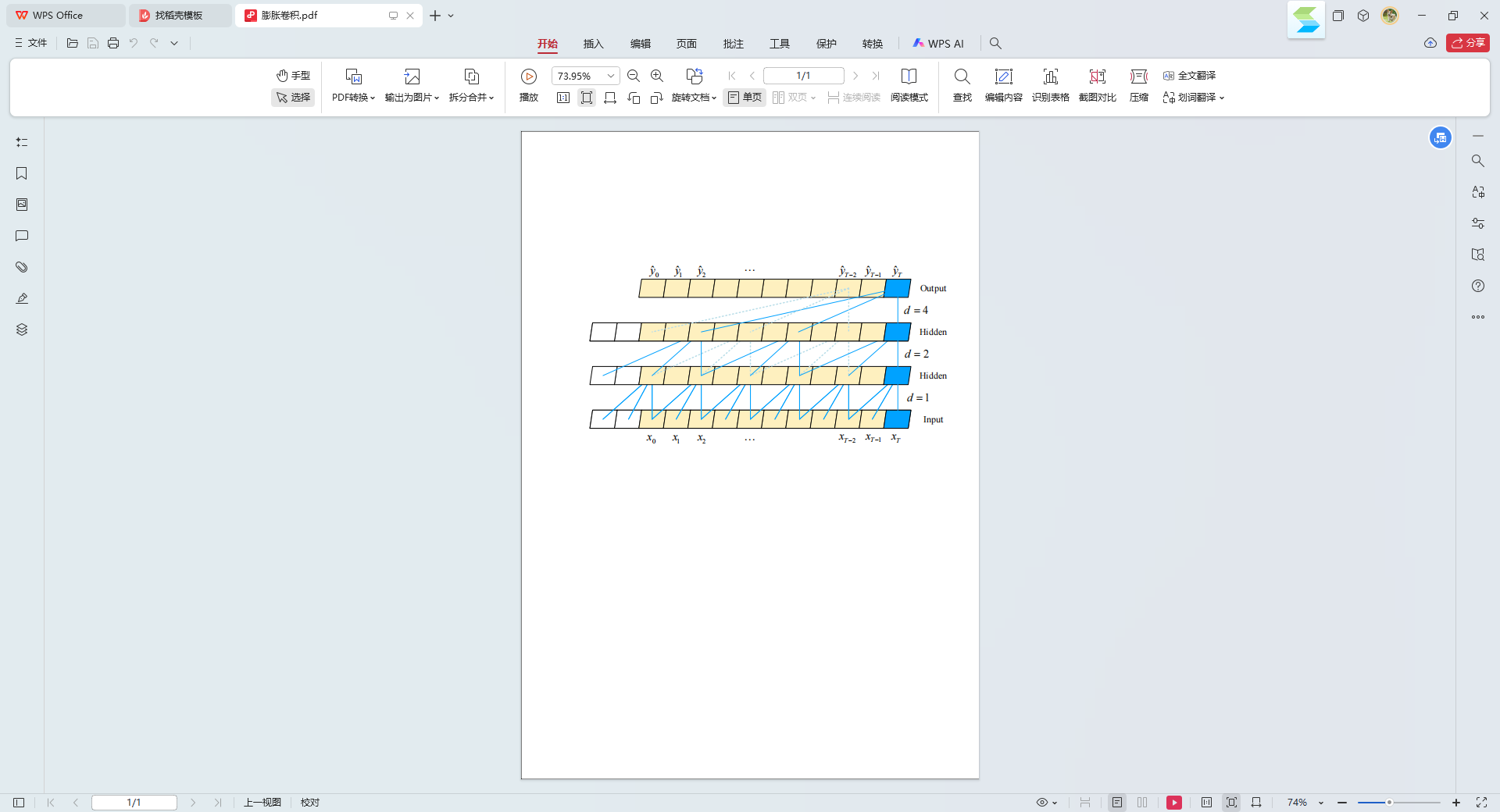
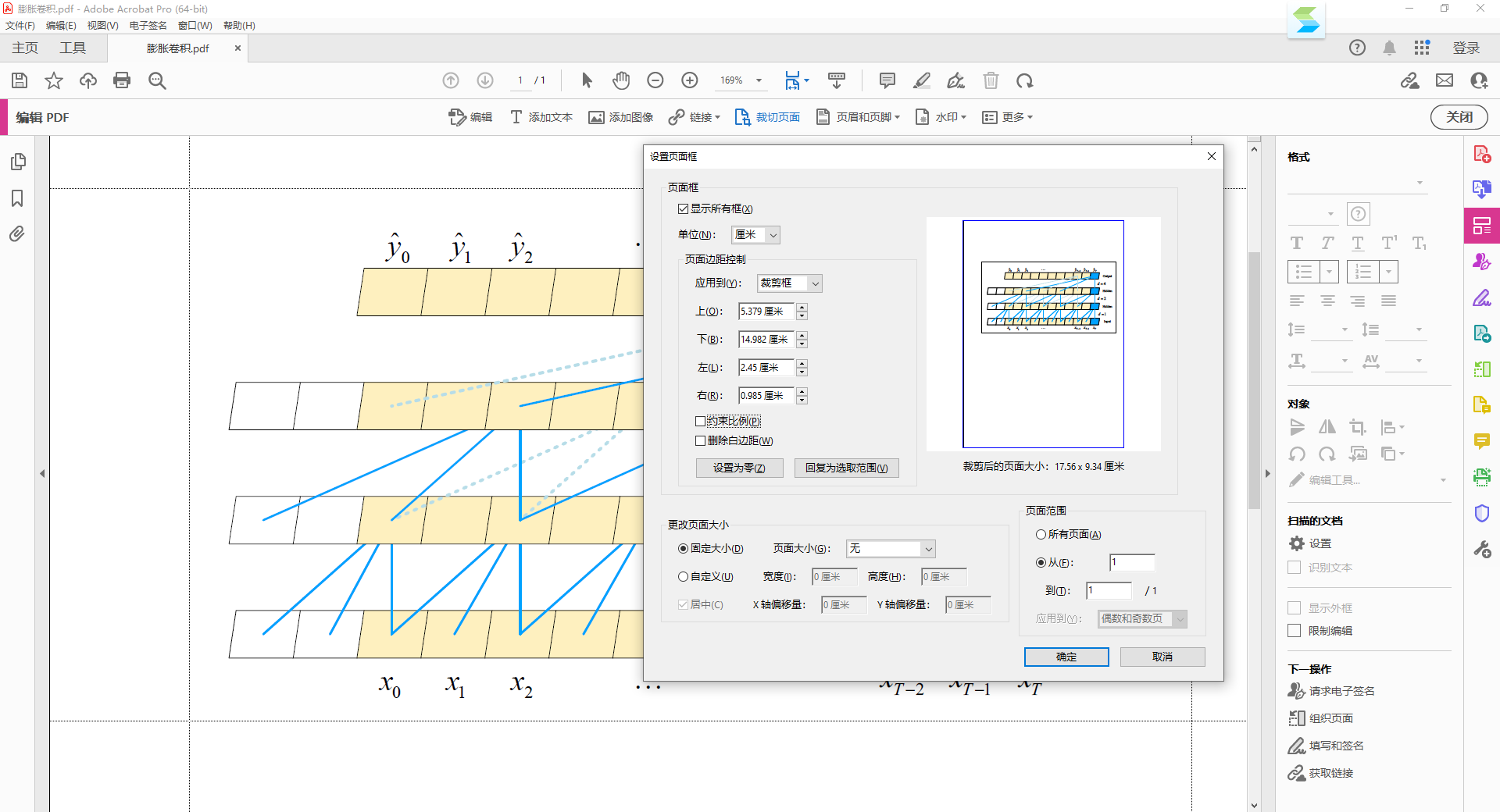
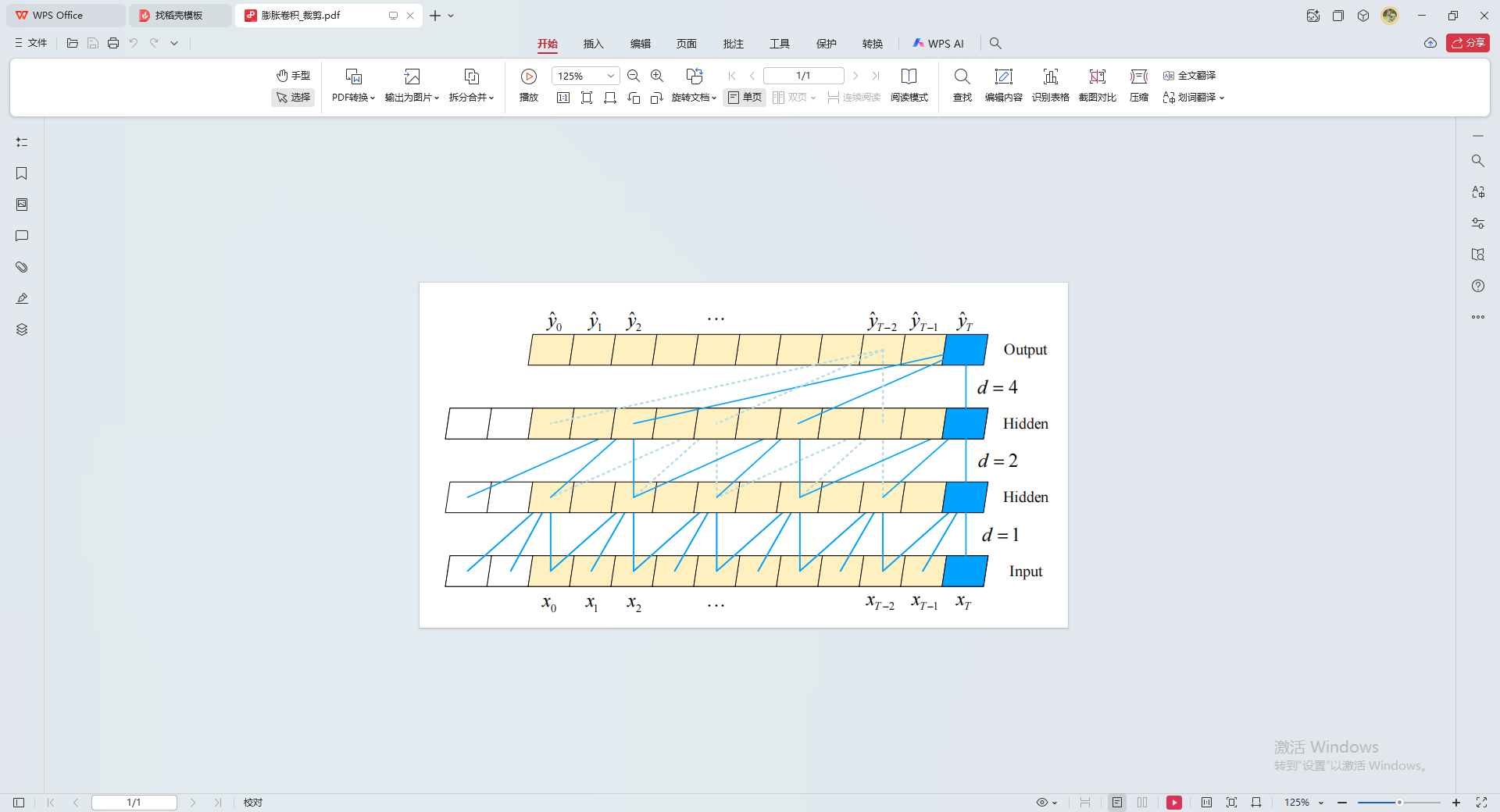
一种常规方式我师弟们让我使用的,就是用Adobe Acrobat的页面裁剪里的删除白边功能删除,首先是这个功能并不是一直都好用,然后就是通过裁剪之后,图像仍会出现乱码现象。
2. Visio贴合目标尺寸大小PDF导出流程
上面的方式,主要有三个局限 ①需要再专门下一个软件 ②操作困难 ③还是会出现乱码。因此最好的方式还是用visio自适应图像大小,然后直接导出,直接自适应大小之后还会出现两个问题,①自适应大小之后有残留白边 ②导出时图像还有出现黑色边框。我们一个一个解决。
2.1 修改Visio文件默认属性关闭自适应图像调整后的残留白边
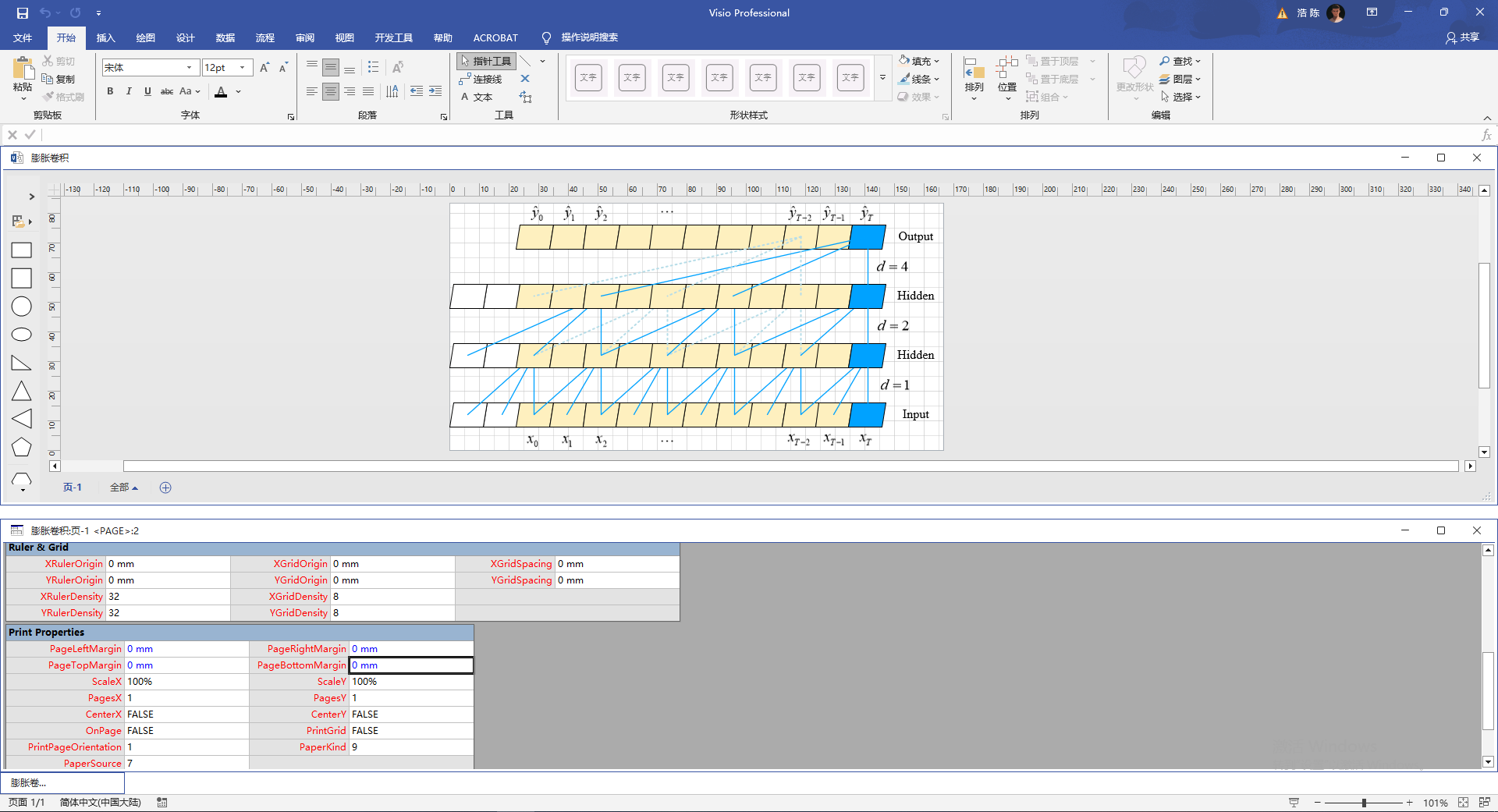
第一步点击选项卡中的,显示ShapeSheet中的页选项。
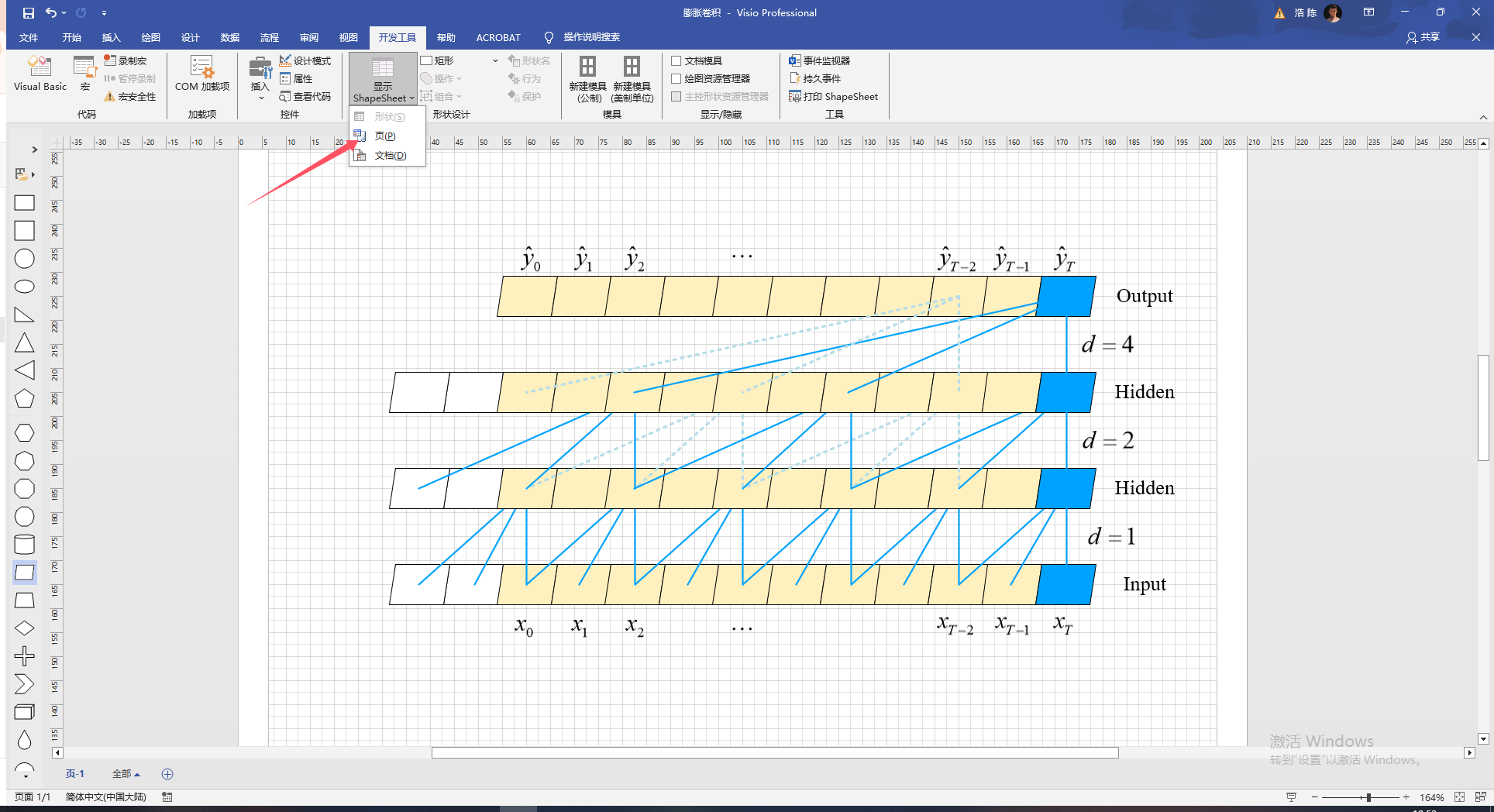
点击之后下面会出现一个PAGE用于设置各种默认属性。
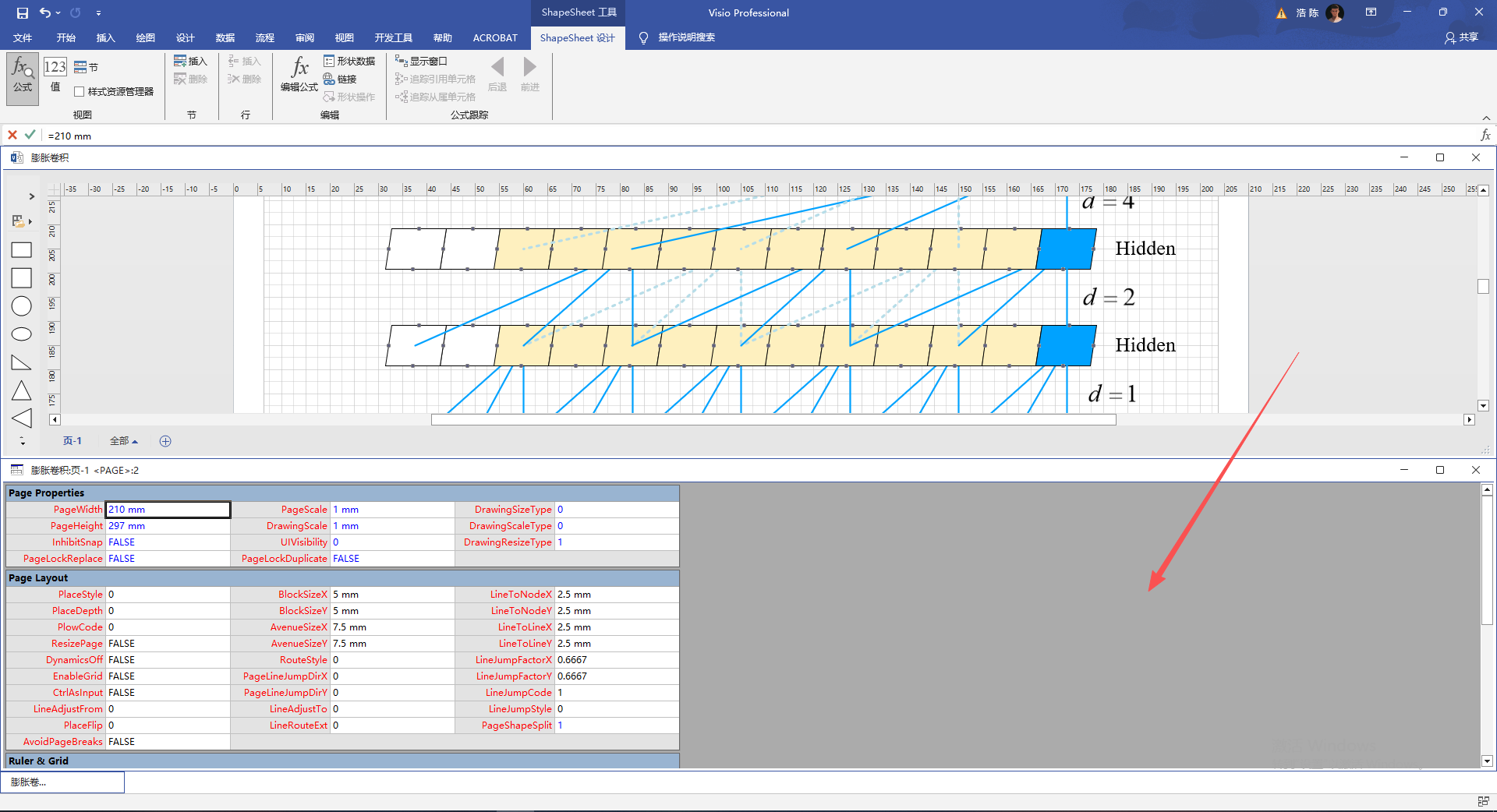
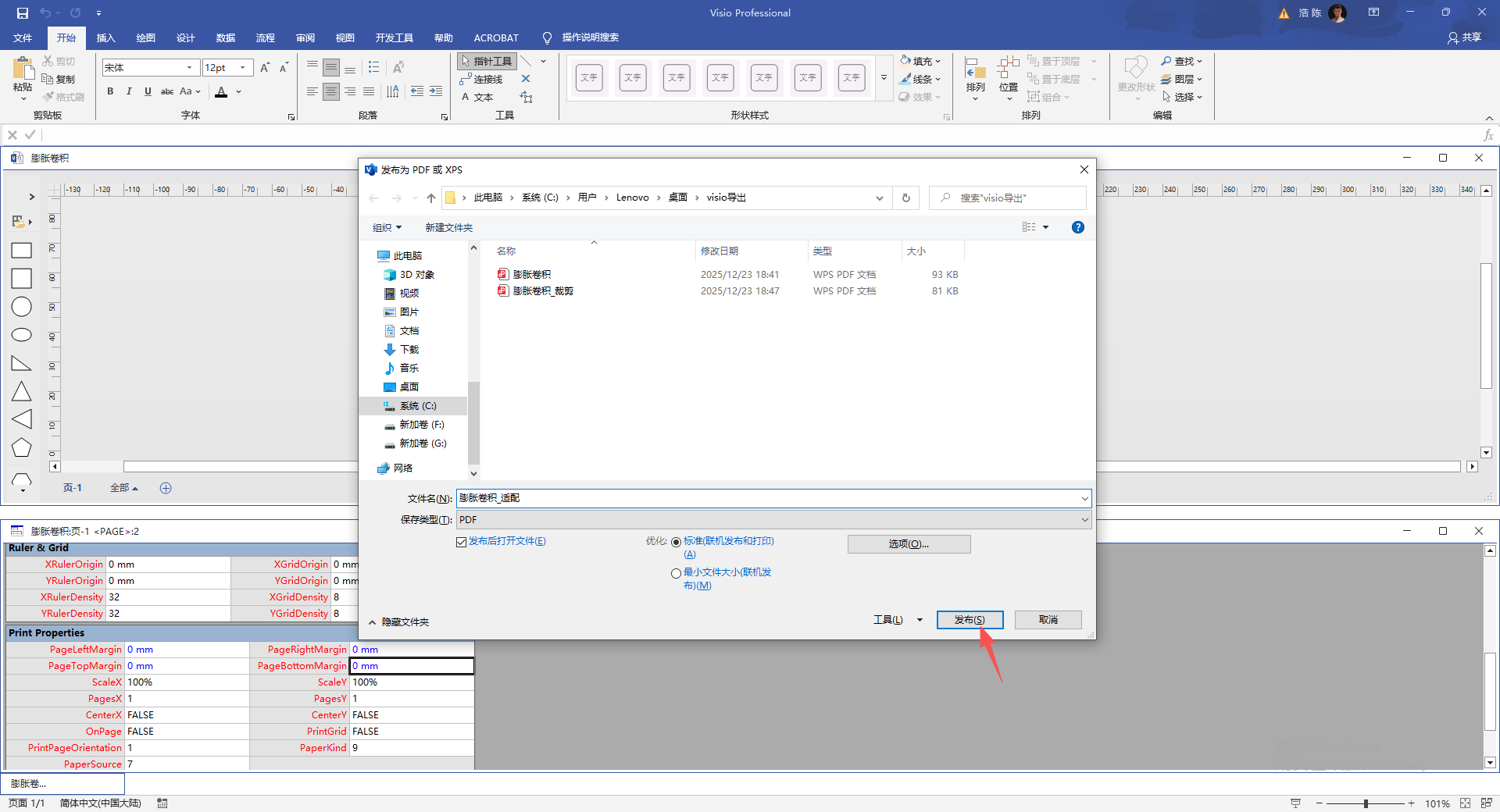
在弹出的PAGE里下滑(下滑才看的到),找到 Print Properties选项,然后将里面的 PageLeftMargin 、PageRightMargin 、PageTopMargin 、PageBottomMargin 从6.35(默认值)全都调成0。
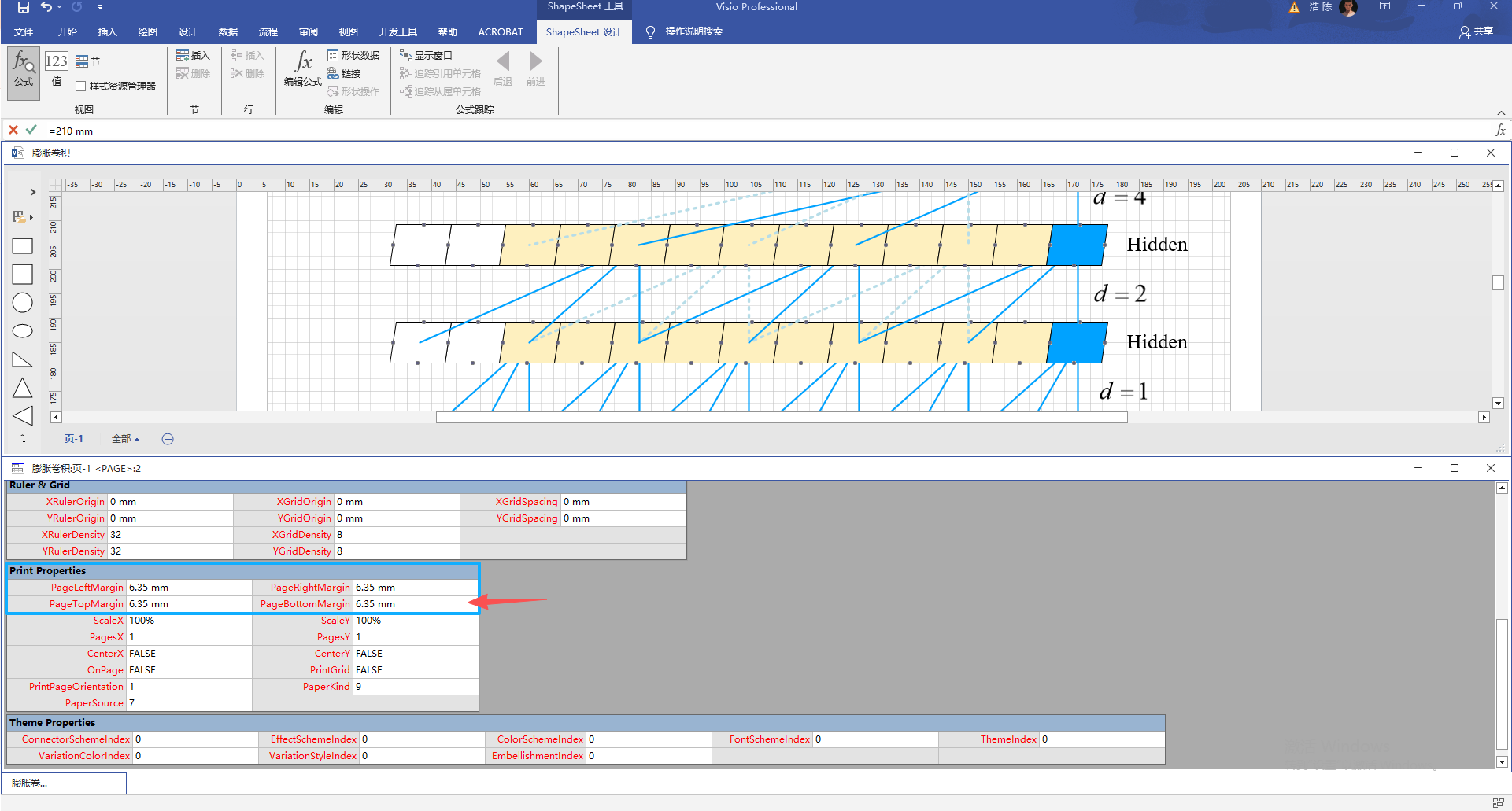
双击要改的数字即可修改,修改之后,按回车确认修改,被修改的属性会变为蓝色。
值得注意的是这个属性变化只针对这一个文件,不是针对整个visio软件的

在设置完成之后回答上方菜单栏,电机设计选项卡中,大小选项下面的适应绘图。
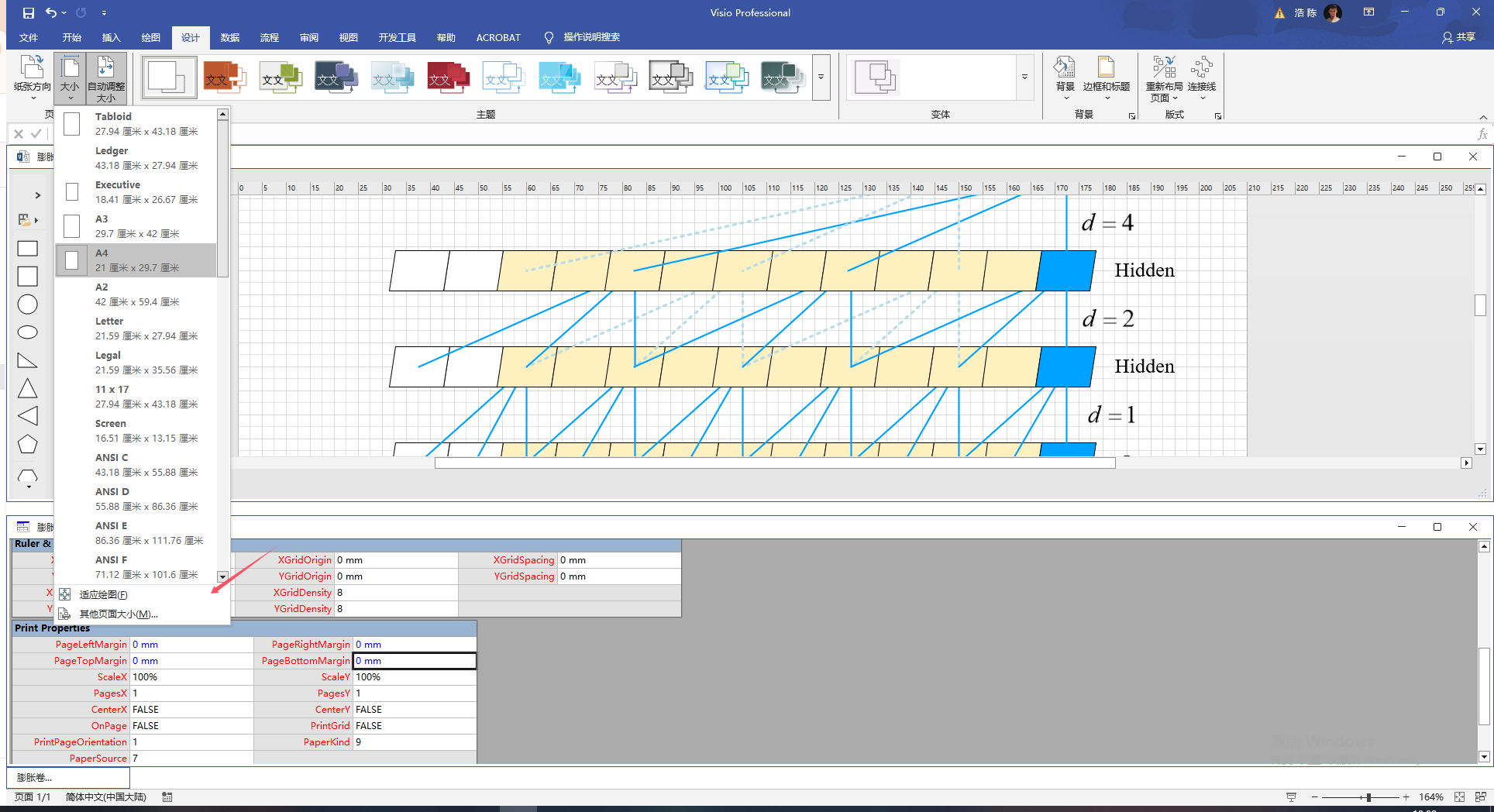
此时你画布的尺寸就会完美适配你的图像,这里还可能出现两个问题。
第一个就是点击之后找不到图像了,屏幕变灰,那是图像消失在了画布外,你只需要按住Ctrl+滚轮缩小,然后找到,图像放大就可以了。
还有一个问题就是,MathType插入的公式又都显示为一个矩形内部一个×的形式,这个就只能每个再点开,再关掉刷新显示一下了。
2.2 导出无黑色边框的完美的尺寸图
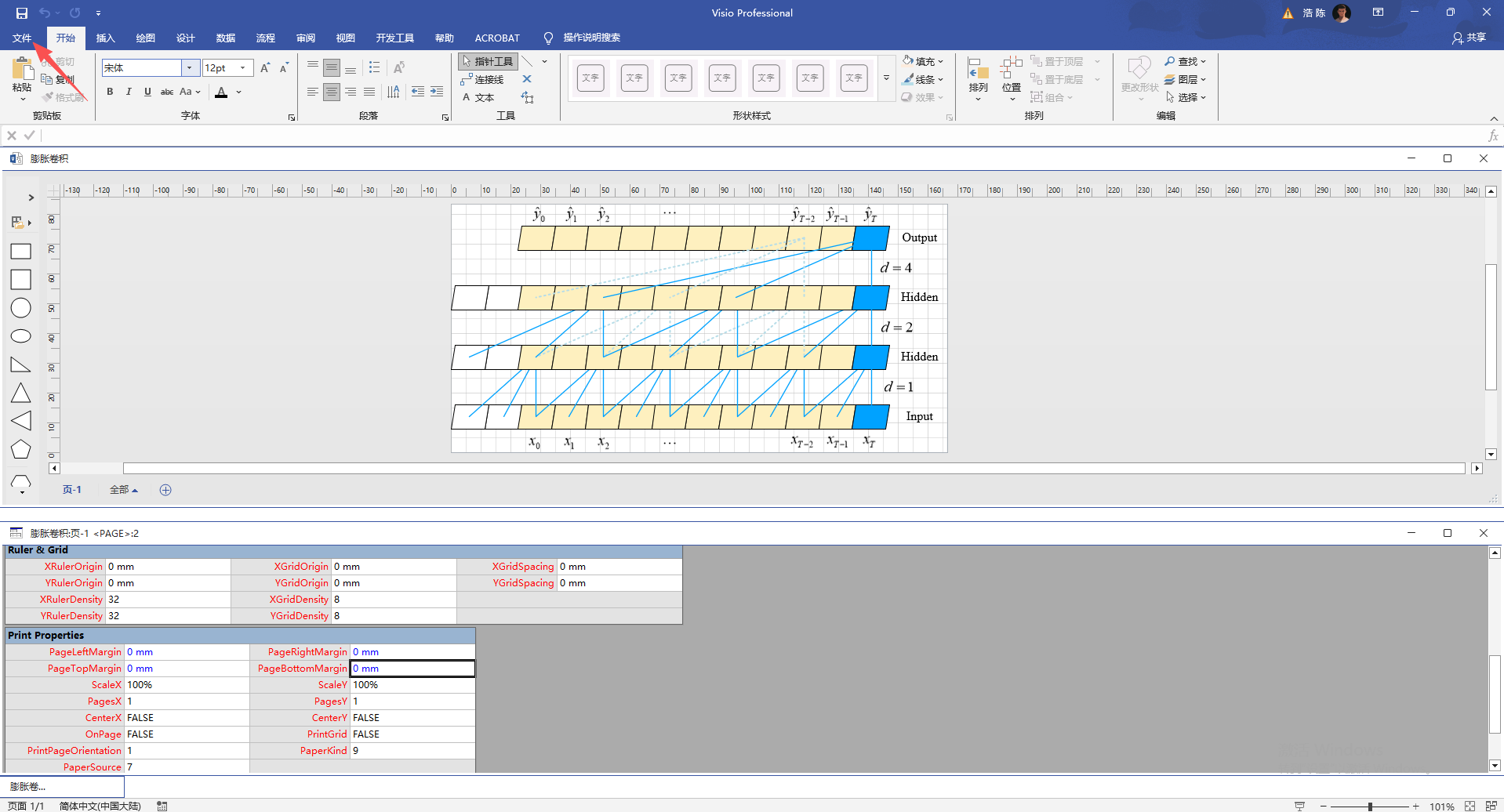
点击上方菜单栏的第一个选项卡文件。
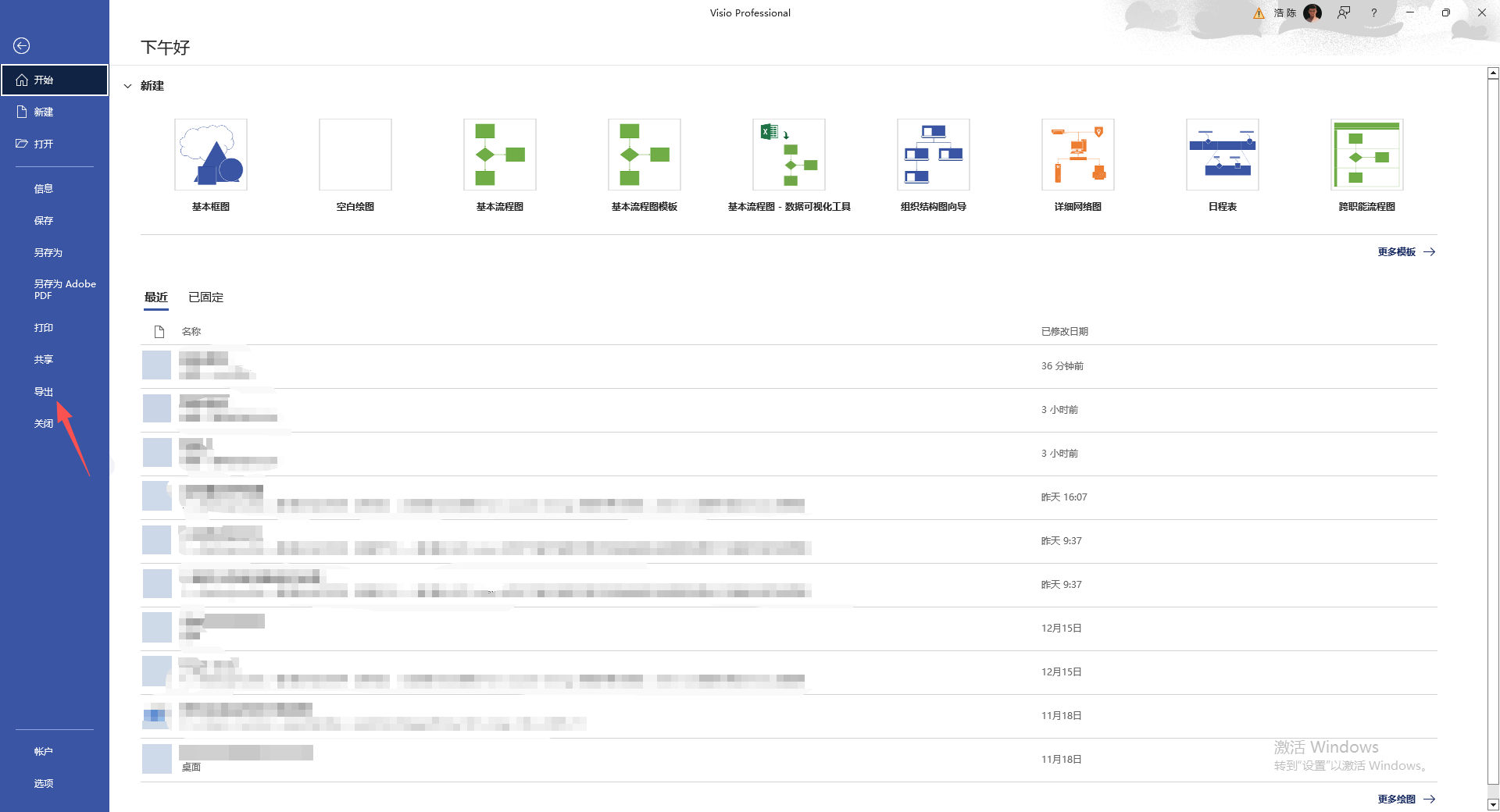
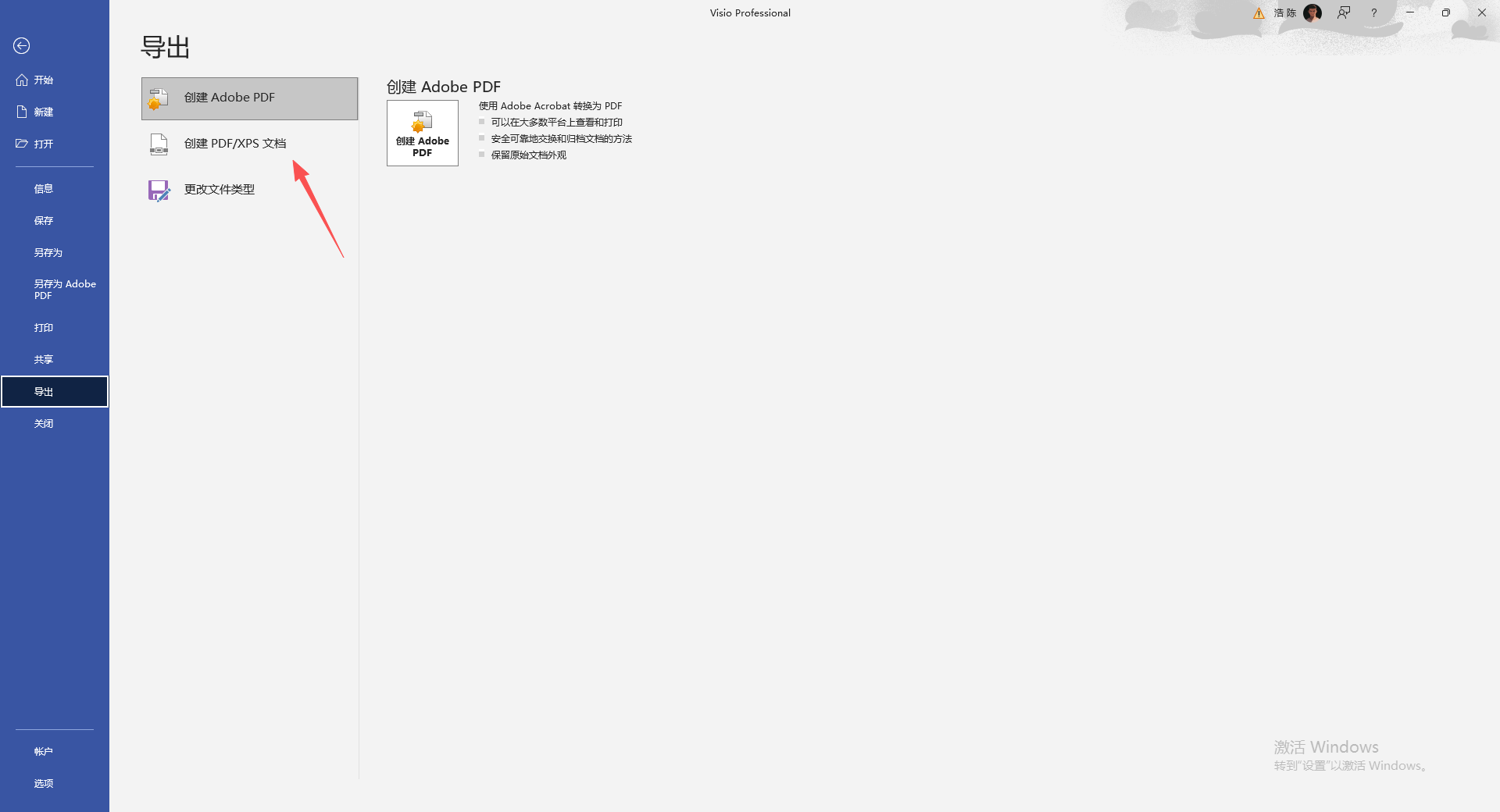
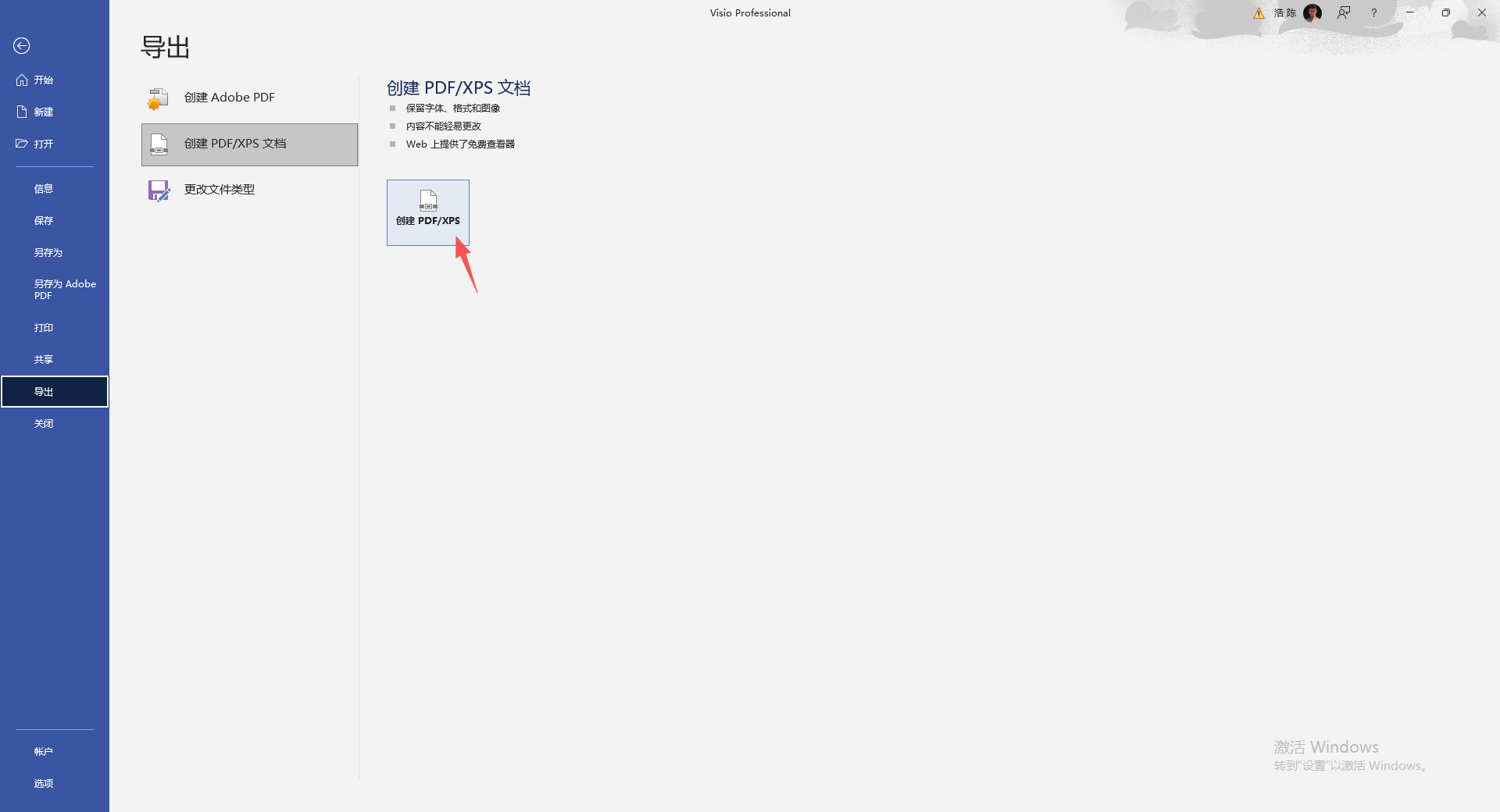
注意,到这一步不要直接点导出,要点击选项
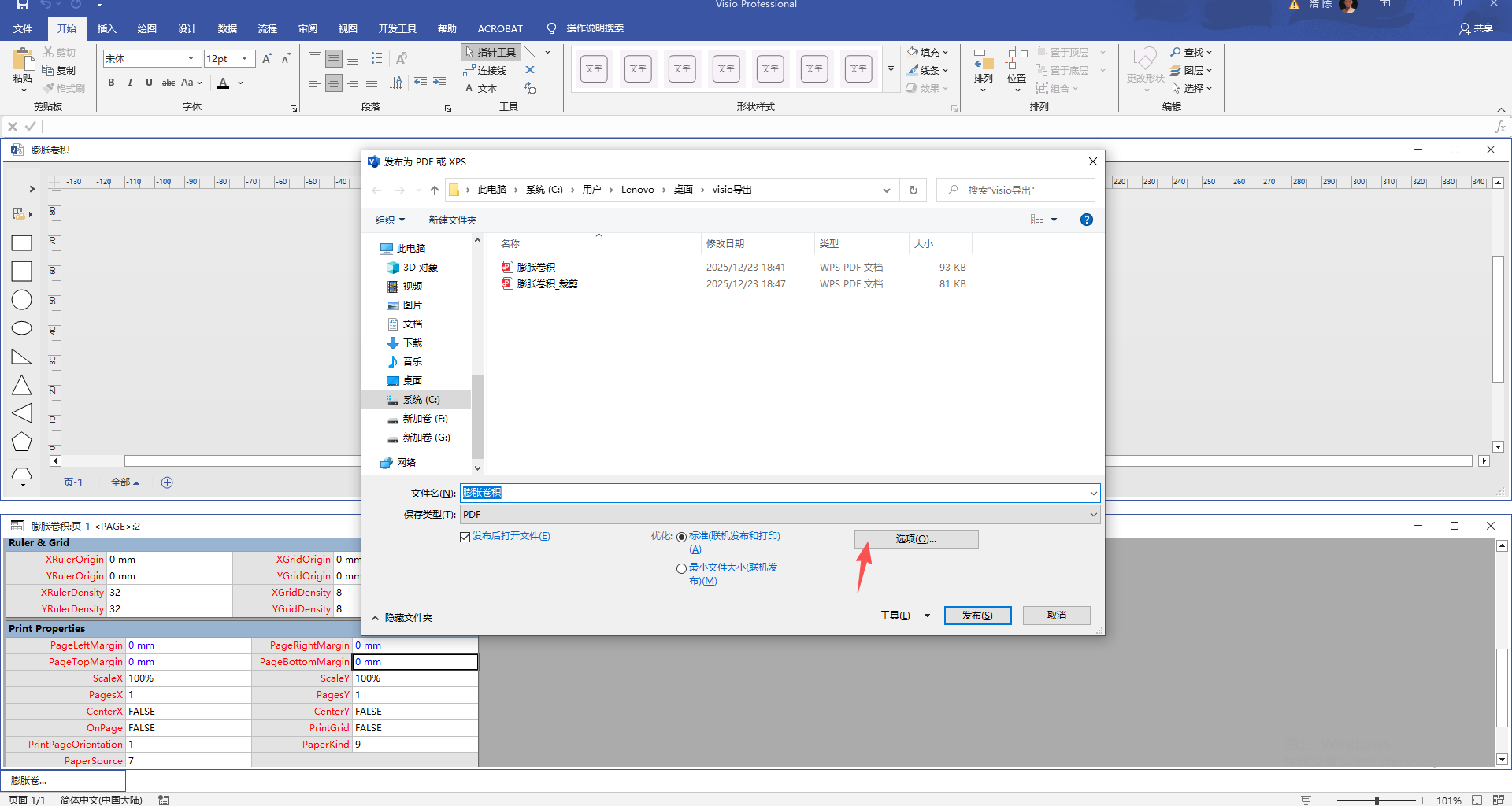
然后把辅助功能文档结构标记的对号点掉,然后把符合PDF/A点上。
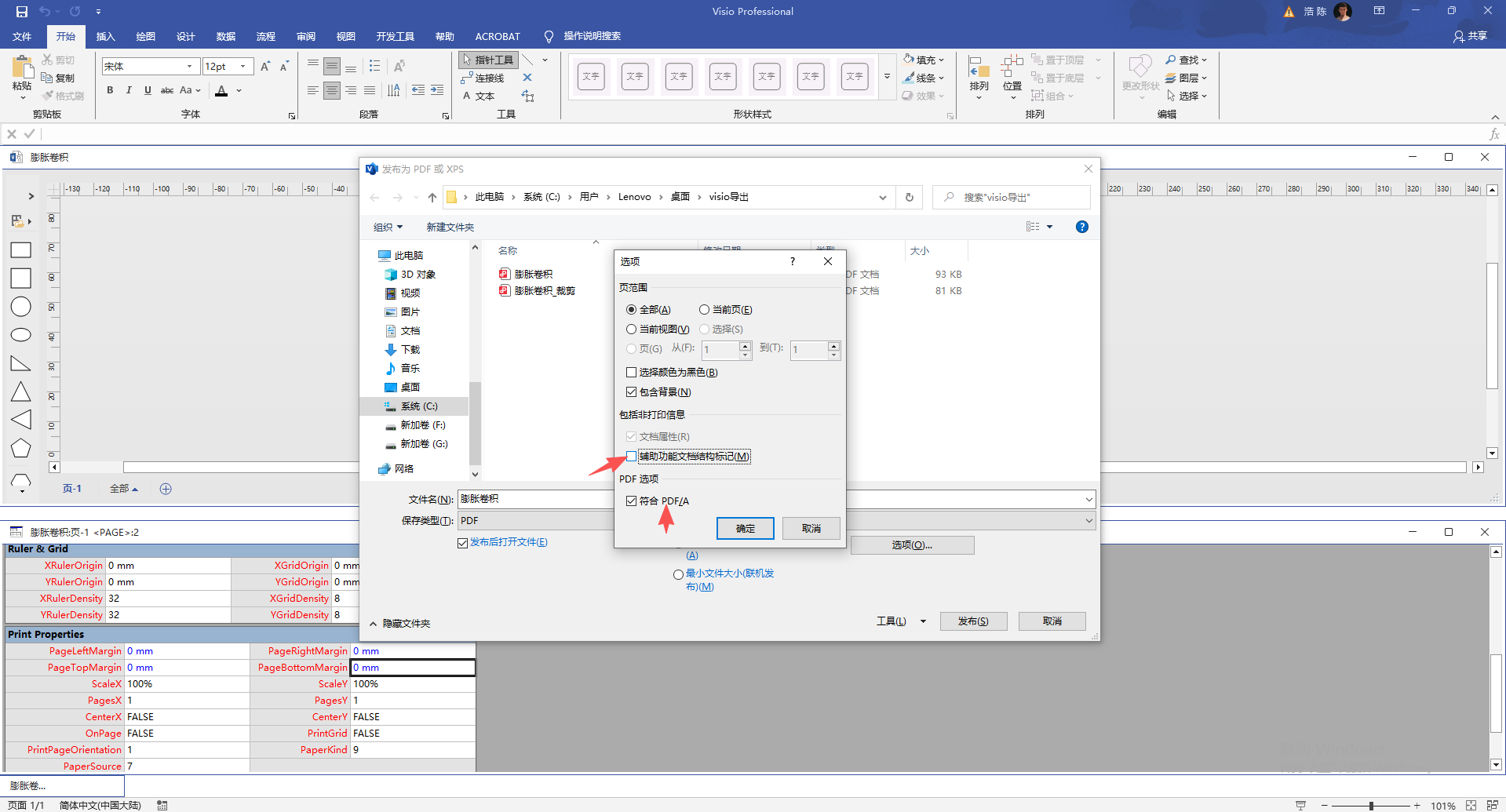
然后点击确定。
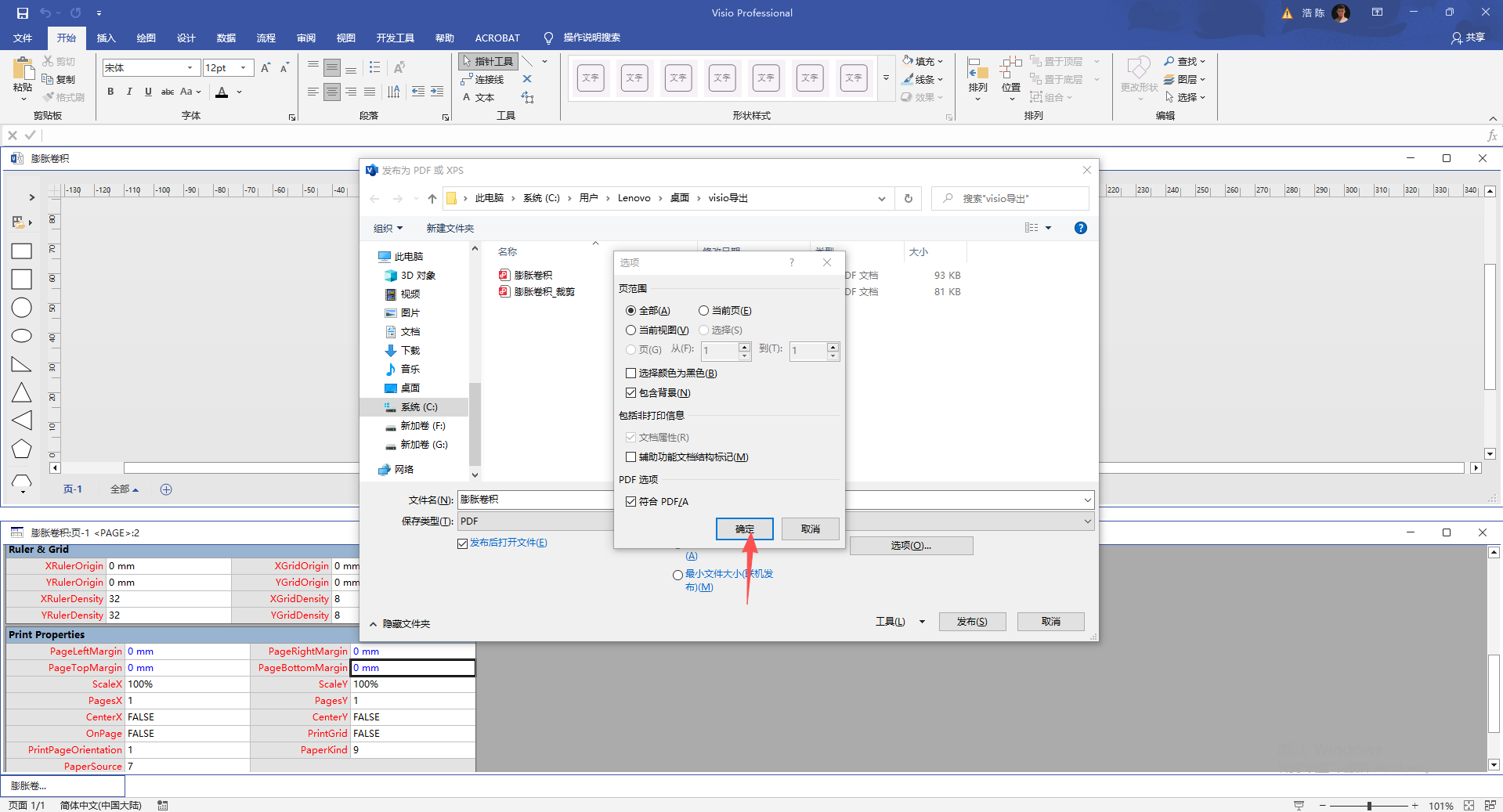
然后点击发布。
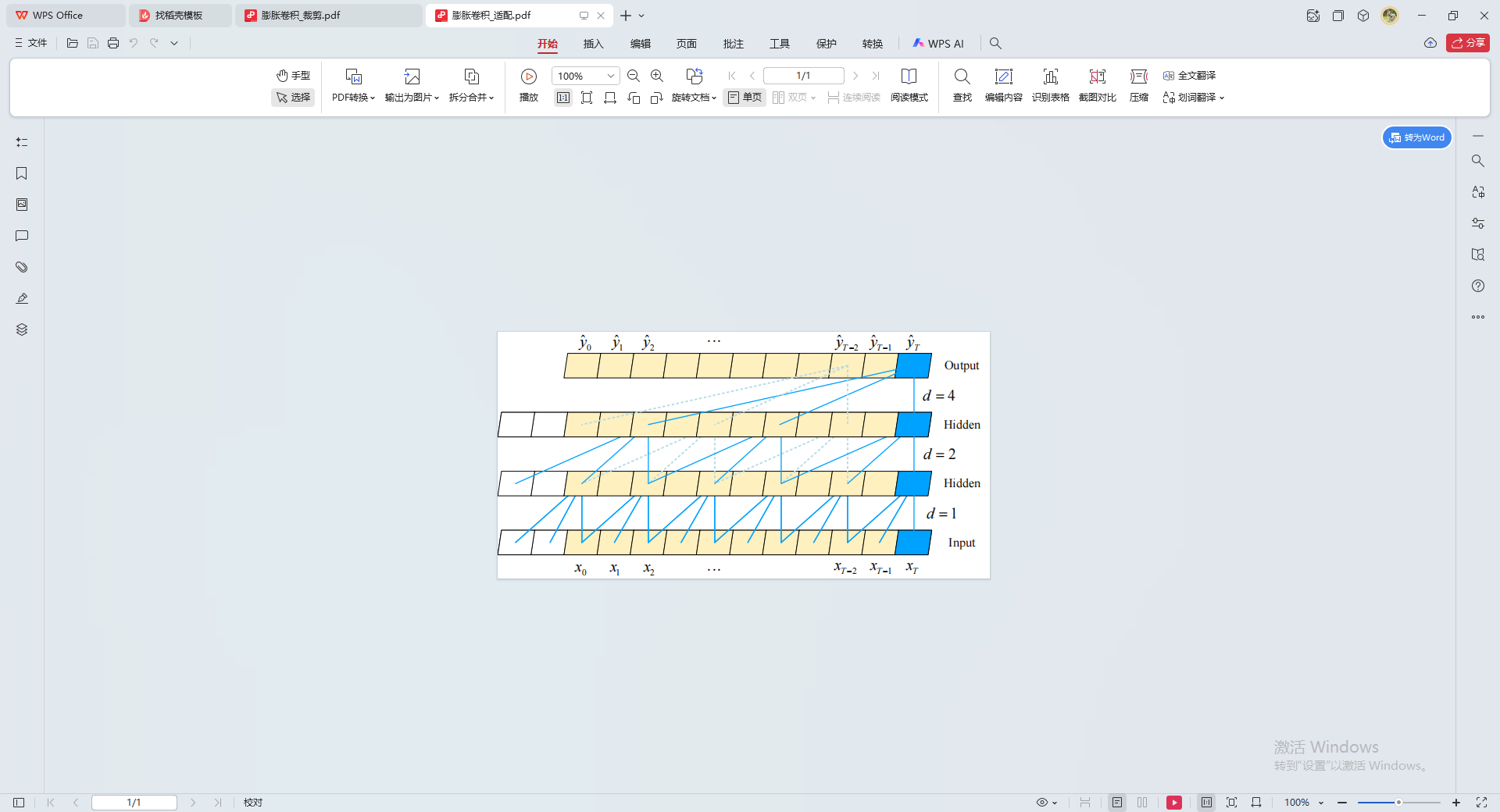
一个完美的导入Latex的PDF诞生了。
总结
因为后续写论文离不开,导出PDF所以想着把这个记录下来,包括一些绘图的坑或者记录,后续也能帮到我的学弟学妹们。
一些记录:
- 插入Mathtype公式时,每个公式都要重新插入对象,不然会出现变形问题。