原文:Building The Monolith: Composable Rendering Systems for a 13-Scene WebGL Epic
作者:Ethan Chiu
日期:2025 年 11 月 29 日
翻译:田八(前端周刊)
探索如何通过可组合材质、粒子与过渡系统,将《巨石计划》(The Monolith Project)的风格化世界变为现实。
image
**免费课程推荐:**通过34节免费视频课、分步项目和实操演示,掌握GSAP实现JavaScript动画。立即报名→
为了构建这个包含 13 个不同场景的庞大项目,我们在React Three Fiber中开发了多个由可复用、可组合组件构成的系统:
• 延迟渲染与轮廓
• 可组合材质
• 可组合粒子系统
• 场景过渡系统
文章开篇概述项目的概念艺术与早期协作,随后分章节详解每个系统。这些章节阐述了延迟渲染和轮廓线背后的设计理念、可组合材质系统的结构、可组合粒子系统的逻辑,以及场景过渡的处理方法。
简介与概念艺术
image
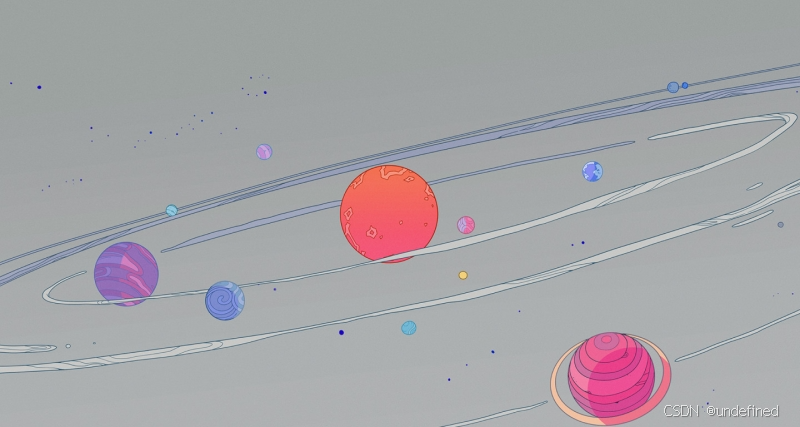
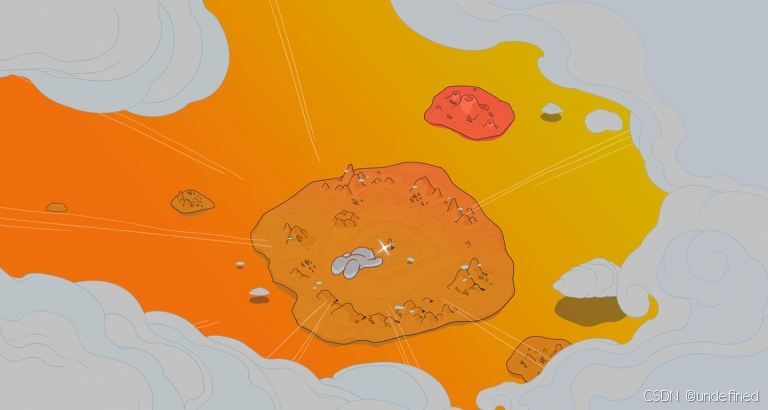
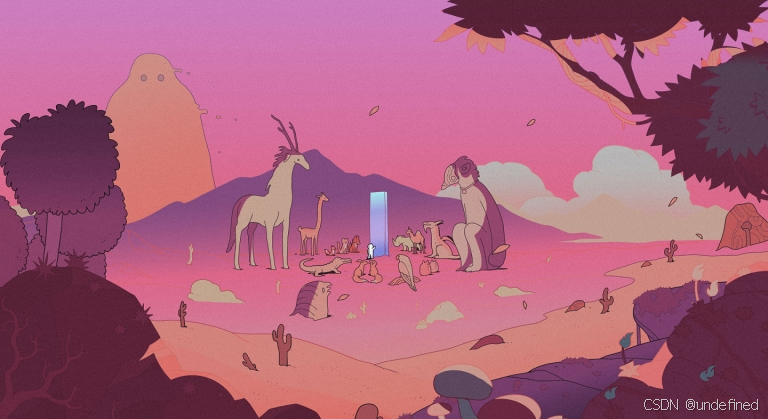
Kehan 通过一个朋友的朋友找到我。他对这个项目已经有了构想,并已邀请Lin绘制了几个场景插图。我告诉他我想要的团队配置,最终组建了一支完整的自由职业者团队:Fabian担任着色器开发人员,Nando担任创意人员,Henry担任3D艺术家,Daisy担任制片人,HappyShip在Henry休假期间也加入了团队。
image

image
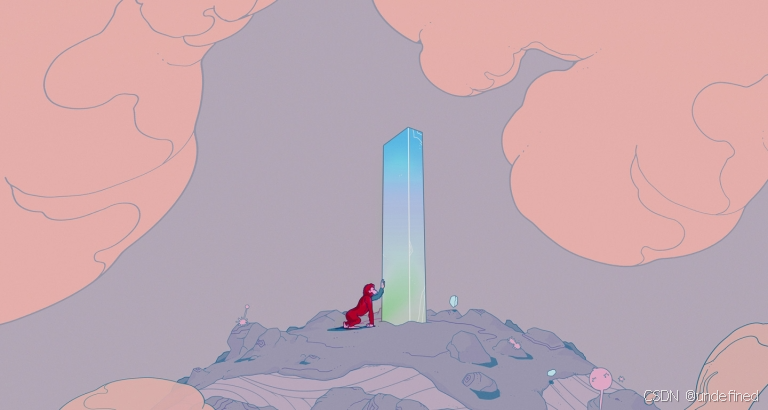
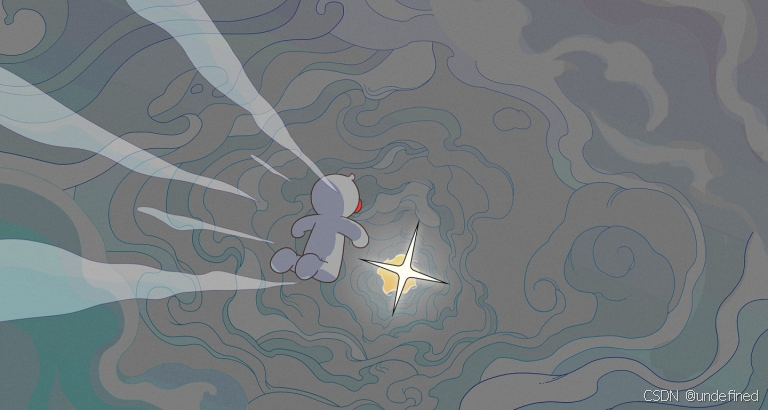
Lin的插画风格独特而富有创意,将其转化为3D模型的过程充满乐趣和挑战。团队日夜不停地讨论如何将这个项目落地,不断涌现出新的想法并分享参考资料------我的项目书签文件夹里现在已经收藏了超过50个链接。能够与这样一支充满热情和才华的团队合作,我感到无比荣幸和快乐。
image
image

image
image
1. 延迟渲染与轮廓
image
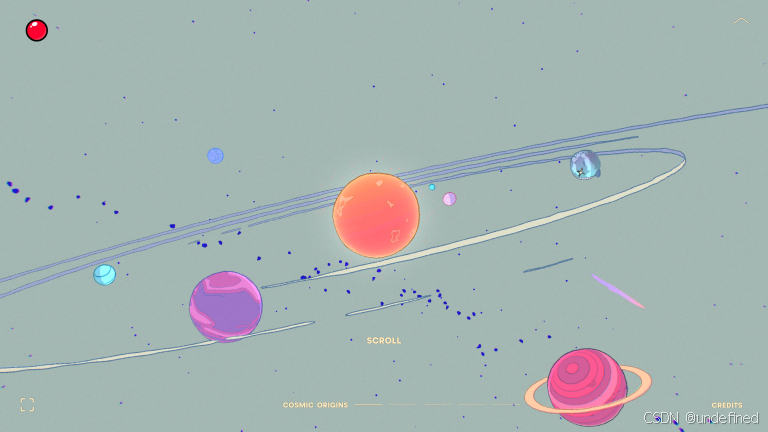
这种艺术风格的关键特征是使用彩色轮廓线。经过广泛的研究,我们找到了实现这一目标的三种主要方法:
-
基于深度与法线的边缘检测
-
逆壳法(Inverse Hull)
-
基于材质ID的边缘检测
我们选择第一种方法,原因有二:逆壳法会导致相机远近变化时,相机靠近或远离物体都会导致轮廓宽度看起来变粗或变细。其次,材质ID则不适用于基于粒子的云朵。
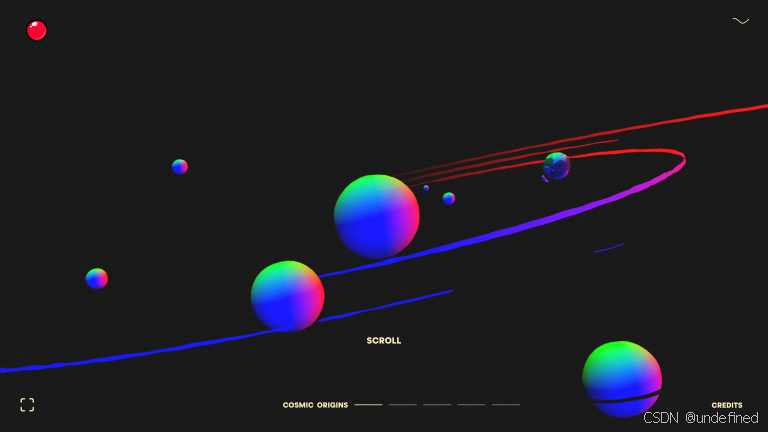
法线处理
image
在Three.js中使用延迟渲染时,需在WebGLRenderTarget中设置count(计数),每个count代表一个G-Buffer(几何缓冲区)。我们可为每个G-Buffer定义纹理类型与格式以减少内存占用。
在本例中,我们用G-Buffer存储法线,并采用"八面体法向量编码"(octahedron normal vector encoding)的内存优化技术,该技术允许用更少的比特来编码法线,但代价是增加了编码和解码时间。
轮廓颜色
image
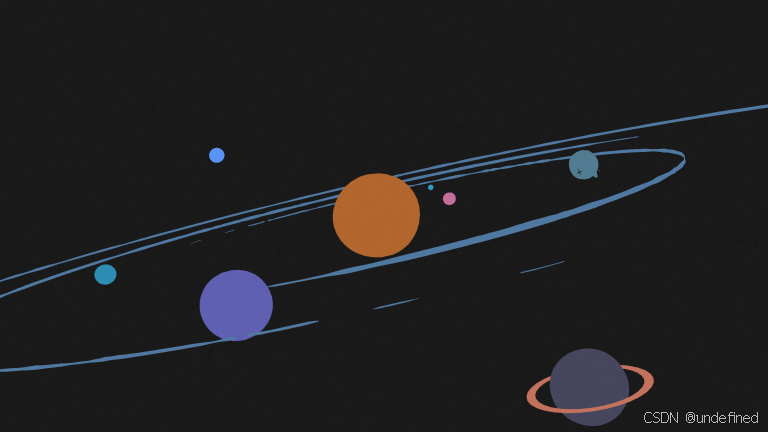
我们希望不同物体有不同颜色轮廓,因此用额外G-Buffer存储。由于我们只使用了少量颜色,一种优化方法是使用颜色查找纹理,从而将G-Buffer减少到比特,但是,为了简化操作并方便调整,我们使用了完整的 RGB 色域。
轮廓生成
image
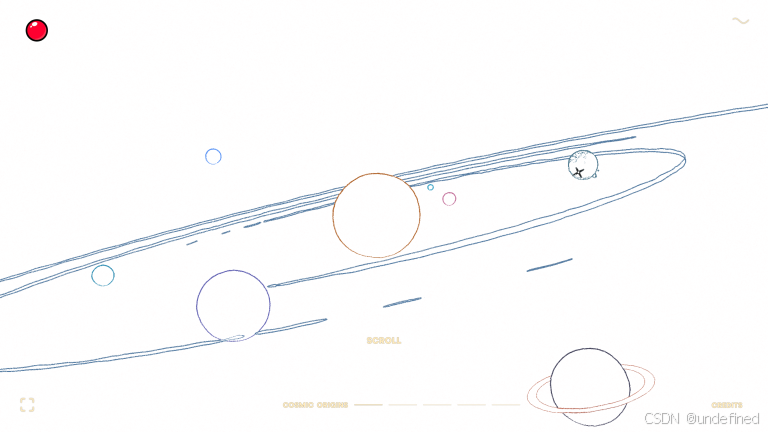
准备好G-Buffer后,对深度与法线数据应用卷积滤波器检测边缘,再将轮廓颜色G-Buffer的颜色应用到边缘。Maxime Heckel的《Moebius风格后处理》和Visual Tech Art的《轮廓风格材质》等资源提供了巨大帮助。
注意事项
在使用Three.js中的WebGLRenderTarget的count属性有个问题:默认情况下,MeshBasicMaterial等核心材质不再渲染。需为G-Buffer位置赋值才能恢复显示。为避免污染缓冲区,可简单设置为自身值:
glsl
layout(location = 1) out vec4 gNormal;
void main() {
gNormal = gNormal;
}
2. 可组合材质
由于本项目包含许多场景,每个场景都有大量使用不同材质的物体,因此我希望创建一个系统,将着色器功能及其所需的任何数据和逻辑封装到一个组件中。这些组件可以组合起来形成材质。React与JSX让这种组合性变得直观,带来高效开发体验。
注:本项目开发于 2024 年初,当时 TSL(Three.js着色器库) 尚未推出。如今,开发方式可能会有所不同。
GBufferMaterial
该系统的核心是组件GBufferMaterial。它本质上是一个ShaderMaterial带有有用统一变量和预计算值的组件,以及模块可以用来在其上添加额外着色器代码的插入点。
glsl
uniform float uTime;
/// insert <setup>
void main() {
vec2 st = vUv;
/// insert <main>
}
MaterialModule
本项目创建了大量可重用模块,以及一些定制的一次性模块。最基础的是MaterialModuleColor:
jsx
export const MaterialModuleColor = forwardRef(({ color, blend = '' }, ref) => {
// 颜色处理
const _color = useColor(color);
const { material } = useMaterialModule({
name: 'MaterialModuleColor',
uniforms: {
uColor: { value: _color },
},
fragmentShader: {
setup: /*glsl*/ `
uniform vec3 uColor;
`,
main: /*glsl*/ `
pc_fragColor.rgb ${blend}= uColor;
`,
},
});
useEffect(() => {
material.uniforms.uColor.value = _color;
}, _color);
useImperativeHandle(ref, () => _color, _color);
return <></>;
});
它只是简单地添加一个统一uColor值,并将其写入输出颜色。
使用示例
以下是"巨石"物体的材质代码:
jsx
<mesh geometry={nodes.MONOLITHClean.geometry}>
<GBufferMaterial>
<MaterialModuleNormal />
<MaterialModuleOutline color={0x547694} />
<MaterialModuleUVMap map={tUV} />
<MaterialModuleGradient
color1={'#71b3dd'}
color2={'#acc9ad'}
mixFunc={'st.y;'}
/>
<MaterialModuleAnimatedGradient
color1={'#71b3dd'}
color2={'#acc9ad'}
color3={'#ffffff'}
speed={0.4}
blend="*"
/>
<MaterialModuleBrightness amount={2} />
<MaterialModuleUVOriginal />
<MaterialModuleMap
map={tDetails}
blend="*"
oneMinus={true}
color={lineColor}
alphaTest={0.5}
/>
<MaterialModuleFlowMap />
<MaterialModuleFlowMapColor
color={'#444444'}
blend="+"
/>
</GBufferMaterial>
</mesh>
这些都是通用模块,在整个网站的许多不同网格中重复使用。
• MaterialModuleNormal:将世界法线并写入法线G-Buffer
• MaterialModuleOutline:将轮廓色写入轮廓色G-Buffer
• MaterialModuleUVMap:基于纹理设置当前st值(影响后续用st的模块)
• MaterialModuleGradient:绘制渐变
• MaterialModuleAnimatedGradient:绘制动态渐变
• MaterialModuleBrightness:提亮输出色
• MaterialModuleUVOriginal:重置st为原始UV
• MaterialModuleMap:绘制纹理
• MaterialModuleFlowMap:添加流图纹理到uniform变量中
• MaterialModuleFlowMapColor:基于流图激活区域添加颜色
此外,还创建了影响顶点着色器的模块,例如:
• MaterialModuleWind:移动顶点实现风吹效果(用于树木、灌木)
• MaterialModuleDistort:扭曲顶点(用于行星)
借助该系统,复杂的着色器功能(例如风)被封装到一个可重用且易于管理的组件中。然后,它可以与其他顶点着色器和片段着色器模块结合使用,轻松创建各种各样的材质。
3. 可组合粒子系统
同样,"可组合、可复用"理念延伸至粒子系统。
ParticleSystem
核心ParticleSystem组件用WebGL编写,包含用"乒乓渲染法"计算位置、速度、旋转和生命周期的逻辑。特性包括预热、自然启停(剩余粒子完成生命周期)、未使用的爆发模式。
与GBufferMaterial类似,位置着色器、旋转着色器和生命着色器都包含供模块使用的插入点。例如:
glsl
void main() {
vec4 currPosition = texture2D(texturePosition, uv);
vec4 nextPosition = currPosition;
if (needsReset) {
/// insert <reset>
}
/// insert <pre_execute>
nextPosition += currVelocity * uDelta;
/// insert <execute>
gl_FragColor = vec4(nextPosition);
}
支持两种模式:点集(points)或实例网格(instanced mesh)。
ParticleSystemModule
系统受Unity启发,包含定义发射形状的模块以及影响位置、速度、旋转和缩放的模块。
发射模块
EmissionPlane模块允许我们根据平面的大小和位置来设置粒子起始位置。
EmissionSphere模块允许我们设置粒子在球体表面上的起始位置。
最强大的模块是EmissionShape模块。它允许我们传入几何体,并使用该几何体计算起始位置MeshSurfaceSampler。
位置/速度/旋转/缩放模块
其他常用模块包括:
• VelocityAddDirection(叠加方向速度)
• VelocityAddOverTime(随时间叠加速度)
• VelocityAddNoise(叠加噪声速度)
• PositionAddMouse:根据鼠标位置增加粒子数量,并且可以将粒子推离或拉向鼠标。
• PositionSetSpline:设置粒子跟随的样条路径,忽略速度。
小行星应用案例
例如,这就是小行星带:
jsx
<ParticleSystem
_key={_key}
enabled={true}
maxParticles={amount}
lifeTime={20, 200}
rate={amount / 200}
looping={true}
prewarm={true}
geometry={geometry}
speed={0.2}
>
<EmissionSphere radius={2} />
<PositionSetSpline
debug={debug}
randomRotation={true}
spline={[
new Vector4(-distance, 0, 0, 0.1),
new Vector4(0, -distance, 0, 0.8),
new Vector4(distance, 0, 0, 2),
new Vector4(0, distance, 0, 0.8),
]}
closed={true}
/>
<RotationSetRandom speed={1.5} />
<GBufferMaterial
depthWrite={false}
transparent={true}
>
<MaterialModuleWorldPos />
<MaterialModuleParticle />
<MaterialModuleMap map={tAsteroids} />
<MaterialModuleColor color={color} blend="*" />
<MaterialModuleFlowMap />
<MaterialModuleFlowMapColor blend="+" />
</GBufferMaterial>
</ParticleSystem>
粒子从一个小球发射出来,然后沿着随机旋转的样条路径运动。
它也适用于GBufferMaterial,允许我们使用相同的模块对其进行着色。这就是鼠标悬停流图应用于这个粒子系统的方式------这里也使用了与单体相同的材质模块。
落叶案例
jsx
<ParticleSystem
_key={`SceneSwampOverview-Leafs`}
enabled={true}
maxParticles={32 * 32 * 0.5}
looping={true}
prewarm={true}
lifeTime={20}
rate={(32 * 32 * 0.5) / 20}
geometry={leafGeometry}
{...props}
>
<EmissionShape geometry={leafEmitterGeometry} />
<VelocitySetDirection direction={0, -1, 0} />
<VelocityAddOverTime direction={-0.1, 0, 0} />
<RotationSetRandom speed={0.3, 3} />
<PositionGroundLimit y={0.4} />
<RotationGroundLimit y={0.4} />
<PositionUtilCamera />
<PositionAddMouse distance={0.5} strength={0.03} />
<PositionAddAttractor ref={refParticleAttractor1} geometry={monolithGeometry} strength={0} />
<ParticleSystemSpriteMaterial map={tLeafs} cols={8} alphaTest={0.5} outlineColor={0x428385} />
</ParticleSystem>
4. 场景过渡系统
由于场景数量众多,且我们需要创建多种不同的转场效果,因此我们专门构建了一个用于场景转场的系统。项目中的每个转场效果都使用了这个系统,包括:
• 太阳系→行星:向上擦除
• 行星→骨骼:缩放模糊
• 历史→石板:遮罩
• 石板→坠落:遮罩
• 坠落→概览:缩放模糊
• 沙漠→沼泽:径向过渡
• 冬季→森林:球体过渡
• 世界→结局:遮罩
首先,我们使用延迟渲染绘制场景 A,包括深度和法线。然后,我们对场景 B 执行相同的操作。
接下来,我们使用一个全屏三角形,并为其添加一个材质来混合两个场景。我们创建了四种材质来支持所有的转场效果。
• MaterialTransitionMix(基础混合)
• MaterialTransitionZoom(缩放过渡)
• MaterialTransitionRadialPosition(径向过渡)
• MaterialTransitionRaymarched(光线追踪过渡)
其中最简单的是MaterialTransitionMix,但它功能也相当强大。它接收场景 A 的纹理、场景 B 的纹理以及一个额外的灰度混合纹理,然后根据 0 到 1 之间的进度值将它们混合在一起。
对于太阳系到行星的过渡,混合纹理是在运行时使用向上移动的矩形生成的。
对于历史到石板的过渡,混合纹理也是在运行时生成的,方法是在特殊的遮罩模式下渲染相同的石板场景,将石板输出为从黑到白的范围。
石板到坠落的过渡效果,以及世界到终结的过渡效果,都是以相同的方式处理的,即使用运行时生成的混合纹理。
延迟渲染,使其可组合
采用与可组合材质和粒子系统相同的插入技术,延迟渲染工作流程也实现了可组合性。
项目结束时,我们为延迟渲染系统创建了以下模块:
• DeferredOutline(轮廓)
• DeferredLighting(光照)
• DeferredChromaticAberration(色差)
• DeferredAtmosphere(大气,沙漠开场最明显)
• DeferredColorCorrect(色彩校正)
• DeferredMenuFilter(菜单滤镜)
用例
例如,太阳系场景包含以下模块:
jsx
<RenderTextureDeferred>
<DeferredChromaticAberration maxDistortion={0.03} />
<DeferredLighting ambient={1} />
<DeferredOutline depthThreshold={0.1} normalThreshold={0.1} />
<DeferredColorCorrect />
<DeferredMenuFilter />
<SceneSolar />
</RenderTextureDeferred>
结语
这些系统具有封装性、可组合性和可重用性,有助于加快开发速度。
这意味着可以独立添加和测试各项功能。不再需要包含过多 uniform 变量和数百行 GLSL 代码的庞大材质文件。修复特定功能也不再需要跨多个材质复制代码。着色器所需的任何 JS 逻辑都与使用它的顶点或片段代码片段紧密耦合。
当然,由于这一切都是用 React 构建的,所以我们可以享受热重载功能。能够针对特定场景修改特定着色器并立即看到结果,这让工作流程更加有趣、轻松愉快且高效。