1.日期对象
1. 日期对象是用来表示时间的对象,可以得到当前系统的时间。
2.使用new关键字实例化日期对象
const date = new Data(),参数为空获取的是当前时间,还可以指定时间const date = new Data('2025-12-31')
1.1 常见方法

1.2 获取当前时间(使用计时器)
也可以使用date的toLocalDate()方法
html
<!DOCTYPE html>
<html lang="en">
<head>
  <meta charset="UTF-8">
  <meta name="viewport" content="width=device-width, initial-scale=1.0">
  <title>Document</title>
  <style>
    div {
      width: 300px;
      height: 30px;
      border: 1px solid pink;
      text-align: center;
      line-height: 30px;
    }
  </style>
</head>
<body>
  <div></div>
  <script>
    function getDate() {
      // 1.创建日期对象
      const date = new Date()
      // 2.使用相关的方法
      let year = date.getFullYear() // 得到2025
      let month = date.getMonth()+1 // 月份从0开始,所以要加1
      let day = date.getDate() // 得到日期
      let hours = date.getHours() // 得到小时
      hours = hours < 10 ? '0' + hours : hours // 如果小时数小于10,在前面添加0
      let minutes = date.getMinutes() // 得到分钟
      minutes = minutes < 10 ? '0' + minutes : minutes // 如果分钟数小于10,在前面添加0
      let seconds = date.getSeconds() // 得到秒数
      seconds = seconds < 10 ? '0' + seconds : seconds // 如果秒数小于10,在前面添加0
      return `${year}-${month}-${day} ${hours}:${minutes}:${seconds}`
    }
    const div = document.querySelector('div')
    // 设置计时器,每1000毫秒(1秒)调用一次getDate函数,更新div的内容
    div.innerHTML = getDate()
    setInterval(function(){
      div.innerHTML = getDate()
    }, 1000)

  </script>
</body>
</html>
1.3 时间戳
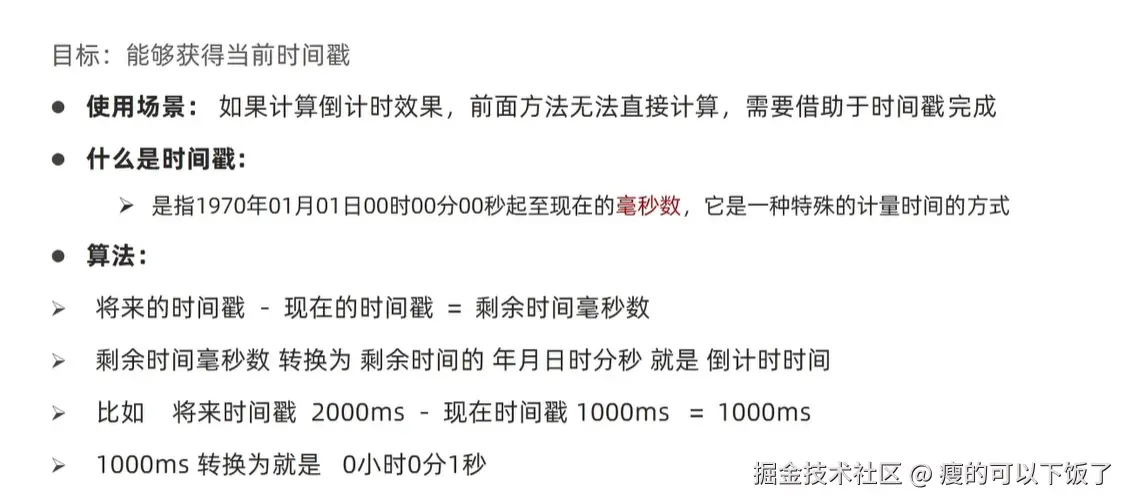
1.4 获取时间戳的三种方式
1.第三种方法只能得到当前的时间戳,不能做倒计时
2.重点掌握第二种方法
js
  <script>
    // 1.使用getTime方法获取时间戳
    const date = new Date()
    document.write(date.getTime() + '<br>')
    // 2.使用+new Date()获取时间戳
    document.write(+new Date() + '<br>')
    // 3.使用Date.now()获取时间戳
    document.write(Date.now())
  </script>
1.5 倒计时效果
html
<!DOCTYPE html>
<html lang="en">
<head>
  <meta charset="UTF-8">
  <meta name="viewport" content="width=device-width, initial-scale=1.0">
  <title>Document</title>
  <style>
    div {
      width: 500px;
      height: 30px;
      border: 1px solid pink;
      text-align: center;
      line-height: 30px;
    }
  </style>
</head>

<body>
  <div>
    <span>2026年倒计时:</span>
    <span></span>
  </div>
  <script>
    // 1.获取元素
    const span = document.querySelector('span:nth-child(2)')
    // 2.设置两个时间戳
      const now = +new Date()
      const newYear = +new Date('2026-01-01 00:00:00')
      let remain = newYear - now
      // 3. 将得到的毫秒值转换成倒计时格式
      let d = parseInt(remain / 1000 / 60 / 60 / 24)
      let h = parseInt(remain / 1000 / 60 / 60 % 24)
      h = h > 10 ? h : '0' + h
      let m = parseInt(remain / 1000 / 60 % 60)
      m = m > 10 ? m : '0' + m
      let s = parseInt(remain / 1000 % 60)
      s = s > 10 ? s : '0' + s
      // 4. 渲染到页面
      span.innerHTML = `${d}天:${h}时:${m}分:${s}秒`
    //设置计时器
    setInterval(function() {
      // 2.设置两个时间戳
      const now = +new Date()
      const newYear = +new Date('2026-01-01 00:00:00')
      let remain = newYear - now
      // 3. 将得到的毫秒值转换成倒计时格式
      let d = parseInt(remain / 1000 / 60 / 60 / 24)
      let h = parseInt(remain / 1000 / 60 / 60 % 24)
      h = h > 10 ? h : '0' + h
      let m = parseInt(remain / 1000 / 60 % 60)
      m = m > 10 ? m : '0' + m
      let s = parseInt(remain / 1000 % 60)
      s = s > 10 ? s : '0' + s
      // 4. 渲染到页面
      span.innerHTML = `${d}天:${h}时:${m}分:${s}秒`
    },1000)
  </script>
</body>
</html>
2.节点操作
2.1 DOM节点
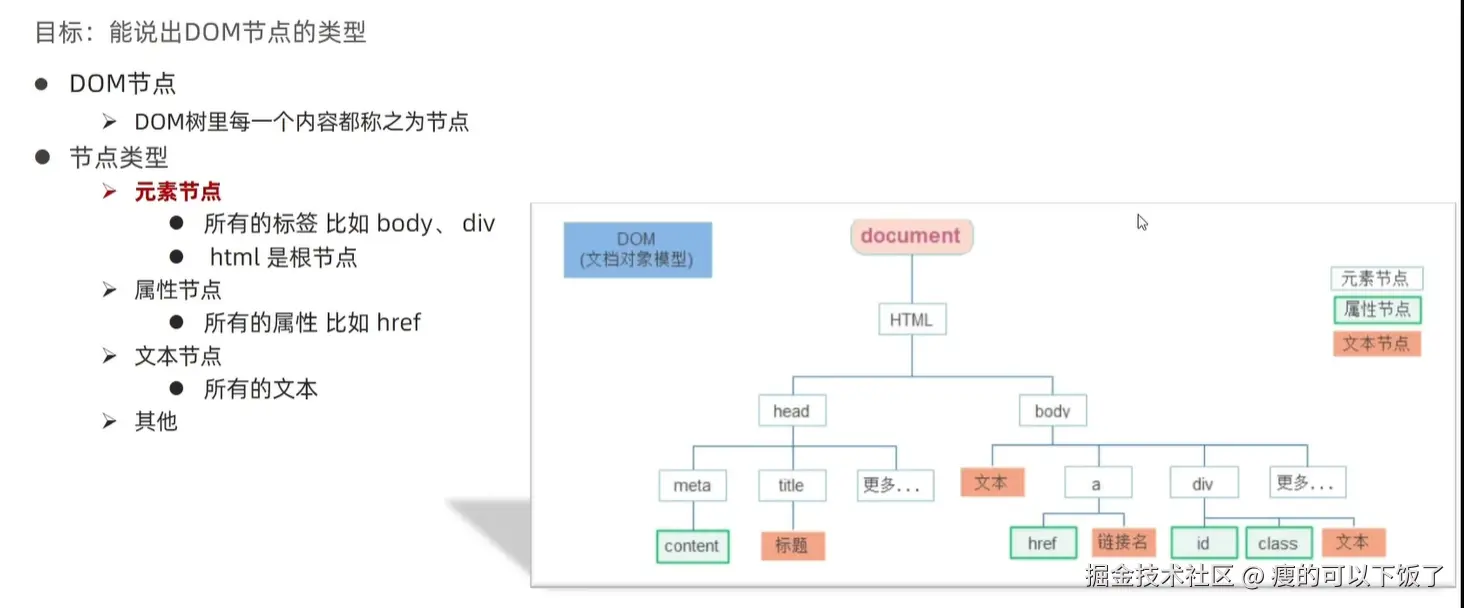
2.2 查找节点
1.利用关系可以很方便的查找每一个节点
父节点查找
- 使用子元素的parentNode属性返回最近一级的父节点,找不到返回为null
- 这样子就可以不需要获取父节点了,只获取子节点就可以操作父节点的style、innerHtml等等
- 比如三个广告box,每个box都有关闭按钮,那么只需要设置事件:点击关闭按钮,将按钮的父级的display设置为none即可
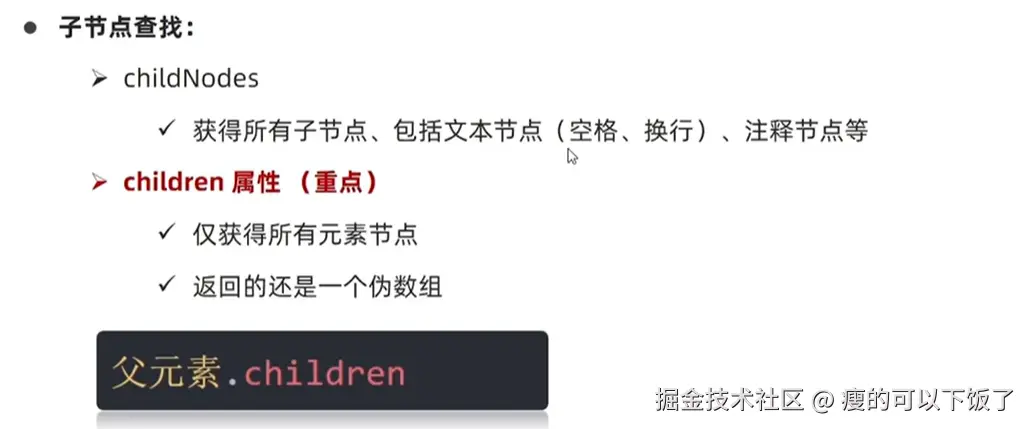
子节点查找
兄弟节点查找
- 通过nextnextElementSibling和previousElementSibling属性可以获得相邻的兄弟节点
html
<!DOCTYPE html>
<html lang="en">
<head>
  <meta charset="UTF-8">
  <meta name="viewport" content="width=device-width, initial-scale=1.0">
  <title>Document</title>
</head>
<body>
  <ul>
    <li><p>我是第一个段落</p></li>
    <li>2</li>
    <li>3</li>
    <li>4</li>
    <li>5</li>
    <li>6</li>
  </ul>
  <script>
    // 子节点
    // 1.获取元素
    const ul = document.querySelector('ul')
    // 2.获取子节点
    const li = ul.children // 返回伪数组,包含所有子节点
    console.log(li);
    // 3.遍历子节点
    for(let i = 0; i < li.length; i++) {
      console.log(li[i]);
    }

    // 兄弟节点
    const li2 = document.querySelector('li:nth-child(2)')
    console.log(li2);
    // 获取上一个元素兄弟
    const li1 = li2.previousElementSibling
    console.log(li1);
    // 获取下一个元素兄弟
    const li3 = li2.nextElementSibling
    console.log(li3);
  </script>
</body>
</html>
2.3 新增元素
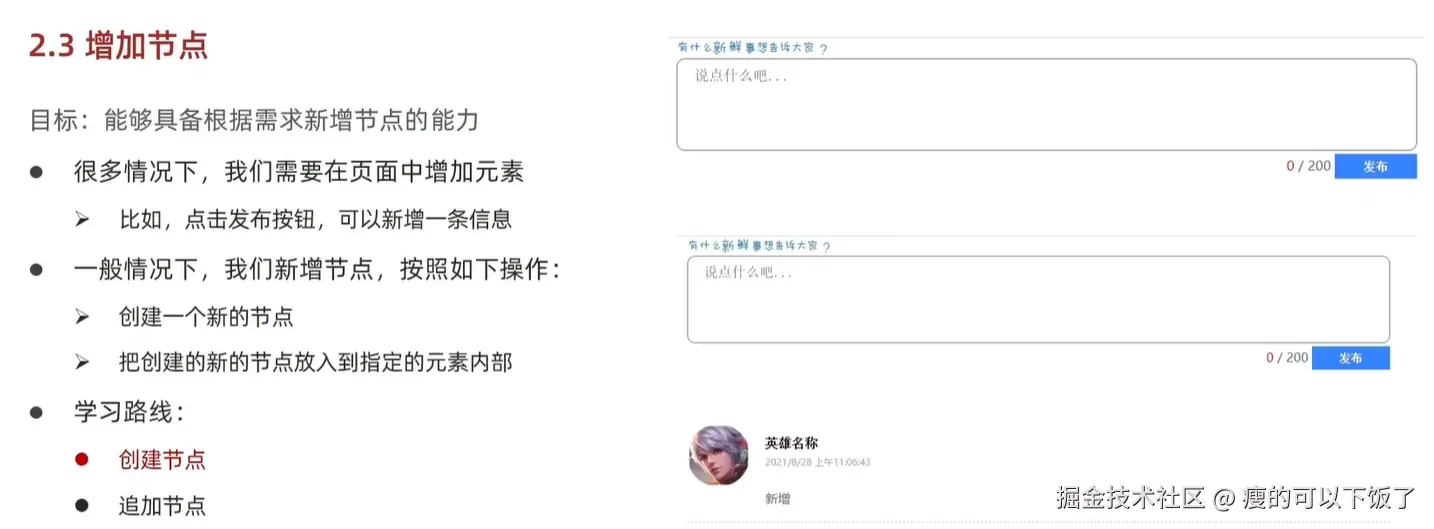
创建节点
- 直接用document.creatElement('标签名')
追加节点
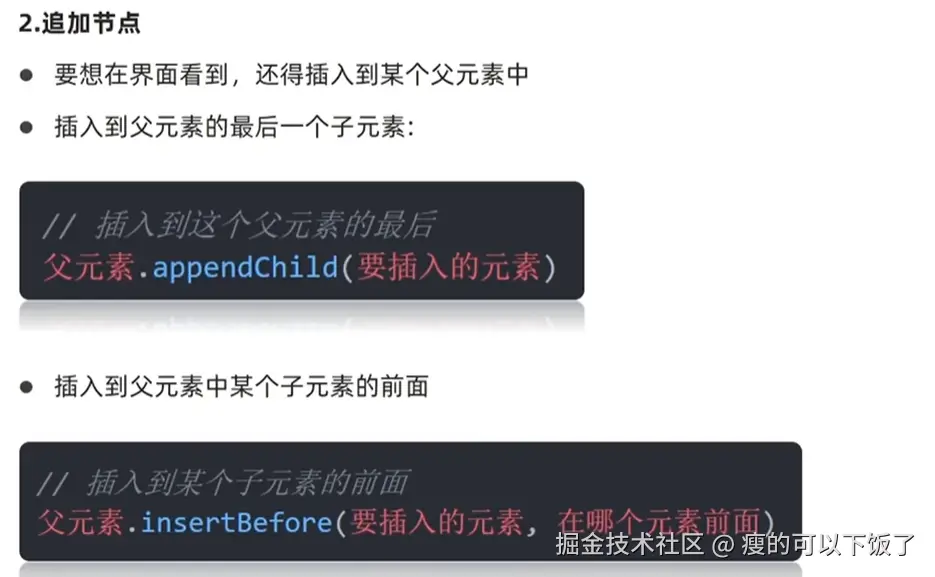
代码演示
js
  <script>
    // 1.创建节点
    const li = document.createElement('li')
    // 2.追加节点
    const ul = document.querySelector('ul')
    ul.appendChild(li) // appendChild是作为最后一个元素
    // 3.添加内容
    li.innerHTML = '我是新增的li'
    // 向前面插入元素
    const li2 = document.createElement('li')
    ul.insertBefore(li2, ul.children[0])
    li2.innerHTML = '我是新增的li2'
  </script >
克隆节点
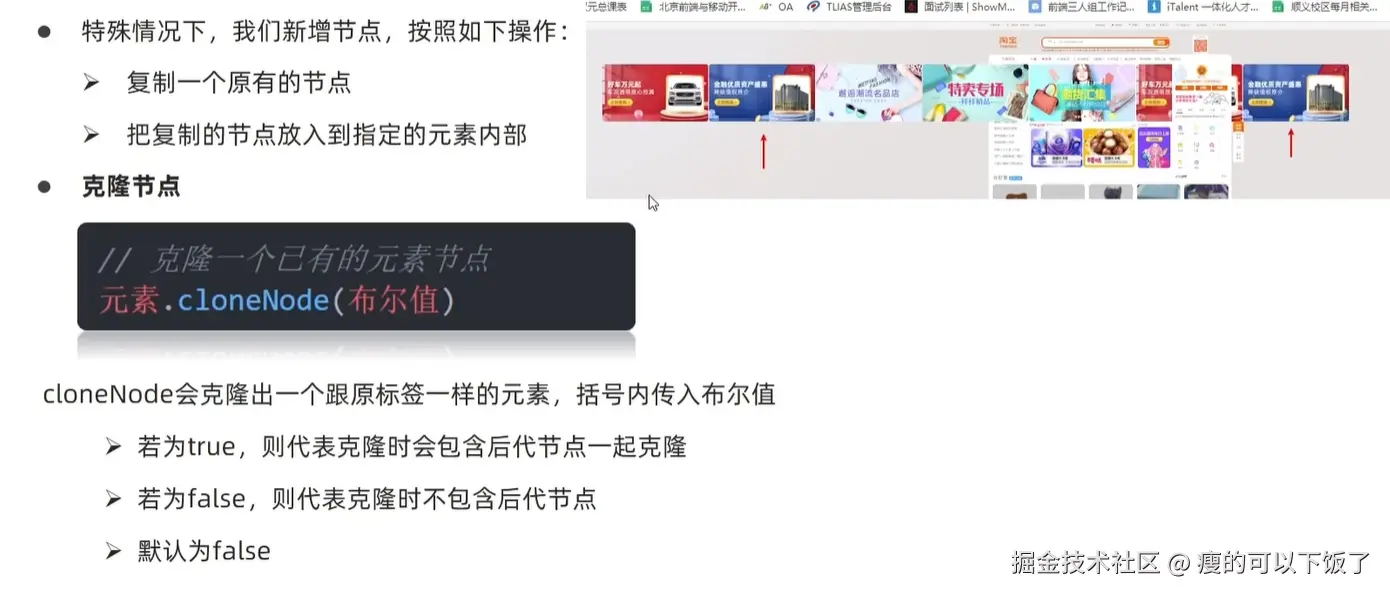
js
<body>
  <ul>
    <li>1</li>
    <li>2</li>
    <li>3</li>
    <script>
      // 克隆一个第一个li并且追加到最后
      const ul = document.querySelector('ul')
      const li1 = ul.children[0].cloneNode(true)
      ul.appendChild(li1)
    </script>
  </ul>
</body>
删除节点
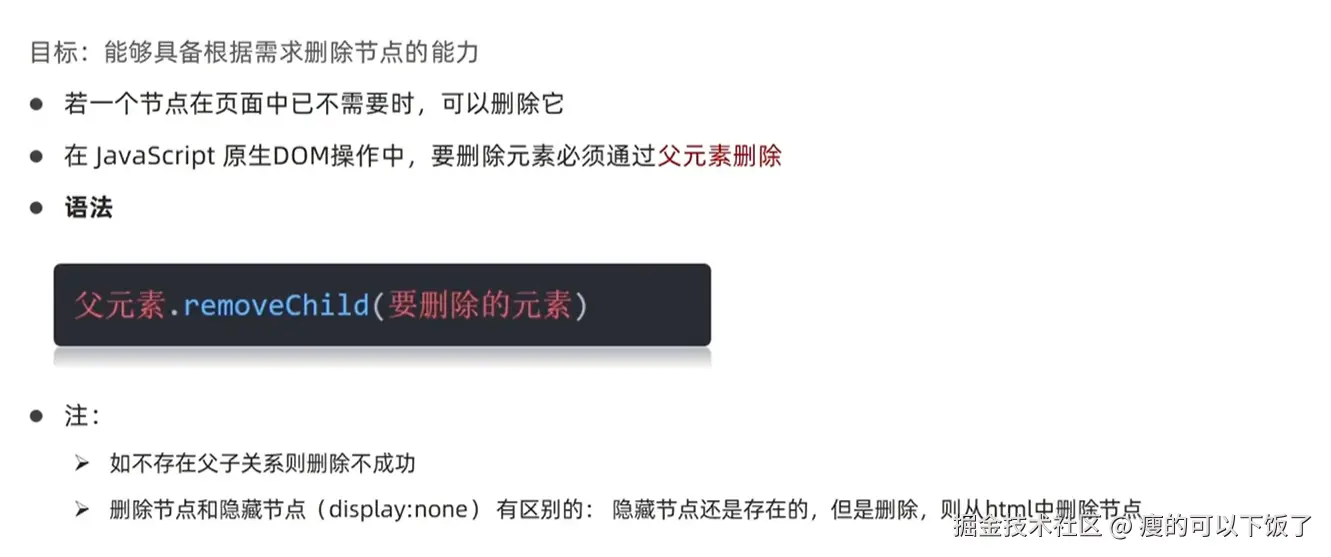
3.M端事件
M端就是moblie手机端
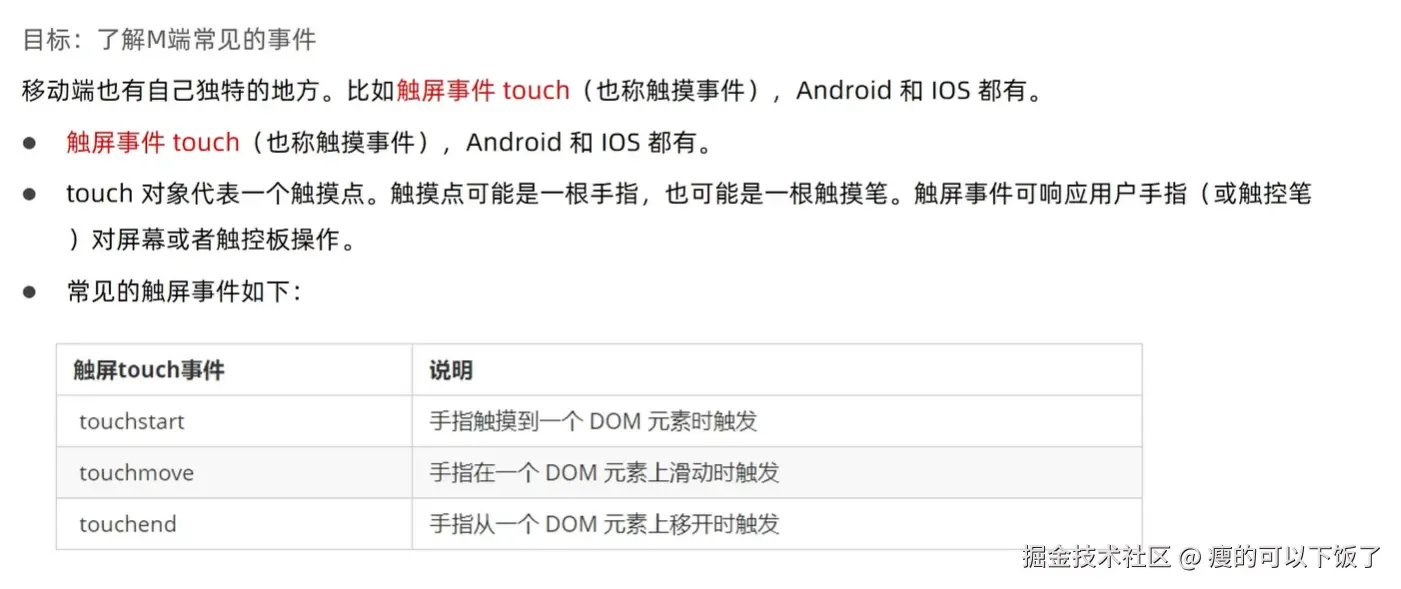
4.插件
4.1 swiper插件
可以用来实现手机端和电脑端大部分滑动功能