Chrome 调试工具 -- 查看 CSS 属性
打开浏览器
有两种方式可以打开 Chrome 调试工具
- 直接按 F12 键
- 鼠标右键点击 => 检查元素
标签页含义
- elements 查看标签结构
- console 查看控制台
- source 查看源码 + 断点调试
- network 查看前后端交互过程
- application 查看浏览器提供的一些扩展功能 (本地存储等)
- Performance, Memory, Security, Lighthouse 暂时不使用,先不深究
elements 标签页使用
-
ctrl + 滚轮进行缩放,ctrl + 0 恢复原始大小.
-
使用左上角箭头选中元素
-
右侧可以查看当前元素的属性,包括引入的类.
-
右侧可以修改选中元素的 css 属性。例如颜色,可以点击颜色图标,弹出颜色选择器,修改颜色。例如字体大小,可以使用方向键来微调数值.
-
此处的修改不会影响代码,刷新就还原了~
-
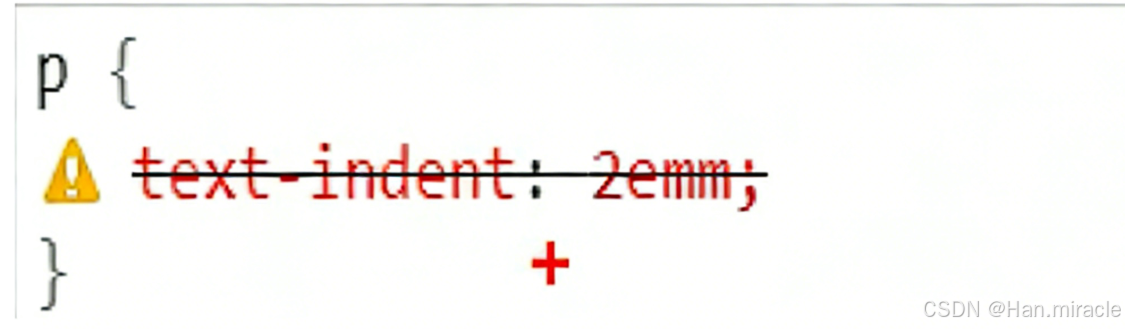
如果 CSS 样式写错了,也会在这里有提示 (黄色感叹号)
元素的显示模式
在 CSS 中,HTML 的标签的显示模式有很多.此处只重点介绍两个:
- 块级元素
- 行内元素
块级元素
常见的元素:
h1 - h6
p
div
ul
ol
li...
特点:
- 独占一行
- 高度,宽度,内外边距,行高都可以控制.
- 宽度默认是父级元素宽度的 100%(和父元素一样宽)
- 是一个容器 (盒子), 里面可以放行内和块级元素.
html
.demo1 .parent {
    width: 500px;
    height: 500px;
    background-color: green;
}

.demo1 .child {
    /* 不写 width, 默认和父元素一样宽 */
    /* 不写 height, 默认以 0 (看不到了) */
    height: 200px;
    background-color: red;
}
html
</style>
<div class="demo1">
  <div class="parent">
    <div class="child">
      child1
    </div>
    <div class="child">
      child2
    </div>
  </div>
</div>
注意事项:
- 文字类的元素内不能使用块级元素
- p 标签主要用于存放文字,内部不能放块级元素,尤其是 div
代码片段 2:
html
<body>
  <p>
    <div>始</div>
  </p>
</body>
行内元素/内联元素
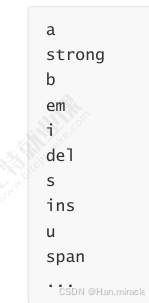
常见的元素
特点:
- 不独占一行,一行可以显示多个
- 设置宽度、高度无效
- 左右外边距有效,上下无效;内边距有效
- 默认宽度就是本身的内容
- 行内元素只能容纳文本和其他行内元素,不能放块级元素
html
.demo2 span {
    width: 200px;
    height: 200px;
    background-color: red;
}
html
<style>
</style>
<div class="demo2">
    <span>child1</span>
    <span>child2</span>
    <span>child3</span>
</div>
注意:
- a 标签中不能再放 a 标签 (虽然 chrome 不报错,但是最好不要这么做).
- a 标签里可以放块级元素,但是建议要先把 a 转换成块级元素.
行内元素和块级元素的区别
- 块级元素独占一行,行内元素不独占一行
- 块级元素可以设置宽高,行内元素不能设置宽高
- 块级元素四个方向都能设置内外边距,行内元素垂直方向不能设置
改变显示模式
使用 display 属性可以修改元素的显示模式.可以把 div 等变成行内元素,也可以把 a、span 等变成块级元素.
- display: block 改成块级元素 (常用)
- display: inline 改成行内元素 (很少用)
- display: inline-block 改成行内块元素
盒模型
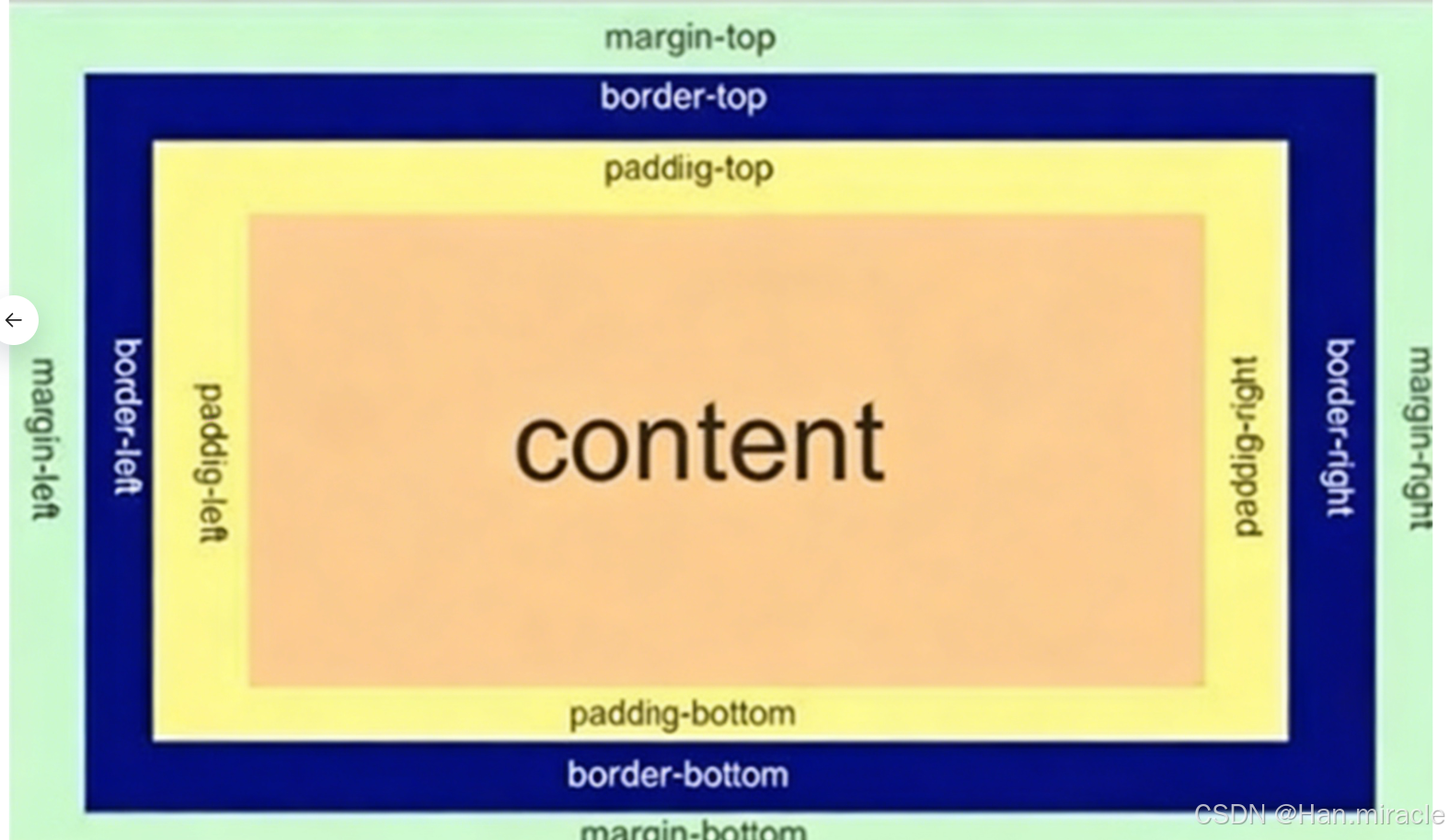
每一个 HTML 元素就相当于一个矩形的 "盒子"这个盒子由这几部分构成
- 边框 border
- 内容 content
- 内边距 padding
- 外边距 margin
边框
基础属性
-
粗细:
border-width -
样式:
border-style(默认没边框,可选:solid实线边框、dashed虚线边框、dotted点线边框) -
颜色:
border-colortest
html
div {
    width: 500px;
    height: 250px;
    border-width: 10px;
    border-style: solid;
    border-color: green;
}
支持简写,没有顺序要求:
border: 1px solid red;可以改四个方向的任意边框:border-top/bottom/left/right
以下的代码只给上边框设为红色,其余为蓝色。利用到的是border就近原则的生效。
border: 1px solid blue;
border-top: red;
边框会撑大盒子
可以看到,width, height是 500*250,而最终整个盒子大小是 520 * 270,边框 10 个像素相当于扩大了大小。
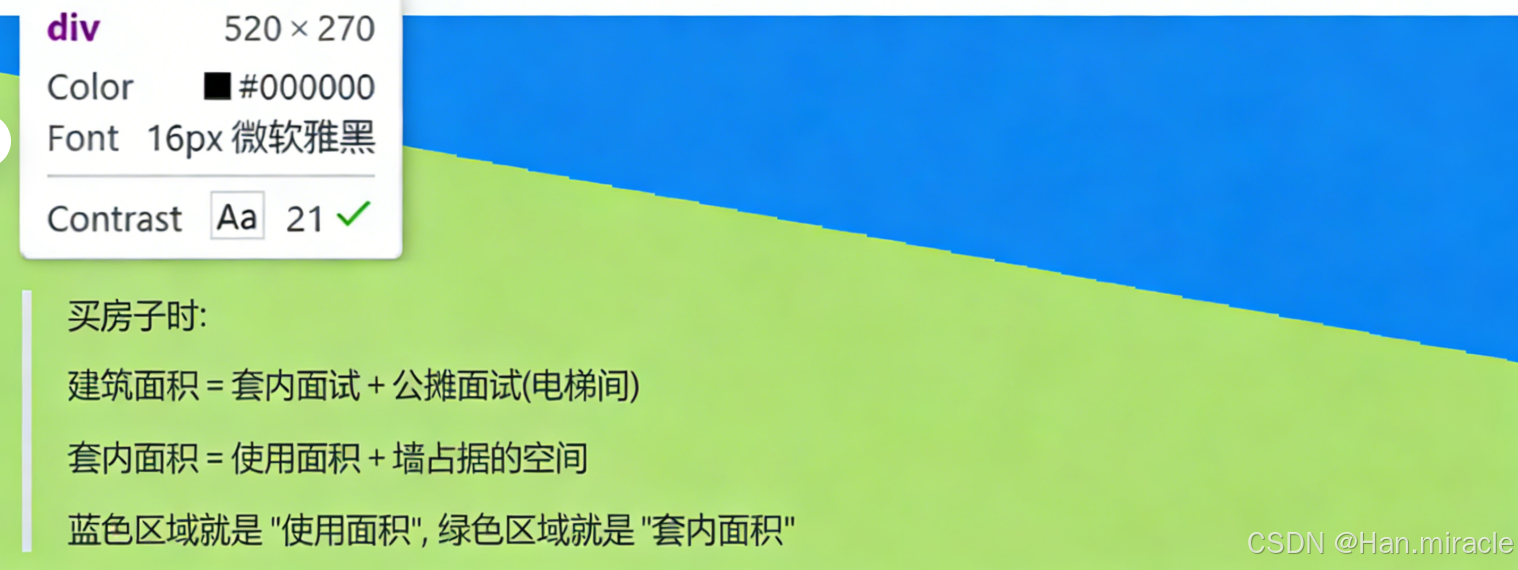
通过 box-sizing 属性可以修改浏览器的行为,使边框不再撑大盒子。* 为通配符选择器。
* {
    box-sizing: border-box;
}
内边距
padding 设置内容和边框之间的距离。
基础写法
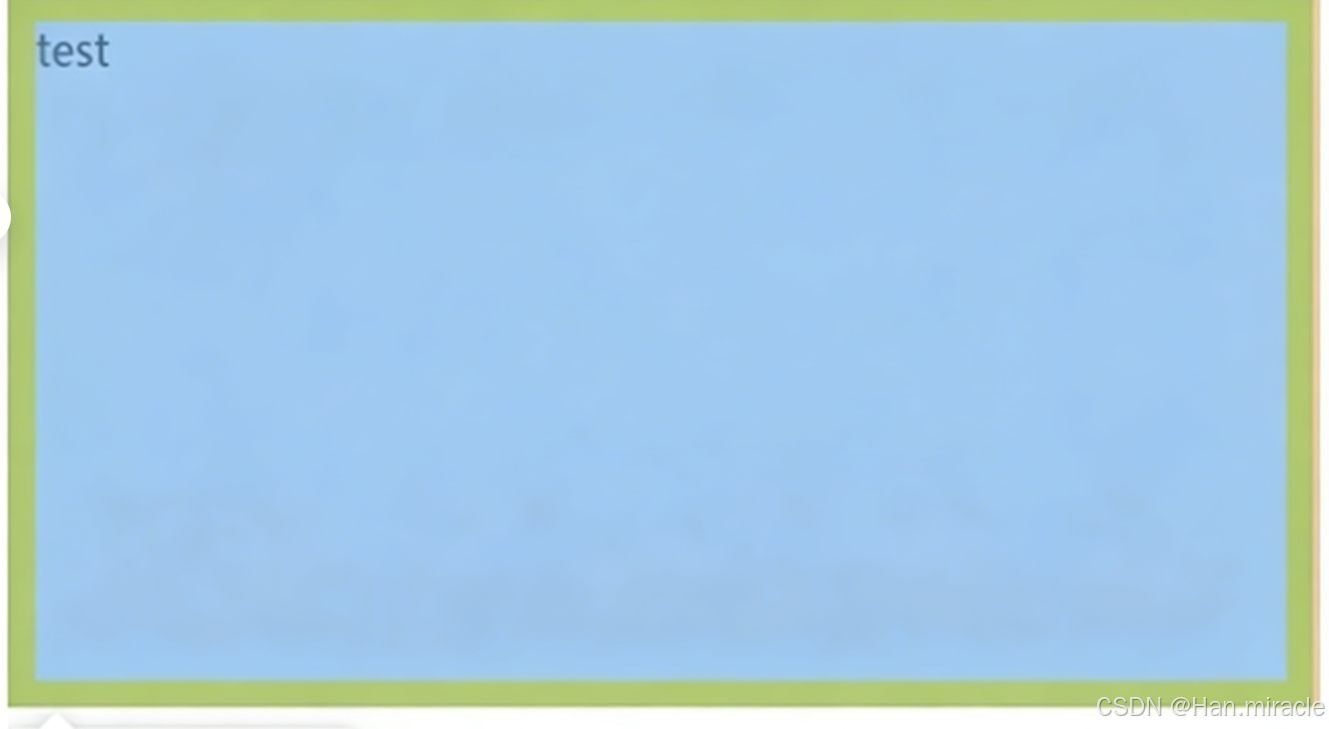
默认内容是顶着边框来放置的,用 padding 来控制这个距离可以给四个方向都加上边距:
padding-toppadding-bottompadding-leftpadding-right
html
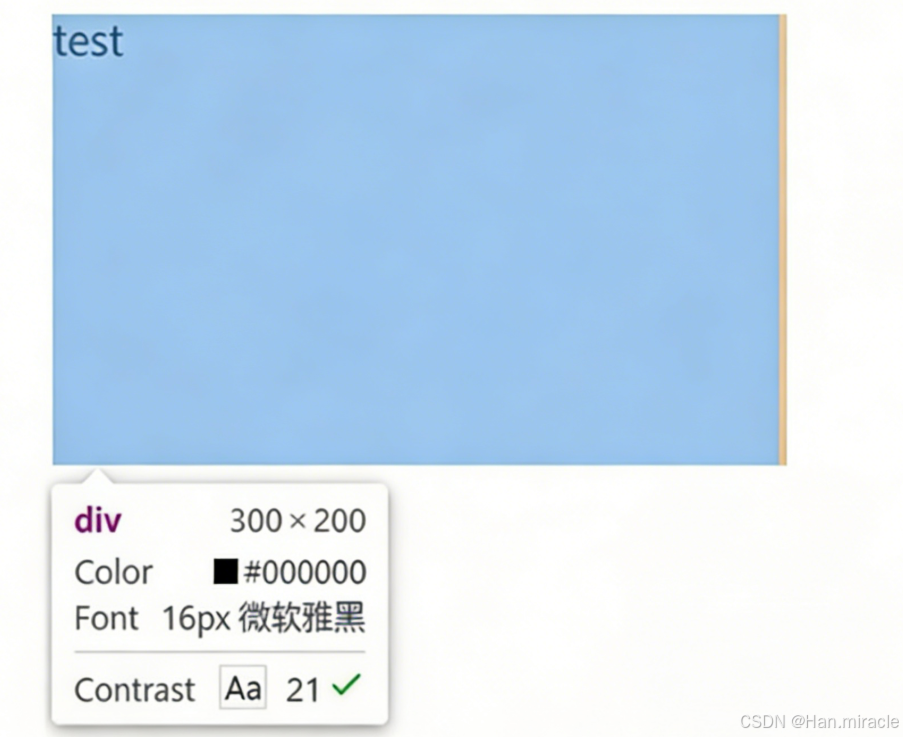
<div>
    test
</div>
html
div {
    height: 200px;
    width: 300px;
}
html
div {
    height: 200px;
    width: 300px;
    padding-top: 5px;
    padding-left: 10px;
}
复合写法
可以把多个方向的 padding 合并到一起。四种情况都要记住,都很常见
padding: 5px;表示四个方向都是 5pxpadding: 5px 10px;表示上下内边距 5px,左右内边距为 10pxpadding: 5px 10px 20px;表示上边距 5px,左右内边距为 10px,下内边距为 20pxpadding: 5px 10px 20px 30px;表示 上 5px,右 10px,下 20px,左 30px(顺时针)
控制台中选中元素,查看右下角,是很清楚的
外边距
基础写法
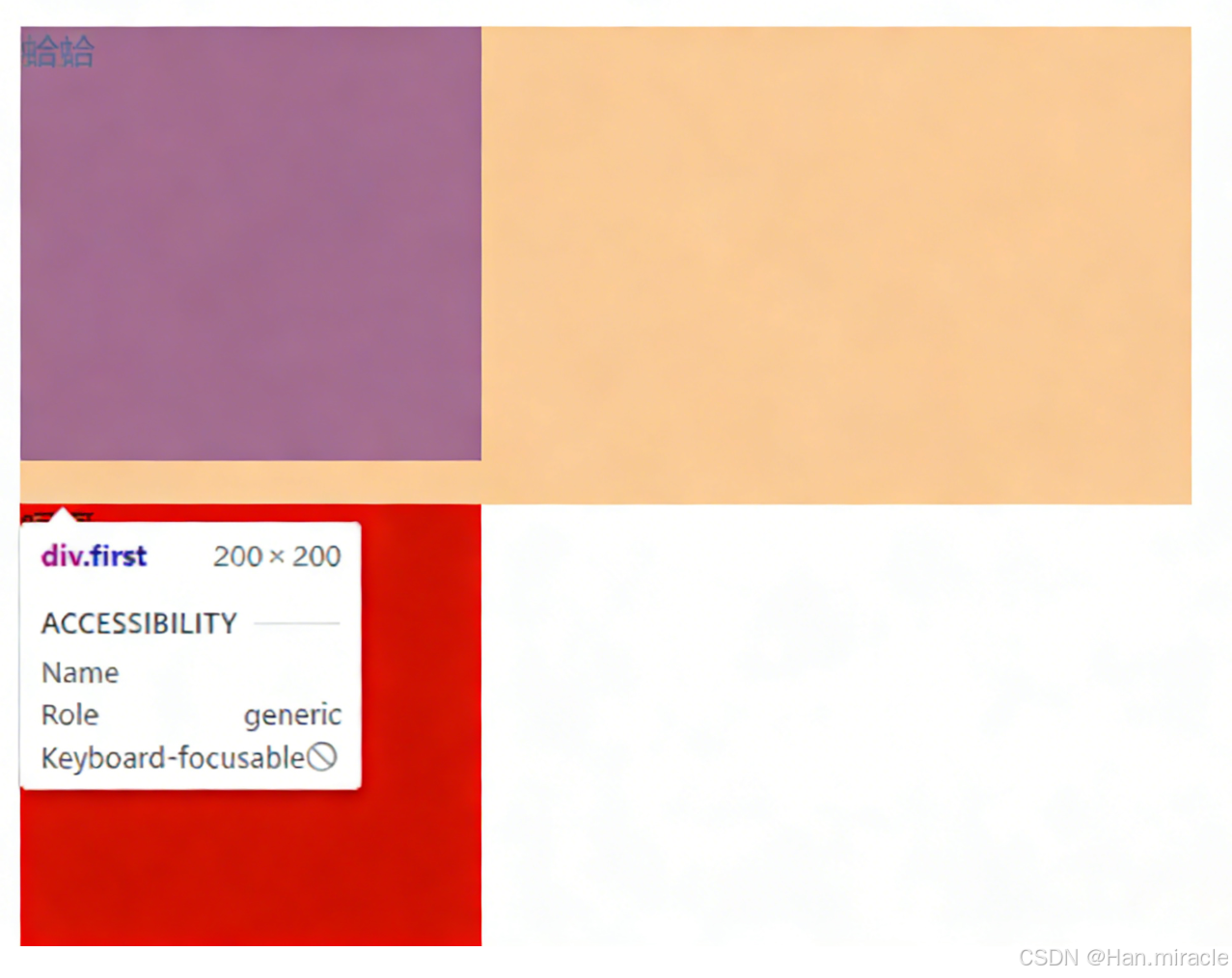
控制盒子和盒子之间的距离。可以给四个方向都加上边距:
margin-topmargin-bottommargin-leftmargin-right
html
<div class="first">始始</div>
<div>呵呵</div>
html
div {
    background-color: red;
    width: 200px;
    height: 200px;
}

.first {
    margin-bottom: 20px;
}
复合写法
规则同 padding
margin: 10px; // 四个方向都设置
margin: 10px 20px; // 上下为 10,左右 20
margin: 10px 20px 30px; // 上 10,左右 20,下 30
margin: 10px 20px 30px 40px; // 上 10,右 20,下 30,左 40
块级元素水平居中
前提:
- 指定宽度 (如果不指定宽度,默认和父元素一致)
- 把水平 margin 设为 auto
三种写法均可:
margin-left: auto; margin-right: auto;
margin: auto;
margin: 0 auto;
示例:
html
<div>始始</div>div {
width: 500px;
height: 200px;
background-color: red;
margin: 0 auto;
}注意:
这个水平居中的方式和 text-align 不一样.
margin: auto是给块级元素用得到.text-align: center是让行内元素或者行内块元素居中的.
另外,对于垂直居中,不能使用 "上下 margin 为 auto" 的方式.
去除浏览器默认样式
浏览器会给元素加上一些默认的样式,尤其是内外边距,不同浏览器的默认样式存在差别。为了保证代码在不同的浏览器上都能按照统一的样式显示,往往我们会去除浏览器默认样式。使用通配符选择器即可完成这件事情。
* {
    margin: 0;
    padding: 0;
}
补充说明:
-
**为什么要这么做?**浏览器(比如 Chrome、Firefox)会给部分元素预设默认边距:
- 比如
<body>有默认的 8px 外边距、<ul>/<ol>有默认的左侧内边距、<p>有默认的上下外边距等。 - 这些默认样式会干扰我们自己写的布局,导致不同浏览器显示效果不一致,所以第一步先 "清零"。
- 比如
-
注意点:
- 这只是 "重置默认样式" 的基础操作,不是最终样式:清零后,你需要根据自己的布局需求,重新给元素设置
margin/padding。 - 实际开发中,也可以用更完善的重置样式库(比如 normalize.css),它会保留有用的默认样式,只统一不一致的部分,比直接
margin:0/padding:0更友好。
- 这只是 "重置默认样式" 的基础操作,不是最终样式:清零后,你需要根据自己的布局需求,重新给元素设置