应用场景
我们最近开发了一款笔迹测试功能的程序(测试版),用户在手写板上手写签名,提交后即可测试出被测试者的心理素质评价分析。类似功能的场景还比如,在银行柜台办理业务,期间可能需要您使用手写设备进行签名并确认;保险续期小程序,到期后需要你在确认续期条款后,在手机上提供的签名区域进行签名并提交确认。
实现效果
笔迹测试显示界面如下:
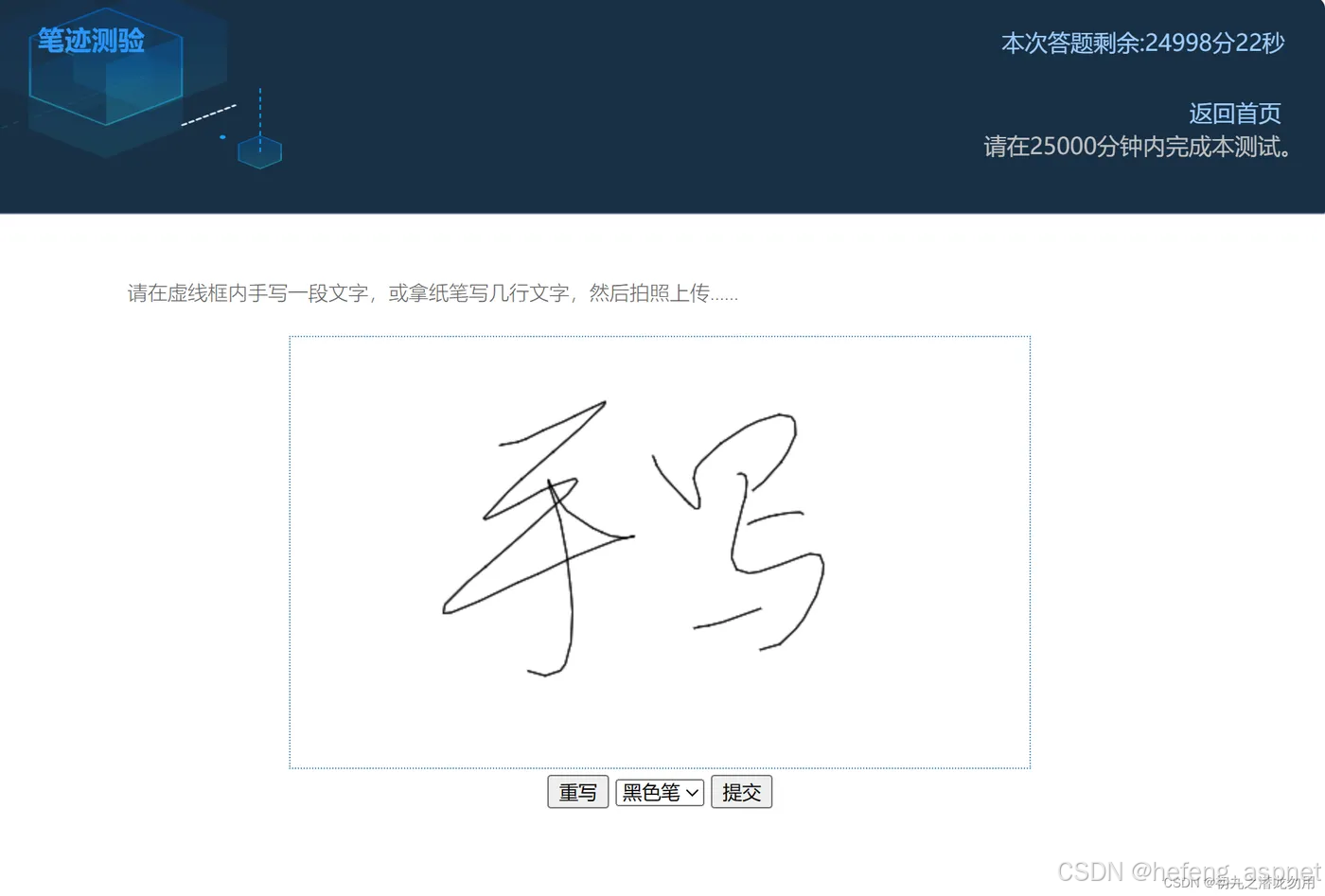
可选择画笔颜色(默认为黑色笔) ,在虚线框内可随便写一段文字,点击提交即可。当然程序还提供拍照上传功能,这里不再详述。下面我们开始介绍,C#如何结合JavaScript实现手写板写字并上传到服务器进行处理。
开发运行环境
操作系统: Windows Server 2019 DataCenter
手写触屏设备:Microsoft Surface Pro 9
.net版本: .netFramework4.0 或以上
开发工具:VS2019 C#
设计实现
手写功能
设计采用了 iframe 嵌入式的方式实现 JavaScript 前端,假设页面为 hw.aspx ,该页面实现了手写功能、重写功能、画笔选择功能和提交功能,其完整示例代码如下:
<!DOCTYPE html>
<html>
<head>
<meta charset="UTF-8">
<meta name="viewport" content="width=device-width,initial-scale=1,user-scalable=yes"/>
<title>手写板</title>
<style type="text/css">
html,body{
margin: 0;
padding: 0;
}
.saveimg{
text-align: center;
}
.saveimgs span{
display: inline-block;
margin-top:5px;
}
</style>
</head>
<body>
<script src="jquery-3.3.1.min.js"></script>
<div align="center">
<canvas id="myCanvas" width="500" height="300" style="border:1px dotted #6699cc"></canvas>
<div class="control-ops control">
<button type="button" class="btn btn-primary" onclick="javascript:clearArea();return false;">重写</button>
<select style="display:none" id="selWidth" onchange="aaa()">
<option value="1">1</option>
<option value="3" selected="selected">3</option>
<option value="5">5</option>
<option value="7">7</option>
<option value="9">9</option>
<option value="11">11</option>
</select>
<select id="selColor" onchange="aaa2()">
<option value="black" selected="selected">黑色笔</option>
<option value="blue">蓝色笔</option>
<option value="red">红色笔</option>
<option value="green">绿色笔</option>
<option value="yellow">黄色笔</option>
<option value="gray">深灰笔</option>
</select>
<button type="button" class="saveimg" onclick="javascript:saveImageInfo();return false;">提交</button>
</div>
<div class="saveimgs"></div>
</div>
</body>
<script type="text/javascript">
var mousePressed = false;
var lastX, lastY;
var ctx = document.getElementById('myCanvas').getContext("2d");
var c = document.getElementById("myCanvas");
var control = document.getElementsByClassName("control")0;
var saveimgs = document.getElementsByClassName("saveimgs")0;
window.onload = function () {
document.getElementById('myCanvas').setAttribute("width", $(window).width()-5);
InitThis();
}
function saveImageInfo(){
var image = c.toDataURL("image/png");
window.parent.document.getElementById('pbase64').value = image;
window.parent.document.getElementById('phw').click();
return;
var ctximg = document.createElement("span");
ctximg.innerHTML = "<img src='"+image+"' alt='from canvas'/>";
if(saveimgs.getElementsByTagName('span').length >= 1){
var span_old = saveimgs.getElementsByTagName("span")0;
saveimgs.replaceChild(ctximg,span_old)
}
else{
saveimgs.appendChild(ctximg);
}
}
var selected1,selected2;
function aaa(){
var sel = document.getElementById('selWidth');
var value = sel.selectedIndex;
return selected1 = selvalue.value;
}
function aaa2(){
var sel2 = document.getElementById('selColor');
var value = sel2.selectedIndex;
return selected2 = sel2value.value;
}
function InitThis() {
// 触摸屏
c.addEventListener('touchstart', function (event) {
console.log(1)
if (event.targetTouches.length == 1) {
event.preventDefault();// 阻止浏览器默认事件,重要
var touch = event.targetTouches0;
mousePressed = true;
Draw(touch.pageX - this.offsetLeft, touch.pageY - this.offsetTop, false);
}
},false);
c.addEventListener('touchmove', function (event) {
console.log(2)
if (event.targetTouches.length == 1) {
event.preventDefault();// 阻止浏览器默认事件,重要
var touch = event.targetTouches0;
if (mousePressed) {
Draw(touch.pageX - this.offsetLeft, touch.pageY - this.offsetTop, true);
}
}
},false);
c.addEventListener('touchend', function (event) {
console.log(3)
if (event.targetTouches.length == 1) {
event.preventDefault();// 阻止浏览器默认事件,防止手写的时候拖动屏幕,重要
mousePressed = false;
}
},false);
/*c.addEventListener('touchcancel', function (event) {
console.log(4)
mousePressed = false;
},false);*/
// 鼠标
c.onmousedown = function (event) {
mousePressed = true;
Draw(event.pageX - this.offsetLeft, event.pageY - this.offsetTop, false);
};
c.onmousemove = function (event) {
if (mousePressed) {
Draw(event.pageX - this.offsetLeft, event.pageY - this.offsetTop, true);
}
};
c.onmouseup = function (event) {
mousePressed = false;
};
}
function Draw(x, y, isDown) {
if (isDown) {
ctx.beginPath();
ctx.strokeStyle = selected2;
ctx.lineWidth = selected1;
ctx.lineJoin = "round";
ctx.moveTo(lastX, lastY);
ctx.lineTo(x, y);
ctx.closePath();
ctx.stroke();
}
lastX = x; lastY = y;
}
function clearArea() {
ctx.setTransform(1, 0, 0, 1, 0, 0);
ctx.clearRect(0, 0, ctx.canvas.width, ctx.canvas.height);
// 清除签名图片
if(saveimgs.getElementsByTagName('span').length >= 1){
var clearImg = saveimgs.getElementsByTagName('span')0;
saveimgs.removeChild(clearImg);
}
}
</script>
</html>
该页面需要引用 jquery-3.3.1.min.js ,可下载我的链接资源:
https://download.csdn.net/download/hefeng_aspnet/92006182
前端引用
前端页面除嵌入手写功能页面外,iframe的父窗口需要放置两个元素,一个用于存储手写提交后的Base64数据的 Asp.net 服务器按钮文本框元素,另一个是用于模拟调用服务器事件的 Asp.net 服务器按钮元素。
引用代码如下:
<div style=" text-align:center">
<iframe width="520" height="350" id="hw" runat="server" scrolling="no" frameborder="0" src="/cc/module/hw/hw.aspx" ></iframe>
<asp:TextBox ID="pbase64" TextMode="MultiLine" style="display:none" runat="server" ></asp:TextBox>
<asp:button ID="phw" OnClientClick="waittip()" text="后台处理" runat="server" style="display:none" onclick="phw_Click" />
</div>
后端处理
手写功能中的提交执行代码将调用如下:
window.parent.document.getElementById('pbase64').value = image;
window.parent.document.getElementById('phw').click();
其中 pbase64 和 phw 控件为服务器控件,可直接模拟调用 phw 按钮的服务器 click,在这之前其还可以自动处理 OnClientClick事件以显示等待界面。请注意 waittip() 执行了一段 javascript 脚本,如下:
function waittip() {
layer.open({ type: 2, shadeClose: false, content: '正在分析,请稍候...' });
}
这其中引入了 Layer 弹出层技术,关于 Layer 弹层组件请参考文章《改造 layer 弹层移动版组件》,下载JS请访问如下链接:
https://download.csdn.net/download/hefeng_aspnet/92006197
这是调用服务器Click的事件处理代码,将上传的Base64图片转为两种格式的图片文件(PNG和JPEG)。代码如下:
protected void phw_Click(object sender, EventArgs e)
{
string mtfilename = "d:\\hw_" + System.Guid.NewGuid().ToString() + ".png";
string mtfilename2 = "d:\\hw_" + System.Guid.NewGuid().ToString() + ".jpg";
string dummyData = pbase64.Text.Trim().Replace("data:image/png;base64,", "");
Base64StringToImage(dummyData, mtfilename);
if (File.Exists(mtfilename)==false)
{
base64.ImageUrl = dummyData;
layer.open("保存手写图片失败,请重试并提交。" , "'确定'", "error");
return;
}
System.Drawing.Image img = System.Drawing.Image.FromFile(mtfilename);
using (var b = new System.Drawing.Bitmap(img.Width, img.Height))
{
b.SetResolution(img.HorizontalResolution, img.VerticalResolution);
using (var g = System.Drawing.Graphics.FromImage(b))
{
g.Clear(System.Drawing.Color.White);
g.DrawImageUnscaled(img, 0, 0);
}
b.Save(mtfilename2, System.Drawing.Imaging.ImageFormat.Jpeg);
}
}
小结
本示例中的前后端代码仅为展示参考,手写功能在支持触屏的设备可以支持手写,也可以用鼠标进行模拟。
服务器调用示例中需要使用 Base64StringToImage(dummyData, mtfilename); 方法由Base64数据转化为图片文件,代码如下:
public bool Base64StringToImage(string strbase64, string outputFilename)
{
byte\[\] arr = Convert.FromBase64String(strbase64);
MemoryStream ms = new MemoryStream(arr);
System.Drawing.Image img = System.Drawing.Image.FromStream(ms);
img.Save(outputFilename);
img.Dispose();
if (File.Exists(outputFilename))
{
return true;
}
return false;
}
参考文章:https://blog.csdn.net/michaelline/article/details/133691281
https://blog.csdn.net/michaelline/article/details/138212106
如果您喜欢此文章,请收藏、点赞、评论,谢谢,祝您快乐每一天。