📝 面试求职: 「面试试题小程序」 ,内容涵盖 测试基础、Linux操作系统、MySQL数据库、Web功能测试、接口测试、APPium移动端测试、Python知识、Selenium自动化测试相关、性能测试、性能测试、计算机网络知识、Jmeter、HR面试,命中率杠杠的。(大家刷起来...)
📝 职场经验干货:
对于接口的研究是有很多的,此次研究主要针对参考书 《Web接口开发与自动化测试》, 北京:电子工业出版社,这本书中的两个POST接口,分别对其运用浏览器,Jmeter,Postman,PyCharm进行测试,并获得结果。
此后我还将继续对接口进行更深入的研究和分析。软件测试的测试切入点是很多的,希望这篇文章对于软件测试的学习有所帮助。
此次研究主要是自己搭建了Django的网站,然后运用:Jmeter,Postman,PyCharm这三种工具进行测试,主要涵盖的部分有:
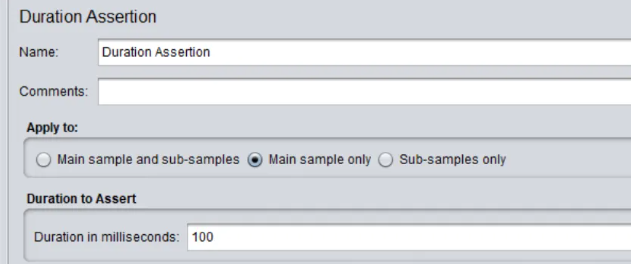
1:这三种工具不同的返回值校验断言的方法展示。其中包括使用JsonPath, Xpath 的用法。其中Jmeter还有Duration Assertion可以断言程序执行时间。
2:这三种工具中对于Data ,Json的区别分析研究,什么情况下用的是Data,什么情况下用的是Json。
3:比较正式的自动化测试常用的PyCharm的命令模式的演示。
4:Pytest的特征,常用的使用范围等。
5:如果想SQL注入这些接口会如何?
6:Jmeter批量add的时候,是否只有一条数据能成功添加?
第一部分
创建两个Django 接口
并定义此接口的接口定义
01 第一个接口介绍
(登录接口-传递用户名和密码)
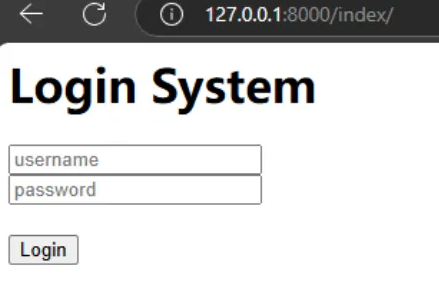
主页的url为:http://127.0.0.1:8000/index/,这是一个简单的登录接口;
接口的url是
http://127.0.0.1:8000/login_action/, method="post"
含有两个输入框, 一个是用户名,一个是密码,当用户名和密码分别是 test , 123456 的时候,可以登录成功,
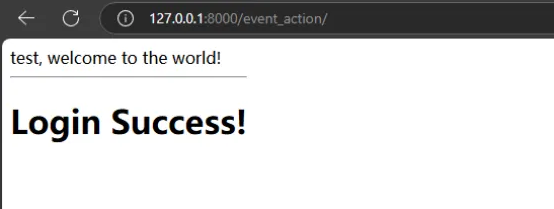
登录成功之后,传递session(用户名)跳转到另一个接口:http://127.0.0.1:8000/event_action/
然后在跳转成功的url地址上显示接收到的session用户名,并且显示登录成功的信息
以下是接口的定义:
名称:
登录接口
描述:
登录接口
接口URL
http://127.0.0.1:8000/login_action/
调用方法:
POST
传入参数:
username的值为test
password 的值为123456
返回值:
如果用户名和密码都输入正确,则返回登录成功的页面信息以及登录的用户名的值。
如果用户名或者密码输入错误,则返回username or password error! 的信息。
状态码:
无
02 第二个接口介绍
(传递数据的POST接口)
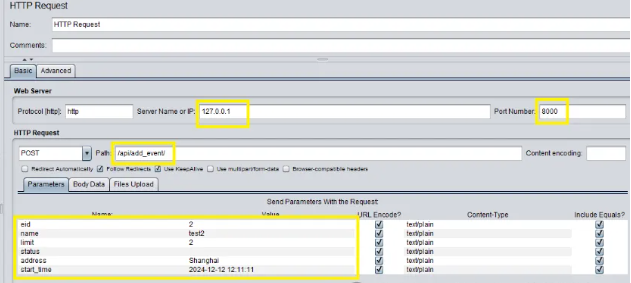
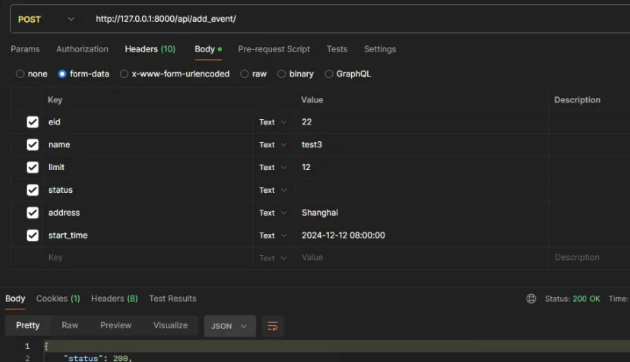
这是一个POST接口,通过传递eid,name,limit, status, address, start_time等数据信息获得返回值的JSON数据。
以下是接口的定义:
名称:
增加项目
描述:
增加项目
URL:
http://127.0.0.1:8000/api/add_event/
调用方法:
POST
传入参数:
eid: - 格式:数字
name: - 格式:字符串
limit: - 格式:数字
status: - 格式:数字(非必填)
address: - 格式:字符串
start_time: - 格式:YYYY-MM-DD HH:MM:SS
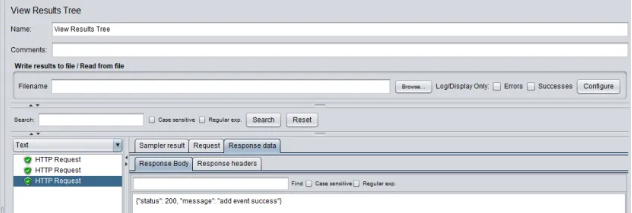
正确情况下的返回值:
{'status': 200, 'message': 'add event success'}状态码:
如果eid ,name ,limit , address , start_time 其中有任何一项为空, 返回状态码为:
{'status': 10021, 'message': 'parameter error'}
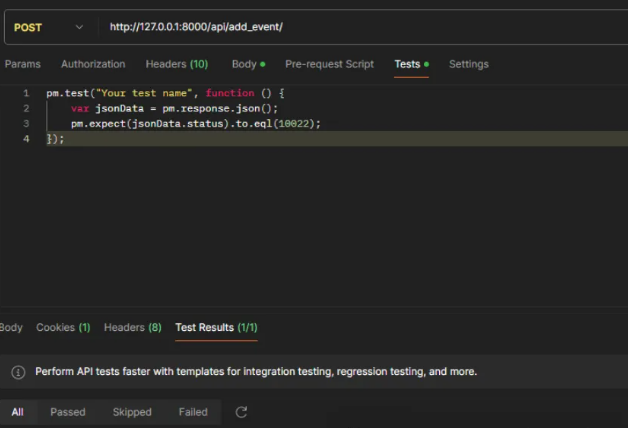
如果eid存在,则返回的状态码为:
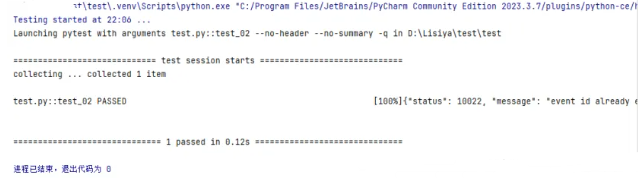
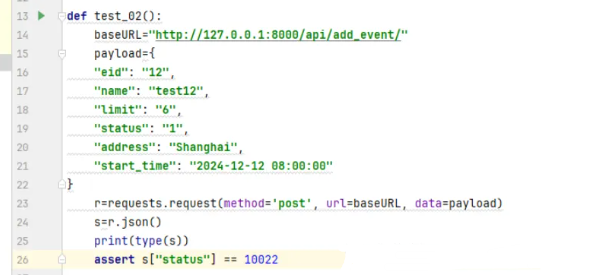
{'status': 10022, 'message': 'event id already exists'}
如果name存在,则返回的状态码为:
{'status': 10023, 'message': 'event name already exists'}
如果start_time的格式不是YYYY-MM-DD HH:MM:SS, 则返回的状态码为:
{'status': 10024, 'message': 'start_time format error'}
如果提交的信息正确,则返回的状态码为:
{'status': 200, 'message': 'add event success'}
第二部分
使用WEB浏览器查看以上两个接口
01 第一个接口
在WEB浏览器的url地址中输入http://127.0.0.1:8000/index/,然后在用户名输入框输入test,
密码输入框输入密码123456,按F12, 我们可以看到浏览器显示了传输的数据信息:
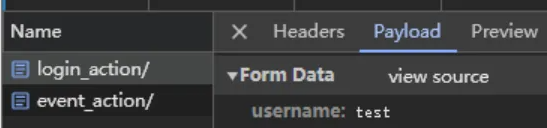
查询Content-Type, 如果是application/json,那么在Pycharm中的 Requests.request中,要使用 json作为传递的名称,而不是data。
但从以下内容中我们看到Content-Type的内容是 application/x-www-form-urlencoded, 因此在Pycharm中使用data作为传递的名称。
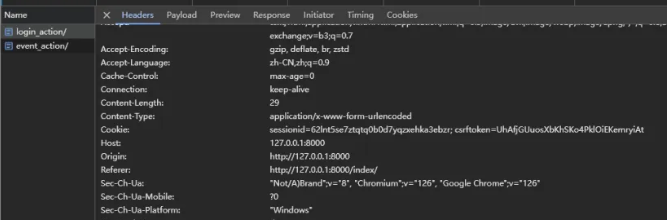
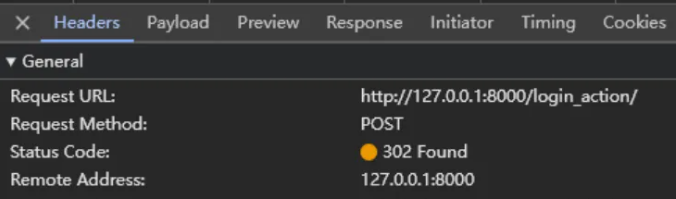
由于接口的跳转, 从login_action 接口跳转到了 event_action接口,我们可以看到,login_action 接口还显示了 302等转移,跳转含义的信息。
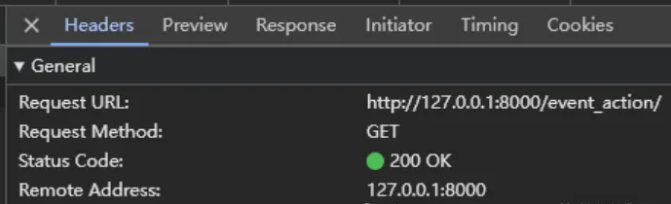
而在event_action接口的信息则是 200。
02 第二个接口
http://127.0.0.1:8000/api/add_event/
由于这个接口还没有开发对应的前台界面,因此暂时无法使用浏览器查看到接口信息。
第三部分
使用Jmeter测试以上两个接口
01 第一个接口
1:Jmeter的使用方法
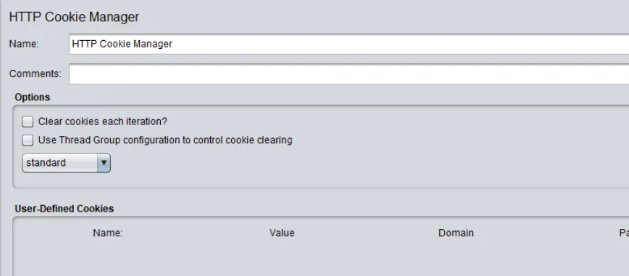
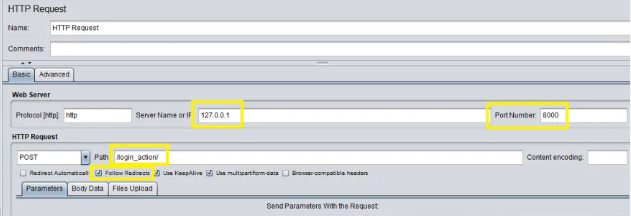
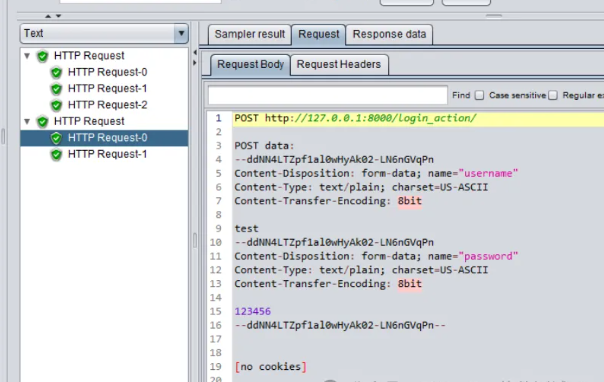
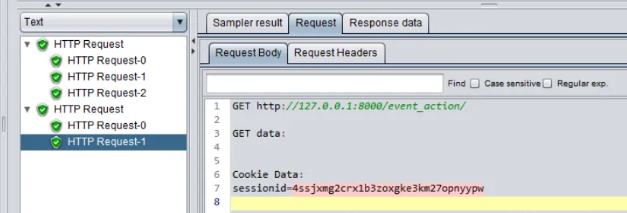
以下是第一个接口的Jmeter的设置方法,由于通过Session必须传递到event_action接口中,因此必须增加Http Cookie Manager的配置,否则无法保存Session值。
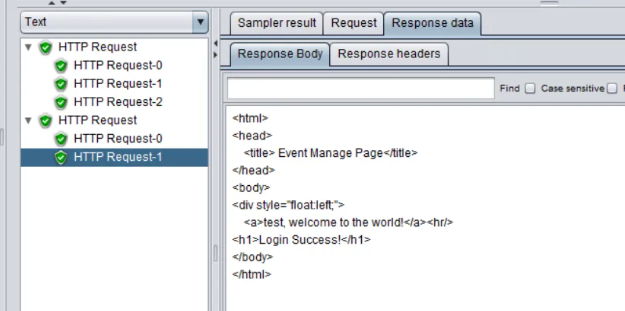
返回信息
2:断言的使用方式
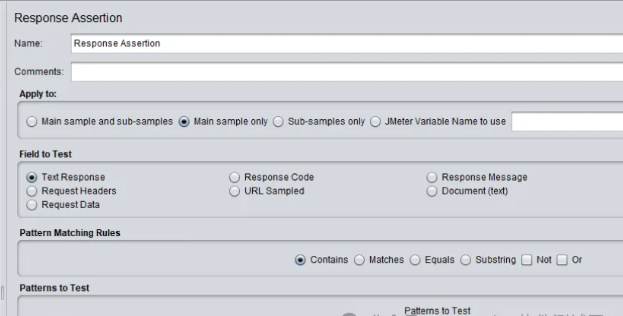
- Response Assertion
因为返回值中含有Success,所以可以设置Response Assertion
- XPath Assertion
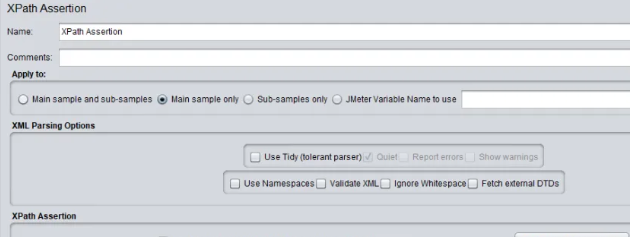
当返回的内容是html的时候,可以设置Xpath Assertion
3:查看SQL注入
常用的SQL注入语句
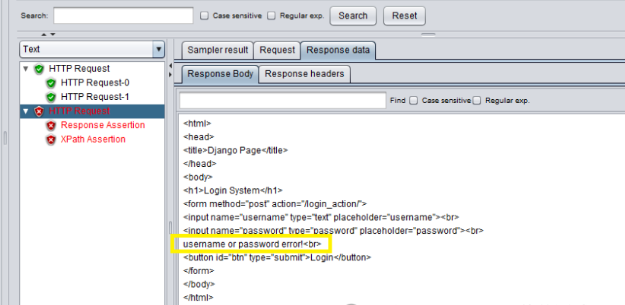
这次使用的SQL注入,我们在username 部分输入 test'/*, 在password部分输入 */'
然后我们查看一下是否会产生SQL注入的问题。
我们看到最终出现的结果是显示了 username or password error,因此这里不会产生 SQL注入。
02 第二个接口
1:Jmeter的使用方法
以下是第二个接口的Jmeter的设置方法
返回信息
2:断言的使用方式
- Json Assertion
由于返回值的格式是Json格式,因此可以使用Json Assertion
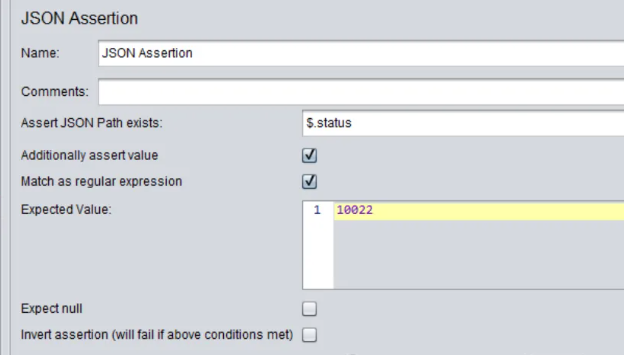
Duration Assertion
3:查看SQL注入
设置一些常用的SQL注入语句并查看是否会有SQL注入现象,结果是没有SQL注入的现象。

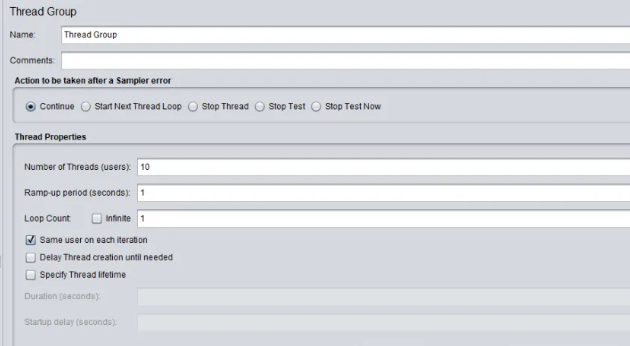
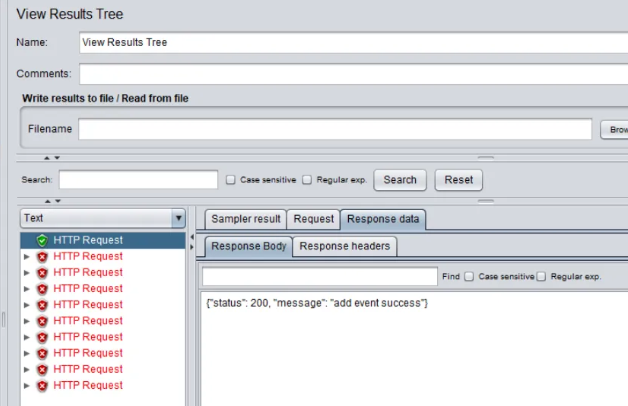
4:Jmeter批量add内容,查看结果如何?
设置10个线程如下:
设置各个参数如下:
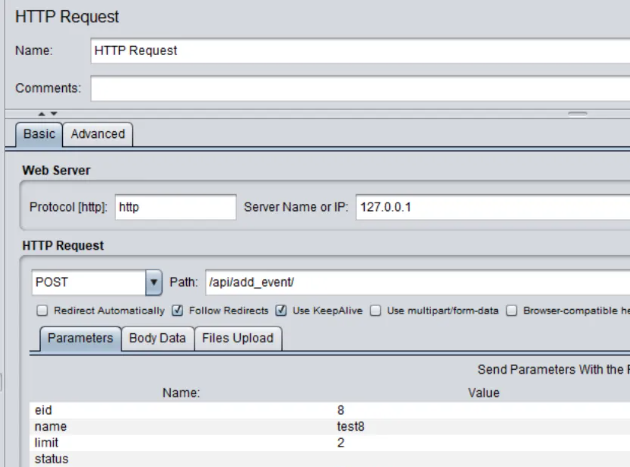
然后运行Jmeter,查看是否只有一条记录可以增加,而其余的9条记录,都应该报错,显示已经存在这个id号码。
运行结果是符合预期的:
第四部分
使用Postman测试以上两个接口
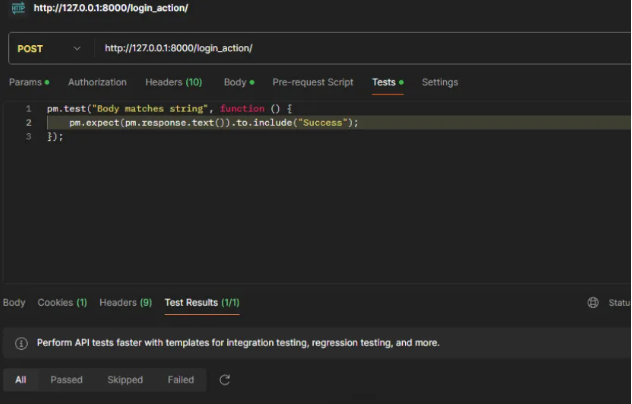
01 第一个接口
1:Postman的使用方法

2:断言的使用方式
02 第二个接口
1:Postman的使用方法
2:断言的使用方式
第五部分
使用PyCharm 和
Requests.request测试接口
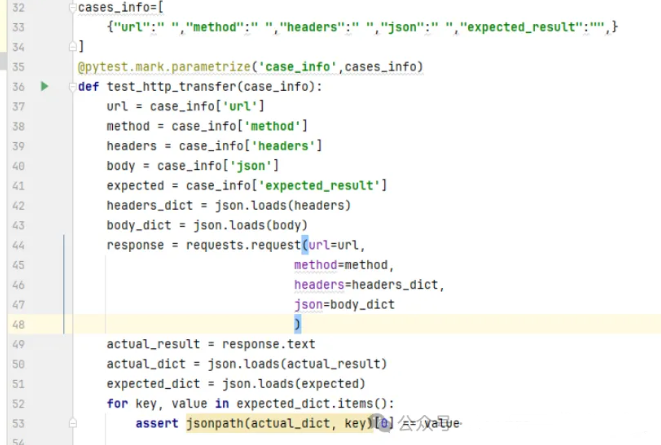
比较正式的自动化测试常用的PyCharm的命令模式的演示
常用的PyCharm的自动化测试的pytest的接口命令语句是 (以下是模拟的命令,使用了数据驱动以及jsonpath)
Pytest的特征,我们可1以看到函数名称都是以 test 开头的, 并且可以使用数据驱动,有时,函数还可以使用fixture来传递参数。
Pytest还可以用于Selenium等UI test的使用。
01 第一个接口
1:PyCharm的使用方法
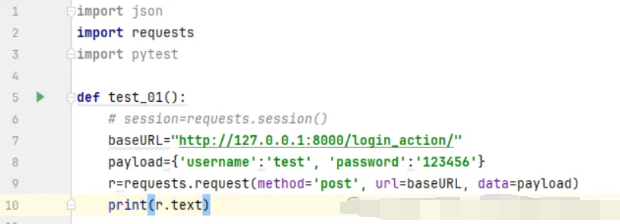
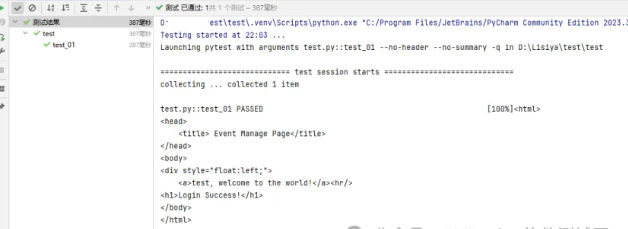
返回结果:
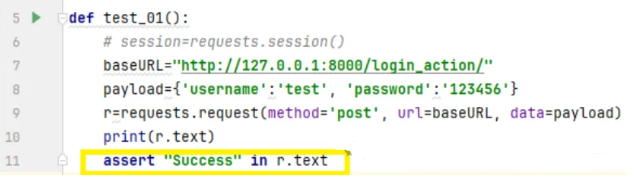
2:断言的使用方式
由于返回类型是html的类型,因此可以直接使用assert 返回内容中包含某个字符串
02 第二个接口
1:PyCharm的使用方法
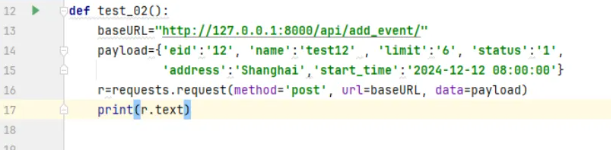
返回结果:
2:断言的使用方式
最后: 下方这份完整的软件测试视频教程已经整理上传完成,需要的朋友们可以自行领取**【保证100%免费】**

