EasyPostman:开源免费的 Postman 替代方案,完美支持国产化操作系统
关键词:Postman替代品、开源接口测试工具、API调试、国产化操作系统、统信UOS、银河麒麟、免费压力测试、Java跨平台、本地存储、Git协作
前言
作为后端开发者,我们每天都要与各种 API 打交道。说到接口调试工具,大家第一时间想到的肯定是 Postman。但是,你是否遇到过这些烦恼:
- 🔒 必须登录才能使用,没网络就抓瞎
- 💰 收费功能越来越多,团队协作动辄上千美金
- 📡 数据上传云端,接口信息安全堪忧
- 🐌 Electron 架构,启动慢、内存占用高
- 🚫 国产化适配差,在统信、麒麟等操作系统上水土不服
今天给大家推荐一款完全开源、免费、免登录的接口调试工具 ------ EasyPostman,不仅功能媲美 Postman,还完美支持国产化操作系统!
🎯 项目介绍
EasyPostman 是一款基于 Java Swing 开发的 API 调试与性能测试工具,它融合了 Postman 的接口调试能力和 JMeter 的压力测试功能,为开发者提供一站式解决方案。
- 🌟 GitHub : https://github.com/lakernote/easy-postman
- 🏠 Gitee(国内镜像) : https://gitee.com/lakernote/easy-postman
- 📦 下载地址 : https://github.com/lakernote/easy-postman/releases
- 🇨🇳 国内下载 : https://gitee.com/lakernote/easy-postman/releases
界面预览
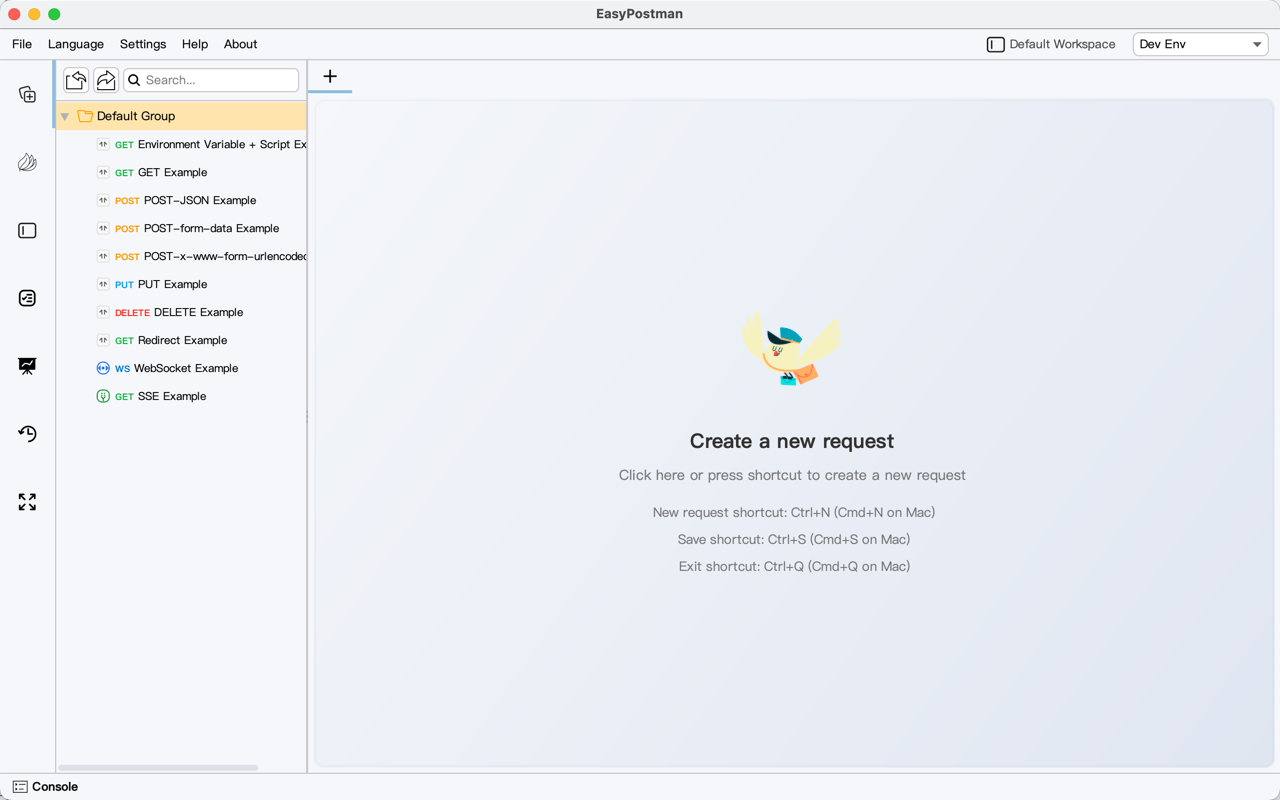
▲ 简洁直观的主界面
🔥 核心优势
1. 完全开源免费,无需登录
与 Postman 必须登录才能使用不同,EasyPostman 开箱即用:
- ✅ 无需注册账号,下载即用
- ✅ 无需联网验证,离线环境也能工作
- ✅ 完全免费,所有功能永久免费
- ✅ 开源透明,代码托管在 GitHub/Gitee
2. 数据本地存储,隐私安全
在网络安全日益重要的今天,EasyPostman 让你的数据完全掌握在自己手中:
- 🔐 本地存储:所有接口数据保存在本地,不上传云端
- 🏢 企业友好:特别适合内网环境和保密项目
- 👥 Git 协作:通过内置 Git 支持,实现团队协作而不泄露数据
3. Java 技术栈,跨平台兼容性强
采用 Java 17 + Swing 技术栈开发,天然具备跨平台优势:
主流操作系统全覆盖
| 平台 | 支持情况 | 安装包格式 |
|---|---|---|
| 🪟 Windows | ✅ 完美支持 | MSI 安装包 / ZIP 便携版 |
| 🍎 macOS | ✅ 完美支持 | DMG (支持 Intel 和 Apple Silicon) |
| 🐧 Ubuntu/Debian | ✅ 完美支持 | DEB 安装包 |
| 🎩 RedHat/CentOS | ✅ 完美支持 | RPM 安装包 |
国产化操作系统适配
这是 EasyPostman 相比 Postman 的重大优势!基于 Java 的跨平台特性,EasyPostman 在国产化操作系统上运行完美:
| 国产操作系统 | 适配情况 | 说明 |
|---|---|---|
| 🇨🇳 统信 UOS | ✅ 完美运行 | 支持 x86_64、ARM64 架构 |
| 🇨🇳 银河麒麟 | ✅ 完美运行 | 支持 x86_64、ARM64、MIPS 架构 |
| 🇨🇳 中标麒麟 | ✅ 完美运行 | 支持各种国产 CPU |
| 🇨🇳 深度 Deepin | ✅ 完美运行 | 基于 Debian,完全兼容 |
| 🇨🇳 中兴新支点 | ✅ 完美运行 | 支持全架构 |
| 🇨🇳 OpenKylin | ✅ 完美运行 | 开源社区版本 |
为什么国产化适配重要?
随着国家信息安全战略的推进,越来越多的政府机关、国企、金融机构开始使用国产化操作系统。传统的基于 Electron 的工具(如 Postman)在这些系统上:
- ❌ 依赖复杂,安装困难
- ❌ 架构不兼容(如 ARM64、MIPS)
- ❌ 图形渲染问题频发
- ❌ 系统资源占用过高
而 EasyPostman 基于 Java:
- ✅ 只需安装 JDK 17+,零依赖
- ✅ Write Once, Run Anywhere(一次编译,到处运行)
- ✅ 原生图形界面,性能优异
- ✅ 内存占用低,启动快速
4. 原生应用,性能卓越
与 Postman 的 Electron 架构相比,EasyPostman 作为原生 Java 应用:
| 对比项 | Postman (Electron) | EasyPostman (Java) |
|---|---|---|
| 启动速度 | 5-10 秒 | 1-2 秒 ⚡ |
| 内存占用 | 300-500 MB | 100-200 MB 💾 |
| CPU 占用 | 较高 | 极低 🔋 |
| 安装包大小 | 150-200 MB | 80-100 MB 📦 |
5. 功能丰富,不输商业软件
核心功能对比
| 功能 | Postman | EasyPostman |
|---|---|---|
| HTTP 请求调试 | ✅ | ✅ |
| WebSocket | ✅ | ✅ |
| SSE (Server-Sent Events) | ✅ | ✅ |
| 环境变量管理 | ✅ | ✅ |
| 请求历史 | ✅ | ✅ |
| 接口集合 | ✅ | ✅ |
| 导入 Postman 数据 | - | ✅ |
| 导入 cURL | ✅ | ✅ |
| Pre-request 脚本 | ✅ | ✅ |
| Tests 脚本 | ✅ | ✅ |
| 文件上传下载 | ✅ | ✅ |
| 性能测试 | ❌ 需付费 | ✅ 免费 |
| 批量压测 | ❌ 需付费 | ✅ 免费 |
| Git 版本控制 | ❌ 需付费 | ✅ 免费 |
| 团队协作 | ❌ 需付费 | ✅ 通过 Git 免费 |
| 本地存储 | ❌ | ✅ |
| 离线使用 | ❌ | ✅ |
💡 特色功能详解
接口集合管理
EasyPostman 提供了强大的接口集合管理功能,让您可以轻松组织和管理 API 请求:
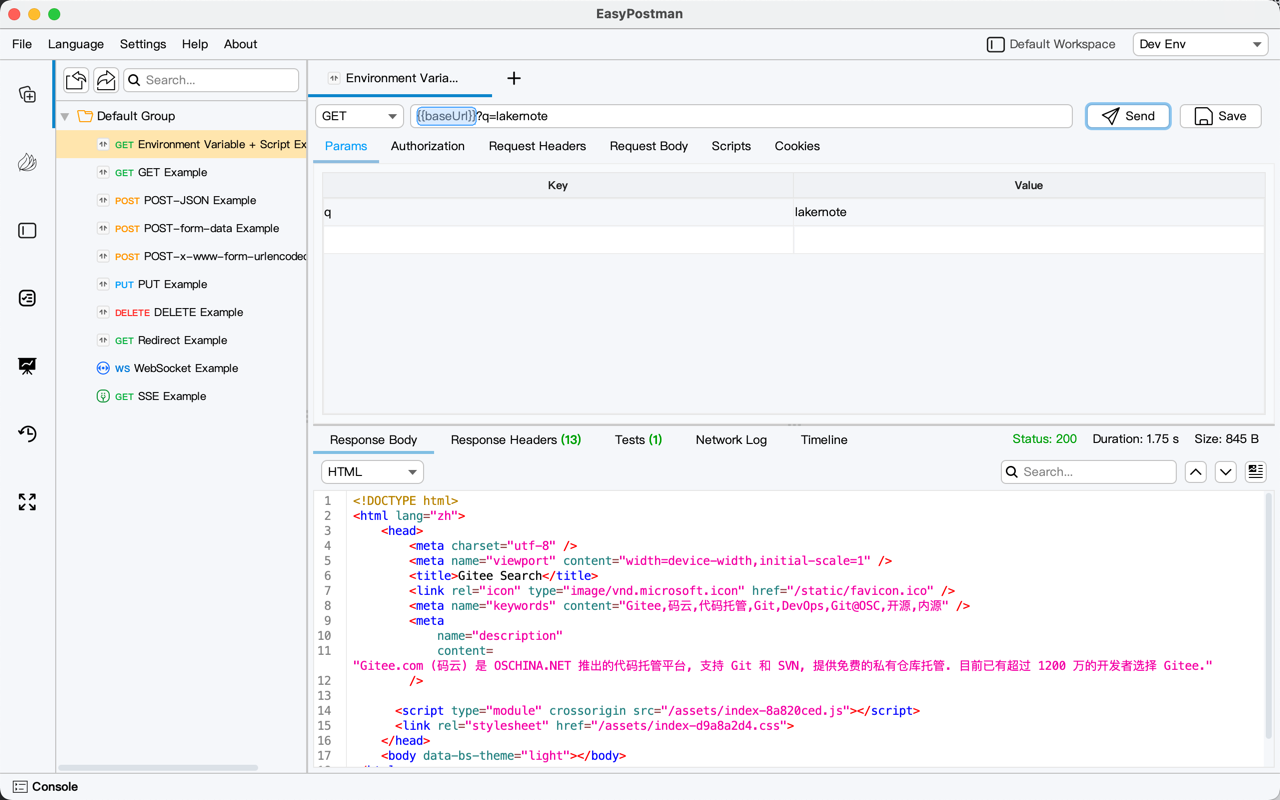
▲ 接口集合管理 - 树形结构组织接口
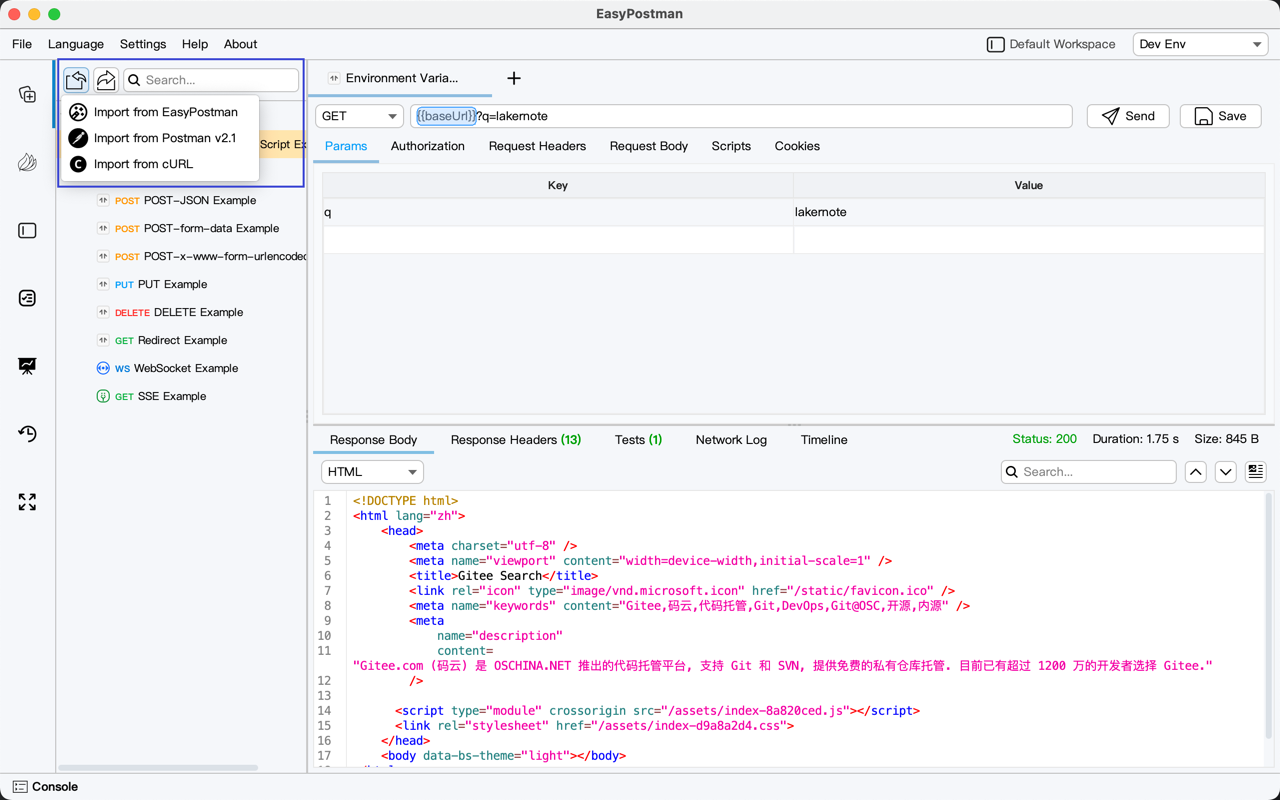
▲ 支持导入 Postman 集合
1️⃣ 工作区管理 - 项目级别隔离
EasyPostman 创新性地引入了**工作区(Workspace)**概念:
- 📁 本地工作区:适合个人项目,数据完全本地化
- 🔄 Git 工作区:支持版本控制和团队协作
典型使用场景:
工作区 1: 电商项目 (本地工作区)
  ├── 接口集合: 用户模块、订单模块、支付模块
  └── 环境: dev、test、prod

工作区 2: 金融系统 (Git 工作区)
  ├── 接口集合: 账户模块、交易模块
  ├── 环境: sit、uat、prod
  └── Git 同步: 团队共享,版本可追溯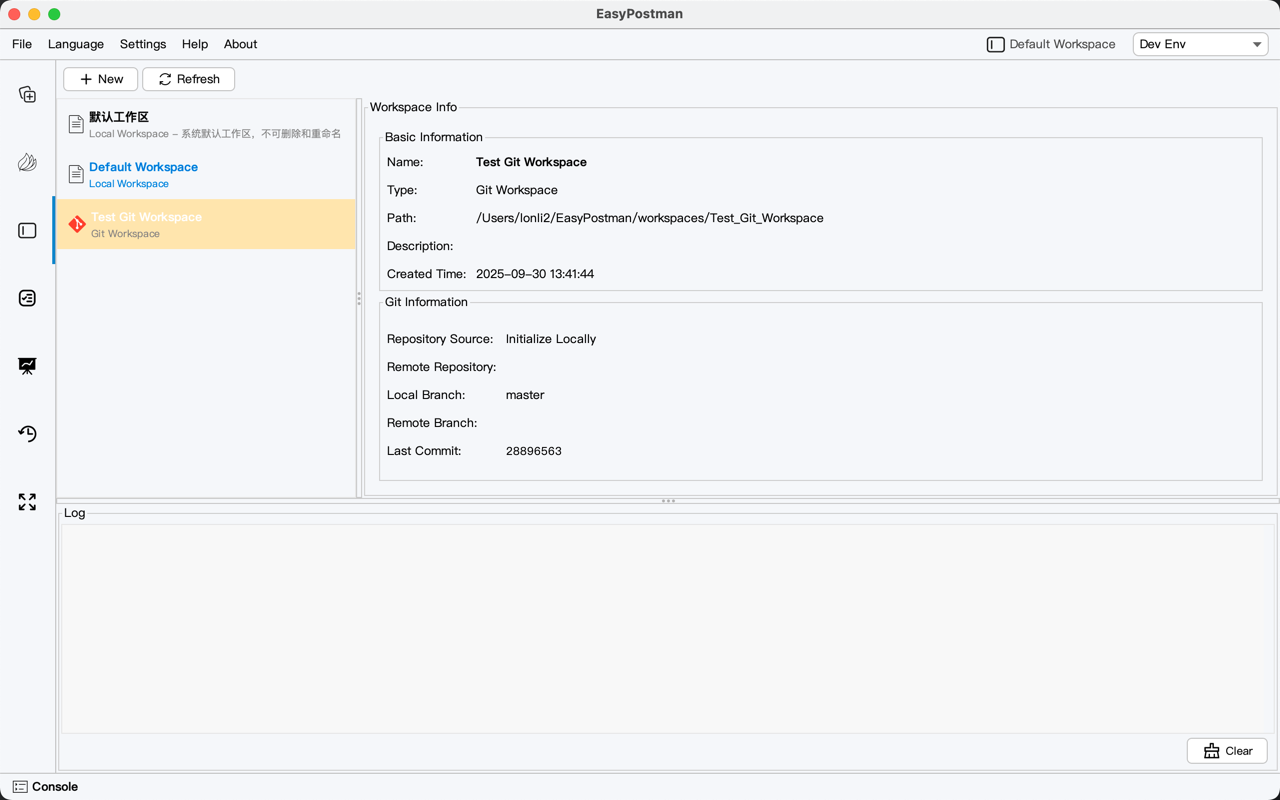
▲ 工作区管理界面

▲ Git 版本控制集成
2️⃣ 性能测试 - 内置简易版 JMeter
无需切换工具,直接在 EasyPostman 中进行压力测试:
支持的测试模式:
- 🎯 固定线程数:稳定负载测试
- 📈 递增式:逐步增加并发
- 🪜 阶梯式:分阶段压测
- ⚡ 尖刺式:模拟突发流量
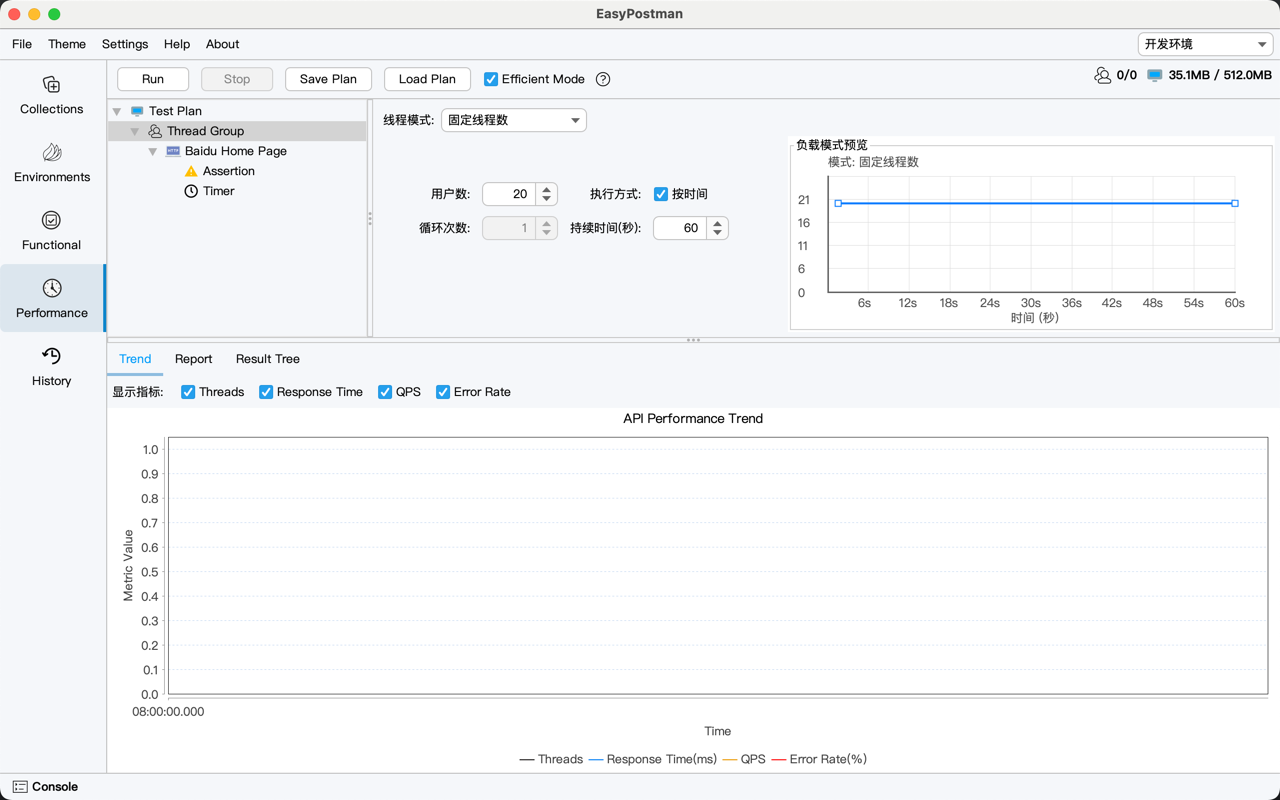
▲ 性能测试配置界面

▲ 固定线程数模式
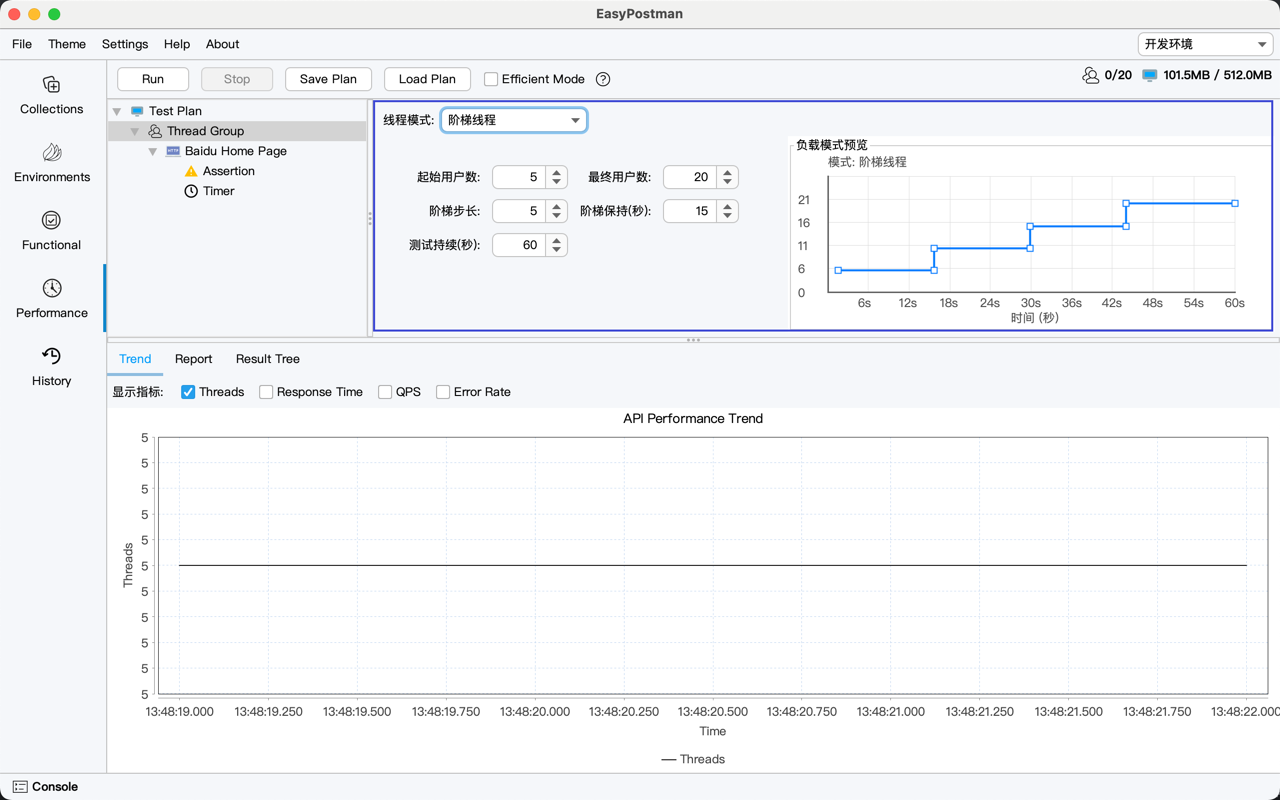
▲ 阶梯式压测模式
测试报告包含:
- ⏱️ 响应时间分布(P50/P90/P95/P99)
- 🔢 TPS(每秒事务数)
- ❌ 错误率统计
- 📊 性能趋势图表
- 🌲 结果树分析
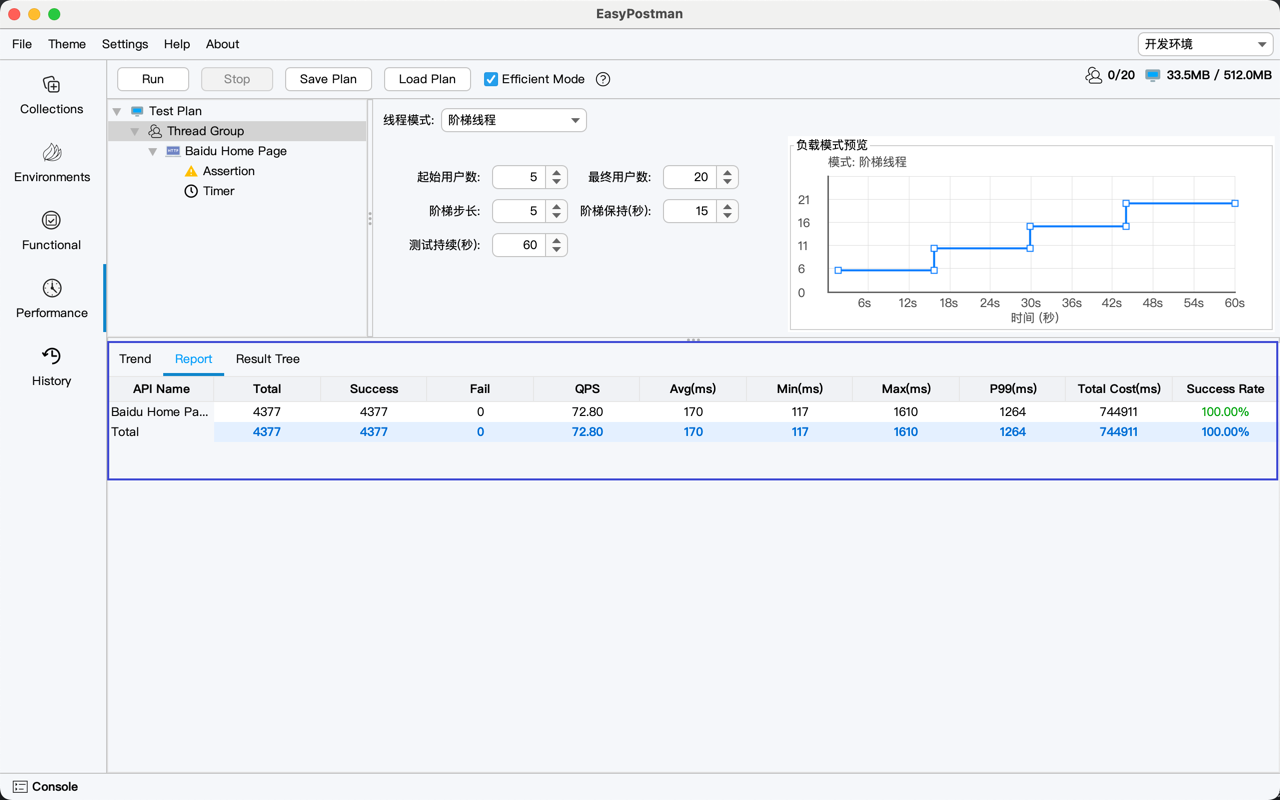
▲ 详细的性能测试报告
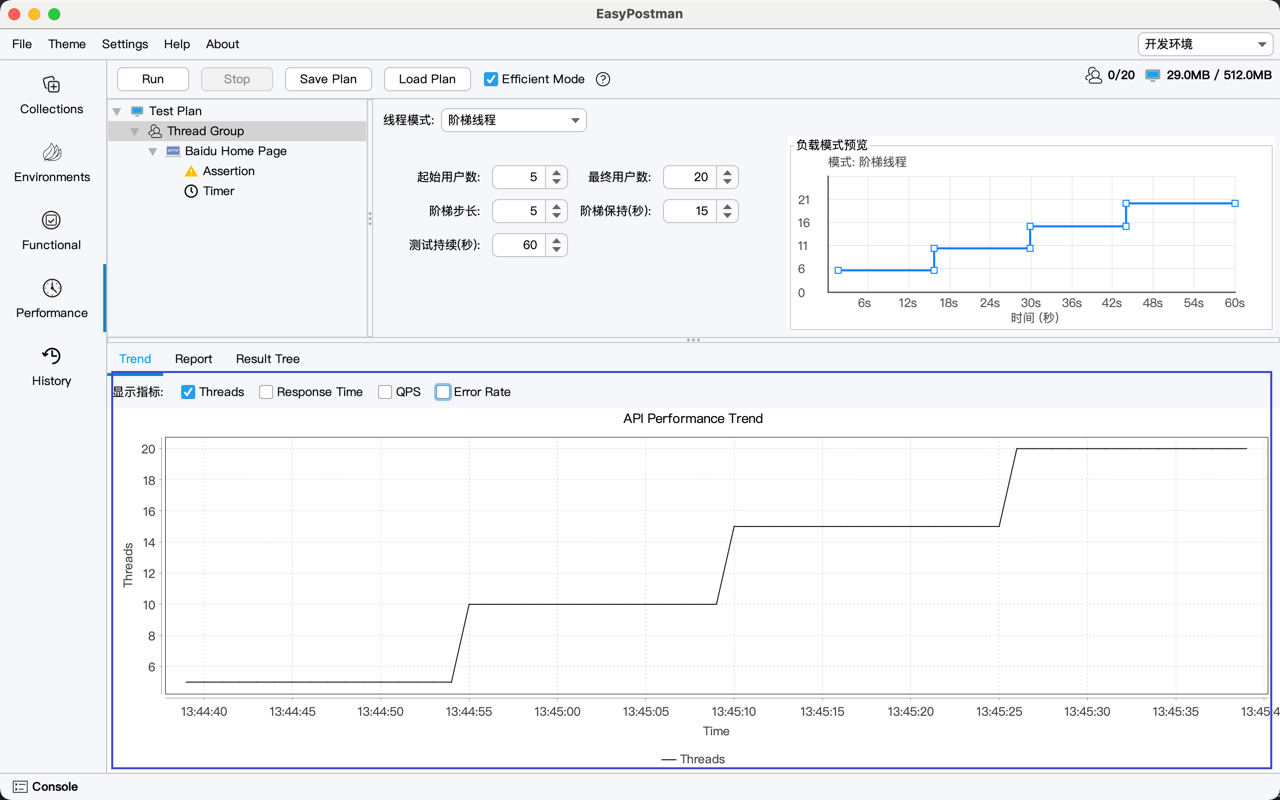
▲ 性能趋势分析
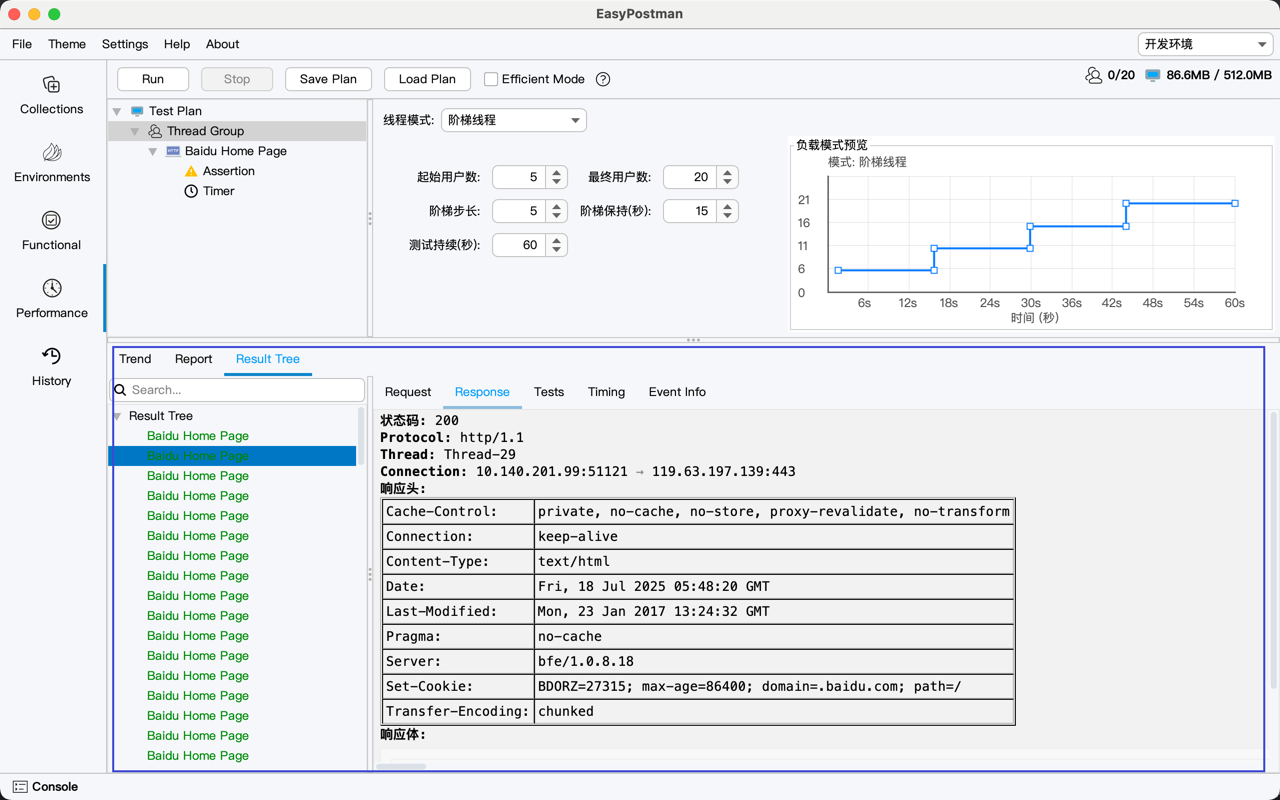
▲ 请求结果树视图
3️⃣ Git 集成 - 团队协作利器
通过 Git 工作区,实现真正的团队协作:
协作流程:
bash
# 团队 Leader
1. 创建 Git 工作区(初始化或克隆)
2. 配置接口集合和环境变量
3. Commit & Push 到远程仓库

# 团队成员
1. 克隆同一个 Git 工作区
2. Pull 获取最新接口配置
3. 本地修改后 Commit & Push
4. 实现接口文档与代码同步迭代
支持的 Git 平台:
- GitHub / Gitee / GitLab
- 自建 Git 服务器
- 支持 HTTPS、SSH 认证
4️⃣ 脚本支持 - 自动化测试
完整的脚本能力,满足复杂场景:
Pre-request Script(请求前脚本)
javascript
// 动态生成签名
var timestamp = Date.now();
var signature = CryptoJS.MD5(timestamp + "secret").toString();
pm.environment.set("timestamp", timestamp);
pm.environment.set("signature", signature);
▲ Pre-request Script 请求前脚本
Tests Script(测试脚本)
javascript
// 断言测试
pm.test("Status code is 200", function () {
    pm.response.to.have.status(200);
});

pm.test("Response time < 200ms", function () {
    pm.expect(pm.response.responseTime).to.be.below(200);
});

// 提取响应数据到变量
var data = pm.response.json();
pm.environment.set("userId", data.userId);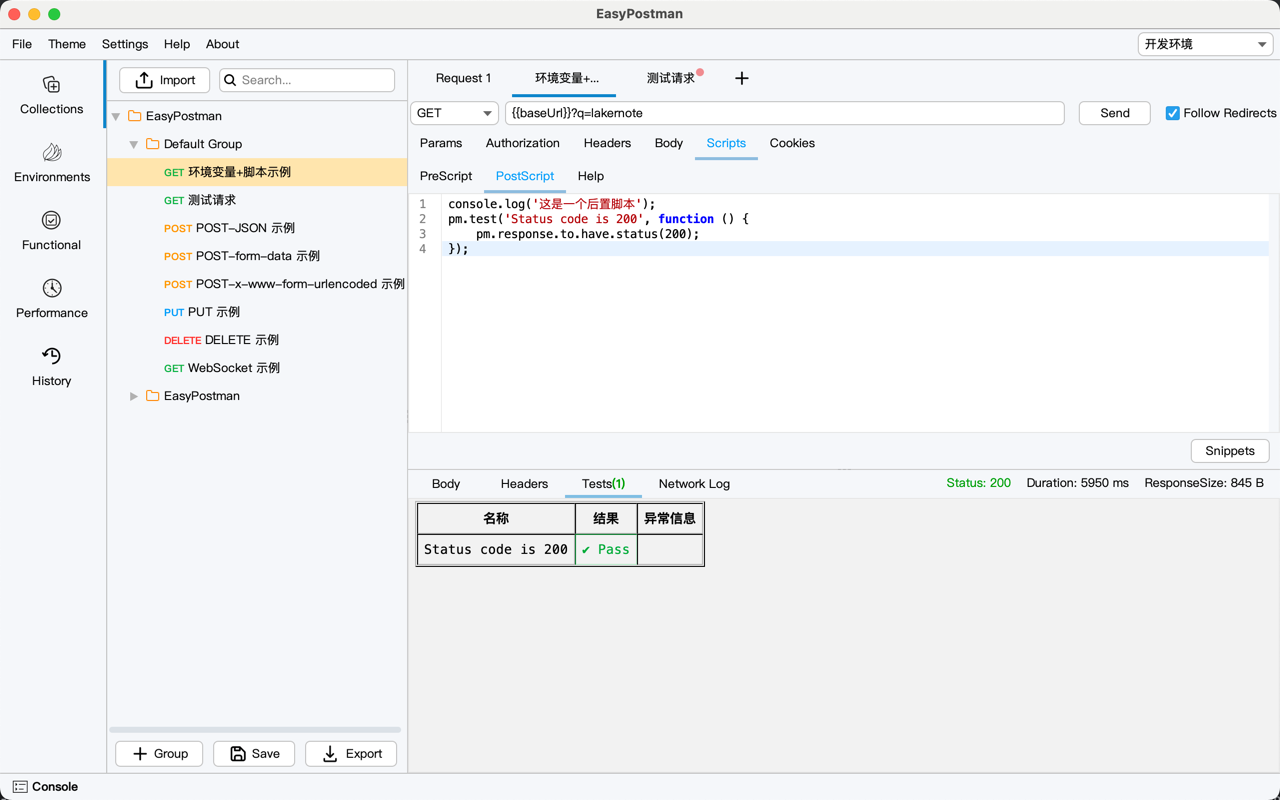
▲ Tests Script 测试脚本
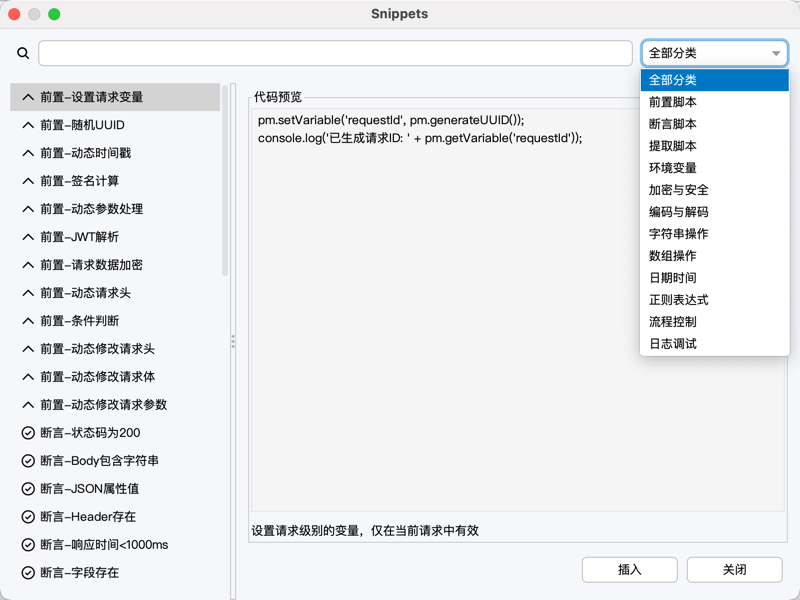
▲ 内置常用脚本片段
5️⃣ 环境变量 - 灵活切换
支持多环境快速切换,避免配置混乱:
全局变量 (Global)
  └── company: "MyCompany"

开发环境 (Dev)
  ├── baseUrl: http://localhost:8080
  ├── dbHost: 192.168.1.100
  └── apiKey: dev_key_123

测试环境 (Test)
  ├── baseUrl: https://test.example.com
  ├── dbHost: test-db.example.com
  └── apiKey: test_key_456

生产环境 (Prod)
  ├── baseUrl: https://api.example.com
  ├── dbHost: prod-db.example.com
  └── apiKey: prod_key_789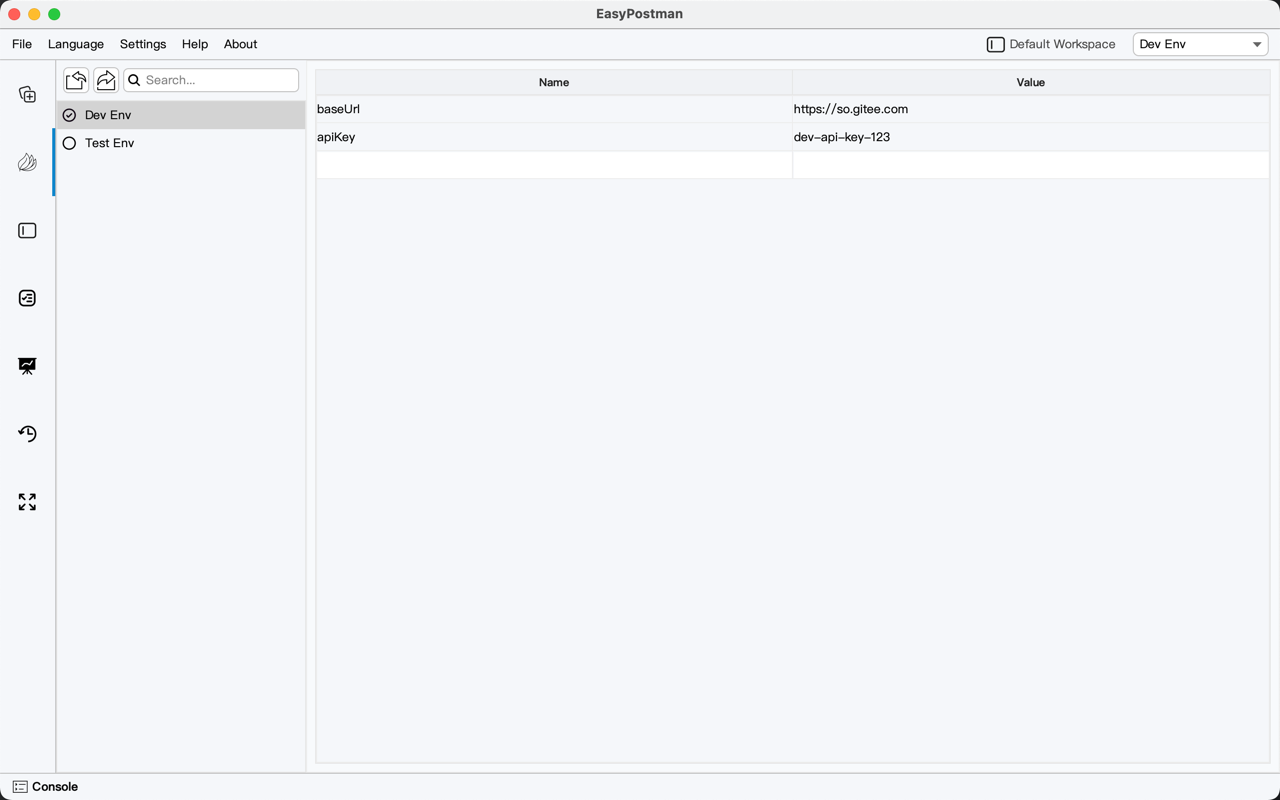
▲ 环境变量管理界面
在请求中使用:
GET {{baseUrl}}/api/users?key={{apiKey}}6️⃣ 功能测试 - 批量接口测试
支持批量执行接口测试,自动生成测试报告:

▲ 功能测试配置界面
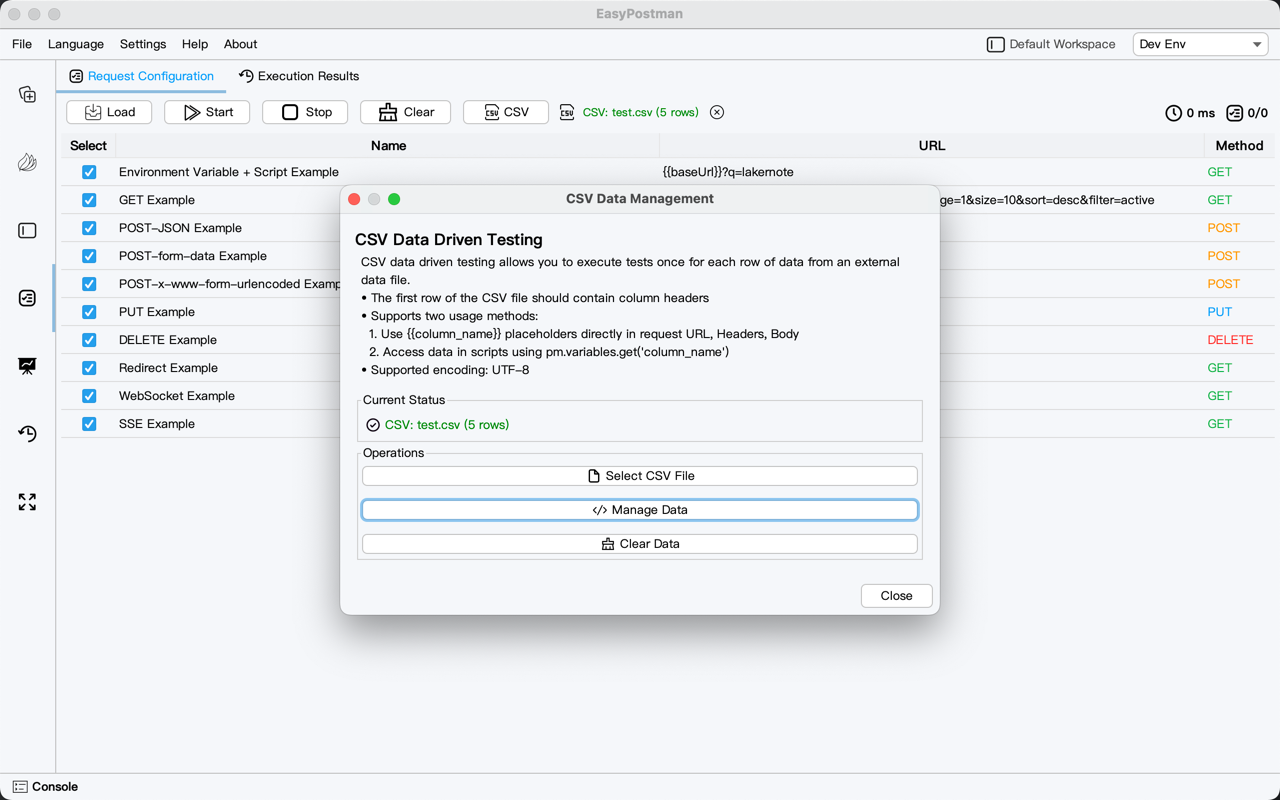
▲ 批量测试执行中
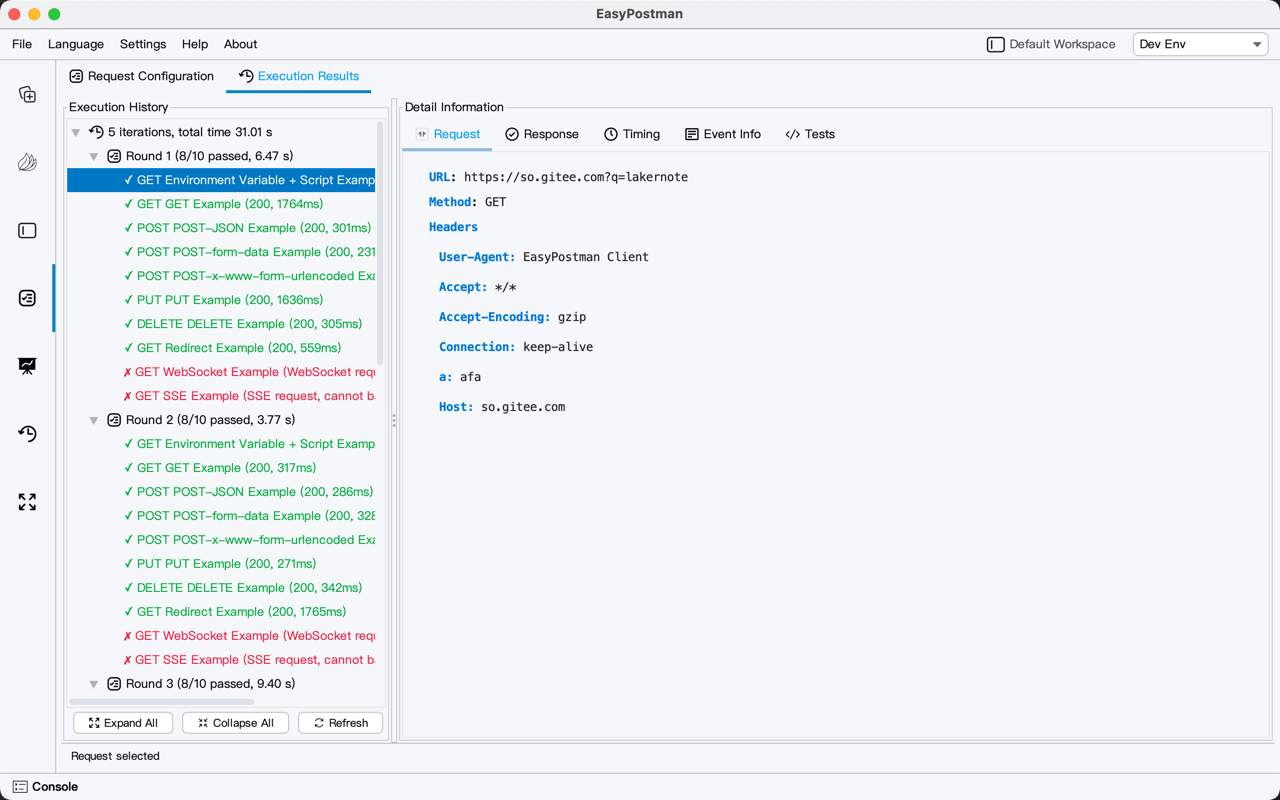
▲ 测试结果统计和断言详情
7️⃣ 历史记录 - 完整请求追踪
记录每一次请求,支持多种视图查看:
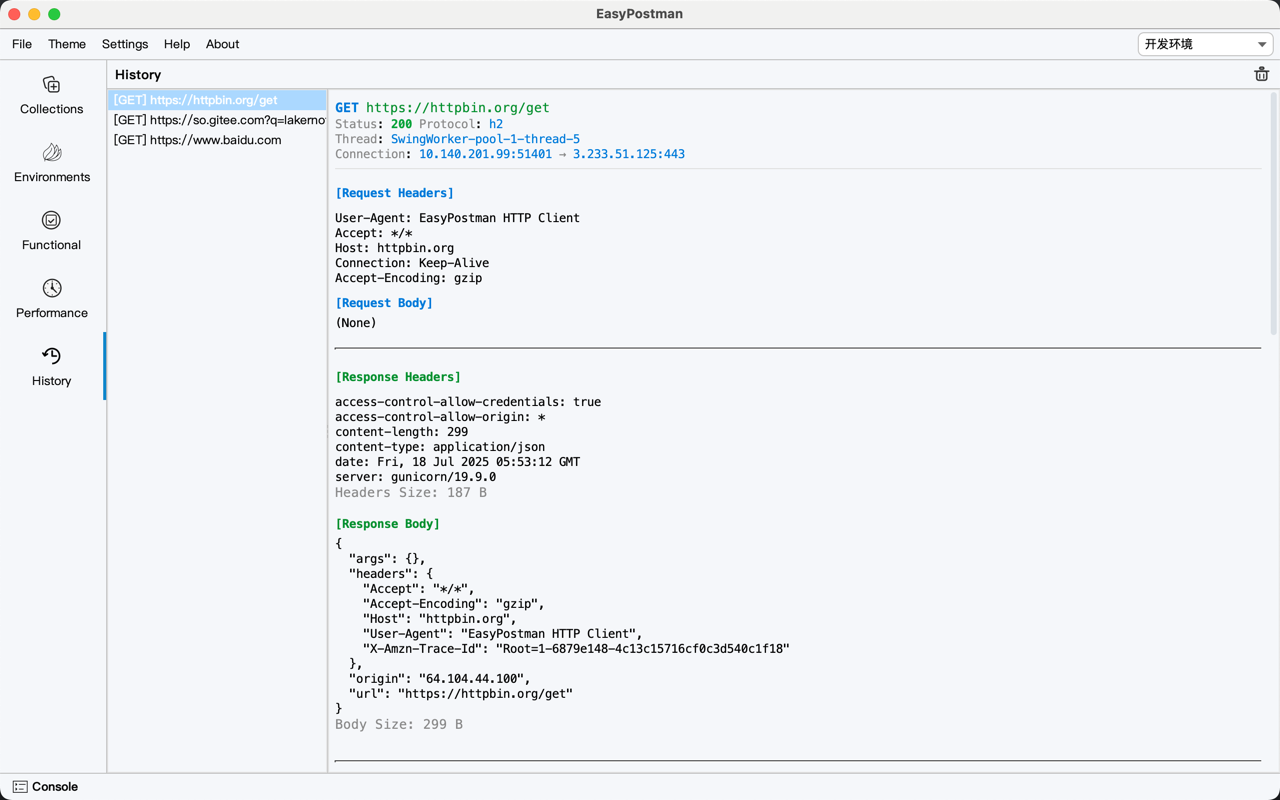
▲ 历史记录列表视图
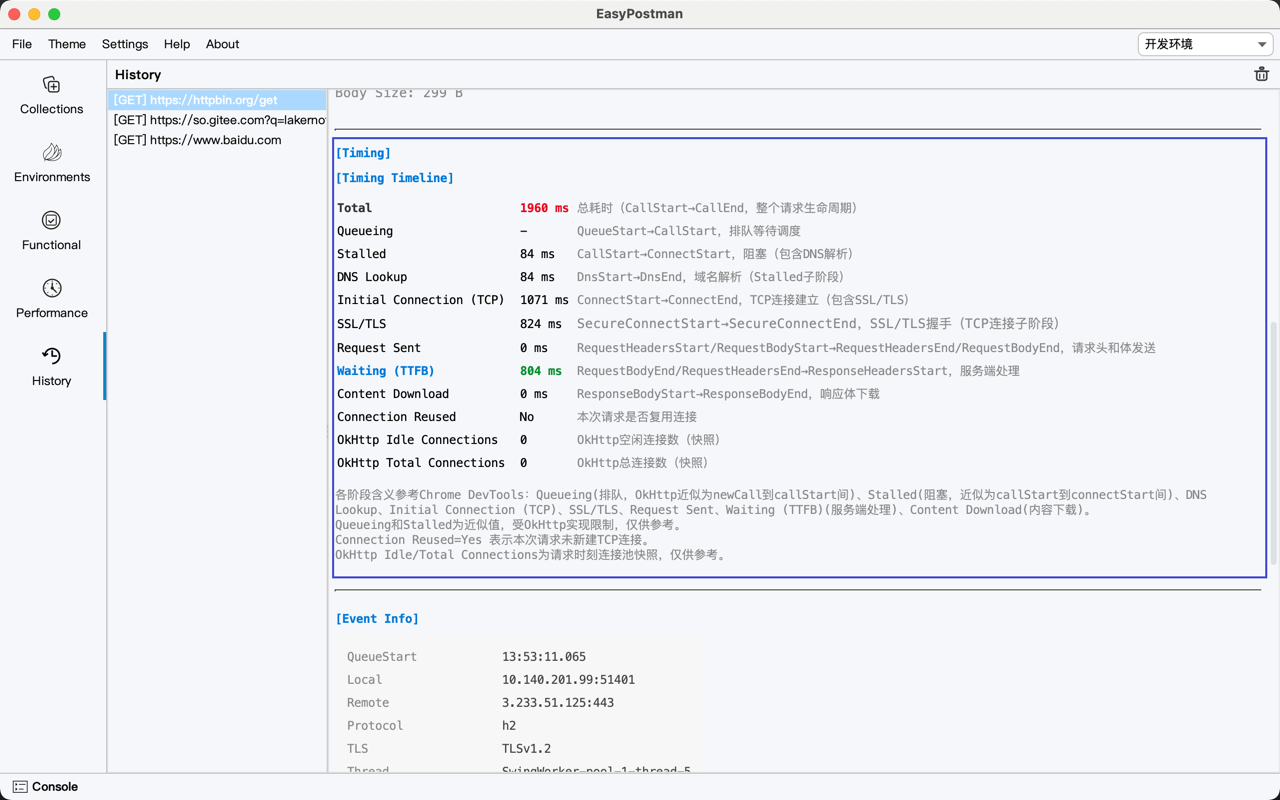
▲ 时间轴视图 - 直观展示请求时序
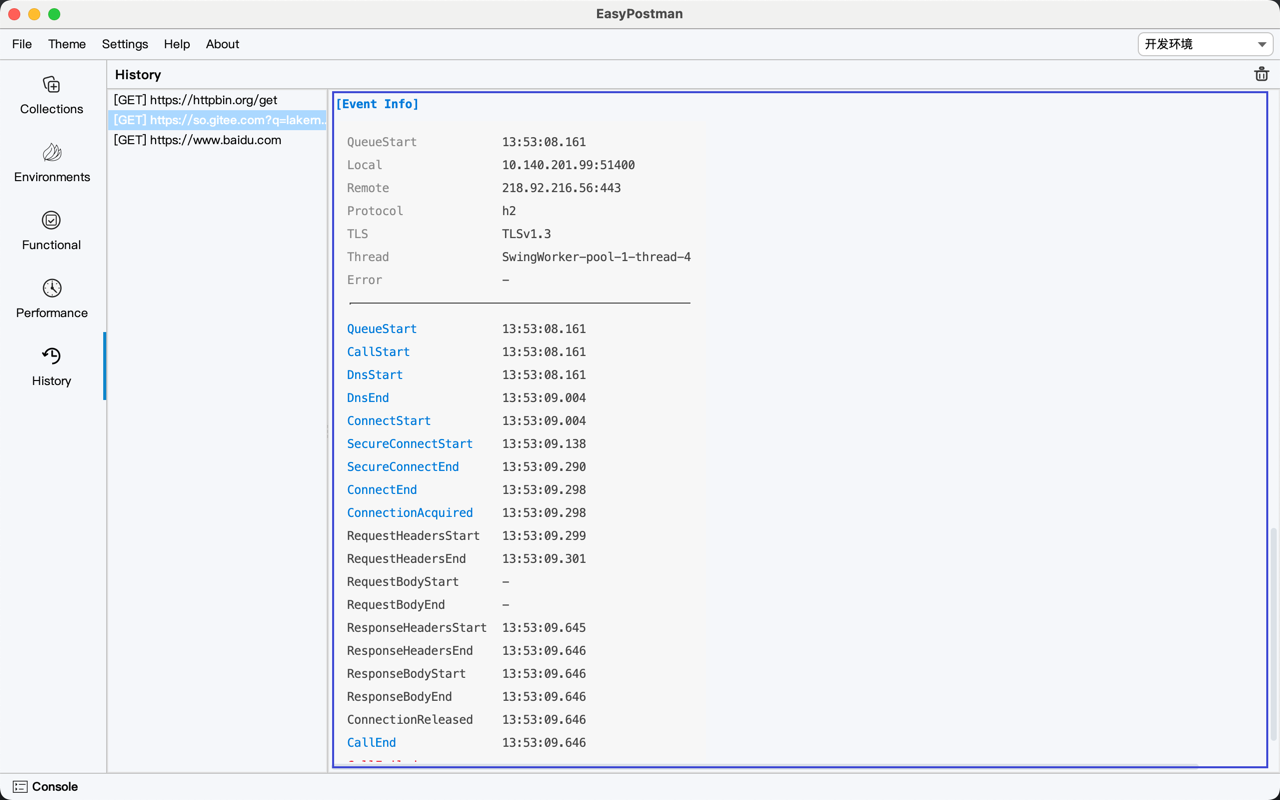
▲ 事件视图 - 详细的请求响应信息
🚀 快速上手
系统要求
在安装之前,请确保您的系统满足以下要求:
- 操作系统:Windows 10/11、macOS 10.14+、Linux (Ubuntu 18.04+、CentOS 7+)、国产操作系统
- Java 版本:JDK 17 或更高版本(打包版本已内置,无需额外安装)
- 内存:建议 2GB 以上可用内存
- 磁盘空间:至少 200MB 可用空间
安装方式
Windows 用户
方式一:MSI 安装包(推荐)
bash
1. 下载 EasyPostman-3.1.4-windows-x64.msi
2. 双击安装
3. 安装后支持自动更新
方式二:便携版
bash
1. 下载 EasyPostman-3.1.4-windows-x64-portable.zip
2. 解压到任意目录
3. 运行 EasyPostman.exe
⚠️ 首次运行提示:Windows SmartScreen 可能提示"无法验证发布者",点击"更多信息" → "仍要运行"即可。这是因为未购买代码签名证书(约 $300/年),本软件完全开源安全。
macOS 用户
bash
# Apple Silicon (M1/M2/M3/M4)
下载 EasyPostman-3.1.4-macos-arm64.dmg

# Intel 芯片
下载 EasyPostman-3.1.4-macos-x86_64.dmg

# 安装步骤
1. 打开 DMG 文件
2. 拖拽到 Applications 文件夹
3. 首次运行:右键 → 打开
⚠️ 首次运行提示:macOS 可能提示"无法验证开发者",解决方法:
bashsudo xattr -rd com.apple.quarantine /Applications/EasyPostman.app
Linux 用户
Ubuntu/Debian:
bash
# 下载 DEB 包
wget https://gitee.com/lakernote/easy-postman/releases/download/v3.1.4/easypostman_3.1.4_amd64.deb

# 安装
sudo dpkg -i easypostman_3.1.4_amd64.deb

# 运行
easypostman
RedHat/CentOS/Fedora:
bash
# 下载 RPM 包
wget https://gitee.com/lakernote/easy-postman/releases/download/v3.1.4/easypostman-3.1.4-1.x86_64.rpm

# 安装
sudo rpm -ivh easypostman-3.1.4-1.x86_64.rpm

# 运行
easypostman
国产操作系统(统信UOS、麒麟等):
bash
# 方式一:使用 DEB/RPM 包(同上)

# 方式二:使用 JAR 包(需要 Java 17+)
# 1. 安装 JDK
sudo apt install openjdk-17-jdk   # Debian 系
sudo yum install java-17-openjdk  # RedHat 系

# 2. 下载并运行
wget https://gitee.com/lakernote/easy-postman/releases/download/v3.1.4/easy-postman-3.1.4.jar
java -jar easy-postman-3.1.4.jar
5 分钟入门教程
第 1 步:创建工作区
- 启动 EasyPostman
- 点击左侧 Workspace 选项卡
- 点击 + 新建
- 选择 本地工作区(快速上手)
- 填写名称:"我的第一个项目"
- 点击 创建
第 2 步:发送第一个请求
- 点击 Collections 选项卡
- 右键空白处 → 新建集合 → "测试接口"
- 右键集合 → 新建请求 → "获取用户列表"
- 在请求界面:
- URL:
https://jsonplaceholder.typicode.com/users - Method:
GET
- URL:
- 点击 Send 按钮
- 查看响应结果(JSON 格式化显示)
第 3 步:配置环境变量
-
点击 Environments 选项卡
-
点击 + 新建 → "开发环境"
-
添加变量:
baseUrl = https://jsonplaceholder.typicode.com -
点击 保存
-
修改请求 URL 为:
{``{baseUrl}}/users -
再次发送,效果相同
第 4 步:使用脚本进行断言
-
打开刚才的请求
-
点击 Tests 标签
-
输入测试脚本:
javascriptpm.test("Status code is 200", function () { pm.response.to.have.status(200); }); pm.test("返回的是数组", function () { var data = pm.response.json(); pm.expect(Array.isArray(data)).to.be.true; }); pm.test("至少有一条数据", function () { var data = pm.response.json(); pm.expect(data.length).to.be.above(0); }); -
发送请求,查看测试结果
第 5 步:进行性能测试
- 点击 Performance 选项卡
- 点击 + 新建测试
- 配置线程组:
- 线程数:50
- 持续时间:30 秒
- 模式:固定线程数
- 添加要测试的接口(从 Collections 拖拽)
- 点击 启动测试
- 实时查看 TPS、响应时间、错误率等指标
🏢 企业应用场景
场景 1:政府部门 - 内网环境使用
需求:
- 不允许连接外网
- 使用国产化操作系统(统信 UOS)
- 需要接口测试工具
解决方案:
1. 下载 EasyPostman JAR 包
2. 在统信 UOS 上安装 JDK 17
3. 运行 EasyPostman(无需联网)
4. 所有数据本地存储,不外泄
5. 通过内部 Git 服务器实现团队协作
场景 2:金融机构 - 数据安全第一
需求:
- 接口数据不能上传云端
- 需要版本控制和审计
- 团队协作需求
解决方案:
1. 创建 Git 工作区
2. 连接内部 GitLab 服务器
3. 接口配置提交到 Git(可审计)
4. 团队成员克隆同步
5. 所有数据在企业内网流转
场景 3:软件公司 - 多项目管理
需求:
- 同时维护多个项目
- 每个项目环境配置不同
- 需要性能测试功能
解决方案:
1. 为每个项目创建独立工作区
2. 每个工作区配置独立的环境变量
3. 使用 Performance 模块进行压测
4. 一键切换工作区,项目互不干扰
场景 4:开源社区 - API 文档协作
需求:
- 开源项目 API 文档维护
- 多人协作编辑
- 版本可追溯
解决方案:
1. 创建 Git 工作区(连接 GitHub)
2. API 接口配置作为项目文档
3. 贡献者提交 PR 更新接口
4. 文档与代码同步演进
📊 与 Postman 详细对比
| 对比维度 | Postman | EasyPostman |
|---|---|---|
| 价格 | 免费版受限,团队版 $12-49/用户/月 | 完全免费,所有功能开放 |
| 登录要求 | ❌ 必须登录 | ✅ 无需登录 |
| 离线使用 | ❌ 受限 | ✅ 完全支持 |
| 数据存储 | 云端(可能泄露) | 本地(隐私安全) |
| 团队协作 | 需付费 | 通过 Git 免费实现 |
| 性能测试 | 需付费 | 免费内置 |
| 架构 | Electron(Chromium) | 原生 Java |
| 启动速度 | 慢(5-10s) | 快(1-2s) |
| 内存占用 | 高(300-500MB) | 低(100-200MB) |
| 安装包大小 | 大(150-200MB) | 小(80-100MB) |
| 国产化适配 | ❌ 差 | ✅ 完美 |
| 信创支持 | ❌ 不支持 | ✅ 完美支持 |
| 跨平台 | Windows、macOS、Linux | Windows、macOS、Linux、国产OS |
| 开源 | ❌ 闭源 | ✅ 完全开源 |
| 定制化 | ❌ 不支持 | ✅ 可自行修改代码 |
🎖️ 适用人群
✅ 强烈推荐
- 🏢 政府机关/事业单位:使用国产化操作系统
- 🏦 金融机构:数据安全要求高
- 🔐 安全团队:内网环境测试
- 💼 企业开发团队:需要版本控制和协作
- 🎓 学生/初学者:免费学习工具
- 🚀 创业团队:节省成本
- 🌐 开源项目:透明可信
- 🏭 信创产业链:国产化替代需求
💡 典型用户画像
用户 A - 政府开发者
"我们部门使用统信 UOS,Postman 根本装不上。EasyPostman 基于 Java,直接运行,完美!"
用户 B - 金融行业测试
"公司不允许接口数据上传外网,EasyPostman 本地存储解决了我的痛点,还能用 Git 协作。"
用户 C - 创业公司 CTO
"团队 5 个人,Postman 团队版要 $60/月。EasyPostman 免费开源,功能够用,省了一笔钱。"
用户 D - 开源贡献者
"项目 API 文档用 EasyPostman 管理,提交到 Git,贡献者可以直接 clone 测试,太方便了!"
❓ 常见问题
Q1: EasyPostman 安全吗?会不会有后门?
A: 完全安全!EasyPostman 是 100% 开源项目,所有代码都托管在 GitHub 和 Gitee 上,任何人都可以审查代码。数据完全本地存储,不会上传到任何服务器。
Q2: 能否从 Postman 迁移过来?
A: 可以!EasyPostman 支持导入 Postman 的 Collection 文件(JSON 格式)。您可以在 Postman 中导出集合,然后在 EasyPostman 中导入,无缝迁移。
Q3: 支持哪些 CPU 架构?
A:
- x86_64/AMD64: ✅ 完美支持(Windows、macOS、Linux)
- ARM64/AArch64: ✅ 完美支持(Apple Silicon Mac、国产ARM服务器)
- MIPS: ✅ 支持(通过 JAR 包运行)
- LoongArch: ✅ 支持(龙芯平台,通过 JAR 包运行)
Q4: 性能测试功能和 JMeter 比怎么样?
A: EasyPostman 的性能测试功能是简化版的 JMeter,适合日常开发中的快速压测。对于复杂的性能测试场景(如分布式压测),仍建议使用专业的 JMeter。
Q5: 团队如何协作?必须用 Git 吗?
A: 推荐使用 Git 工作区实现团队协作,但不是强制的。您也可以:
- 通过共享文件夹(NAS、网盘)共享工作区文件
- 手动导出/导入 Collection 文件
- 使用内网 Git 服务器(GitLab、Gitea 等)
Q6: 在国产操作系统上运行有问题怎么办?
A: 如果遇到问题,请尝试以下步骤:
- 确保安装了 JDK 17 或更高版本:
java -version - 使用 JAR 包方式运行:
java -jar easy-postman-3.1.4.jar - 如果图形界面显示异常,尝试设置环境变量:
export _JAVA_OPTIONS="-Dsun.java2d.xrender=false" - 在 Issues 中提交问题,附上操作系统版本和错误信息
Q7: 支持中文界面吗?
A: 支持!EasyPostman 内置了中英文双语界面,会根据系统语言自动切换。您也可以在设置中手动切换语言。
Q8: 数据存储在哪里?如何备份?
A:
- 本地工作区 : 存储在
~/.easypostman/workspaces/目录 - Git 工作区: 存储在您指定的 Git 仓库目录
- 备份方式: 直接复制工作区文件夹,或通过 Git 推送到远程仓库
Q9: 支持 HTTP/2 和 HTTP/3 吗?
A: 当前版本支持 HTTP/1.1 和 HTTP/2。HTTP/3 (QUIC) 支持计划在未来版本中加入。
Q10: 可以商用吗?有什么限制?
A: 完全可以商用!EasyPostman 采用 MIT 开源协议,您可以自由使用、修改、分发,包括商业用途,无需支付任何费用。
🤝 参与贡献
作为开源项目,我们欢迎任何形式的贡献:
贡献方式
- 🐛 提交 Bug:https://gitee.com/lakernote/easy-postman/issues
- 💡 功能建议:提交 Feature Request
- 📝 代码贡献:Fork → 修改 → Pull Request
- 📚 完善文档:改进 README、Wiki
- 🌍 国际化:增加更多语言支持
- 📢 推广传播:写文章、录视频、分享使用经验
技术交流
- 💬 微信:lakernote(备注:EasyPostman)
- 🌟 GitHub:https://github.com/lakernote/easy-postman
- 🏠 Gitee:https://gitee.com/lakernote/easy-postman
📝 总结
在信息安全和国产化替代的大背景下,EasyPostman 提供了一个完美的 Postman 替代方案:
✅ 完全免费开源 - 永久免费,代码透明
✅ 无需登录 - 开箱即用,保护隐私
✅ 本地存储 - 数据安全,内网可用
✅ 跨平台强 - Java 技术栈,完美支持国产化操作系统
✅ 性能卓越 - 原生应用,启动快速,内存占用低
✅ 功能丰富 - API 调试 + 性能测试 + Git 协作
✅ 团队协作 - 通过 Git 实现版本控制和多人协作
如果你正在寻找一款:
- 适用于国产化环境的接口测试工具
- 注重数据安全的企业级解决方案
- 功能完整的免费 Postman 替代品
- 支持团队协作的开源工具
那么,EasyPostman 就是你的最佳选择!
🔗 快速链接
-
📦 下载地址
-
📚 项目文档
- 中文文档: README_zh.md
- English Docs: README.md
-
🤝 参与贡献
- GitHub Issues: https://github.com/lakernote/easy-postman/issues
- Gitee Issues: https://gitee.com/lakernote/easy-postman/issues
⭐ 如果觉得项目不错,请给个 Star 支持一下!⭐
让 API 调试更简单,让国产化替代更容易
Made with ❤️ by laker