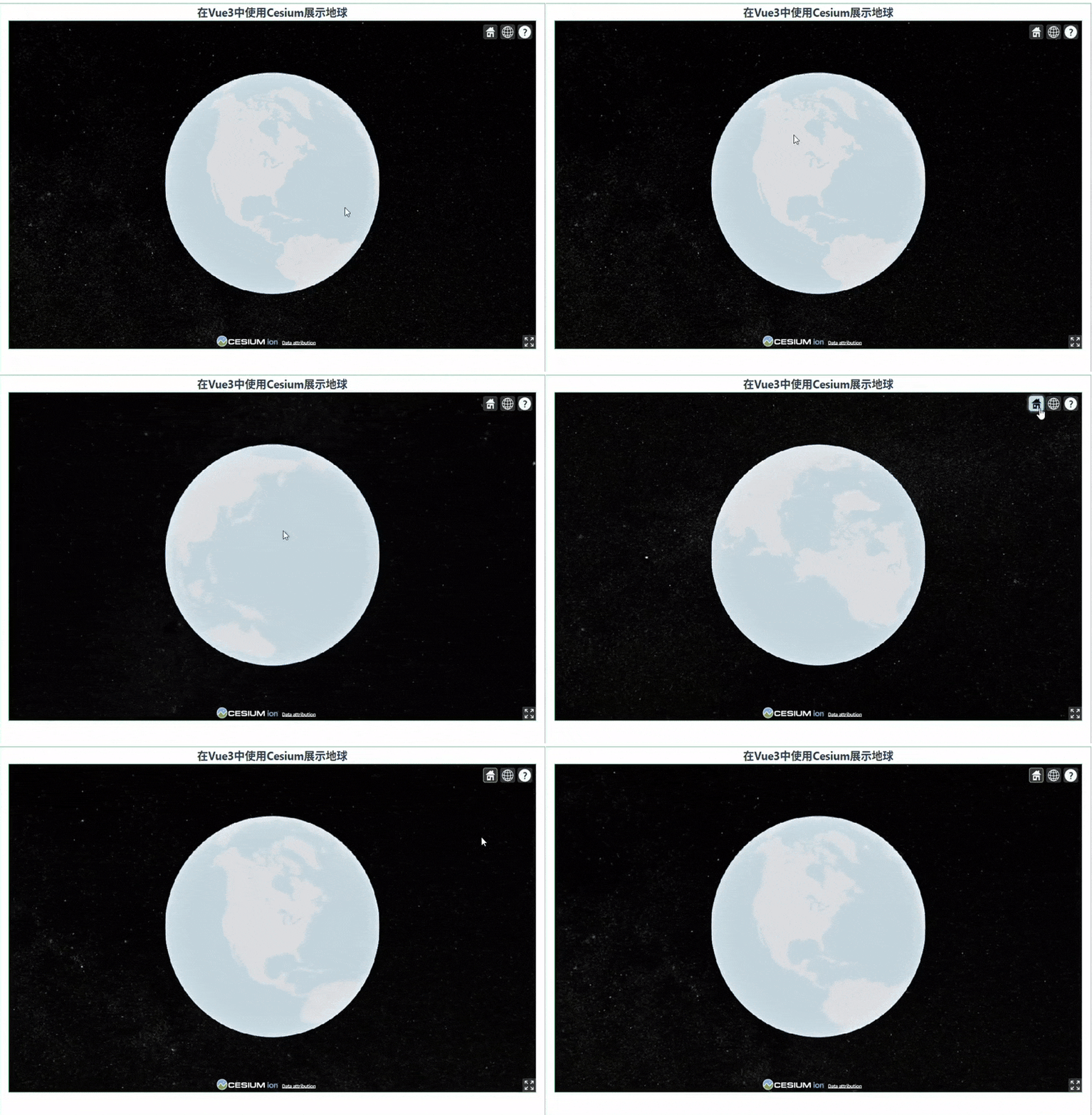
运行效果
一、前言
在 WebGIS 和三维可视化项目中,Cesium 是目前最成熟、最强大的 Web 端三维地球引擎之一,广泛应用于:
-
智慧城市
-
数字孪生
-
三维 GIS
-
遥感影像与倾斜摄影
-
三维地图与空间分析
本文将结合 Vue 3 + Composition API + TypeScript ,使用 Cesium 1.131.0 ,实现一个最简洁、最易上手的三维地球展示示例,非常适合 Cesium 初学者或 Vue 前端开发者入门。
二、技术栈说明
本文使用的核心技术栈如下:
-
Vue 3
-
Composition API
-
TypeScript
-
Cesium 1.131.0
-
Vue Router
-
OpenStreetMap 免费底图
示例以"能跑起来 + 好理解"为目标,不依赖 Cesium Ion,不需要 Token。
三、Cesium 安装与基础配置
1️⃣ 安装 Cesium
javascript
npm install cesium@1.131.0

或者:

pnpm add cesium@1.131.0
2️⃣ 引入 Cesium 样式
Cesium 的 UI 控件样式必须单独引入:
javascript
import 'cesium/Build/Cesium/Widgets/widgets.css'四、Vue 3 组件完整示例
下面是一个完整、可直接使用的 Vue 3 单文件组件示例,用于展示三维地球。
javascript
<!--
 * @Author: 彭麒
 * @Date: 2025-12-23
 * @Email: 1062470959@qq.com
 * @Description: Cesium 地球展示
-->
<template>
    <button @click="goBack" class="back-btn">返回</button>
  <div class="container">

    <div class="w-full flex justify-center">
      <div class="font-bold text-[24px]">在Vue3中使用Cesium展示地球</div>
    </div>
    <div ref="cesiumContainer" id="cesium-viewer"></div>
  </div>
</template>

<script setup lang="ts">
import { ref, onMounted, onBeforeUnmount } from 'vue';
import { useRouter } from 'vue-router';
import * as Cesium from 'cesium';
import 'cesium/Build/Cesium/Widgets/widgets.css';

const router = useRouter();
let viewer: Cesium.Viewer | null = null;

onMounted(() => {
  const cesiumContainer = document.getElementById('cesium-viewer');
  if (!cesiumContainer) return;

  // 初始化 Cesium Viewer - 最简单的配置
  viewer = new Cesium.Viewer(cesiumContainer, {
    // 使用默认的椭球地形(不需要网络请求)
    terrainProvider: new Cesium.EllipsoidTerrainProvider(),
    // 基本控件
    homeButton: true,
    sceneModePicker: true,
    baseLayerPicker: false, // 关闭底图选择器,因为我们使用固定底图
    navigationHelpButton: true,
    animation: false, // 关闭动画控件
    timeline: false, // 关闭时间轴
    fullscreenButton: true,
    vrButton: false,
    geocoder: false, // 关闭地理编码器
    infoBox: true,
    selectionIndicator: true,
  });

  // 移除默认底图,使用免费的 OpenStreetMap 底图
  viewer.imageryLayers.removeAll();
  viewer.imageryLayers.addImageryProvider(
    new Cesium.OpenStreetMapImageryProvider({
      url: 'https://a.tile.openstreetmap.org/'
    })
  );

  // 设置初始相机位置(全球视角)
  viewer.camera.setView({
    destination: Cesium.Cartesian3.fromDegrees(104.0, 35.0, 15000000.0),
  });
});

onBeforeUnmount(() => {
  if (viewer) {
    viewer.destroy();
    viewer = null;
  }
});

const goBack = () => {
  router.push('/Cesium');
};
</script>

<style scoped>
.container {
  width: 1200px;
  height: 800px;
  margin: 50px auto;
  border: 1px solid #42B983;
  position: relative;
}

#cesium-viewer {
  width: 1160px;
  height: 700px;
  margin: 0 auto;
  border: 1px solid #42B983;
  position: relative;
}

.back-btn {
  position: absolute;
  top: 10px;
  left: 10px;
  z-index: 1000;
  padding: 10px 20px;
  background: #42B983;
  color: white;
  border: none;
  border-radius: 4px;
  cursor: pointer;
  font-size: 14px;
  transition: all 0.3s;
}

.back-btn:hover {
  background: #35a372;
  transform: translateY(-2px);
  box-shadow: 0 4px 8px rgba(66, 185, 131, 0.3);
}
</style>
六、运行效果
运行后即可看到:
-
一个可旋转、可缩放的三维地球
-
使用 OpenStreetMap 底图
-
支持鼠标拖拽、滚轮缩放
-
支持 2D / 3D 视角切换
七、常见问题
❓ 是否必须使用 Cesium Ion Token?
不必须
本文示例:
-
不使用 Ion
-
不需要 Token
-
完全本地可运行
❓ Vue 3 中使用 Cesium 的最佳方式?
✅ 推荐:
-
Composition API
-
Viewer 只初始化一次
-
页面卸载时 destroy
八、总结
本文通过一个最小可运行示例 ,演示了如何在 Vue 3 + TypeScript 项目中使用 Cesium 1.131.0 展示三维地球