🔥作者简介: 一个平凡而乐于分享的小比特,中南民族大学通信工程专业研究生,研究方向无线联邦学习
🎬擅长领域:驱动开发,嵌入式软件开发,BSP开发
❄️作者主页:一个平凡而乐于分享的小比特的个人主页
✨收录专栏:Linux,本专栏目的在于,记录学习Linux操作系统的总结
欢迎大家点赞 👍 收藏 ⭐ 加关注哦!💖💖

Linux系统下的软链接和硬链接的区别和使用
一、核心概念
硬链接 (Hard Link)
- 多个文件名指向同一个 inode 节点
- 本质是文件系统的 目录条目
- 不能跨文件系统
- 不能链接目录
- 删除源文件不影响硬链接(直到所有链接都被删除)
软链接 (Symbolic Link / Soft Link)
- 是一个独立的文件,包含目标文件的路径信息
- 有自己的 inode 节点
- 可以跨文件系统
- 可以链接目录
- 源文件被删除后,软链接会失效(悬空链接)
二、详细对比
| 特性 | 硬链接 | 软链接 |
|---|---|---|
| 本质 | 多个文件名指向同一个 inode | 存储路径的特殊文件 |
| inode 号 | 与源文件相同 | 有独立的 inode 号 |
| 跨文件系统 | ❌ 不支持 | ✅ 支持 |
| 链接目录 | ❌ 不支持(root 可创建但有风险) | ✅ 支持 |
| 源文件删除 | 仍可访问,直到所有链接删除 | 链接失效(悬空) |
| 文件大小 | 与源文件相同大小 | 存储的路径字符串长度 |
| 创建命令 | ln source link_name |
ln -s source link_name |
| 辨别方式 | ls -l 显示普通文件 |
ls -l 显示 lrwxrwxrwx |
| 更新同步 | 自动同步(同一数据) | 自动重定向到目标 |
三、创建与管理
1. 创建链接
bash
# 创建硬链接
ln file.txt hardlink.txt

# 创建软链接(绝对路径更可靠)
ln -s /path/to/source symlink_name
ln -s ../relative/path symlink_name

# 创建目录软链接
ln -s /path/to/directory dir_link
2. 查看链接信息
bash
# 查看文件类型和链接
ls -l
# 硬链接显示:-rw-r--r-- 2 user group ...
# 软链接显示:lrwxrwxrwx 1 user group ... -> target

# 查看 inode 编号(硬链接相同,软链接不同)
ls -i file.txt hardlink.txt

# 查看硬链接计数
ls -l  # 第二列的数字表示硬链接数

# 查找所有硬链接(需知道一个硬链接的路径)
find / -samefile file.txt 2>/dev/null
3. 删除链接
bash
# 删除硬链接或软链接(不影响源文件,除非删除最后一个硬链接)
rm link_name

# 只删除软链接(使用unlink)
unlink symlink_name
四、实用示例
示例1:版本备份
bash
# 创建配置文件硬链接作为备份
cp -l config.conf config.conf.backup
# 或 ln config.conf config.conf.backup
# 修改config.conf时,backup保持原始版本
示例2:多位置访问
bash
# 日志文件需要从多个位置访问
ln -s /var/log/app/current.log ~/logs/app_current.log
ln -s /var/log/app/current.log /etc/monitoring/app_log
示例3:软件版本切换
bash
# 使用软链接管理多个版本
ln -s python3.9 /usr/bin/python
# 切换到另一个版本
rm /usr/bin/python && ln -s python3.11 /usr/bin/python
示例4:共享库管理
bash
# 库文件版本管理
libfoo.so.1.2.3
ln -s libfoo.so.1.2.3 libfoo.so.1  # 软链接
ln libfoo.so.1 libfoo.so           # 硬链接或软链接
五、技术细节
硬链接工作原理
text
目录结构:
/home/user/file.txt  -->  inode 1000
/tmp/backup.txt     -->  inode 1000  (同一个!)

inode 1000:
- 数据块位置
- 权限信息
- 所有者
- 链接计数: 2
软链接工作原理
text
symlink.link  -->  inode 2000 (类型: symlink)
inode 2000 内容: "/path/to/target"

访问 symlink.link -> 读取内容 -> 跳转到 /path/to/target
六、常见问题与陷阱
1. 循环链接
bash
ln -s link1 link2
ln -s link2 link1
# 访问时无限循环
2. 相对路径问题
bash
# 在 /home/user 执行:
ln -s ../file.txt link1  # 链接指向 /home/file.txt
# 移动 link1 到其他位置会失效

# 最佳实践:尽量使用绝对路径
ln -s $(pwd)/file.txt link_absolute
3. 硬链接的限制
bash
# 尝试链接目录会失败
ln dir1 dir2_hardlink  # 错误:不允许将硬链接用于目录
4. 权限问题
bash
# 软链接权限总是 777,但实际访问权限由目标文件决定
# 硬链接权限与源文件相同
七、高级用法
1. 批量创建链接
bash
# 为目录中所有 .conf 文件创建软链接
for file in *.conf; do
    ln -s "$(pwd)/$file" ~/.config/"$file"
done
2. 查找悬空链接
bash
find /path -type l ! -exec test -e {} \; -print
# 或
find /path -type l -xtype l
3. tar 归档处理
bash
# 默认情况下,tar 会归档软链接指向的文件
# 只归档链接本身:
tar -chf archive.tar symlink  # -h 选项:跟随链接
4. rsync 同步
bash
# 保持软链接
rsync -a --links source/ destination/
# 将软链接转为硬链接(相同文件系统)
rsync -a --link-dest=参照目录/ source/ destination/
八、使用建议
选择硬链接当:
- 需要真正的文件备份(节省空间)
- 确保文件始终可用(即使"源"被删)
- 同一文件系统内操作
- 不需要区分"原始文件"和"链接"
选择软链接当:
- 需要跨文件系统/分区
- 链接目录
- 需要灵活的重定向
- 可能经常更改指向目标
- 作为快捷方式使用
最佳实践总结:
- 文档说明:重要的链接应记录在文档中
- 路径检查:创建软链接时检查目标是否存在
- 避免深度嵌套:软链接链不要超过2-3层
- 清理悬空链接:定期检查并清理失效链接
- 权限管理:注意软链接的777权限可能的安全影响
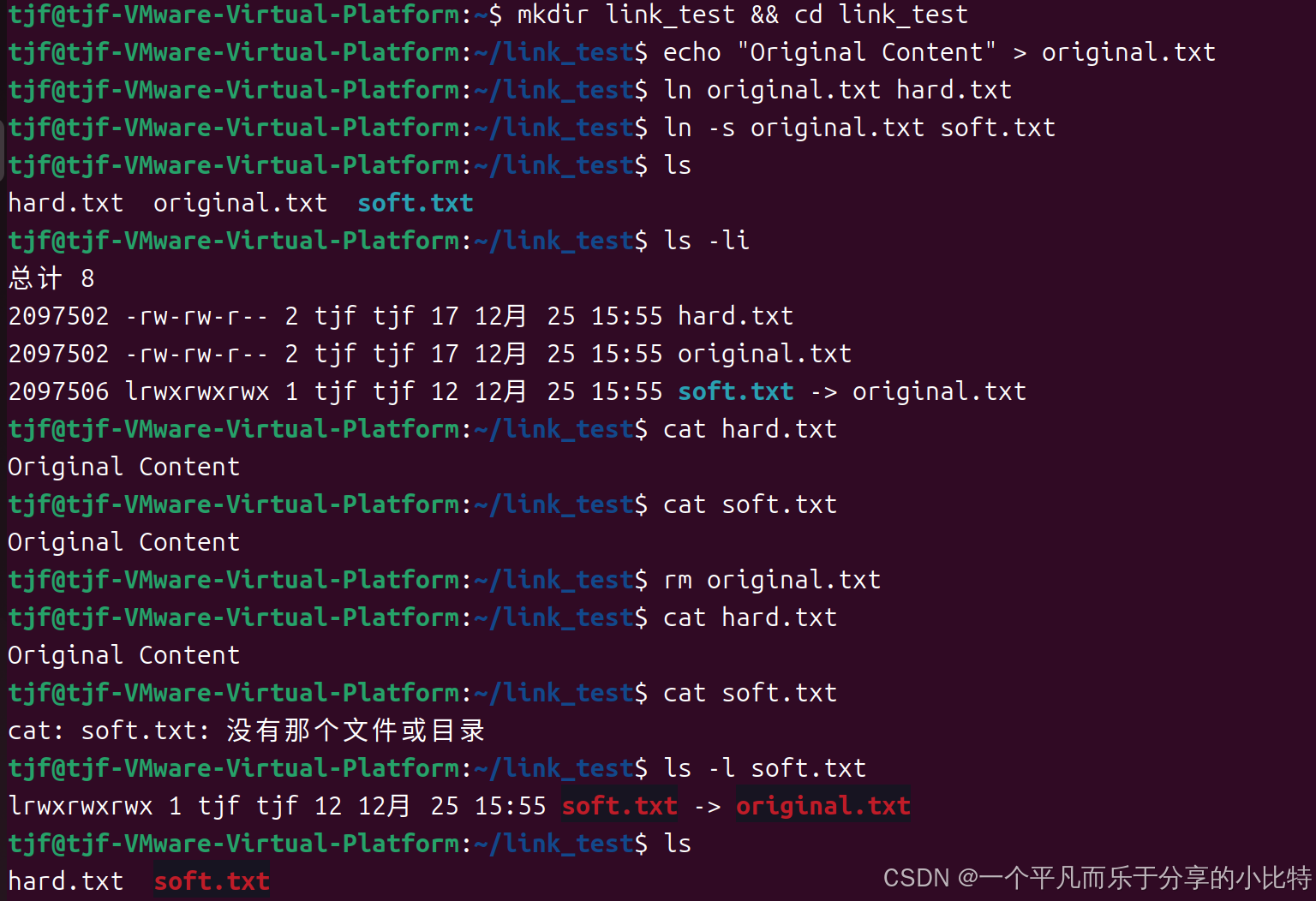
九、练习验证
bash
# 创建一个测试环境
mkdir link_test && cd link_test
echo "Original Content" > original.txt

# 创建两种链接
ln original.txt hard.txt
ln -s original.txt soft.txt

# 查看区别
ls -li
cat hard.txt
cat soft.txt

# 删除源文件
rm original.txt

# 再次查看
cat hard.txt    # 仍然可以访问
cat soft.txt    # 报错:No such file or directory
ls -l soft.txt  # 显示红色(悬空链接)
验证测试: