
目录
[一、Qt 菜单栏核心概念:认识 QMenuBar 与菜单体系](#一、Qt 菜单栏核心概念:认识 QMenuBar 与菜单体系)
[2.1 方式一:利用 QMainWindow 的 menuBar () 函数(推荐)](#2.1 方式一:利用 QMainWindow 的 menuBar () 函数(推荐))
[2.2 方式二:手动动态创建 QMenuBar 对象](#2.2 方式二:手动动态创建 QMenuBar 对象)
[2.3 两种创建方式对比](#2.3 两种创建方式对比)
[3.1 核心 API 与实现逻辑](#3.1 核心 API 与实现逻辑)
[3.2 关键细节:菜单的快捷键设置](#3.2 关键细节:菜单的快捷键设置)
[3.3 菜单的显示顺序控制](#3.3 菜单的显示顺序控制)
[3.4 常见问题与解决方案](#3.4 常见问题与解决方案)
[四、添加菜单项:QAction 的灵活使用](#四、添加菜单项:QAction 的灵活使用)
[4.1 QAction 的核心特性与 API](#4.1 QAction 的核心特性与 API)
[4.2 菜单项添加实现代码](#4.2 菜单项添加实现代码)
[4.3 关键优化:使用标准快捷键](#4.3 关键优化:使用标准快捷键)
[4.4 菜单项的图标设置](#4.4 菜单项的图标设置)
[5.1 分割线添加示例代码](#5.1 分割线添加示例代码)
[5.2 分割线的显示效果](#5.2 分割线的显示效果)
[5.3 分割线的使用原则](#5.3 分割线的使用原则)
[6.1 实战需求分析](#6.1 实战需求分析)
[6.2 项目创建步骤](#6.2 项目创建步骤)
[6.3 核心代码实现](#6.3 核心代码实现)
[6.3.1 mainwindow.h 头文件](#6.3.1 mainwindow.h 头文件)
[6.3.2 mainwindow.cpp 源文件](#6.3.2 mainwindow.cpp 源文件)
[6.3.3 资源文件配置(icons.qrc)](#6.3.3 资源文件配置(icons.qrc))
[6.4 程序运行效果](#6.4 程序运行效果)
[6.5 关键技术点总结](#6.5 关键技术点总结)
[7.1 设置菜单栏的样式(QSS)](#7.1 设置菜单栏的样式(QSS))
[7.2 隐藏菜单栏](#7.2 隐藏菜单栏)
[7.3 禁用菜单项](#7.3 禁用菜单项)
[7.4 动态添加 / 删除菜单项](#7.4 动态添加 / 删除菜单项)
[8.1 菜单栏不显示](#8.1 菜单栏不显示)
[8.2 菜单项快捷键不生效](#8.2 菜单项快捷键不生效)
[8.3 文件读写失败](#8.3 文件读写失败)
[8.4 内存泄漏](#8.4 内存泄漏)
前言
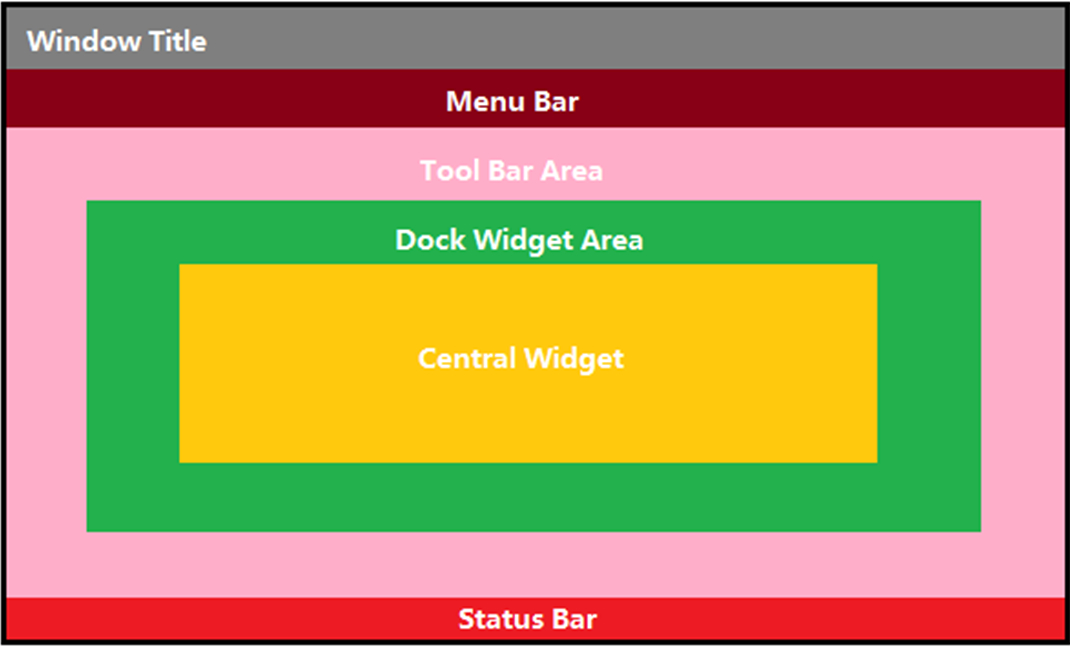
在 Qt 桌面应用开发中,菜单栏是人机交互的核心组件之一。无论是记事本、浏览器还是专业的开发工具,菜单栏都承载着核心功能入口的重要角色。QMainWindow 作为 Qt 主窗口的核心类,为菜单栏提供了完善的封装与灵活的扩展能力。本文将从基础创建到实战开发,手把手带你掌握 Qt 菜单栏的所有核心技能,让你快速打造出美观、实用的专业级菜单栏。下面就让我们正式开始吧!
一、Qt 菜单栏核心概念:认识 QMenuBar 与菜单体系
在深入代码之前,我们首先要理清 Qt 菜单栏的核心组成部分。Qt 的菜单栏体系由三个核心元素构成:菜单栏(QMenuBar) 、菜单(QMenu) 和菜单项(QAction),三者层层递进、各司其职,共同构成完整的菜单交互系统。
QMenuBar 是菜单栏的容器,一个 QMainWindow 主窗口最多只能有一个菜单栏,它默认位于主窗口标题栏下方,是所有菜单的 "总载体"。QMenu 则是具体的菜单选项,比如我们常见的 "文件""编辑""帮助" 等,一个菜单栏可以包含多个菜单。而 QAction 是菜单项的抽象表示,它不仅可以作为菜单中的选项(如 "新建""保存"),还能被工具栏复用,实现菜单与工具栏功能的统一。
这里需要特别注意的是:Qt 中并没有专门的 "菜单项类",QAction 作为动作抽象类,承担了菜单项的功能。这种设计的优势在于,同一个 QAction 对象可以同时关联菜单栏、工具栏甚至快捷键,避免了功能重复实现,极大提升了代码复用性。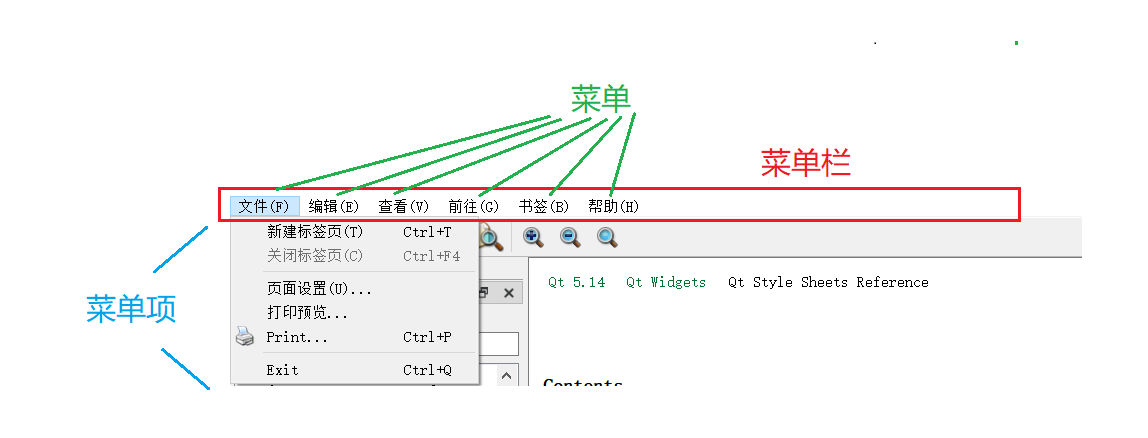
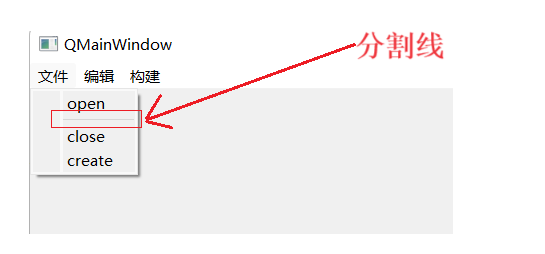
另外,Qt 菜单栏支持**分割线(Separator)**功能,通过简单的 API 调用就能在菜单项之间添加分割线,让菜单结构更清晰,便于用户快速区分不同功能模块。接下来,我们将从最基础的创建开始,逐步构建完整的菜单栏系统。
二、菜单栏创建:两种核心方式详解
创建菜单栏是使用菜单系统的第一步,Qt 提供了两种灵活的创建方式,分别适用于不同的开发场景。无论哪种方式,最终都需要通过 **setMenuBar ()**函数将菜单栏添加到 QMainWindow 主窗口中。
2.1 方式一:利用 QMainWindow 的 menuBar () 函数(推荐)
QMainWindow 类内置了 menuBar () 函数,该函数会自动创建一个 QMenuBar 对象(如果尚未创建),并返回该对象的指针。这种方式无需手动管理内存(Qt 父对象机制会自动处理),是最简洁、推荐的使用方式。
函数原型:
cpp
QMenuBar *menuBar() const;实现代码:
cpp
// 主窗口构造函数中实现
MainWindow::MainWindow(QWidget *parent)
    : QMainWindow(parent)
    , ui(new Ui::MainWindow)
{
    ui->setupUi(this);

    // 1. 通过menuBar()函数获取或创建菜单栏对象
    QMenuBar *menubar = this->menuBar();

    // 2. 将菜单栏设置到主窗口(必不可少的一步)
    this->setMenuBar(menubar);

    // 验证菜单栏是否创建成功(可选,调试用)
    if (menubar) {
        qDebug() << "菜单栏创建成功(方式一)";
    }
}适用场景:大多数常规开发场景,尤其是不需要自定义菜单栏父对象或特殊属性时。优点是代码简洁、内存管理省心,符合 Qt 的设计规范。
2.2 方式二:手动动态创建 QMenuBar 对象
如果需要对菜单栏进行更灵活的控制(比如自定义父对象、设置特殊样式等),可以手动在堆上创建 QMenuBar 对象。这种方式需要明确指定父对象(通常是主窗口),确保内存能够被正确释放。
实现代码:
cpp
MainWindow::MainWindow(QWidget *parent)
    : QMainWindow(parent)
    , ui(new Ui::MainWindow)
{
    ui->setupUi(this);

    // 1. 在堆上动态创建菜单栏对象,指定主窗口为父对象
    QMenuBar *menuBar = new QMenuBar(this);

    // 2. 将菜单栏设置到主窗口
    this->setMenuBar(menuBar);

    // 验证菜单栏是否创建成功(可选,调试用)
    if (menuBar) {
        qDebug() << "菜单栏创建成功(方式二)";
    }
}注意事项:
- 手动创建时必须指定父对象(如 this,即主窗口),否则菜单栏无法正常显示,且可能造成内存泄漏。
- 无需手动 delete 创建的 QMenuBar 对象,因为 Qt 的父对象机制会在父窗口销毁时自动释放子对象的内存。
- 这种方式适合需要对菜单栏进行个性化配置的场景,比如设置菜单栏的背景色、字体等。
2.3 两种创建方式对比
| 创建方式 | 优点 | 缺点 | 适用场景 |
|---|---|---|---|
| 方式一(menuBar () 函数) | 代码简洁、自动内存管理、无需手动创建 | 灵活性稍弱 | 常规开发、无需特殊配置 |
| 方式二(手动创建) | 灵活性高、支持自定义配置 | 需手动指定父对象、代码量稍多 | 个性化配置、特殊样式需求 |
无论选择哪种方式,后续添加菜单、菜单项的操作完全一致。在实际开发中,推荐优先使用方式一,除非有特殊需求。
三、添加菜单:构建菜单体系的核心步骤
创建菜单栏后,下一步就是添加具体的菜单(如 "文件""编辑""构建" 等)。菜单通过 QMenu 类创建,然后通过 QMenuBar 的 addMenu () 函数添加到菜单栏中。
3.1 核心 API 与实现逻辑
- QMenu构造函数:用于创建菜单对象,需指定菜单名称(如 "文件")和父对象。
- **QMenuBar::addMenu ()**函数:将创建好的菜单添加到菜单栏中,支持按添加顺序排列菜单。
实现代码:
cpp
MainWindow::MainWindow(QWidget *parent)
    : QMainWindow(parent)
    , ui(new Ui::MainWindow)
{
    ui->setupUi(this);

    // 第一步:创建菜单栏(使用推荐的方式一)
    QMenuBar *menubar = this->menuBar();
    this->setMenuBar(menubar);

    // 第二步:创建多个菜单对象
    // 参数1:菜单名称(显示在菜单栏上的文本)
    // 参数2:父对象(指定为菜单栏,确保内存正确管理)
    QMenu *menuFile = new QMenu("文件(&F)", menubar);  // &F表示快捷键Alt+F
    QMenu *menuEdit = new QMenu("编辑(&E)", menubar);  // &E表示快捷键Alt+E
    QMenu *menuBuild = new QMenu("构建(&B)", menubar); // &B表示快捷键Alt+B
    QMenu *menuHelp = new QMenu("帮助(&H)", menubar);  // &H表示快捷键Alt+H

    // 第三步:将菜单添加到菜单栏中(添加顺序决定菜单显示顺序)
    menubar->addMenu(menuFile);
    menubar->addMenu(menuEdit);
    menubar->addMenu(menuBuild);
    menubar->addMenu(menuHelp);

    // 可选:设置菜单的提示信息(鼠标悬停时显示)
    menuFile->setToolTip("文件操作:新建、打开、保存、退出等");
    menuEdit->setToolTip("编辑操作:复制、粘贴、撤销、查找等");
}
3.2 关键细节:菜单的快捷键设置
在菜单名称中添加 "&+ 字母"(如 "文件 (&F)"),可以为菜单设置 Alt + 字母的快捷键。这是 Qt 的标准用法,无需额外编写代码,就能实现菜单的快速激活,提升用户体验。
例如:
- "文件 (&F)":按 Alt+F 可快速打开 "文件" 菜单
- "编辑 (&E)":按 Alt+E 可快速打开 "编辑" 菜单
3.3 菜单的显示顺序控制
菜单的显示顺序由addMenu () 函数的调用顺序决定。先调用**addMenu ()**的菜单会显示在菜单栏的左侧,后调用的则依次向右排列。
如果需要调整菜单顺序,可以:
- 调整 **addMenu ()**的调用顺序(最直接的方式)。
- 使用 QMenuBar 的 insertMenu () 函数插入菜单到指定位置,示例如下:
cpp
// 在menuFile和menuEdit之间插入一个"视图"菜单
QMenu *menuView = new QMenu("视图(&V)", menubar);
menubar->insertMenu(menuEdit, menuView);  // 在menuEdit之前插入menuView
3.4 常见问题与解决方案
- 问题 1 :创建菜单后,菜单栏上看不到菜单?
- 解决方案:检查是否调用了 **setMenuBar ()**函数将菜单栏添加到主窗口;检查菜单名称是否为空;确保菜单的父对象设置正确。
- 问题 2 :菜单的快捷键(Alt + 字母)不生效?
- 解决方案:确保 "&" 后面的字母是唯一的(避免多个菜单使用同一个字母);部分系统可能需要关闭其他占用快捷键的程序。
- 问题 3 :菜单显示乱码?
- 解决方案:确保项目编码为 UTF-8;如果使用中文菜单名称,建议在.pro 文件中添加QT += core gui widgets并确保编译器支持中文。
四、添加菜单项:QAction 的灵活使用
菜单项是菜单的核心内容,用于触发具体的功能(如 "新建文件""保存文件")。Qt 中通过 QAction 类实现菜单项,一个 QAction 对象可以同时被菜单和工具栏使用,实现功能复用。
4.1 QAction 的核心特性与 API
QAction 不仅是菜单项的载体,还支持设置图标、快捷键、提示信息等,核心 API 如下:
- 构造函数 :QAction(const QString &text, QObject *parent):创建菜单项,指定显示文本和父对象。
- setIcon ():设置菜单项的图标。
- setShortcut ():设置菜单项的快捷键(如 Ctrl+N)。
- setToolTip ():设置鼠标悬停时的提示信息。
- setStatusTip ():设置在状态栏显示的提示信息。
4.2 菜单项添加实现代码
cpp
MainWindow::MainWindow(QWidget *parent)
    : QMainWindow(parent)
    , ui(new Ui::MainWindow)
{
    ui->setupUi(this);

    // 第一步:创建菜单栏和菜单(延续之前的代码)
    QMenuBar *menubar = this->menuBar();
    this->setMenuBar(menubar);
    QMenu *menuFile = new QMenu("文件(&F)", menubar);
    menubar->addMenu(menuFile);

    // 第二步:创建菜单项(QAction对象)
    // 1. 新建文件菜单项
    QAction *actNew = new QAction(QIcon(":/icons/new.png"), "新建文件(&N)", menuFile);
    actNew->setShortcut(QKeySequence::New);  // 标准快捷键:Ctrl+N
    actNew->setToolTip("新建一个空白文件(Ctrl+N)");
    actNew->setStatusTip("新建空白文件");

    // 2. 打开文件菜单项
    QAction *actOpen = new QAction(QIcon(":/icons/open.png"), "打开文件(&O)", menuFile);
    actOpen->setShortcut(QKeySequence::Open);  // 标准快捷键:Ctrl+O
    actOpen->setToolTip("打开已存在的文件(Ctrl+O)");
    actNew->setStatusTip("打开文件");

    // 3. 保存文件菜单项
    QAction *actSave = new QAction(QIcon(":/icons/save.png"), "保存文件(&S)", menuFile);
    actSave->setShortcut(QKeySequence::Save);  // 标准快捷键:Ctrl+S
    actSave->setToolTip("保存当前文件(Ctrl+S)");
    actNew->setStatusTip("保存文件");

    // 4. 退出程序菜单项
    QAction *actExit = new QAction(QIcon(":/icons/exit.png"), "退出(&X)", menuFile);
    actExit->setShortcut(QKeySequence::Quit);  // 标准快捷键:Ctrl+Q
    actExit->setToolTip("退出应用程序(Ctrl+Q)");
    actNew->setStatusTip("退出程序");

    // 第三步:将菜单项添加到菜单中(添加顺序决定菜单项显示顺序)
    menuFile->addAction(actNew);
    menuFile->addAction(actOpen);
    menuFile->addAction(actSave);
    menuFile->addAction(actExit);

    // 第四步:关联菜单项的触发信号(triggered())与槽函数(后续实战部分详细讲解)
    connect(actNew, &QAction::triggered, this, &MainWindow::onActNewTriggered);
    connect(actOpen, &QAction::triggered, this, &MainWindow::onActOpenTriggered);
    connect(actSave, &QAction::triggered, this, &MainWindow::onActSaveTriggered);
    connect(actExit, &QAction::triggered, this, &MainWindow::close);  // 直接关联主窗口的close()函数
}

// 槽函数实现(示例)
void MainWindow::onActNewTriggered()
{
    qDebug() << "新建文件菜单项被触发";
    // 实际开发中添加新建文件的逻辑
}

void MainWindow::onActOpenTriggered()
{
    qDebug() << "打开文件菜单项被触发";
    // 实际开发中添加打开文件的逻辑
}

void MainWindow::onActSaveTriggered()
{
    qDebug() << "保存文件菜单项被触发";
    // 实际开发中添加保存文件的逻辑
}
4.3 关键优化:使用标准快捷键
QKeySequence 类提供了大量标准快捷键的枚举值,使用这些标准快捷键可以让应用程序更符合用户的使用习惯,提升兼容性。常见的标准快捷键如下:
- QKeySequence::New:新建(Ctrl+N)
- QKeySequence::Open:打开(Ctrl+O)
- QKeySequence::Save:保存(Ctrl+S)
- QKeySequence::SaveAs:另存为(Ctrl+Shift+S)
- QKeySequence::Copy:复制(Ctrl+C)
- QKeySequence::Paste:粘贴(Ctrl+V)
- QKeySequence::Undo:撤销(Ctrl+Z)
- QKeySequence::Redo:重做(Ctrl+Shift+Z)
- QKeySequence::Quit:退出(Ctrl+Q)
4.4 菜单项的图标设置
为菜单项添加图标可以让界面更直观,Qt 支持多种图标格式(如.png、.svg、.ico 等)。设置图标时,推荐使用 Qt 的资源文件(.qrc)管理图标,避免文件路径问题。
资源文件使用步骤:
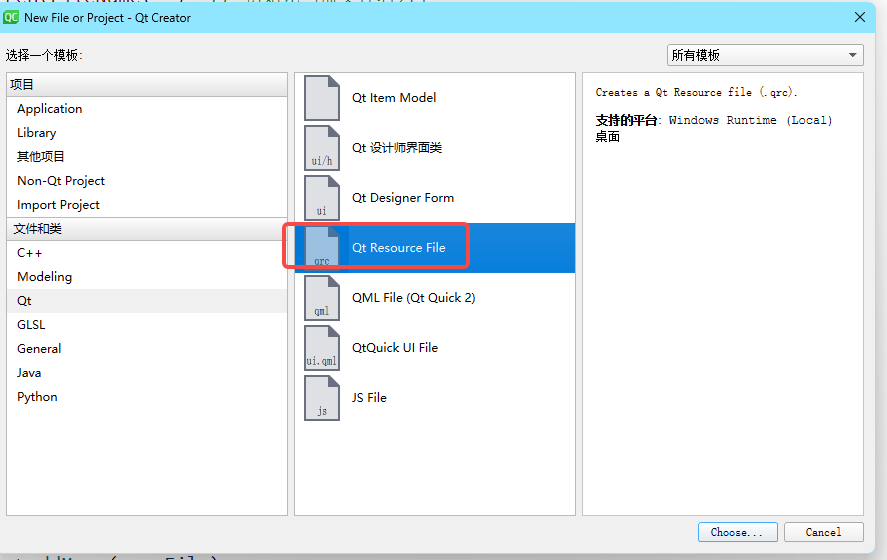
- 在 Qt Creator 中,右键项目 -> 添加新文件 -> Qt -> Qt Resource File,创建资源文件(如 icons.qrc)。
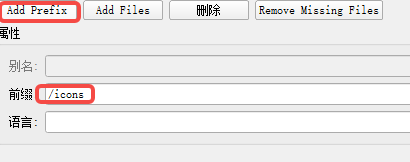
- 右键资源文件 -> 打开资源文件,添加前缀(如 /icons),然后添加图标文件到资源中。
- 在代码中通过**QIcon(":/icons/图标文件名.png")**引用图标。
五、添加分割线:让菜单结构更清晰
当一个菜单包含多个功能模块的菜单项时,使用分割线可以将不同模块的菜单项分隔开,让菜单结构更清晰,便于用户快速定位功能。Qt 中通过 QMenu 的 **addSeparator ()**函数添加分割线,使用非常简单。
5.1 分割线添加示例代码
cpp
MainWindow::MainWindow(QWidget *parent)
    : QMainWindow(parent)
    , ui(new Ui::MainWindow)
{
    ui->setupUi(this);

    // 第一步:创建菜单栏和菜单
    QMenuBar *menubar = this->menuBar();
    this->setMenuBar(menubar);
    QMenu *menuFile = new QMenu("文件(&F)", menubar);
    menubar->addMenu(menuFile);

    // 第二步:创建菜单项
    QAction *actNew = new QAction(QIcon(":/icons/new.png"), "新建文件(&N)", menuFile);
    QAction *actOpen = new QAction(QIcon(":/icons/open.png"), "打开文件(&O)", menuFile);
    QAction *actSave = new QAction(QIcon(":/icons/save.png"), "保存文件(&S)", menuFile);
    QAction *actSaveAs = new QAction("另存为(&A)", menuFile);
    QAction *actPageSetup = new QAction("页面设置(&U)", menuFile);
    QAction *actPrint = new QAction("打印(&P)", menuFile);
    QAction *actExit = new QAction(QIcon(":/icons/exit.png"), "退出(&X)", menuFile);

    // 第三步:添加菜单项并插入分割线
    // 第一组:文件操作(新建、打开、保存、另存为)
    menuFile->addAction(actNew);
    menuFile->addAction(actOpen);
    menuFile->addAction(actSave);
    menuFile->addAction(actSaveAs);

    // 添加分割线(分隔文件操作与页面设置)
    menuFile->addSeparator();

    // 第二组:打印相关(页面设置、打印)
    menuFile->addAction(actPageSetup);
    menuFile->addAction(actPrint);

    // 添加分割线(分隔打印相关与退出)
    menuFile->addSeparator();

    // 第三组:退出程序
    menuFile->addAction(actExit);

    // 关联信号槽(省略,同之前的代码)
}
5.2 分割线的显示效果
添加分割线后,菜单会呈现出清晰的分组结构:
5.3 分割线的使用原则
- 功能分组原则:分割线应根据功能模块进行划分,同一模块的菜单项应放在一起,不同模块之间用分割线分隔。
- 数量适中原则:避免添加过多分割线,否则会让菜单显得杂乱。一般一个菜单中分割线数量不超过 3 条。
- 位置合理原则:分割线不应放在菜单的开头或结尾,也不应连续放置多条分割线。
六、综合实战示例
前面我们已经学习了菜单栏、菜单、菜单项、分割线的核心用法,现在通过一个实战案例,将这些知识整合起来,打造一个完整的菜单栏,并在其中添加一些菜单项。
6.1 实战需求分析
我们将实现一个简易记事本,菜单栏包含 "文件""编辑""帮助" 三个菜单,具体功能如下:
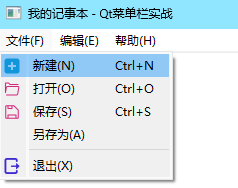
- 文件菜单:新建、打开、保存、另存为、退出(带分割线分组)
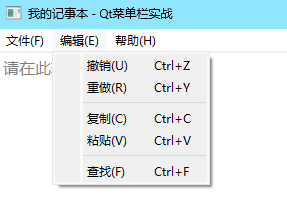
- 编辑菜单:复制、粘贴、撤销、重做、查找(带快捷键)
- 帮助菜单:关于记事本(弹出消息框)
- 中央控件:使用 QTextEdit 作为文本编辑区域
- 功能实现:文件的读写、编辑操作、关于对话框
6.2 项目创建步骤
- 打开 Qt Creator,新建 Qt Widgets Application 项目,项目名称为 Notepad。
- 在 "Class Information" 页面,基类选择 QMainWindow,类名保持 MainWindow 不变。
- 勾选 "Generate form"(生成.ui 文件),点击完成创建项目。
6.3 核心代码实现
6.3.1 mainwindow.h 头文件
cpp
#ifndef MAINWINDOW_H
#define MAINWINDOW_H

#include <QMainWindow>
#include <QMenuBar>
#include <QMenu>
#include <QAction>
#include <QTextEdit>
#include <QFileDialog>
#include <QMessageBox>
#include <QKeySequence>
#include <fstream>
#include <string>

QT_BEGIN_NAMESPACE
namespace Ui { class MainWindow; }
QT_END_NAMESPACE

class MainWindow : public QMainWindow
{
    Q_OBJECT

public:
    MainWindow(QWidget *parent = nullptr);
    ~MainWindow();

private slots:
    // 文件菜单槽函数
    void onActNewTriggered();      // 新建文件
    void onActOpenTriggered();     // 打开文件
    void onActSaveTriggered();     // 保存文件
    void onActSaveAsTriggered();   // 另存为
    void onActExitTriggered();     // 退出程序

    // 编辑菜单槽函数
    void onActCopyTriggered();     // 复制
    void onActPasteTriggered();    // 粘贴
    void onActUndoTriggered();     // 撤销
    void onActRedoTriggered();     // 重做
    void onActFindTriggered();     // 查找

    // 帮助菜单槽函数
    void onActAboutTriggered();    // 关于记事本

private:
    Ui::MainWindow *ui;
    QTextEdit *m_textEdit;         // 文本编辑区域
    QString m_currentFileName;     // 当前打开的文件名(含路径)
};

#endif // MAINWINDOW_H
6.3.2 mainwindow.cpp 源文件
cpp
#include "mainwindow.h"
#include "ui_mainwindow.h"

MainWindow::MainWindow(QWidget *parent)
    : QMainWindow(parent)
    , ui(new Ui::MainWindow)
    , m_currentFileName("")  // 初始化当前文件名为空
{
    ui->setupUi(this);

    // 1. 设置主窗口属性
    this->setWindowTitle("我的记事本 - Qt菜单栏实战");
    this->resize(800, 600);  // 设置窗口大小

    // 2. 创建中央文本编辑控件
    m_textEdit = new QTextEdit(this);
    m_textEdit->setPlaceholderText("请在此输入文本内容...");
    m_textEdit->setFont(QFont("微软雅黑", 12));  // 设置默认字体
    this->setCentralWidget(m_textEdit);         // 设置为中央控件

    // 3. 创建菜单栏
    QMenuBar *menubar = this->menuBar();
    this->setMenuBar(menubar);

    // 4. 创建菜单
    QMenu *menuFile = new QMenu("文件(&F)", menubar);
    QMenu *menuEdit = new QMenu("编辑(&E)", menubar);
    QMenu *menuHelp = new QMenu("帮助(&H)", menubar);
    menubar->addMenu(menuFile);
    menubar->addMenu(menuEdit);
    menubar->addMenu(menuHelp);

    // 5. 创建文件菜单的菜单项
    QAction *actNew = new QAction(QIcon(":/icons/new.png"), "新建(&N)", menuFile);
    QAction *actOpen = new QAction(QIcon(":/icons/open.png"), "打开(&O)", menuFile);
    QAction *actSave = new QAction(QIcon(":/icons/save.png"), "保存(&S)", menuFile);
    QAction *actSaveAs = new QAction("另存为(&A)", menuFile);
    QAction *actExit = new QAction(QIcon(":/icons/exit.png"), "退出(&X)", menuFile);

    // 设置文件菜单项快捷键
    actNew->setShortcut(QKeySequence::New);
    actOpen->setShortcut(QKeySequence::Open);
    actSave->setShortcut(QKeySequence::Save);
    actSaveAs->setShortcut(QKeySequence::SaveAs);
    actExit->setShortcut(QKeySequence::Quit);

    // 设置文件菜单项提示信息
    actNew->setToolTip("新建空白文件(Ctrl+N)");
    actOpen->setToolTip("打开已存在的文件(Ctrl+O)");
    actSave->setToolTip("保存当前文件(Ctrl+S)");
    actSaveAs->setToolTip("将当前文件另存为(Ctrl+Shift+S)");
    actExit->setToolTip("退出记事本应用(Ctrl+Q)");

    // 添加文件菜单项和分割线
    menuFile->addAction(actNew);
    menuFile->addAction(actOpen);
    menuFile->addAction(actSave);
    menuFile->addAction(actSaveAs);
    menuFile->addSeparator();
    menuFile->addAction(actExit);

    // 6. 创建编辑菜单的菜单项
    QAction *actUndo = new QAction("撤销(&U)", menuEdit);
    QAction *actRedo = new QAction("重做(&R)", menuEdit);
    QAction *actCopy = new QAction("复制(&C)", menuEdit);
    QAction *actPaste = new QAction("粘贴(&V)", menuEdit);
    QAction *actFind = new QAction("查找(&F)", menuEdit);

    // 设置编辑菜单项快捷键
    actUndo->setShortcut(QKeySequence::Undo);
    actRedo->setShortcut(QKeySequence::Redo);
    actCopy->setShortcut(QKeySequence::Copy);
    actPaste->setShortcut(QKeySequence::Paste);
    actFind->setShortcut(QKeySequence::Find);

    // 设置编辑菜单项提示信息
    actUndo->setToolTip("撤销上一步操作(Ctrl+Z)");
    actRedo->setToolTip("重做上一步操作(Ctrl+Shift+Z)");
    actCopy->setToolTip("复制选中的文本(Ctrl+C)");
    actPaste->setToolTip("粘贴复制的文本(Ctrl+V)");
    actFind->setToolTip("查找文本内容(Ctrl+F)");

    // 添加编辑菜单项和分割线
    menuEdit->addAction(actUndo);
    menuEdit->addAction(actRedo);
    menuEdit->addSeparator();
    menuEdit->addAction(actCopy);
    menuEdit->addAction(actPaste);
    menuEdit->addSeparator();
    menuEdit->addAction(actFind);

    // 7. 创建帮助菜单的菜单项
    QAction *actAbout = new QAction("关于记事本(&A)", menuHelp);
    actAbout->setToolTip("查看记事本的版本信息和作者");
    menuHelp->addAction(actAbout);

    // 8. 关联所有菜单项的信号槽
    // 文件菜单
    connect(actNew, &QAction::triggered, this, &MainWindow::onActNewTriggered);
    connect(actOpen, &QAction::triggered, this, &MainWindow::onActOpenTriggered);
    connect(actSave, &QAction::triggered, this, &MainWindow::onActSaveTriggered);
    connect(actSaveAs, &QAction::triggered, this, &MainWindow::onActSaveAsTriggered);
    connect(actExit, &QAction::triggered, this, &MainWindow::onActExitTriggered);

    // 编辑菜单
    connect(actUndo, &QAction::triggered, this, &MainWindow::onActUndoTriggered);
    connect(actRedo, &QAction::triggered, this, &MainWindow::onActRedoTriggered);
    connect(actCopy, &QAction::triggered, this, &MainWindow::onActCopyTriggered);
    connect(actPaste, &QAction::triggered, this, &MainWindow::onActPasteTriggered);
    connect(actFind, &QAction::triggered, this, &MainWindow::onActFindTriggered);

    // 帮助菜单
    connect(actAbout, &QAction::triggered, this, &MainWindow::onActAboutTriggered);
}

MainWindow::~MainWindow()
{
    delete ui;
}

// 新建文件槽函数
void MainWindow::onActNewTriggered()
{
    // 询问用户是否保存当前文件(如果有内容)
    if (!m_textEdit->toPlainText().isEmpty()) {
        QMessageBox::StandardButton ret = QMessageBox::question(this, "提示", "当前文件内容未保存,是否保存?",
                                                                QMessageBox::Save | QMessageBox::Discard | QMessageBox::Cancel);
        if (ret == QMessageBox::Save) {
            onActSaveTriggered();  // 调用保存文件函数
        } else if (ret == QMessageBox::Cancel) {
            return;  // 取消新建操作
        }
        // 若选择Discard,则直接放弃保存,继续新建
    }

    // 清空文本编辑区域和当前文件名
    m_textEdit->clear();
    m_currentFileName = "";
    this->setWindowTitle("我的记事本 - Qt菜单栏实战");
}

// 打开文件槽函数
void MainWindow::onActOpenTriggered()
{
    // 弹出文件选择对话框,只允许选择文本文件
    QString fileName = QFileDialog::getOpenFileName(this, "打开文件", QDir::homePath(),
                                                  "文本文件 (*.txt);;所有文件 (*.*)");
    if (fileName.isEmpty()) {
        return;  // 用户取消选择
    }

    // 询问用户是否保存当前文件(如果有内容)
    if (!m_textEdit->toPlainText().isEmpty()) {
        QMessageBox::StandardButton ret = QMessageBox::question(this, "提示", "当前文件内容未保存,是否保存?",
                                                                QMessageBox::Save | QMessageBox::Discard | QMessageBox::Cancel);
        if (ret == QMessageBox::Save) {
            onActSaveTriggered();  // 调用保存文件函数
        } else if (ret == QMessageBox::Cancel) {
            return;  // 取消打开操作
        }
    }

    // 读取选中的文件内容
    std::ifstream file(fileName.toStdString().c_str());
    if (!file.is_open()) {
        QMessageBox::critical(this, "错误", "无法打开文件!");
        return;
    }

    // 读取文件内容到字符串
    std::string content;
    std::string line;
    while (std::getline(file, line)) {
        content += line + "\n";
    }
    file.close();

    // 将内容显示到文本编辑区域
    m_textEdit->setPlainText(QString::fromStdString(content));
    m_currentFileName = fileName;

    // 更新窗口标题,显示当前打开的文件名
    this->setWindowTitle(QString("我的记事本 - %1").arg(fileName));
}

// 保存文件槽函数
void MainWindow::onActSaveTriggered()
{
    // 如果当前文件未保存过(文件名为空),则调用另存为
    if (m_currentFileName.isEmpty()) {
        onActSaveAsTriggered();
        return;
    }

    // 写入文件
    std::ofstream file(m_currentFileName.toStdString().c_str());
    if (!file.is_open()) {
        QMessageBox::critical(this, "错误", "无法保存文件!");
        return;
    }

    // 将文本编辑区域的内容写入文件
    QString text = m_textEdit->toPlainText();
    file << text.toStdString();
    file.close();

    // 显示保存成功提示
    QMessageBox::information(this, "提示", "文件保存成功!");
}

// 另存为槽函数
void MainWindow::onActSaveAsTriggered()
{
    // 弹出保存文件对话框
    QString fileName = QFileDialog::getSaveFileName(this, "另存为", QDir::homePath(),
                                                  "文本文件 (*.txt);;所有文件 (*.*)");
    if (fileName.isEmpty()) {
        return;  // 用户取消保存
    }

    // 写入文件
    std::ofstream file(fileName.toStdString().c_str());
    if (!file.is_open()) {
        QMessageBox::critical(this, "错误", "无法保存文件!");
        return;
    }

    // 将文本编辑区域的内容写入文件
    QString text = m_textEdit->toPlainText();
    file << text.toStdString();
    file.close();

    // 更新当前文件名和窗口标题
    m_currentFileName = fileName;
    this->setWindowTitle(QString("我的记事本 - %1").arg(fileName));

    // 显示保存成功提示
    QMessageBox::information(this, "提示", "文件保存成功!");
}

// 退出程序槽函数
void MainWindow::onActExitTriggered()
{
    // 询问用户是否保存当前文件(如果有内容)
    if (!m_textEdit->toPlainText().isEmpty()) {
        QMessageBox::StandardButton ret = QMessageBox::question(this, "提示", "当前文件内容未保存,是否保存?",
                                                                QMessageBox::Save | QMessageBox::Discard | QMessageBox::Cancel);
        if (ret == QMessageBox::Save) {
            onActSaveTriggered();  // 调用保存文件函数
        } else if (ret == QMessageBox::Cancel) {
            return;  // 取消退出操作
        }
    }

    // 关闭主窗口(退出程序)
    this->close();
}

// 撤销槽函数
void MainWindow::onActUndoTriggered()
{
    m_textEdit->undo();
}

// 重做槽函数
void MainWindow::onActRedoTriggered()
{
    m_textEdit->redo();
}

// 复制槽函数
void MainWindow::onActCopyTriggered()
{
    m_textEdit->copy();
}

// 粘贴槽函数
void MainWindow::onActPasteTriggered()
{
    m_textEdit->paste();
}

// 查找槽函数(简易实现)
void MainWindow::onActFindTriggered()
{
    // 弹出输入对话框,让用户输入要查找的文本
    QString findText = QInputDialog::getText(this, "查找", "请输入要查找的文本:");
    if (findText.isEmpty()) {
        return;
    }

    // 在文本编辑区域中查找文本
    bool found = m_textEdit->find(findText, QTextDocument::FindCaseSensitively);
    if (!found) {
        QMessageBox::information(this, "提示", "未找到指定文本!");
    }
}

// 关于记事本槽函数
void MainWindow::onActAboutTriggered()
{
    // 弹出关于对话框
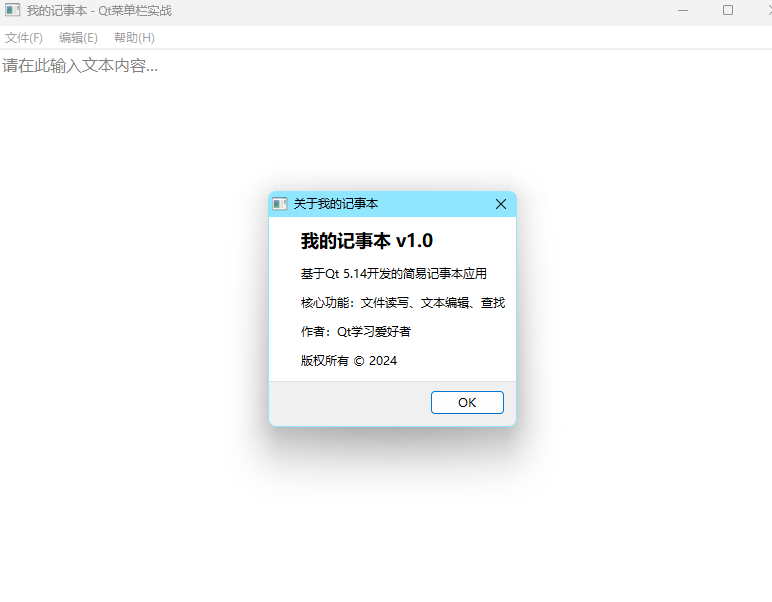
    QMessageBox::about(this, "关于我的记事本",
                      "<h2>我的记事本 v1.0</h2>"
                      "<p>基于Qt 5.14开发的简易记事本应用</p>"
                      "<p>核心功能:文件读写、文本编辑、查找</p>"
                      "<p>作者:Qt学习爱好者</p>"
                      "<p>版权所有 © 2024</p>");
}
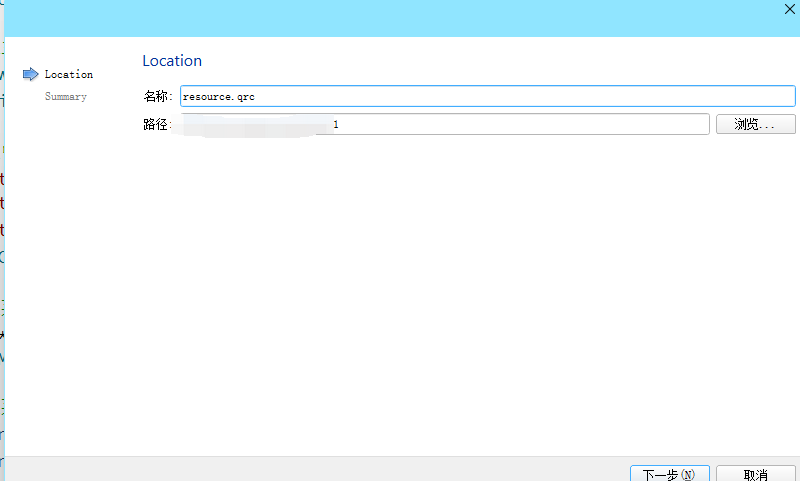
6.3.3 资源文件配置(icons.qrc)
首先创建资源文件:
添加一个简单的前缀:
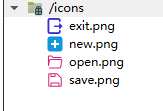
然后把所需的图标的图片文件导入:
6.4 程序运行效果
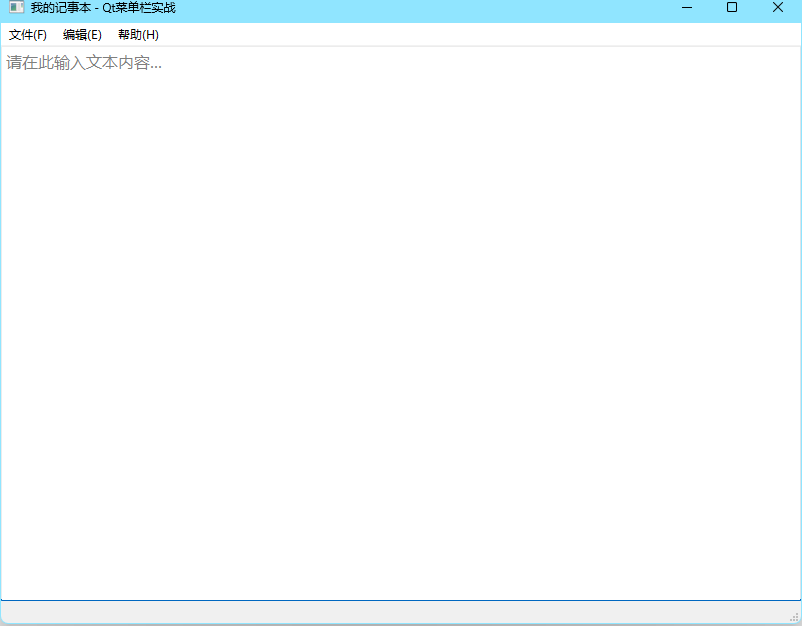
编译运行项目,主窗口显示 "我的记事本 - Qt 菜单栏实战" 标题,中央是文本编辑区域。
点击 "文件" 菜单,可看到新建、打开、保存、另存为、退出等菜单项,且按功能分组(有分割线)。
点击 "编辑" 菜单,可使用复制、粘贴、撤销、重做、查找等功能,支持快捷键操作。
点击 "帮助"->"关于记事本",会弹出关于对话框,显示版本信息和作者。
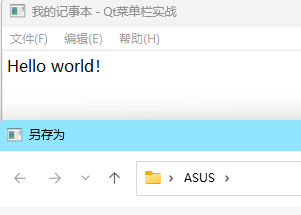
新建文件后输入文本,点击保存会弹出保存对话框;打开文件可选择本地文本文件并显示内容。
6.5 关键技术点总结
- 文件读写 :使用 C++ 标准库的std::ifstream(读文件)和std::ofstream(写文件),结合 Qt 的QFileDialog选择文件路径。
- 用户交互 :使用QMessageBox弹出提示、确认、错误对话框,QInputDialog获取用户输入的查找文本。
- 快捷键支持 :通过QKeySequence的标准快捷键枚举,让菜单项支持系统统一的快捷键。
- 状态管理 :通过m_currentFileName变量记录当前打开的文件路径,实现保存和另存为的逻辑区分。
- 用户体验优化:在新建、打开、退出时询问用户是否保存未保存的内容,避免数据丢失。
七、高级技巧:菜单栏的个性化定制
除了基础功能,Qt 还支持对菜单栏进行多种个性化定制,让你的应用界面更具特色。以下是几个常用的高级技巧:
7.1 设置菜单栏的样式(QSS)
**Qt Style Sheets(QSS)**是 Qt 的样式表技术,类似于 CSS,可以快速定制控件的外观。通过 QSS 可以修改菜单栏的背景色、字体、选中样式等。
示例代码:
cpp
// 在主窗口构造函数中添加
// 设置菜单栏样式
menubar->setStyleSheet(R"(
    QMenuBar {
        background-color: #f0f0f0;
        border-bottom: 2px solid #cccccc;
    }
    QMenuBar::item {
        padding: 4px 16px;
        font-size: 14px;
        color: #333333;
    }
    QMenuBar::item:selected {
        background-color: #4a90e2;
        color: white;
    }
    QMenu {
        background-color: white;
        border: 1px solid #cccccc;
        font-size: 13px;
    }
    QMenu::item {
        padding: 6px 24px;
    }
    QMenu::item:selected {
        background-color: #4a90e2;
        color: white;
    }
)");
7.2 隐藏菜单栏
在某些场景下(如全屏模式),可能需要隐藏菜单栏。可以通过**setMenuBar(nullptr)或menuBar()->hide()**实现。
示例代码:
cpp
// 隐藏菜单栏
this->setMenuBar(nullptr);

// 或者
// menuBar()->hide();

// 显示菜单栏(如需恢复)
// this->setMenuBar(menubar);
// menuBar()->show();
7.3 禁用菜单项
当某些功能不可用时(如文本编辑区域无选中内容时,复制功能禁用),可以通过 QAction 的**setEnabled(false)**禁用菜单项。
示例代码:
cpp
// 连接文本编辑区域的selectionChanged信号,动态启用/禁用复制菜单项
connect(m_textEdit, &QTextEdit::selectionChanged, [=]() {
    // 如果有选中的文本,则启用复制菜单项,否则禁用
    actCopy->setEnabled(!m_textEdit->textCursor().selectedText().isEmpty());
});
7.4 动态添加 / 删除菜单项
在程序运行过程中,可以根据需要动态添加或删除菜单项,实现灵活的功能扩展。
示例代码:
cpp
// 动态添加菜单项
QAction *actDynamic = new QAction("动态添加的菜单项", menuFile);
menuFile->insertAction(actSaveAs, actDynamic);  // 插入到"另存为"之前

// 动态删除菜单项
menuFile->removeAction(actDynamic);
delete actDynamic;  // 手动删除,因为是动态创建的
八、常见问题与解决方案汇总
在 Qt 菜单栏开发过程中,可能会遇到各种问题,以下是一些常见问题的解决方案:
8.1 菜单栏不显示
- 原因 1 :未调用**setMenuBar()**函数将菜单栏添加到主窗口。
- 解决方案:确保创建菜单栏后调用this->setMenuBar(menubar)。
- 原因 2 :菜单栏被其他控件遮挡(如工具栏)。
- 解决方案:调整控件的布局顺序,确保菜单栏位于最顶部。
- 原因 3 :菜单名称为空或颜色与菜单栏背景色一致。
- 解决方案:为菜单设置非空名称,检查 QSS 样式中的颜色设置。
8.2 菜单项快捷键不生效
- 原因 1 :快捷键被其他程序或控件占用。
- 解决方案:更换其他快捷键,或关闭占用快捷键的程序。
- 原因 2 :未正确设置快捷键(如拼写错误)。
- 解决方案:使用
QKeySequence的标准枚举值,避免手动输入快捷键字符串。- 原因 3 :菜单项未添加到菜单中,或菜单未添加到菜单栏中。
- 解决方案:检查**addAction()和addMenu()**的调用是否正确。
8.3 文件读写失败
- 原因 1 :文件路径错误或文件不存在。
- 解决方案:使用QFileDialog选择文件,确保文件路径正确;检查文件是否存在且有读写权限。
- 原因 2 :文件正在被其他程序占用。
- 解决方案:关闭占用文件的程序,再尝试读写。
- 原因 3 :未包含必要的头文件(如
<fstream>)。
- 解决方案:在头文件中添加**#include
和#include **。
8.4 内存泄漏
- 原因 1 :动态创建的 QMenu、QAction 未指定父对象。
- 解决方案:创建时指定父对象(如菜单栏、主窗口),依赖 Qt 的父对象机制自动释放内存。
- 原因 2 :动态创建的控件(如 QTextEdit)未正确删除。
- 解决方案:确保所有动态创建的控件都有父对象,或在析构函数中手动删除。
总结
Qt 的菜单栏系统是桌面应用开发的基础,掌握好这些技能可以为你的应用提供专业、友好的用户交互体验。建议在实际开发中多尝试不同的功能组合,灵活运用 Qt 的 API,打造出更具特色的应用程序。
如果你在开发过程中遇到问题,欢迎在评论区留言交流。也可以参考 Qt 官方文档(https://doc.qt.io/qt-5/qmenubar.html)获取更详细的 API 说明和示例代码。