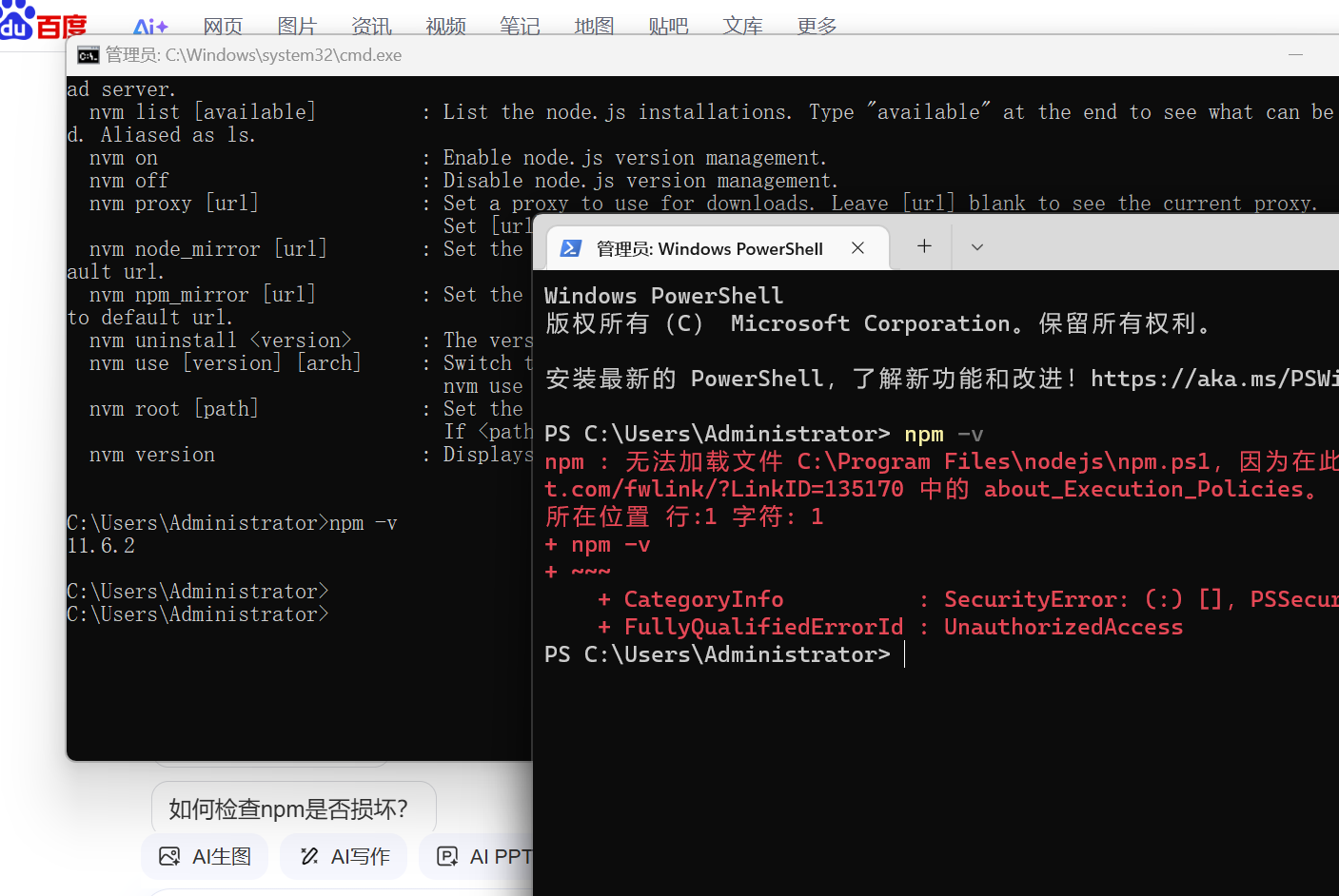
 你提到的两个环境核心区别在于 PowerShell 执行策略配置,这直接影响 npm 等脚本工具的运行权限。以下是具体分析:
一、环境差异的核心原因:PowerShell 执行策略
1. **环境 1(正常运行)**
- 执行策略 :已配置为
RemoteSigned(允许本地脚本运行,远程脚本需签名)。 - 表现 :npm 命令(如
npm -v)可正常执行,输出版本号6.14.6,无权限报错。
2. **环境 2(报错环境)**
- 执行策略 :默认
Restricted(禁止运行所有脚本,包括本地.ps1文件)。 - 报错信息 :
无法加载文件 C:\Program Files\nodejs\npm.ps1,因为在此系统上禁止运行脚本,具体错误提示为SecurityError: (:) [], PSSecurityException,且FullyQualifiedErrorId显示为UnauthorizedAccess。 - 根本原因 :Windows 默认限制脚本执行以防止恶意代码,npm 依赖的
npm.ps1脚本被系统拦截。
二、如何解决环境 2 的报错?
1. **临时放行(当前会话有效)**
在 PowerShell 中执行:
powershellCopy Code
Set-ExecutionPolicy -ExecutionPolicy Bypass -Scope Process -Force
- 适用场景:公司电脑、CI 环境(不想修改全局配置)。
- 特点:仅当前窗口生效,关闭后恢复默认限制。
2. **永久放宽(推荐个人开发者)**
以 管理员身份 运行 PowerShell,执行:
powershellCopy Code
Set-ExecutionPolicy RemoteSigned -Scope CurrentUser -Force
- 作用:允许本地脚本运行,远程脚本需数字签名(平衡安全与便利)。
- 验证 :执行
Get-ExecutionPolicy,输出RemoteSigned即生效。
3. **绕过 PowerShell(无需修改策略)**
- 使用 CMD/Git Bash :直接在命令提示符或 Git Bash 中运行 npm 命令(如
npm run dev)。 - 原理:CMD 不受 PowerShell 执行策略限制,适合临时操作。
三、补充说明:nvm-windows 用户注意
若使用 nvm-windows 管理 Node.js 版本,切换版本时可能重写 npm.cmd 和 npm.ps1,导致策略失效。解决办法:
- 卸载当前 Node.js 版本:
nvm uninstall <version>; - 重新安装:
nvm install <version>; - 切换版本后验证:
nvm use <version>并执行npm -v。
总结
两个环境的核心差异是 PowerShell 执行策略的配置:环境 1 已允许本地脚本运行,环境 2 仍处于默认限制状态。通过修改执行策略(临时/永久)或绕过 PowerShell(用 CMD/Git Bash),即可解决环境 2 的 npm 报错问题。