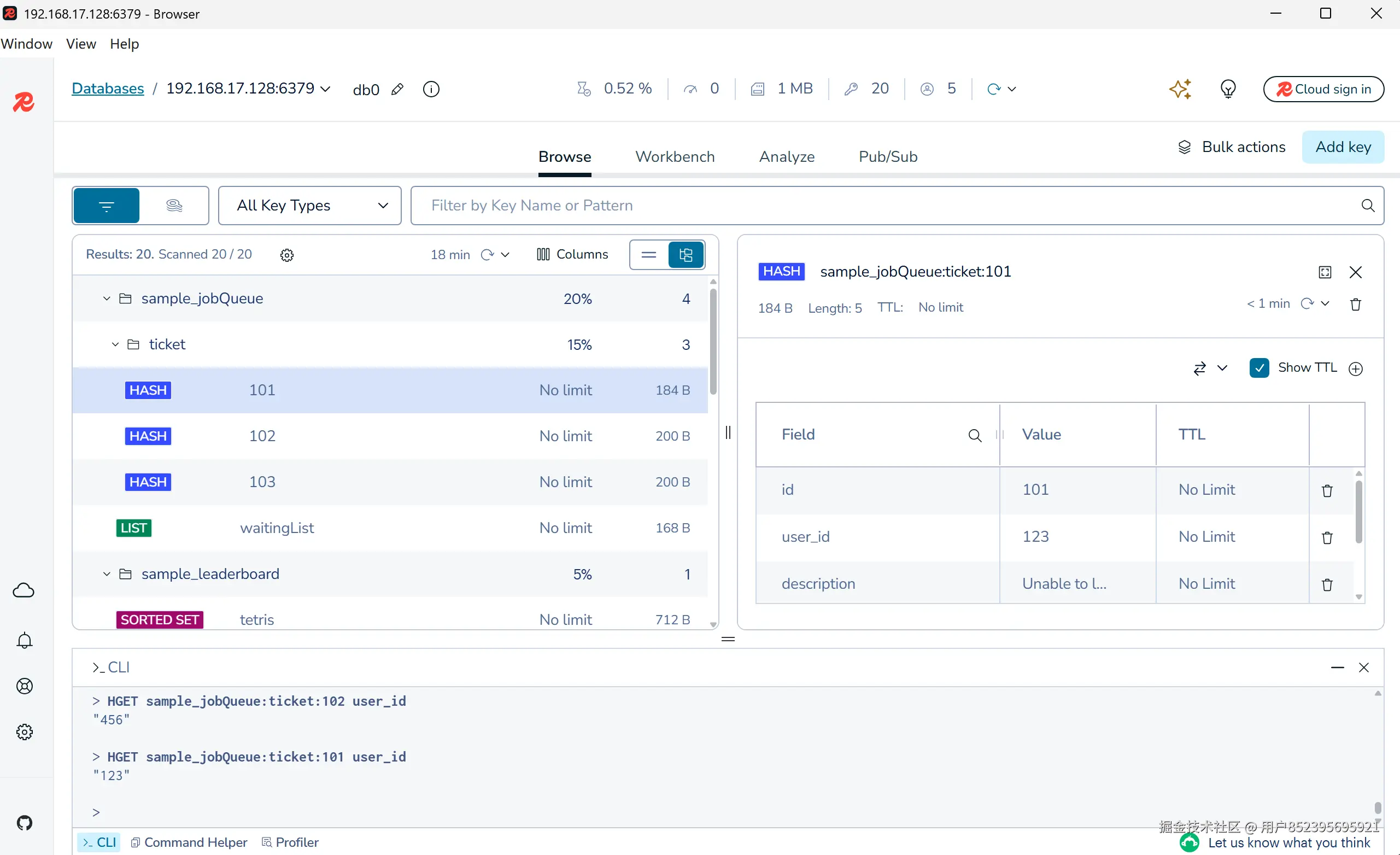
一、虚拟机window访问Debian_KDE redis服务器
1.Debian_KDE安装redis
bash
# 更新软件源
sudo apt update
# 安装 Redis(默认是稳定版,如 6.x/7.x)
sudo apt install redis-server -y
2. 配置 Redis 允许远程访问(重点!默认仅本地可连
编辑 Redis 配置文件:
bash
sudo nano /etc/redis/redis.conf改 2 处关键配置:
markdown
1.  找到 `bind 127.0.0.1`,改成 `bind 0.0.0.0`(允许所有 IP 访问,跨环境必改);
2.  找到 `protected-mode yes`,改成 `protected-mode no`(关闭保护模式,允许远程连接);
3.  (可选)设置密码(增强安全):找到 `# requirepass foobared`,去掉注释改成 `requirepass 你的密码`(比如 `requirepass redis123`)。
4.  默认没有用户名,登录时可以不填,默认的用户名是default
保存退出(按 Ctrl+O → 回车 → Ctrl+X),重启 Redis 生效:
vbscript
sudo systemctl restart redis-server3. 开放 Debian 防火墙 6379 端口(Redis 默认端口)
(Debian默认不安装,未安装不用操作)
bash
# 开放 6379 端口(TCP协议)
sudo ufw allow 6379/tcp
# 重启防火墙生效
sudo ufw reload
# 验证端口是否开放
sudo ufw status
看到 6379/tcp ALLOW Anywhere 就没问题了。
4.Debian 13 可能未预装 ufw 防火墙,先安装:
(Debian默认不安装,不安装不用操作)
sql
sudo apt update && sudo apt install ufw -y5.重启并验证 Redis 服务
bash
# 重启Redis
sudo systemctl restart redis-server
# 查看Redis状态
sudo systemctl status redis-server
6.在 Debian 终端直接输入:
redis-cli回车后会进入 Redis 交互式界面(提示符变成 127.0.0.1:6379>),输入 PING 返回 PONG 就说明界面可用:
ruby
127.0.0.1:6379> PING
PONG
7.设置开机自启
redis安装后默认自启
bash
sudo systemctl enable redis-server输出 Created symlink ... 即表示配置成功。
8.验证自启状态
vbscript
sudo systemctl is-enabled redis-server若返回 enabled,说明开机自启已生效;返回 disabled 则需重新执行开机自启命令。
9.虚拟机window下载redis桌面客户端
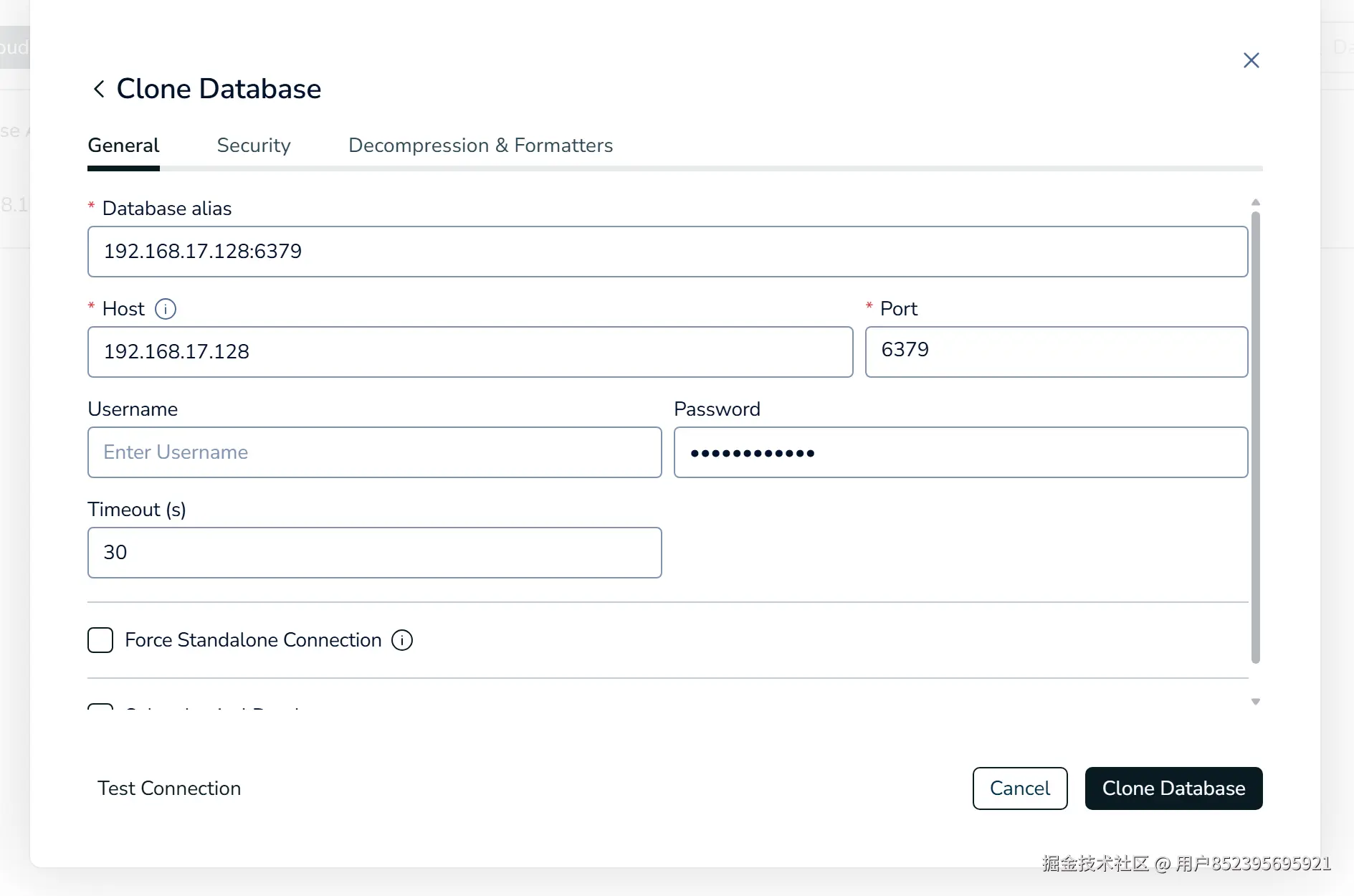
9.创建redis数据库链接

10.填写IP,用户,密码即可(用户名密码无不填)
11.验证数据查询