前文:部署笔记之将本地的Vue+Spring Boot 前后端分离项目部署到云服务器上(www域名与HTTPS)
前提:远程服务器的/www/my-project 目录里存放了第一个项目的前后端文件。
bash
# 获取该目录所有子目录
ls -l /www/my-project
一、部署前端项目
要新增端口部署第二个前端项目,核心是在 Nginx 配置中新增一个 server 块(指定新端口),并为新前端创建独立目录。以下是分步操作指南:
1、先创建新前端的目录(规范隔离)
bash
# 创建新前端目录(示例:my-project2,可自定义)
mkdir -p /www/my-project2/frontend
# 赋予权限(和原有项目一致:赋予读写执行权限)
chmod -R 755 /www/my-project2
bash
# 验证上传是否成功
ls -l /www/my-project2/frontend
2、上传前端打包文件到服务器
将新前端打包后的dist文件(如 index.html、static 等)上传到 /www/my-project2/frontend 目录。
本地终端(Windows CMD/PowerShell 或 macOS/Linux 终端)执行 scp 命令,上传 dist 文件夹内所有文件到服务器:
bash
# 本地终端执行(替换为你的本地 dist 路径和服务器信息)
scp -r /本地Vue项目路径/dist/* root@服务器IP:/www/my-project2/frontend/
假设:E:\test\Vue3PlusDemo\frontEnd\dist
bash
# 核心命令(直接复制替换服务器IP即可)
scp -r E:\test\Vue3PlusDemo\frontEnd\dist\* root@服务器IP:/www/my-project2/frontend/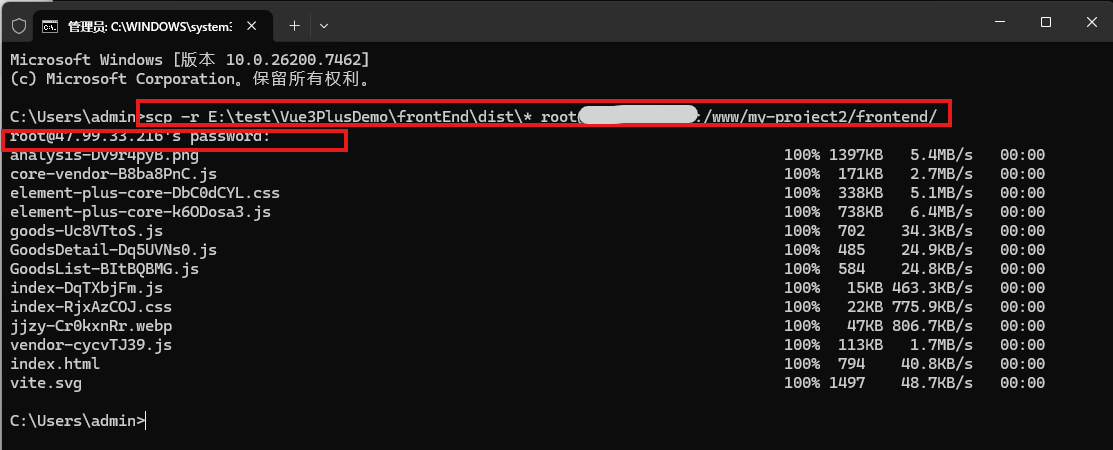
3、修改 Nginx 配置,新增端口的 server 块
编辑 Nginx 主配置文件(和原有项目同文件):
bash
vim /etc/nginx/nginx.conf在原有http{}内部,新增一个 server 块(示例:新增端口 8080,可改为 8081/8888 等未占用端口),完整配置参考:
bash
worker_processes auto;
error_log /var/log/nginx/error.log;
pid /run/nginx.pid;

events {
    worker_connections 1024;
}

http {
    include /etc/nginx/mime.types;
    default_type application/octet-stream;

    log_format main '$remote_addr - $remote_user [$time_local] "$request" '
                    '$status $body_bytes_sent "$http_referer" '
                    '"$http_user_agent" "$http_x_forwarded_for"';

    access_log /var/log/nginx/access.log main;

    sendfile on;
    tcp_nopush on;
    tcp_nodelay on;
    keepalive_timeout 65;
    types_hash_max_size 2048;

    # ========== 原有80端口的server块(保留不动) ==========
    server {
        listen 80;
        server_name 服务器IP;

        root /www/my-project/frontend;
        index index.html;

        location / {
            try_files $uri $uri/ /index.html;
        }

        location ^~ /api {
            proxy_pass http://127.0.0.1:6868/backTest;
            proxy_method $request_method;
            proxy_set_header Host $host;
            proxy_set_header X-Real-IP $remote_addr;
            proxy_set_header X-Forwarded-For $proxy_add_x_forwarded_for;
            proxy_set_header X-Forwarded-Proto $scheme;
        }

        location /backTest/ {
            proxy_pass http://127.0.0.1:6868;
            proxy_set_header Host $host;
            proxy_set_header X-Real-IP $remote_addr;
            proxy_set_header X-Forwarded-For $proxy_add_x_forwarded_for;
            proxy_set_header X-Forwarded-Proto $scheme;
        }

        location ~* \.(js|css|png|jpg|jpeg|gif|ico|svg)$ {
            expires 30d;
            add_header Cache-Control "public, max-age=2592000";
        }
    }

    # ========== 新增8080端口的server块(部署第二个前端) ==========
    server {
        listen 8080;  # 新端口(核心:和80端口区分)
        server_name 服务器IP;  # 还是服务器IP/域名,仅端口不同

        # 新前端的目录(对应第一步创建的目录)
        root /www/my-project2/frontend;
        index index.html;

        # 解决Vue history模式刷新404(和原有配置一致)
        location / {
            try_files $uri $uri/ /index.html;
        }

        # 【可选】如果新前端需要对接后端接口,新增接口转发规则
        # 示例:新前端接口前缀为 /api2,转发到后端8088端口(根据实际修改)
        location ^~ /api2 {
            proxy_pass http://127.0.0.1:8088/backTest2;
            proxy_method $request_method;
            proxy_set_header Host $host;
            proxy_set_header X-Real-IP $remote_addr;
            proxy_set_header X-Forwarded-For $proxy_add_x_forwarded_for;
            proxy_set_header X-Forwarded-Proto $scheme;
        }

        # 静态资源缓存(和原有配置一致)
        location ~* \.(js|css|png|jpg|jpeg|gif|ico|svg)$ {
            expires 30d;
            add_header Cache-Control "public, max-age=2592000";
        }
    }
}
修改完成后,先按 Esc 退出编辑模式,再输入 :wq 保存并退出。
验证 Nginx 配置是否正确:
bash
nginx -t
没有问题的话重载Nginx(配置才能生效):
bash
nginx -s reload如果需要查看并再次编辑 nginx.conf 文件(补充):
bash
# cat 命令可以查看文件的完整内容
cat /etc/nginx/nginx.conf
# 文件内容较长,也可以用 less 命令分页查看(按 q 退出)
less /etc/nginx/nginx.conf

# 编辑 nginx.conf 文件:
# 进入 vim 后,按 i 键进入编辑模式,即可修改文件内容。
#修改完成后,按 Esc 键退出编辑模式,输入 :wq 并回车,保存并退出。
vim /etc/nginx/nginx.conf

# 验证配置语法
nginx -t
# 重启 Nginx
systemctl restart nginx
4、开放防火墙
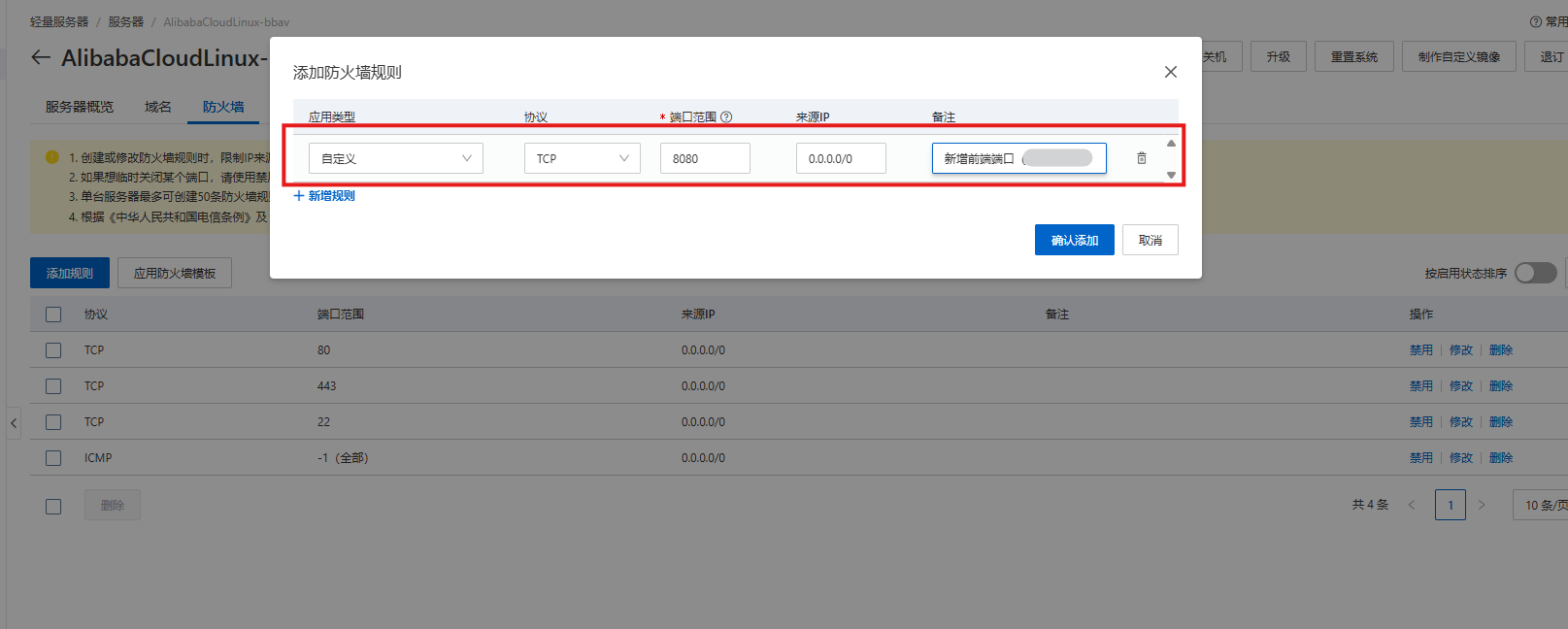
在阿里云服务器的防火墙中开放 8080 端口,这样外部才能通过服务器IP:8080访问新部署的前端项目。

以下是在当前阿里云防火墙页面开放 8080 端口的步骤:
- 点击页面上的添加规则按钮;
- 在弹出的配置框中:
协议:选择TCP;
端口范围:填写8080;
来源 IP:保持默认的0.0.0.0/0(允许所有 IP 访问,若需限制可填指定 IP);
备注:可填 "新前端项目端口"(方便后续识别); - 确认配置后点击 "确定" 保存规则。
二、部署前后端项目
要部署新前后端项目操作指南,包含关键注意事项和避坑点,全程基于 Linux 服务器(ECS)环境:
核心目标:新增 Nginx 端口 8083 映射到新项目,前后端目录独立,后端 Spring Boot 服务守护进程运行,数据库 / Redis 配置适配服务器环境。
步骤1:建独立目录结构(核心:权限 + 目录隔离)
bash
# 1. 根目录(若已存在可跳过)
# mkdir -p /www
# chmod -R 755 /www  # 赋予读写执行权限

# 2. 新项目子目录(前端/后端/日志/上传目录分离)
mkdir -p /www/my-project5/{frontend,backend,logs,upload}
# 关键:upload目录需赋予写入权限(后端上传文件用)
chmod -R 775 /www/my-project5/upload
# chown -R root:root /www/my-project5  # 确保目录归属root,避免权限混乱
✅ 注意:
- 禁止给/www目录设置777权限(全网可写,极高安全风险);
- 若后端运行用户非 root(如www用户),需调整chown为chown -R www:www /www/my-project5。

步骤 2:后端 JAR 包上传(Maven 打包 + 传输)
本地操作(Windows/Mac):
bash
# 1. 本地Maven打包(进入后端项目根目录)
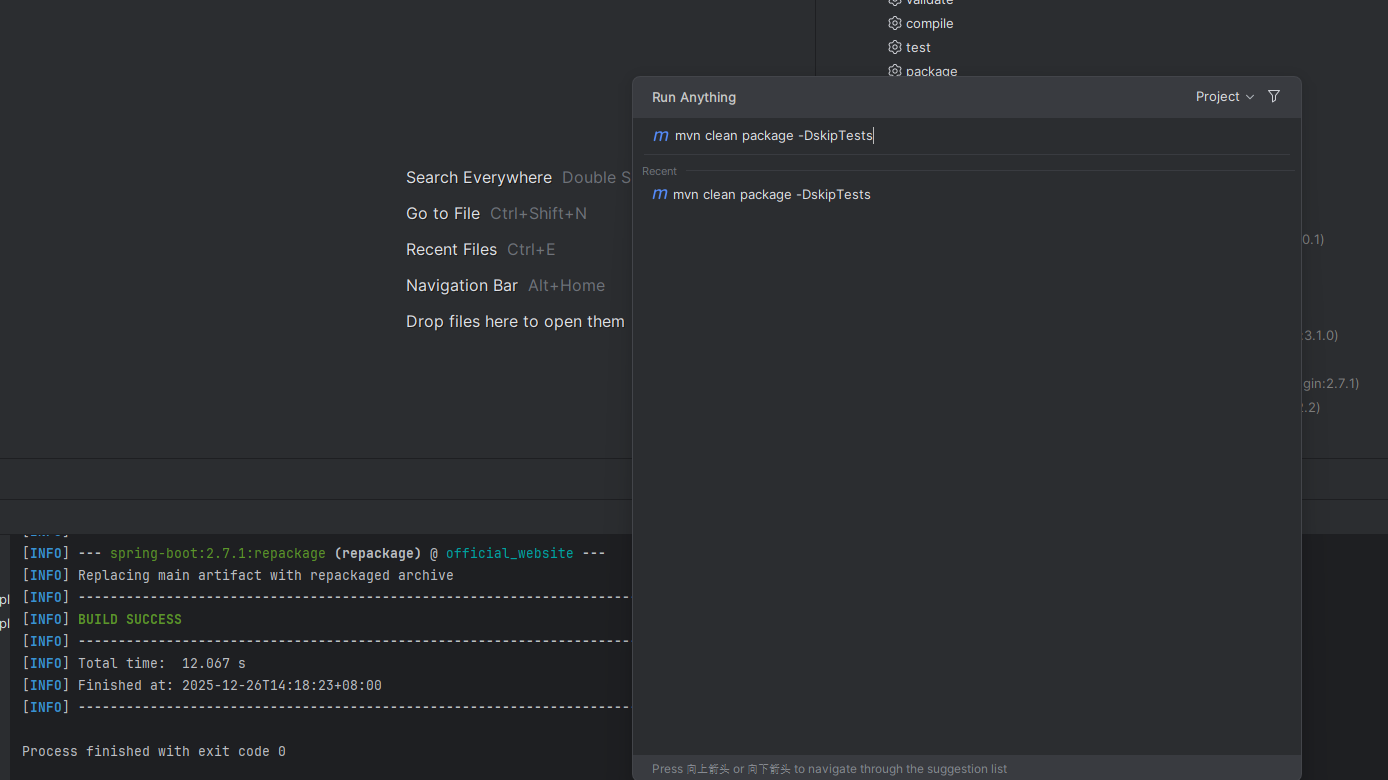
mvn clean package -DskipTests  # 跳过测试,加快打包速度
# 打包成功后,JAR包路径:target/xxx-0.0.1-SNAPSHOT.jar

# 2. 上传JAR包到服务器后端目录
scp /本地路径/target/xxx-0.0.1-SNAPSHOT.jar root@服务器IP:/www/my-project5/backend/
✅ 注意:
- 确保本地 Maven 环境正常(mvn -v验证),打包无报错;
- 若上传慢 / 失败,检查服务器安全组是否放行 22 端口(SSH/SCP 默认端口)。
步骤 3:数据库配置(核心:Docker 容器文件访问 + 建库导入)
3.1 本地导出 SQL 文件
bash
# 本地MySQL导出(Windows/Mac)
mysqldump -uroot -p 本地数据库名 > /本地路径/xxx.sql
# 输入本地MySQL密码,生成SQL文件
3.2 上传 SQL 文件到服务器
bash
scp /本地路径/xxx.sql root@服务器IP:/www/my-project5/backend/
bash
# 获取该目录所有子目录
ls -l /www/my-project5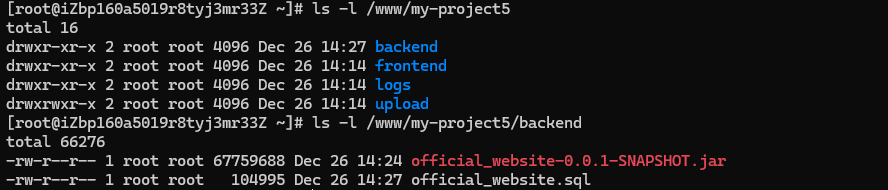
3.3 服务器端创建数据库 + 导入 SQL(解决 Docker 容器路径隔离问题)
bash
# 1. 先复制SQL文件到MySQL容器的 /tmp 目录(容器无法直接访问宿主机路径)
docker cp /www/my-project5/backend/xxx.sql mysql8:/tmp/xxx.sql

# 2. 进入MySQL容器,创建数据库并导入
docker exec -it mysql8 mysql -uroot -p
# 输入MySQL密码后执行以下命令:
CREATE DATABASE 你的数据库名 CHARACTER SET utf8mb4 COLLATE utf8mb4_unicode_ci;  # 强制utf8mb4,兼容emoji
USE 你的数据库名;
SOURCE /tmp/xxx.sql;  # 导入容器内的SQL文件(核心:路径是容器内的/tmp)
SHOW TABLES;  # 验证表是否导入成功
exit;  # 退出MySQL

# 3. 可选:删除容器内临时SQL文件(节省空间)
docker exec -it mysql8 rm /tmp/xxx.sql
✅ 注意:

- 若docker exec -it mysql8报错,先检查容器是否运行:docker ps | grep
mysql8(未运行则docker start mysql8); - 导入报错ERROR 1046 (3D000): No database selected:确认先执行USE 你的数据库名;;
- 导入报错Table already exists:先清空数据库(DROP DATABASE
库名;)再重建,或用mysqldump导出时加--add-drop-table参数。
步骤 4:配置后端 application.yml(核心:解耦本地配置)
bash
# 进入后端目录,创建并编辑配置文件
cd /www/my-project5/backend
vim application.yml
将以下模板粘贴到文件中(替换所有你的XXX为真实信息):
bash
server:
  port: 6868  # 后端端口,避免和Nginx(8083)、MySQL(3306)冲突

spring:
  # 数据库配置(关键:服务器MySQL地址/密码/库名)
  datasource:
    url: jdbc:mysql://127.0.0.1:3306/你的数据库名?useUnicode=true&characterEncoding=utf8&useSSL=false&serverTimezone=Asia/Shanghai
    username: root
    password: 你的MySQL密码  # 服务器Docker中MySQL的密码,不是本地的!
    driver-class-name: com.mysql.cj.jdbc.Driver

  # Redis配置(同服务器则保持127.0.0.1,否则改IP)
  redis:
    host: 127.0.0.1
    port: 6379
    password: 你的Redis密码  # 无密码则留空(password: "")
    timeout: 5000  # 可选:添加超时时间,避免连接阻塞

  # 文件上传配置(Linux路径,对应步骤1创建的upload目录)
  file:
    staticAccessPath: /jitUpload
    uploadFolder: /www/my-project5/upload/  # 必须和步骤1的目录一致!

# 日志配置(可选:输出到后端logs目录,方便排查)
logging:
  file:
    name: /www/my-project5/logs/backend.log
  level:
    root: INFO
    com.yourpackage: DEBUG  # 你的业务包名,调试用
编辑完成后,验证配置:
bash
cat application.yml # 核对无语法错误(YAML严格缩进,禁止tab,用2个空格)✅ 注意:
- YAML 语法错误是启动失败的高频原因:冒号后必须加空格,层级缩进一致,字符串无特殊字符无需引号;
- 数据库 URL 必须加serverTimezone=Asia/Shanghai(避免时区报错);
- Redis 若未设置密码,需写password: ""(空字符串),而非删除该行(否则默认 null 可能导致连接失败)。
步骤 5:配置 Systemd 守护进程(核心:后端服务不随终端关闭停止)
5.1 创建服务文件
bash
vim /etc/systemd/system/my-project5.service # 文件名和项目名一致,便于管理粘贴以下模板(替换xxx-0.0.1-SNAPSHOT.jar为你的 JAR 包名):
bash
[Unit]
Description=My Project5 Spring Boot Service
After=network.target mysql.service redis.service
Wants=mysql.service redis.service

[Service]
User=root
WorkingDirectory=/www/my-project5/backend
# 关键:JAR包路径用绝对路径,避免WorkingDirectory失效
ExecStart=/usr/bin/java -jar /www/my-project5/backend/xxx-0.0.1-SNAPSHOT.jar
# 可选:添加JVM参数(如内存限制):ExecStart=/usr/bin/java -Xms512m -Xmx1024m -jar ...
SuccessExitStatus=143
Restart=always
RestartSec=5
# 日志输出到项目logs目录(而非系统日志),便于排查
StandardOutput=append:/www/my-project5/logs/app.log
StandardError=append:/www/my-project5/logs/error.log

[Install]
WantedBy=multi-user.target
5.2 校验并启动服务
bash
# 1. 校验配置文件语法(无输出=正确,有报错需修正)
systemd-analyze verify /etc/systemd/system/my-project5.service

# 2. 重载systemd配置
systemctl daemon-reload

# 3. 启动服务
systemctl start my-project5

# 4. 设置开机自启(推荐)
systemctl enable my-project5

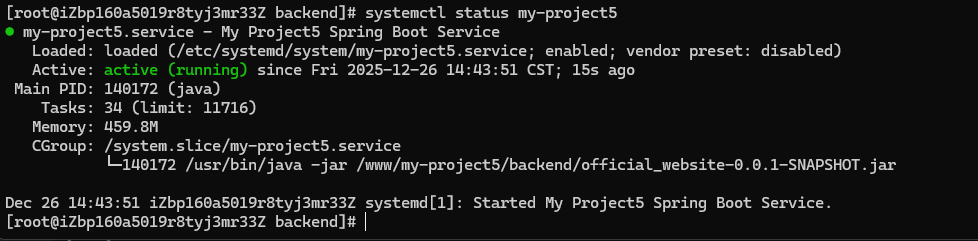
# 5. 查看服务状态(关键:确认active (running))
systemctl status my-project5
✅注意:
- 若状态显示failed,先查看日志:cat /www/my-project5/logs/error.log 或 journalctl -u
my-project5 -f; - 常见失败原因:JAR 包路径错误、application.yml 语法错误、数据库 / Redis 连接失败、端口 6868
被占用(netstat -tulpn | grep 6868排查); - 禁止在ExecStart中写相对路径(如java -jar xxx.jar),必须用绝对路径。
步骤 6:配置 Nginx(新增 8083 端口映射)
6.1 编辑 Nginx 配置文件
bash
# 编辑 Nginx 主配置文件
vim /etc/nginx/nginx.conf

# cat 命令可以查看文件的完整内容
cat /etc/nginx/nginx.conf
6.2 写入 Nginx 配置(前端静态文件 + 后端接口反向代理)
bash
# ========== 新增8083端口的server块(雄君官网前后端项目) ==========
    server {
        listen 8083;  # 前端访问端口

        # 前端静态文件根目录(对应之前上传的 frontend 目录)
        root /www/my-project5/frontend;
        index index.html;  # 默认访问首页

        # 解决 Vue 路由(history 模式)刷新 404 问题(若用 hash 模式可省略)
        location / {
            try_files $uri $uri/ /index.html;
        }

        # 新增:处理 /api 开头的后端接口请求(含POST)
    location ^~ /api {
        proxy_pass http://127.0.0.1:6868/official_website;  # 后端服务地址(含context-path)
        proxy_method $request_method;  # 保留原始请求方法(关键,支持POST)
        proxy_set_header Host $host;
        proxy_set_header X-Real-IP $remote_addr;
        proxy_set_header X-Forwarded-For $proxy_add_x_forwarded_for;
        proxy_set_header X-Forwarded-Proto $scheme;
    }


        # 关键:转发前端请求到后端 Spring Boot 服务(解决跨域)
        # 前端接口请求路径若为 /api/xxx,会自动转发到后端 6868 端口
        location /official_website/ {  # 需替换:后端配置的 context-path(你的后端是 /official_website)
            proxy_pass http://127.0.0.1:6868;  # 需替换:后端服务端口(你的后端是 6868)
            proxy_set_header Host $host;
            proxy_set_header X-Real-IP $remote_addr;
            proxy_set_header X-Forwarded-For $proxy_add_x_forwarded_for;
            proxy_set_header X-Forwarded-Proto $scheme;
        }

        # 静态资源缓存配置(优化访问速度)
        location ~* \.(js|css|png|jpg|jpeg|gif|ico|svg)$ {
            expires 30d;  # 缓存 30 天
            add_header Cache-Control "public, max-age=2592000";
        }
    }
6.3 校验并重启 Nginx
bash
# 1. 校验Nginx配置语法
nginx -t

# 2. 重启Nginx(使配置生效)
systemctl restart nginx  # 或 /usr/local/nginx/sbin/nginx -s reload
✅ 注意:
- 安全组必须放行 8083 端口(ECS 控制台→安全组→入方向添加 8083);
- 前端文件需先打包(npm run build),再将dist目录下的所有文件上传到/www/my-project5/frontend;
- proxy_pass末尾的/是关键:若后端接口是/api/user,代理后会转发到http://127.0.0.1:6868/user(去掉
/api 前缀),若不加/则转发到http://127.0.0.1:6868/api/user(根据后端实际接口前缀调整); - 若访问 8083 报 403,检查/www/my-project5/frontend目录权限(需 755)和 Nginx 运行用户(ps
aux | grep nginx)是否有读取权限。
步骤 7:上传前端静态文件
bash
# 本地打包前端项目(Vue/React)
npm run build

# 上传dist目录下的所有文件到服务器前端目录
scp -r /本地前端项目/dist/* root@服务器IP:/www/my-project5/frontend/