引言
作为程序员,我们每天都会处理大量的文件:代码、文档、图片、视频等等。随着时间的推移,这些文件会越来越多,导致文件夹变得杂乱无章,寻找特定文件变得困难。为了解决这个问题,我开发了一个基于Python和PyQt5的文件智能分类工具,它可以根据文件后缀自动分类文件并创建对应的文件夹存放。
功能特点
这个文件分类工具具有以下核心功能:
- ✅ 拖放操作:支持将文件夹直接拖放到程序界面,方便快捷
- ✅ 手动选择:也可以通过按钮手动选择需要分类的文件夹
- ✅ 自动识别:根据文件后缀自动识别文件类型
- ✅ 自定义选择:可以选择需要处理的文件类型
- ✅ 自动创建文件夹:根据文件类型自动创建对应的分类文件夹
- ✅ 冲突处理:同名文件会自动添加数字后缀,避免覆盖
- ✅ 自定义文件类型:支持用户自定义文件类型和分类规则
- ✅ 深色主题:支持浅色/深色主题切换,保护眼睛
界面展示
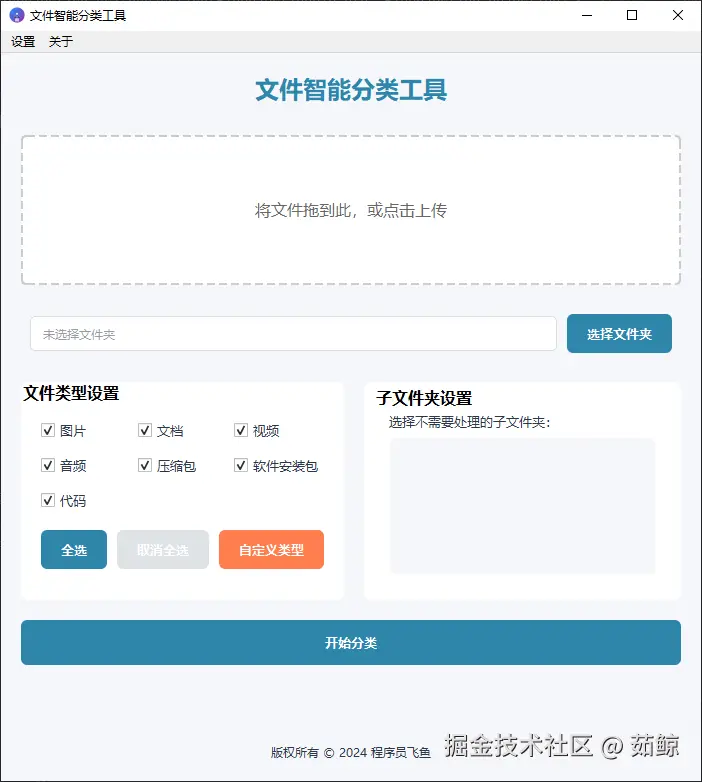
主界面
工具的主界面简洁明了,主要分为几个区域:
- 拖放区域:用于接收用户拖放的文件夹
- 文件夹选择区:用于手动选择文件夹
- 文件类型设置区:用于选择需要处理的文件类型
- 子文件夹设置区:用于设置不需要处理的子文件夹
- 开始分类按钮:用于启动文件分类过程
自定义文件类型对话框
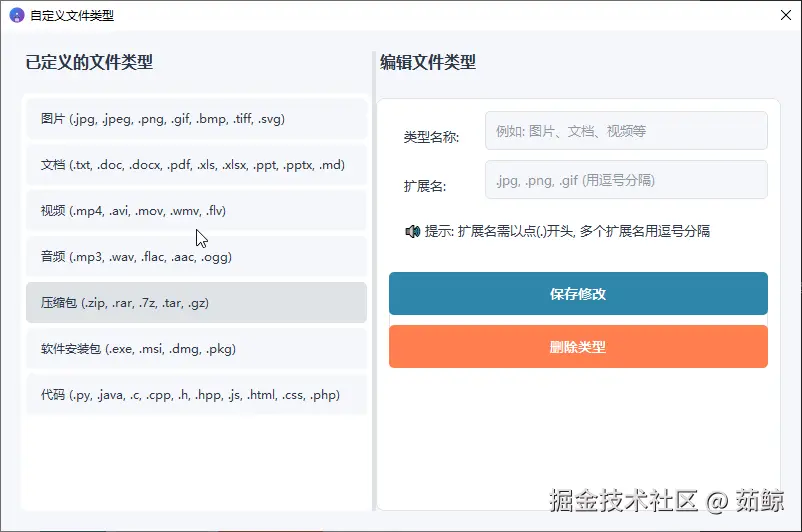
通过自定义文件类型对话框,用户可以:
- 查看所有已定义的文件类型
- 编辑现有的文件类型和对应的扩展名
- 添加新的自定义文件类型
- 删除不需要的文件类型
使用教程
1. 安装和运行
安装依赖
首先,确保你已经安装了Python 3.x环境,然后安装必要的依赖库:
bash
pip install -r requirements.txt运行程序
在命令行中执行以下命令运行程序:
bash
python file_sorter.py2. 选择文件夹
你可以通过两种方式选择需要分类的文件夹:
- 拖放方式:将文件夹直接拖放到程序界面的拖放区域
- 手动选择:点击"选择文件夹"按钮,在弹出的对话框中选择需要分类的文件夹
3. 设置文件类型
在"文件类型设置"区域,选择你需要处理的文件类型,默认情况下所有类型都是选中的。你可以:
- 勾选/取消勾选特定的文件类型
- 点击"全选"按钮选择所有文件类型
- 点击"取消全选"按钮取消选择所有文件类型
- 点击"自定义类型"按钮添加或编辑文件类型
4. 设置子文件夹(可选)
在"子文件夹设置"区域,你可以设置不需要处理的子文件夹。程序会跳过这些子文件夹中的所有文件。
5. 开始分类
点击"开始分类"按钮,程序将开始自动分类文件。分类完成后,你可以在原文件夹中看到按照文件类型创建的子文件夹,所有文件已经自动移动到对应的子文件夹中。
设计原理
项目架构
这个项目采用模块化设计,将功能分解为不同的模块,提高代码的可维护性和可读性。主要模块包括:
- file_sorter.py:主程序入口,负责创建GUI界面和处理用户交互
- utils.py:工具模块,包含常量定义和通用工具函数
- file_operations.py:文件操作模块,实现文件分类、移动等核心功能
- file_type_dialog.py:文件类型对话框模块,提供自定义文件类型的界面和功能
核心功能实现
文件分类算法
文件分类的核心逻辑在file_operations.py模块中实现。主要流程包括:
- 扫描目标文件夹中的所有文件
- 遍历每个文件,获取文件扩展名
- 根据扩展名查找对应的文件类型
- 创建对应的分类文件夹(如果不存在)
- 移动文件到对应的分类文件夹
- 处理同名文件冲突
python
# 文件分类核心逻辑示例
def sort_files(folder_path, selected_types, excluded_folders, file_types):
    """
    对指定文件夹中的文件进行分类

    参数:
        folder_path: 要分类的文件夹路径
        selected_types: 要处理的文件类型列表
        excluded_folders: 要排除的子文件夹列表
        file_types: 文件类型定义字典
    """
    # 获取目标文件夹中的所有文件
    files = get_all_files(folder_path, excluded_folders)

    # 遍历每个文件
    for file_path in files:
        # 获取文件名和扩展名
        filename = os.path.basename(file_path)
        ext = os.path.splitext(filename)[1].lower()

        # 查找对应的文件类型
        file_type = find_file_type(ext, file_types)

        # 如果文件类型在选中列表中,则进行分类
        if file_type and file_type in selected_types:
            # 创建分类文件夹
            target_folder = os.path.join(folder_path, file_type)
            if not os.path.exists(target_folder):
                os.makedirs(target_folder)

            # 处理同名文件冲突
            target_path = os.path.join(target_folder, filename)
            target_path = handle_file_conflict(target_path)

            # 移动文件
            shutil.move(file_path, target_path)
GUI界面实现
GUI界面使用PyQt5实现,采用了现代化的设计风格。主界面的创建过程如下:
python
# GUI初始化示例
def __init__(self):
    super().__init__()

    # 设置窗口标题和图标
    self.setWindowTitle("文件智能分类工具")
    self.setWindowIcon(QIcon(":/icons/logo.png"))

    # 设置窗口大小和最小尺寸
    self.resize(800, 600)
    self.setMinimumSize(600, 400)

    # 初始化主题设置
    self.theme = "light"  # 默认浅色主题
    self.load_theme()

    # 创建主布局
    main_layout = QVBoxLayout()

    # 创建拖放区域
    self.create_drop_area(main_layout)

    # 创建文件夹选择区域
    self.create_folder_selection(main_layout)

    # 创建设置区域
    self.create_settings_area(main_layout)

    # 创建开始分类按钮
    self.create_start_button(main_layout)

    # 设置主布局
    self.setLayout(main_layout)

    # 初始化文件类型设置
    self.load_file_types()
拖放功能实现
拖放功能是通过重写PyQt5的拖放事件处理函数实现的:
python
# 拖放功能实现示例
def dragEnterEvent(self, event):
    """
    处理拖入事件
    """
    if event.mimeData().hasUrls():
        event.acceptProposedAction()

def dropEvent(self, event):
    """
    处理拖放事件
    """
    urls = event.mimeData().urls()
    if urls:
        folder_path = urls[0].toLocalFile()
        if os.path.isdir(folder_path):
            self.folder_path = folder_path
            self.folder_line_edit.setText(folder_path)
代码示例解析
文件分类核心逻辑
python
# file_operations.py
def find_file_type(extension, file_types):
    """
    根据文件扩展名查找对应的文件类型

    参数:
        extension: 文件扩展名(带点号,如.png)
        file_types: 文件类型定义字典

    返回:
        对应的文件类型名称,如果没有找到则返回None
    """
    for file_type, extensions in file_types.items():
        if extension in extensions:
            return file_type
    return None

def handle_file_conflict(file_path):
    """
    处理文件冲突,如果目标路径已存在,则添加数字后缀

    参数:
        file_path: 目标文件路径

    返回:
        处理后的文件路径
    """
    if not os.path.exists(file_path):
        return file_path

    # 分离文件名和扩展名
    base_path, extension = os.path.splitext(file_path)

    # 添加数字后缀
    counter = 1
    while True:
        new_path = f"{base_path}_{counter}{extension}"
        if not os.path.exists(new_path):
            return new_path
        counter += 1
这段代码展示了两个核心功能:
find_file_type函数根据文件扩展名查找对应的文件类型handle_file_conflict函数处理文件名冲突,通过添加数字后缀的方式避免文件覆盖
自定义文件类型对话框
python
# file_type_dialog.py
def __init__(self, file_types, parent=None):
    super().__init__(parent)
    self.file_types = file_types.copy()
    self.initUI()

    # 移除问号按钮
    self.setWindowFlags(self.windowFlags() & ~Qt.WindowContextHelpButtonHint)

def initUI(self):
    self.setWindowTitle("自定义文件类型")
    self.setGeometry(100, 100, 600, 400)

    # 创建主布局
    main_layout = QHBoxLayout()

    # 创建左侧已定义类型列表
    self.create_type_list(main_layout)

    # 创建右侧编辑区域
    self.create_edit_area(main_layout)

    self.setLayout(main_layout)
    self.setStyleSheet("""
        /* 样式表定义 */
        QDialog {
            background-color: #ffffff;
        }
        /* 其他样式定义... */
    """)
这段代码展示了自定义文件类型对话框的初始化和界面创建过程,包括移除窗口右上角的问号按钮和设置样式表。
技术栈
- Python 3.x:主要开发语言
- PyQt5:GUI框架,用于创建用户界面
- shutil:文件操作库,用于移动文件
- os:操作系统接口,用于文件路径处理
总结与展望
这个文件智能分类工具已经能够满足基本的文件分类需求,但仍有一些可以改进的地方:
- 支持更多的文件分类规则(如根据文件内容、创建时间等)
- 添加文件预览功能
- 支持批量处理多个文件夹
- 添加文件统计和报告功能
- 支持云同步
未来我会继续完善这个工具,使其功能更加强大,使用更加便捷。如果你对这个工具有任何建议或意见,欢迎在评论区留言!