前段时间我发过一篇关于 Tailscale 的应用教程,不少朋友也照着装上用了,不过这段时间后台和评论区反馈得最多的一点是,延迟有点大,用起来访问偏慢
很多朋友也私信问我,有没有那种更简单、更直接的方案, 希望NAS 和电脑两台设备
连着用,不追求复杂组网,也不折腾各种高级功能,只是想随时拉个文件、访问一下 NAS,最好点开就能用,响应快一点。
也正好赶上这段时间,节点小宝 4.0 刚刚上线,我自己也提前体验了一段时间的内测,最大的感受是,这一版比之前真的好用太多了。

以前需要手动配置的步骤,现在基本都是一键完成,登录之后,不用再去记项目 IP、端口号,小宝会自动发现你 NAS 里的服务,点击添加就行。
如果你的需求和我上面说的差不多,只是想让 NAS 和电脑之间的远程访问变得更简单、更快,那节点小宝 4.0 这一版,确实值得好好看看。
电脑端使用介绍
我以我的飞牛NAS和我办公室的电脑为例,是我最常用的场景,因为我没有V4公网,只有v6但是公司又没有V6就很麻烦,免费用户可以异地组网2台设备,生成专属域名1个,是完全够用的。
1️⃣NAS先去应用中心下载节点小宝最新版
飞牛NAS 目前在内测阶段,公测用户
    #  官方下载离线包
    https://www.iepose.com/download?chanid=kol-zxf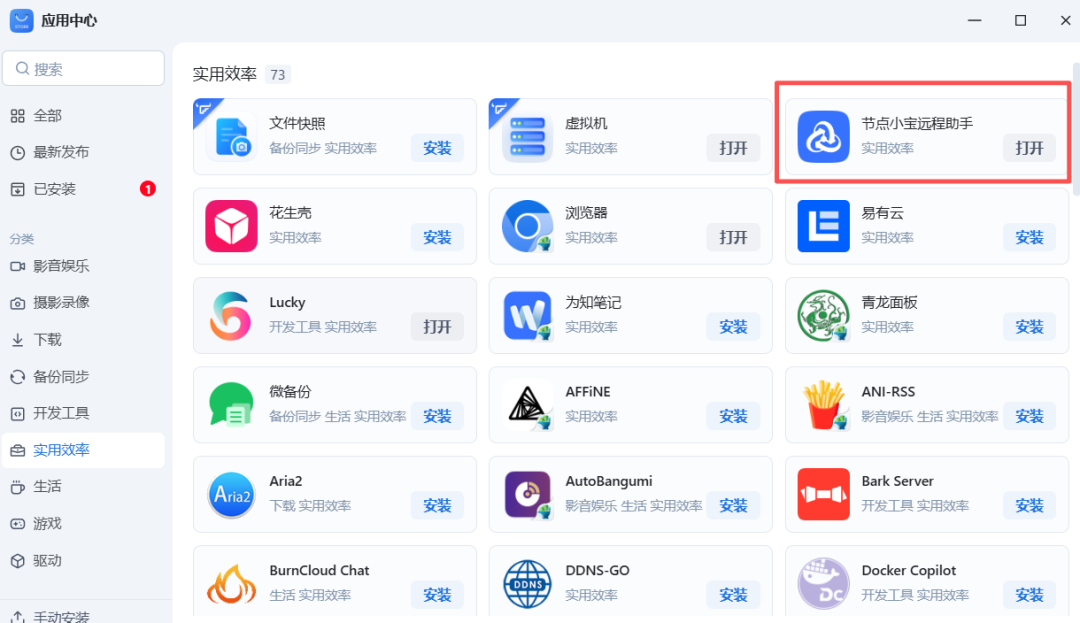
2️⃣登录节点小宝

3️⃣前往控制台,就可以一键添加项目服务,添加的服务等Windows安装好客户端之后就能点击一键访问,往后看,后面在展示
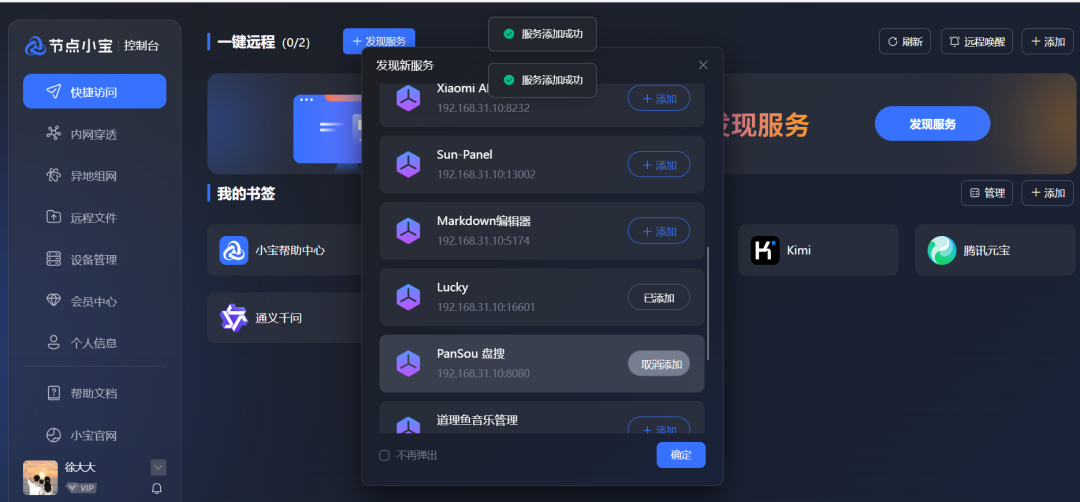
4️⃣当你NAS登录后就默认添加进异地组网了,此时我们只需要去下载Windows客户端就可以
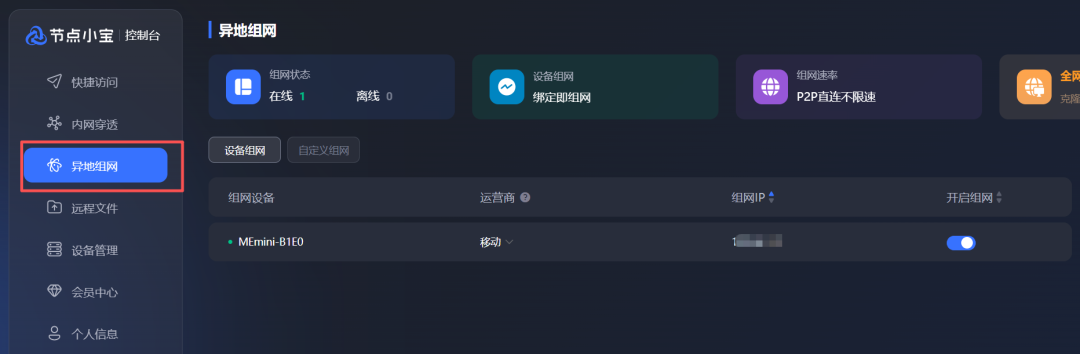
5️⃣下载win版本,去官网下载最新版4.0的节点小宝,NAS端和pc端必须都是最新版
#  官方下载地址
https://www.iepose.com/download?chanid=kol-zxf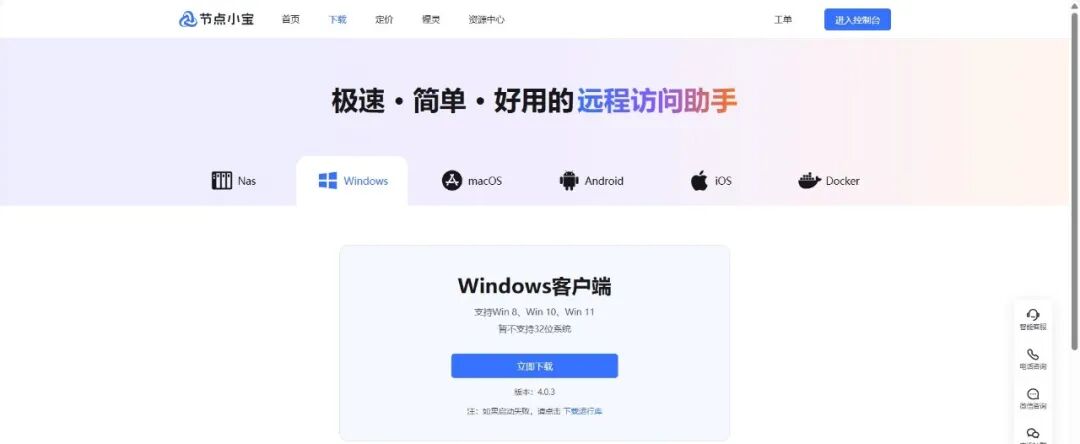
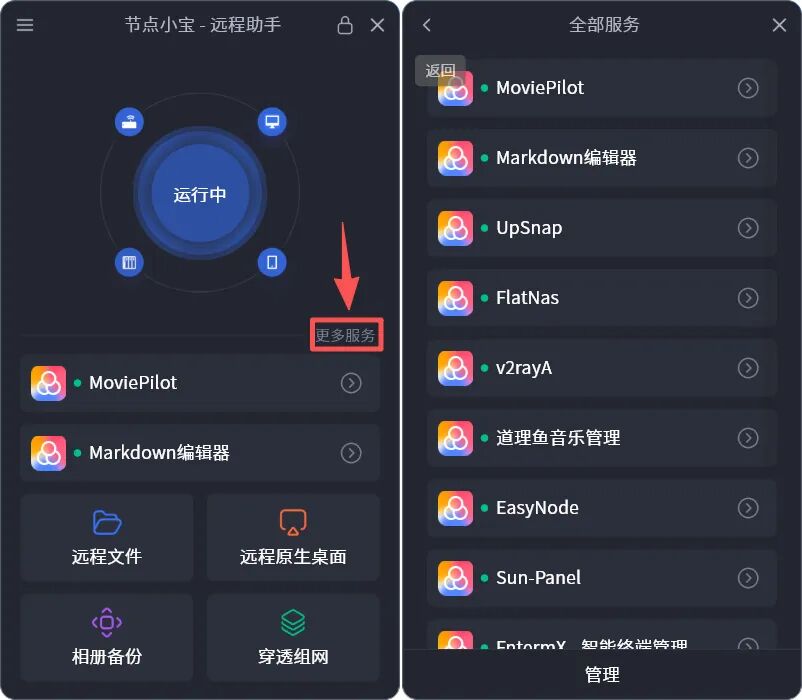
安装后登录和NAS同账号,就可以实现组网成功,点击更多服务就能看到我在控制台快捷添加的项目地址,我们点击任意项目就可以转跳到对应的项目地址,而且速度很快
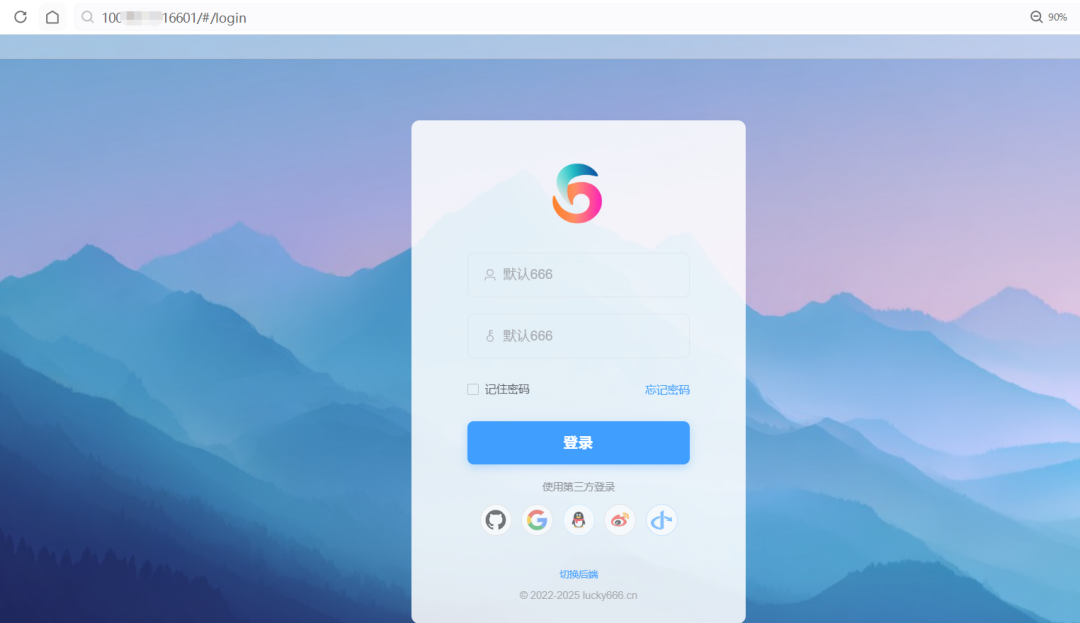
点击之后,直接通过给你分配的公网ip:端口进行访问的
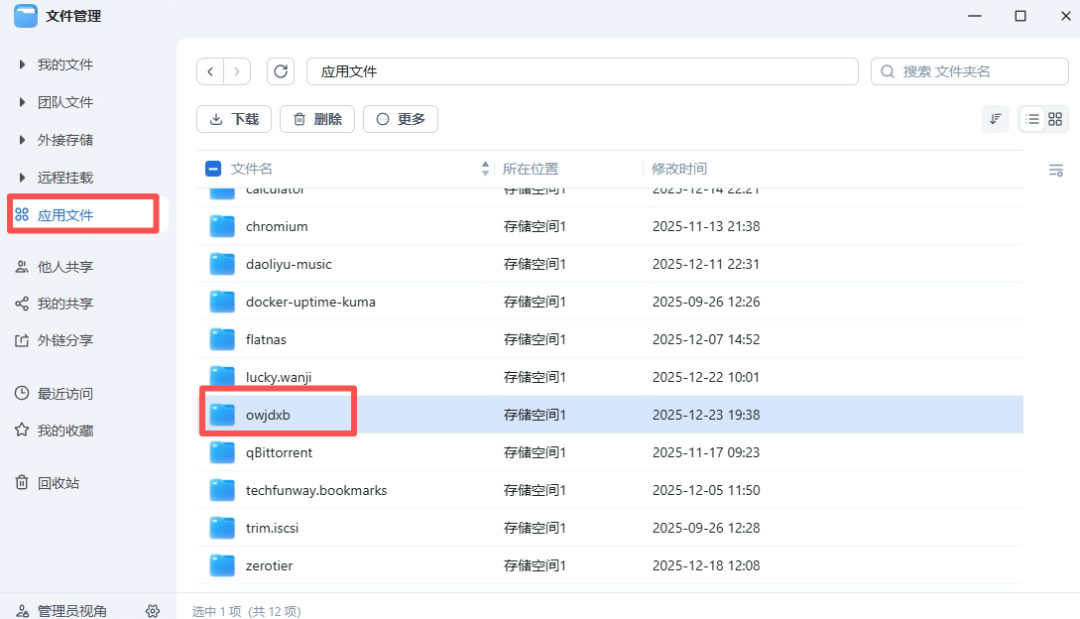
6️⃣重点来说说远程文件,真的是非常的方便,对于NAS端需要映射一下路径
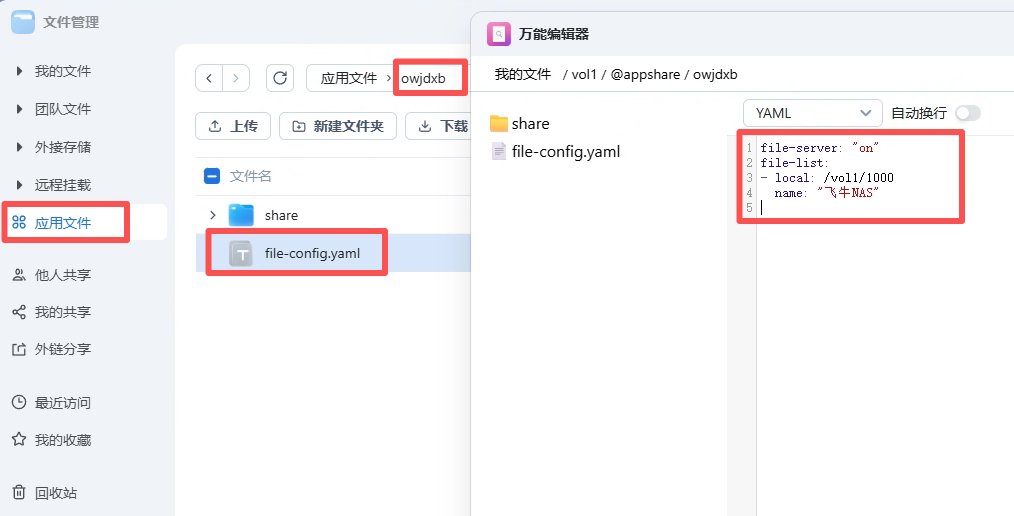
参考我的添加路径就行,我的是把我储存1空间全部映射进去了,点保存就立即生效
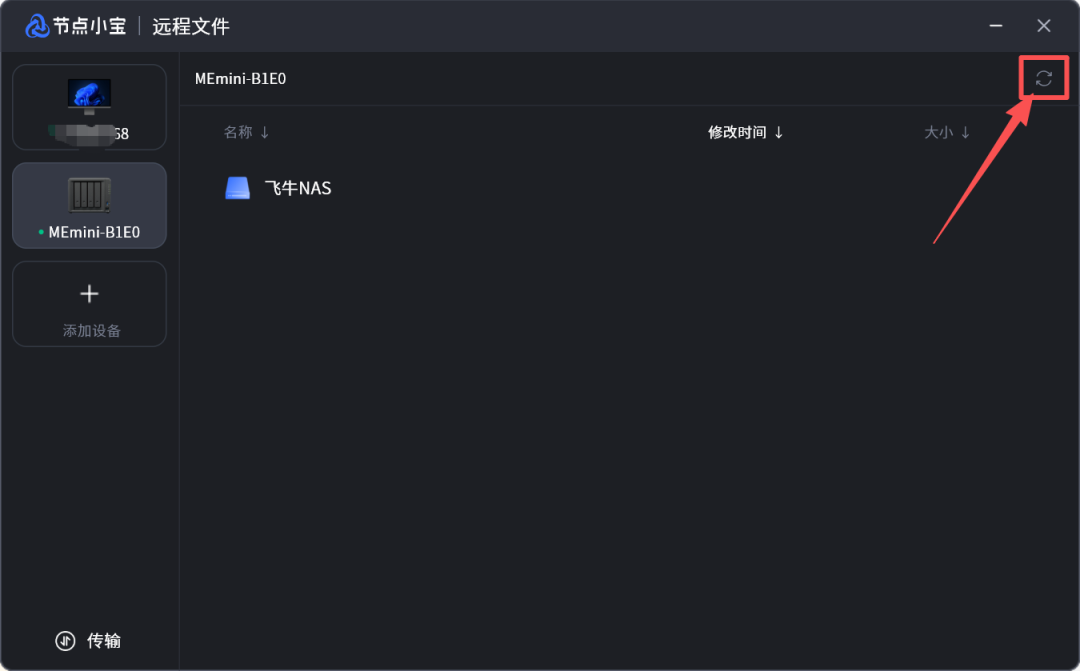
点一下刷新就出来了,对于办公网络没有ipv6的我来说真香,比进入NAS方便很多
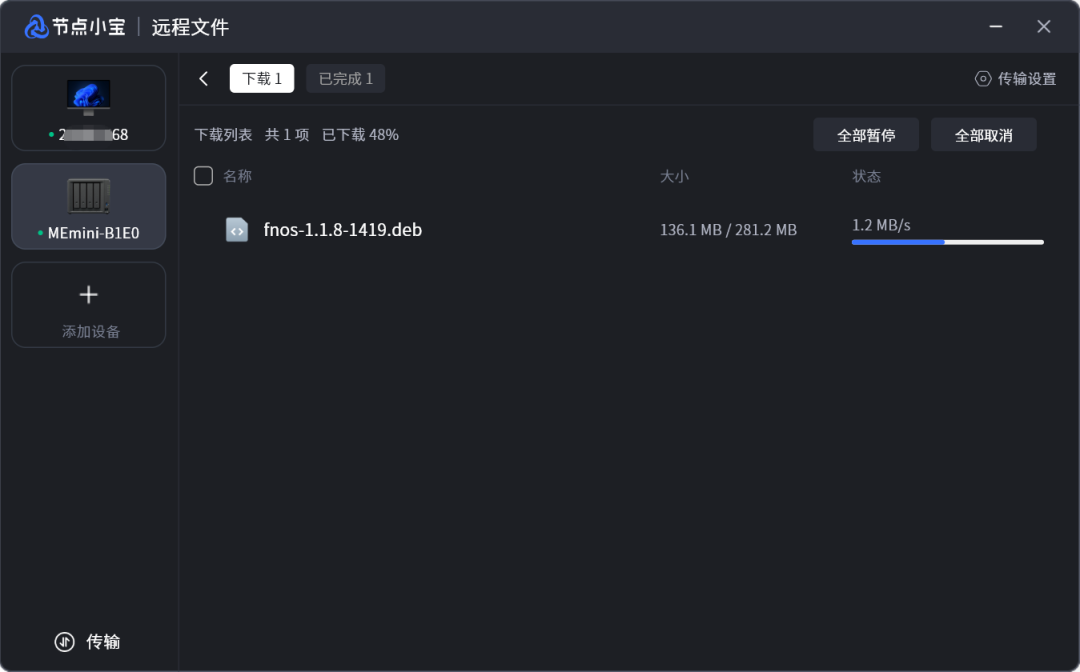
测试了一下下载速度,办公网络应该没打通p2p,走的转发,极限速度估计在1.2MB/s,适合文件轻量下载
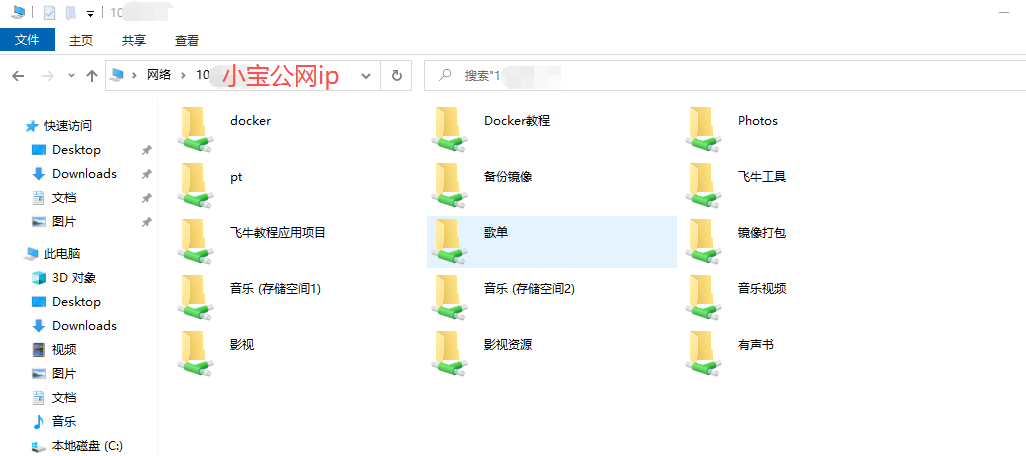
而且也可以直接挂载SMB服务,通过给你分配的公网ip挂载SMB,直接当本地磁盘使用,编辑文档改改代码基本无压力
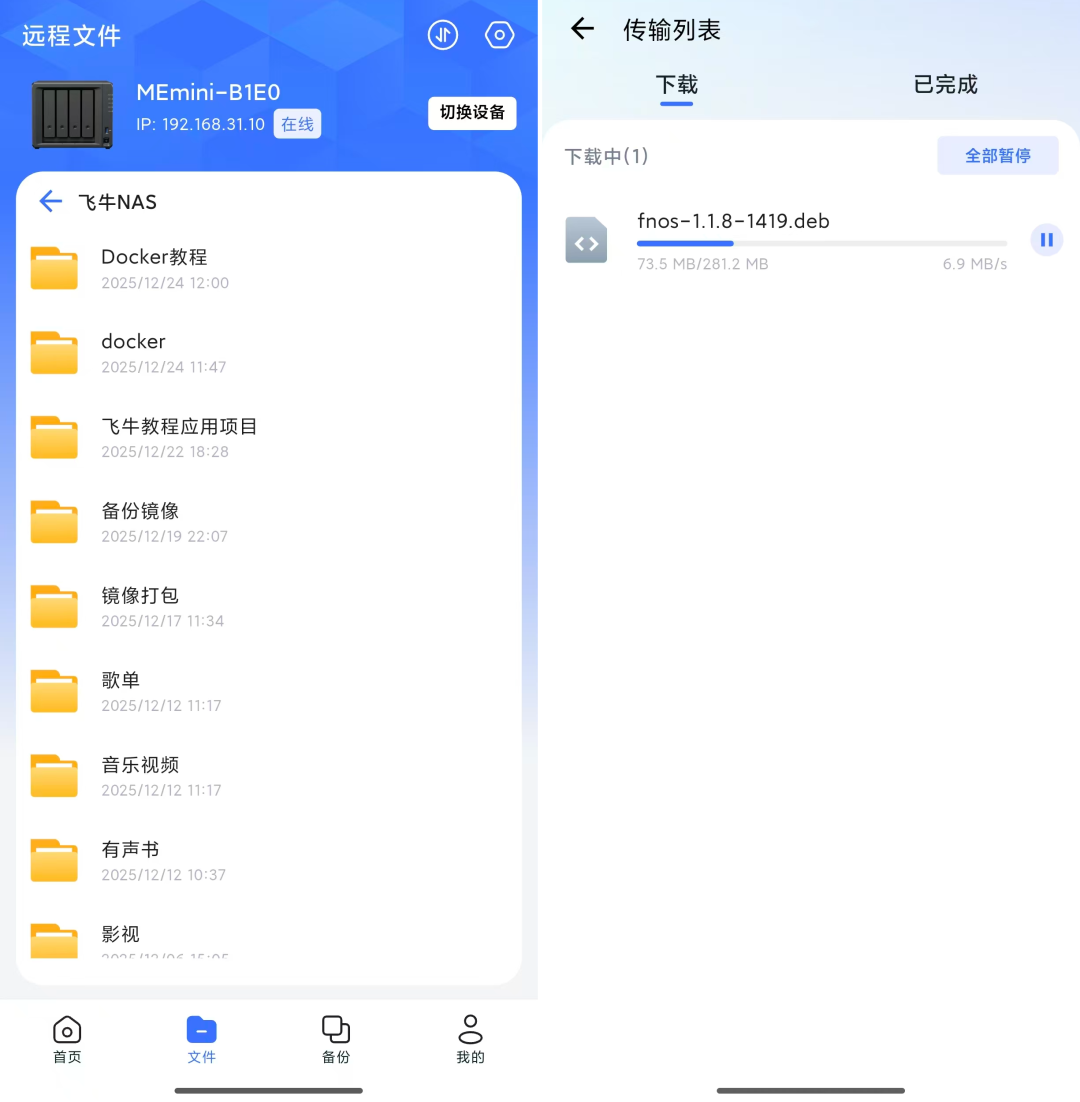
再来看看手机端,手机端p2p打通了,下载文件的速度直接跑满我家宽度上传速率
还有远程桌面功能,相当于走节点小宝的中转服务,实现远程,被远程端需要开启远程桌面,就可以通过访问端进行远程,具体可以看看官方教程文档
https://iepose.com/helpcenter_v3/Windows%E8%BF%9C%E7%A8%8B%E6%A1%8C%E9%9D%A2%E5%B8%B8%E8%A7%81%E9%97%AE%E9%A2%98.html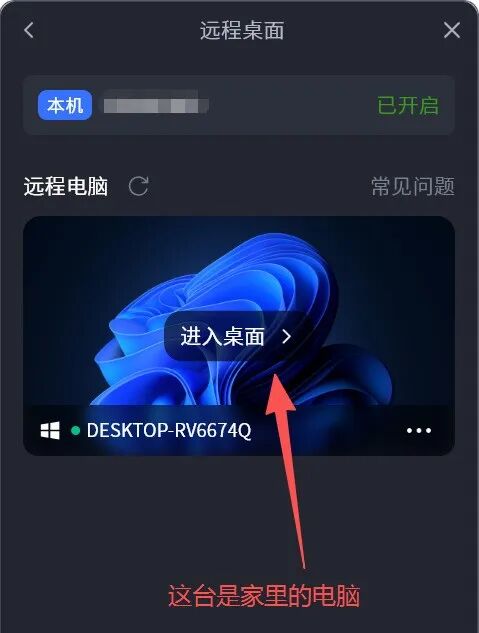
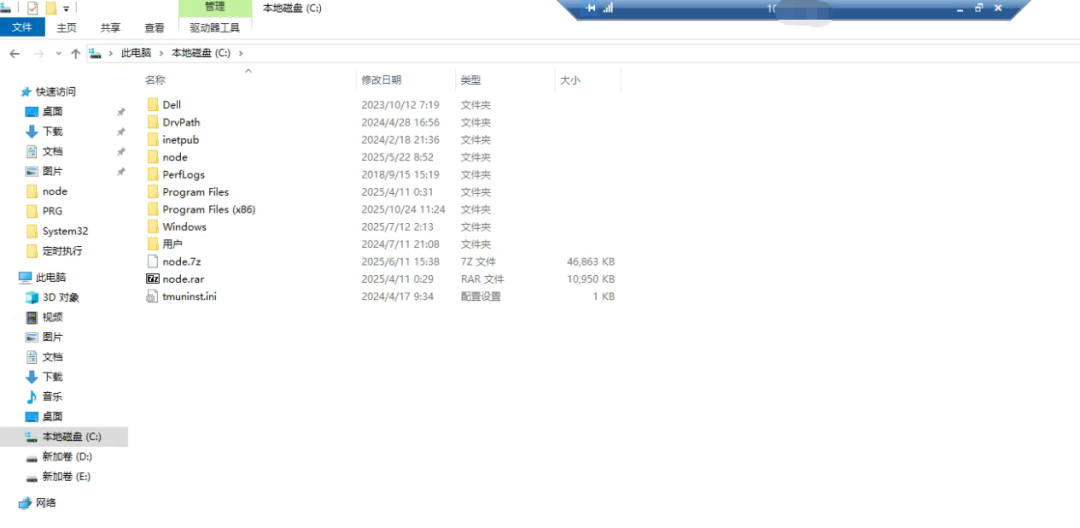
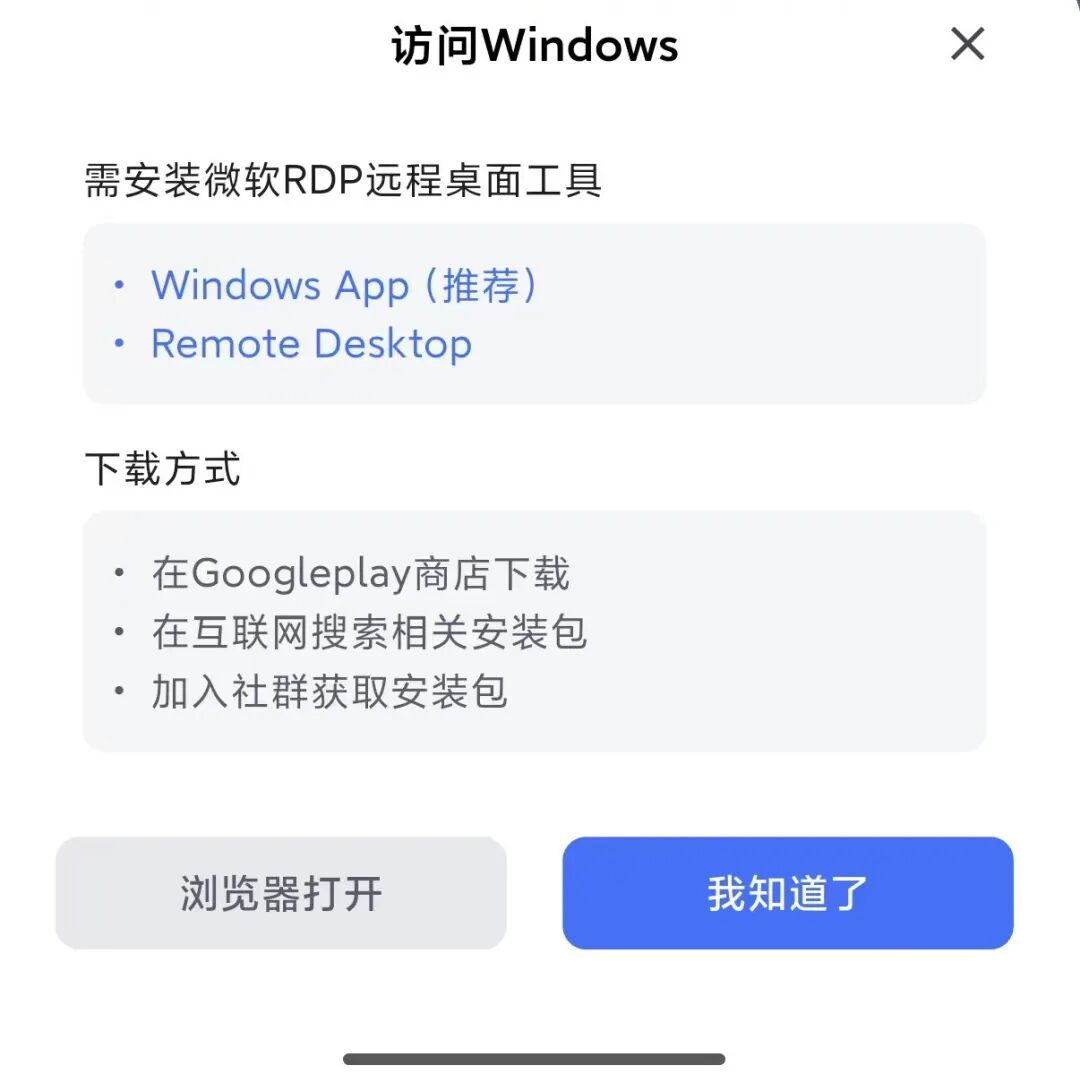
手机也是支持远程的,不过手机端要下载官方的Windows App进行远程
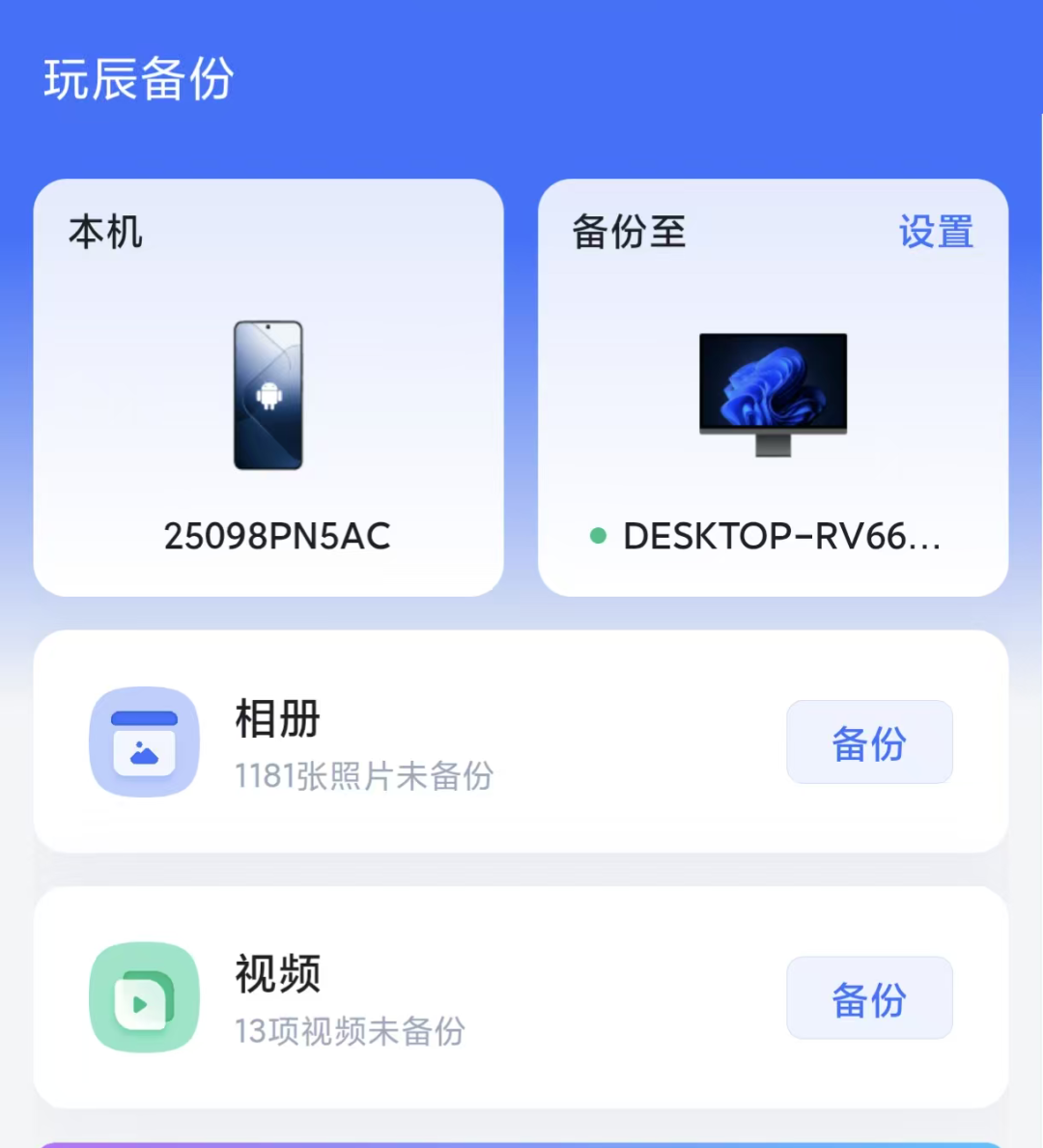
而且手机端还支持相册备份和视频备份等功能,备份的目录可以直接设置在NAS上或者你的其他电脑上
还可以一键生成专属链接,这个专属链接可以直接访问,不需要在访问端安装客户端就能使用


虽然节点小宝也是收费的,但是他的费用和其他几家比起来我感觉算是很便宜了,有兴趣的朋友可以下载试试看,或者以前玩过的朋友可以试试4.0版本,会有不一样的体会
https://www.iepose.com/download?chanid=kol-zxf