本文演示怎么添加第三方库:
so文件
Jar文件
Library库文件
arr文件
jcenter、maven仓库文件
so文件
方法一:
1.在src/main中新建jniLibs文件夹,把.so复制进去即可
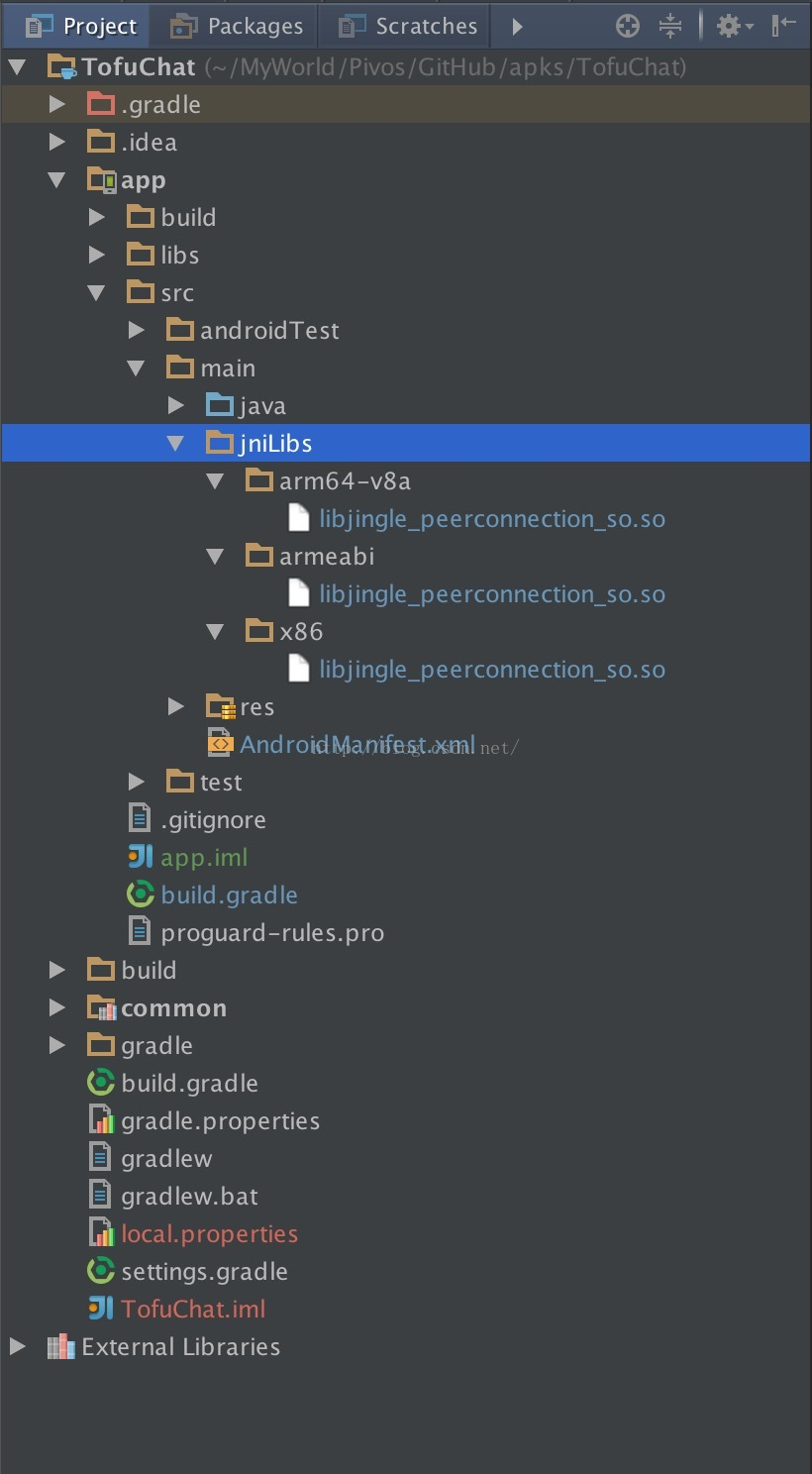
方法二:
1.在app/中新建libs文件夹,吧.so复制进去
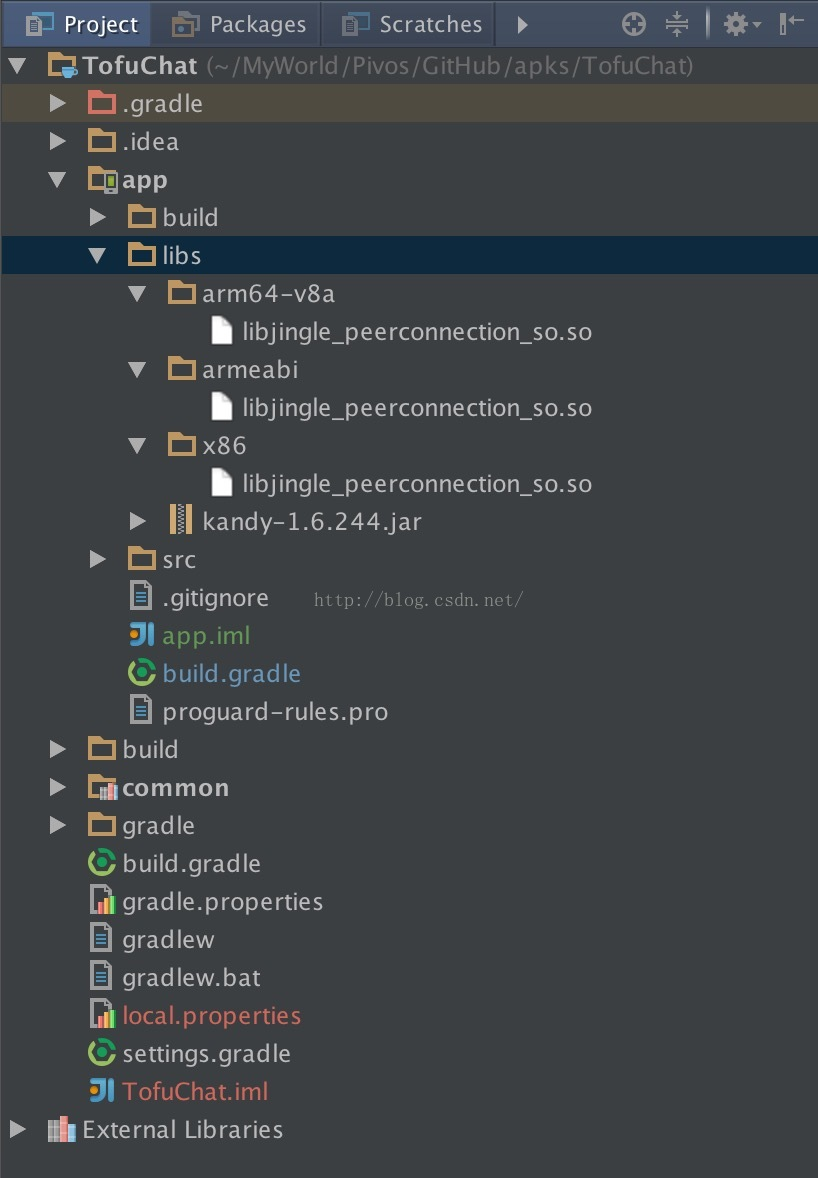
2.在app/build.gradle中添加以下五行脚本即可(注:以下脚本意思是会把libs文件夹当成jniLibs文件夹,可以直接用so库了)
html
sourceSets {
    main {
        jniLibs.srcDirs = ['libs']
    }
}
贴上完整的app/build.gradle文件, 注释// 新增的部分是新增的
bash
apply plugin: 'com.android.application'

android {
    compileSdkVersion 30
    buildToolsVersion "30.0.0"

    defaultConfig {
        applicationId "com.example.firstapplication"
        minSdkVersion 16
        targetSdkVersion 30
        versionCode 1
        versionName "1.0"

        testInstrumentationRunner "androidx.test.runner.AndroidJUnitRunner"
    }

    buildTypes {
        release {
            minifyEnabled false
            proguardFiles getDefaultProguardFile('proguard-android-optimize.txt'), 'proguard-rules.pro'
        }
    }
    // 新增的
    sourceSets {
        main {
            jniLibs.srcDirs = ['libs']
        }
    }
}

dependencies {
    implementation fileTree(dir: "libs", include: ["*.jar"])
    implementation 'androidx.appcompat:appcompat:1.1.0'
    implementation 'androidx.constraintlayout:constraintlayout:1.1.3'
    testImplementation 'junit:junit:4.12'
    androidTestImplementation 'androidx.test.ext:junit:1.1.1'
    androidTestImplementation 'androidx.test.espresso:espresso-core:3.2.0'

}
2.Jar文件
将jar文件复制至app module 目录下的libs文件夹下,然后打开app module目录下的build.gradle配置文件,在dependencies项中添加配置命令,这里有两种配置方式可供选择:
- 一次性引入libs目录下所有jar文件
java
compile fileTree(include: ['*.jar'], dir: 'libs')- 单个逐一引入jar文件
java
compile files('libs/universal-image-loader-1.8.6-with-sources.jar')3.Library库文件
将第三方Library库文件复制到项目根目录下,打开项目根项目目录下的settings.gradle文件,添加配置命令,如:
java
include ':app', ':PullToRefresh'然后打开app module目录下build.gradle,添加配置命令,如:
java
compile project(':PullToRefresh')小技巧:
推荐在项目根目录下新建一个文件夹,如extras文件夹,将所有Library库文件都复制到该文件夹下,方便统一浏览管理,这样上面两步对应的配置命令将变成:
java
include ':app', ':extras:PullToRefresh'和
java
compile project(':extras:PullToRefresh')4.aar文件
aar其实也是一个压缩文件,相比jar文件,它能够含带res资源文件等,aar文件的引入方法有两种:
- Module形式引入
选择File菜单,或者打开Project Structure界面,添加新的Module(New Module...),选择Import .JAR/.AAR Package,选择目标aar文件导入.导入之后,在项目根目录会自动生成一个新的文件夹放置aar文件及其配置文件,如:
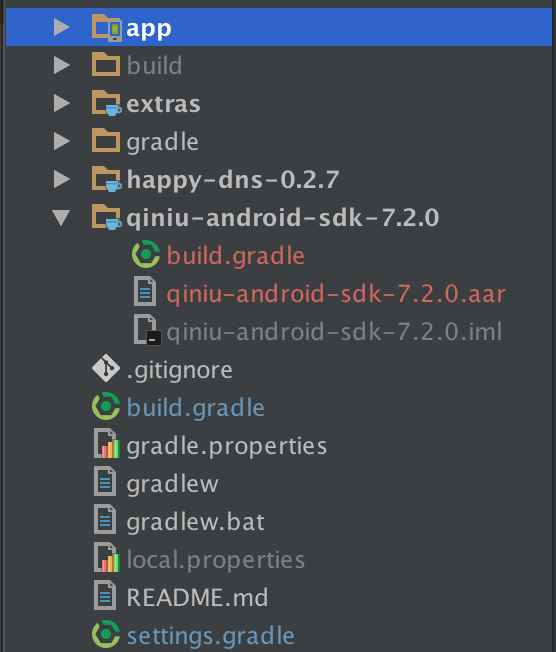
然后打开app module 目录下的build.gradle配置文件,在dependencies依赖中添加配置文件即可:
java
compile project(':qiniu-android-sdk-7.2.0')注意:这种引入方式无法查看aar文件中的代码和资源等文件.
- libs目录中引入
将aar文件复制到app module目录下的libs目录下的libs文件夹下,然后打开app module目录下的build.gradle配置文件,在android一栏添加依赖:
java
repositories {
    flatDir {
        dirs 'libs'
    }
}
然后再在dependencies一栏中添加:
java
compile(name:'qiniu-android-sdk-7.2.0', ext:'aar')对应完整的app module目录下的build.gradle配置文件如:
java
apply plugin: 'com.android.application'

android {
    compileSdkVersion 23
    buildToolsVersion "23.0.2"

    defaultConfig {
        applicationId "com.feng.demo"
        minSdkVersion 11
        targetSdkVersion 23
        versionCode 1
        versionName "1.0.0"
    }

    buildTypes {
        release {
            minifyEnabled false
            proguardFiles getDefaultProguardFile('proguard-android.txt'), 'proguard-rules.pro'
        }
    }

    repositories {
        flatDir {
            dirs 'libs'
        }
    }

}

dependencies {
    compile fileTree(include: ['*.jar'], dir: 'libs')
    testCompile 'junit:junit:4.12'
    compile 'com.android.support:appcompat-v7:23.3.0'
    compile project(':extras:PullToRefresh')
    compile 'com.squareup.okhttp3:okhttp:3.2.0'
    compile(name:'qiniu-android-sdk-7.2.0', ext:'aar')
}
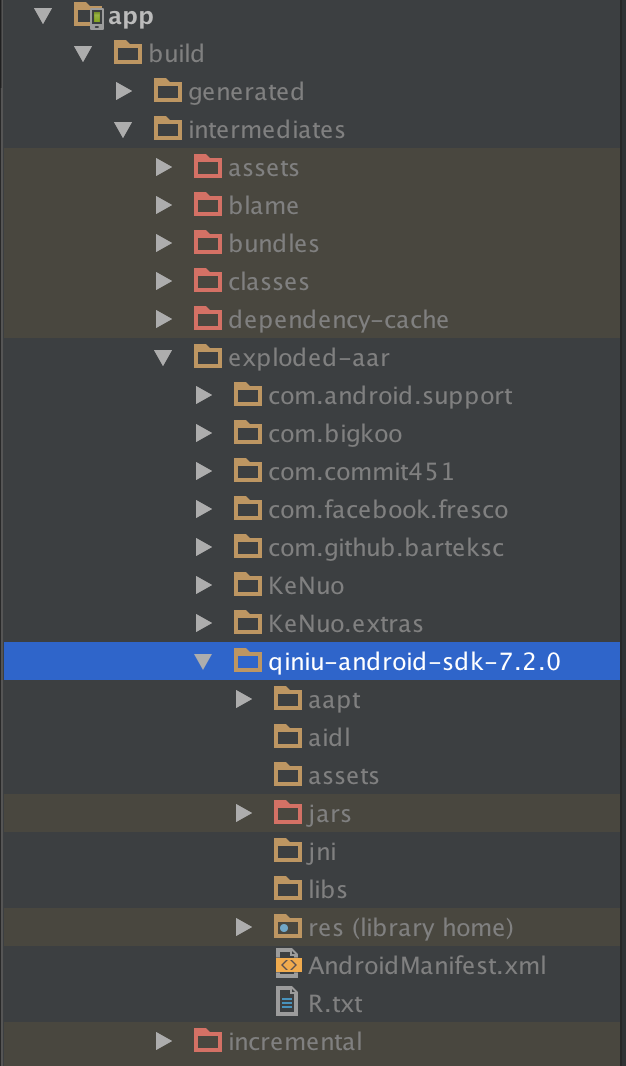
重新同步,编译工程,然后可以在app的build目录下生产对应aar的临时文件,可以看到aar文件中的jar文件,资源文件等,看上去更像是一个解压缩文件夹:
5.jcenter、maven仓库文件
在项目根目录的build.gradle文件中添加仓库,如:
kotlin
buildscript {
    repositories {
        jcenter()
    }
    dependencies {
        classpath 'com.android.tools.build:gradle:2.1.0'
    }
}

allprojects {
    repositories {
        jcenter()
    }
}

task clean(type: Delete) {
    delete rootProject.buildDir
}
然后再各个Module的build.gradle配置文件的dependencies项中添加依赖,格式为: compile 'name:version', 如:
java
compile 'com.squareup.okhttp3:okhttp:3.2.0'总结
以上便是针对Android Studio引入第三方库文件的几种方式,它们各有利弊,总结来看,就是在包含内容、源码修改、版本更新三方面上的差异。Jar文件只包含java代码,不像aar等其他文件能够包含res资源文件;Library文件形式的引入可以让开发人员根据自己的需求修改库文件源码,以达到适应自己项目的目的;而远程仓库形式的引入可以实现版本的自动检测更新,保证自己项目使用的第三方库文件始终是最新版本。
当然,一个优秀的第三方库一般会提供多种方式的引入,考虑到Eclipse和AS用户,至少要包含Jar文件和Gradle构建这两种,其他一些供应者会根据自己的功能模式提供其他引入方式,比如七牛云存储便提供了aar的引入方式。
注意事项
检查 :extras:SlidingMenu 模块是否正确存在于项目中 确保模块名称和路径拼写正确
如果使用新版本Gradle,compile 已被标记为废弃,建议使用 implementation、api 或 compileOnly
等替代 修改后重新构建项目即可解决问题。