感慨
越是看到Obsidian中实现这些Word, WPS中看起来比较简单功能的难度,越是认识到"所见即所得"的GUI设计的伟大。
简单功能之一
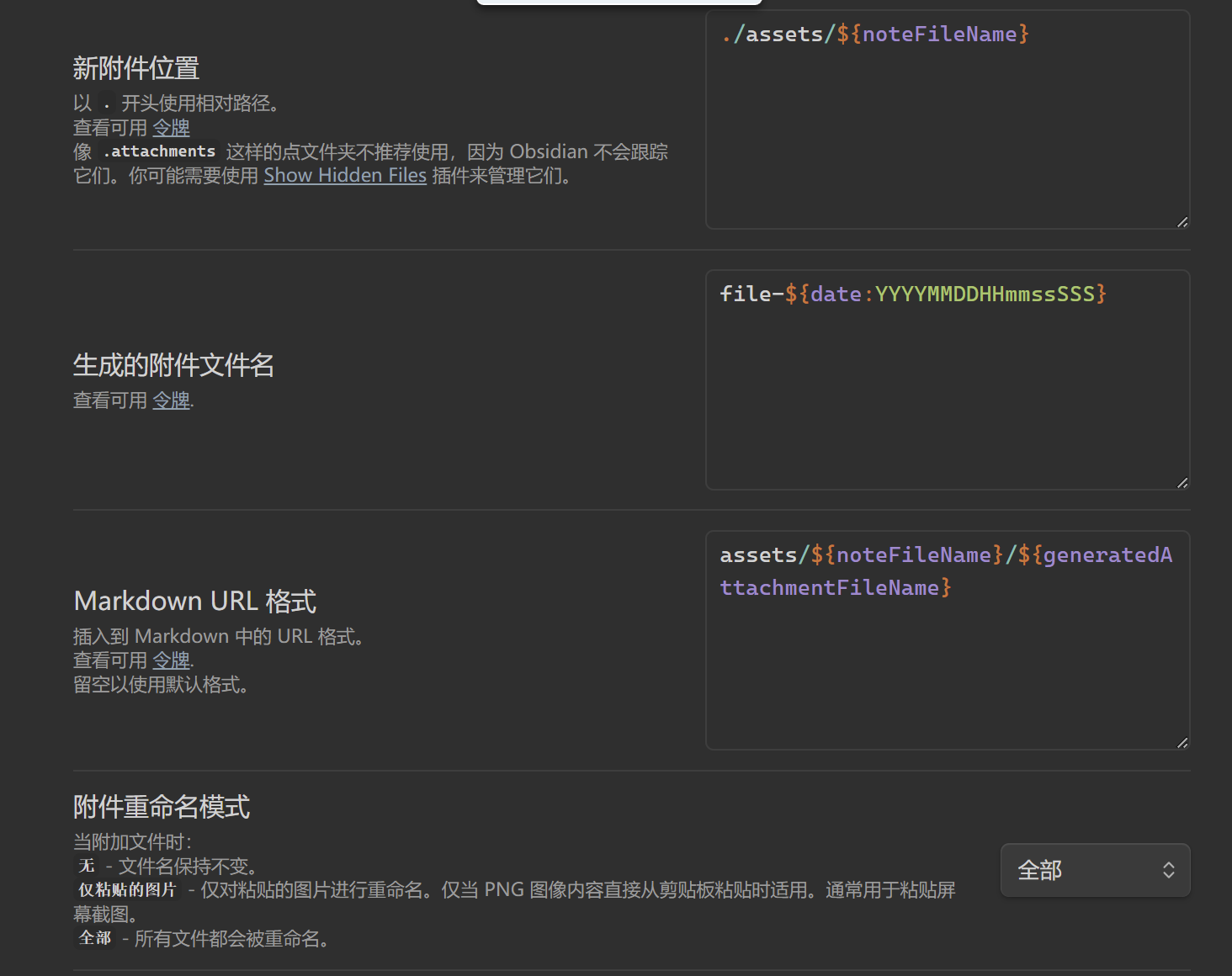
Word或WPS中从剪贴板把图片贴到文档里已经是非常简单、习以为常的事了。但Obsidian的Markdown Note中要实现贴图就不容易:markdown是纯文本的,如果渲染图片,只能是"引用",那就先要给图片放一个本地的位置保存下来、建立路径和文件名之类的引用链接,然后引用到markdown里【这个功能在CSDN博客里也早就有了】
但Obsidian中怎么支持呢?是通过CustomAttachment Location 插件。还要设置和写一些代码:
bash
assets/${noteFileName}/${generatedAttachmentFileName}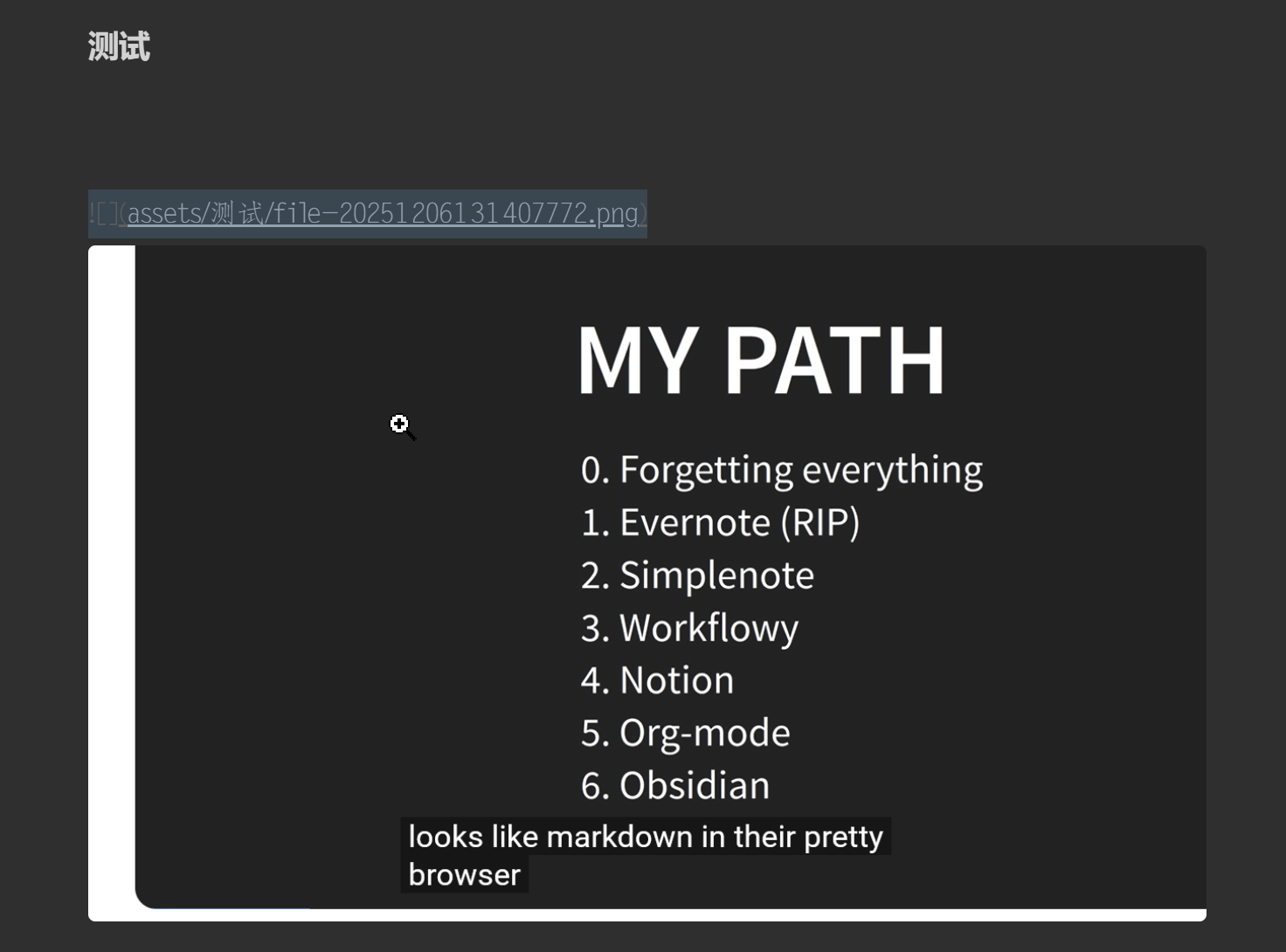
简单功能之二
Obsidian 是可以给Note之间建立双向链接的,但默认的Note是Markdown文件。如果是pdf格式、word格式、或其它格式呢?
在使用LaTeX写文章的时候,从某些PDF预览或ps文件预览浏览器中双击特定位置,是可以反向定位到.tex代码中的。这个思想是给不能所见即所得而采用的一种链接式折中方案。我觉得应该可以借鉴到Obsidian的笔记中。------但目前还没有这么理想的解决方案。
------不过,现在已经有了一种扭扭捏捏的方式,
要在Obsidian中链接和复制PDF笔记,你需要使用插件(如PDF++)来生成精确到文本区域的"深度链接"(Deep Links),然后粘贴到笔记中,点击链接即可跳转回PDF的特定位置,实现双向引用和快速追溯。核心是:在PDF中选中文字/区域 -> 用插件生成链接 -> 粘贴到笔记 -> 点击链接跳转。 1, 2
操作步骤:
-
安装必要的插件:
• 在Obsidian的【设置】->【社区插件】中,搜索并安装 插件(或其他类似的PDF优化插件),它能增强PDF的批注和链接功能。
• 你可能还需要启用 Obsidian 核心的 Dataview 或其他链接管理插件来优化体验。
-
在PDF中选中并复制链接:
• 打开PDF文件:在Obsidian的PDF查看器中打开你的PDF。
• 选择内容:用鼠标拖动选中你想要引用的文字或区域。
• 生成链接:
 • 使用插件提供的按钮(如 Copy as link to selection 或 Copy as quote)来复制该区域的深度链接。
 •  会复制文本内容和链接, 只复制链接。
• 粘贴到笔记:将复制的链接粘贴到你的Obsidian笔记中。
-
点击链接跳转:
• 在笔记中点击这个生成的链接,Obsidian就会自动打开PDF文件,并定位到你当初选中的那段文字或区域。 1, 2, 3
深度链接的原理和好处:
• 这种链接格式包含页码和选定区域的坐标信息(如 ),非常精确。
• 它打破了传统链接只到页面的限制,实现了"精确到一句话"的引用。
• 方便你随时捕捉想法,并能快速回溯到源头。 1, 2
AI responses may include mistakes.
1 https://zhuanlan.zhihu.com/p/708953949
2 https://zhuanlan.zhihu.com/p/664288603
3 https://blog.csdn.net/gitblog_07029/article/details/148489559