写在前面:本文目的是为了更好地理解及掌握官方档案说明书,从而整理而成的二创,因此引用了大量原文以及源代码,侵删!
📚 官方原文:
https://gitcode.com/gh_mirrors/te/Templater.git
(https://gitcode.com/gh_mirrors/te/Templater.git)
操作前摇:
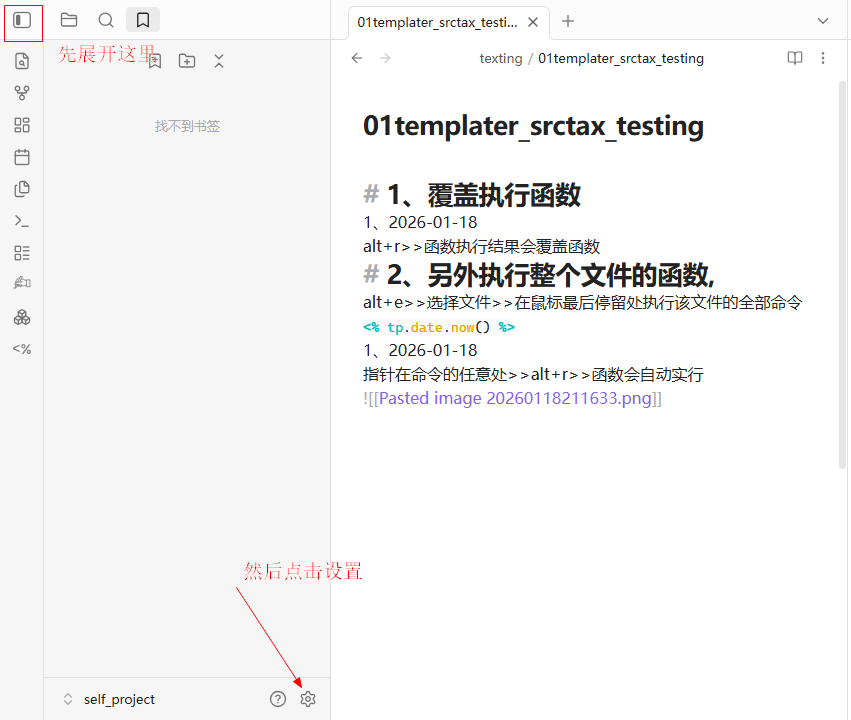
1、点设置:
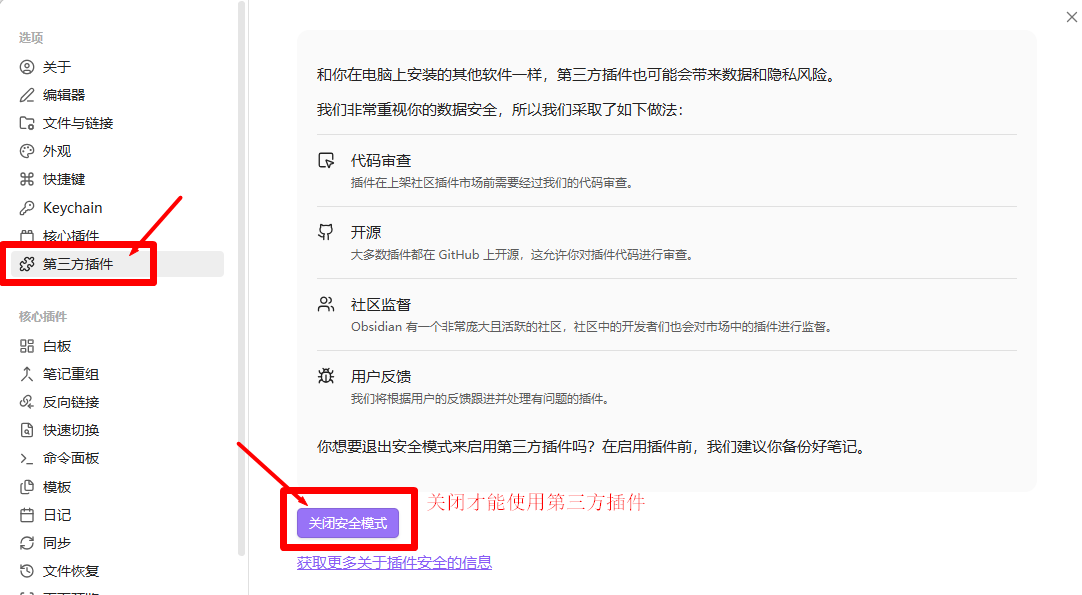
2、关闭安全模式
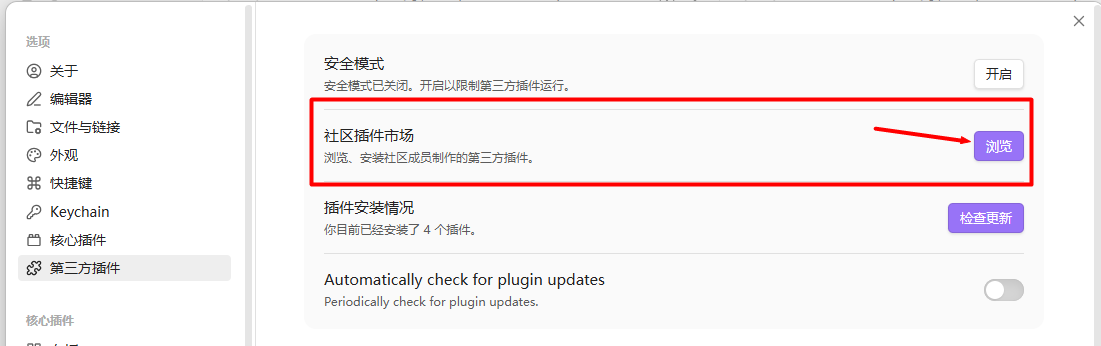
3、下载插件
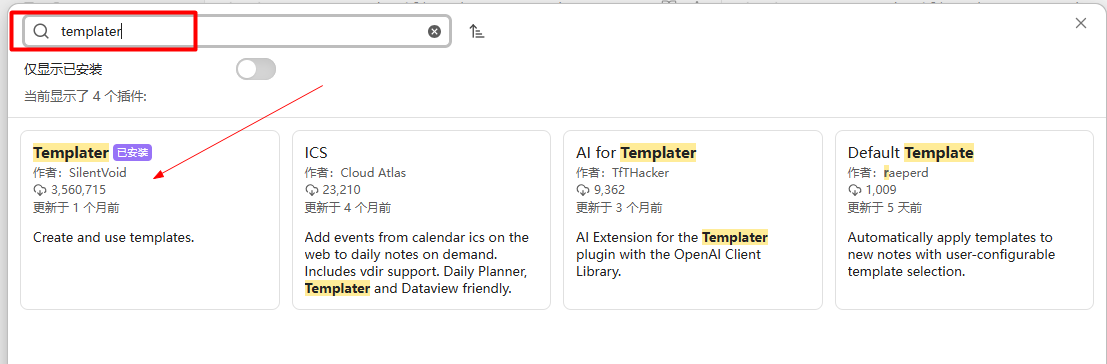
4、搜索并安装
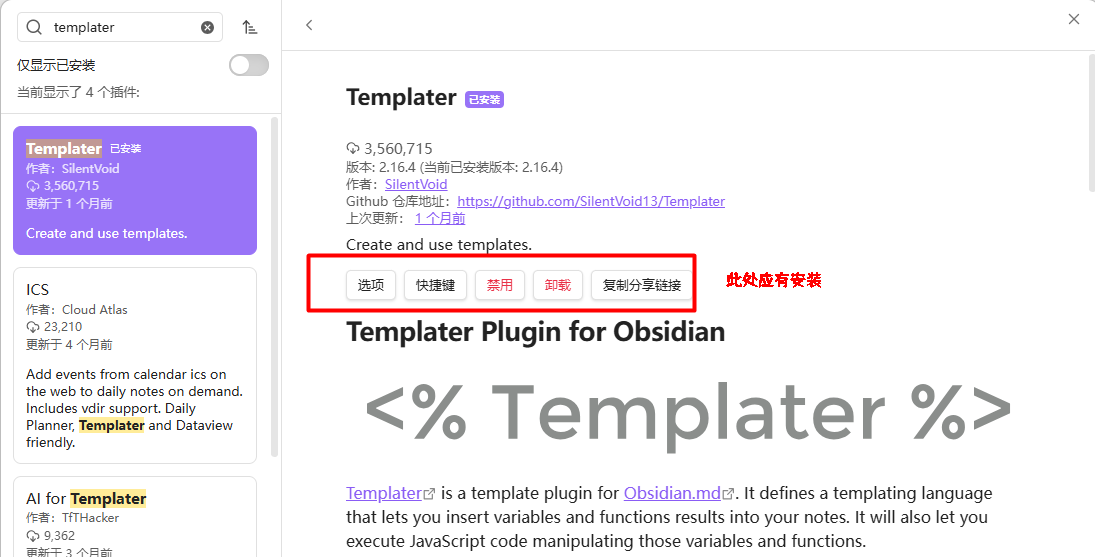
5、点击设置面板

01三步执行插件:
①简易版配置:初步只需要设置这两步
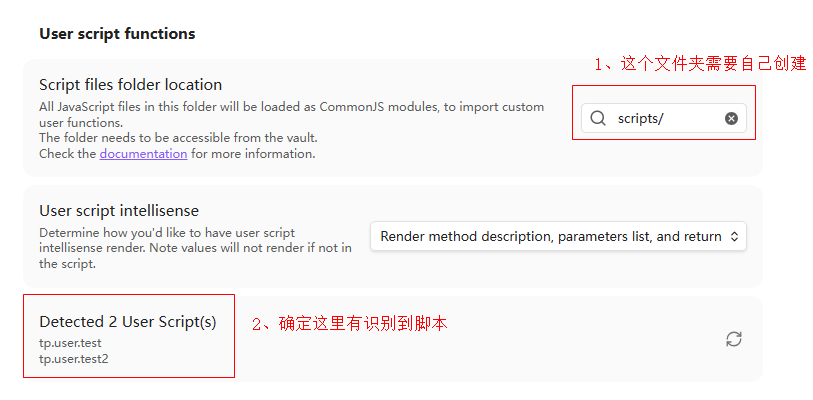
② 认识快捷键
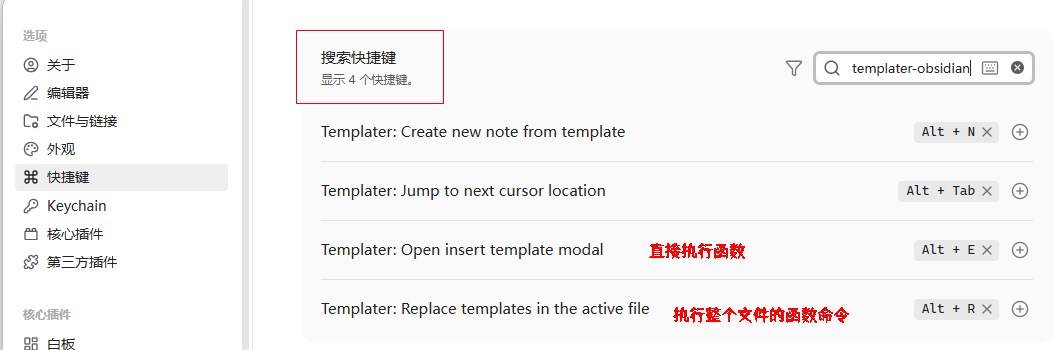
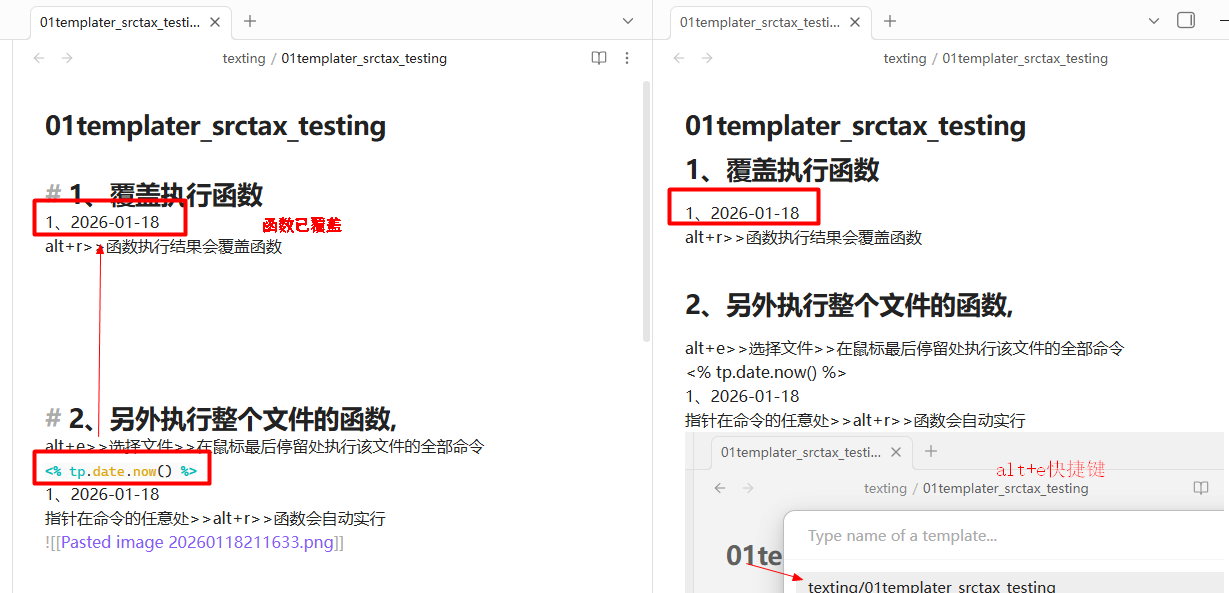
③执行第一个命令函数(获取日期)
<% tp.date.now() %>
操作:
alt+r>>函数执行结果会覆盖函数
02Templater 面板设置说明:
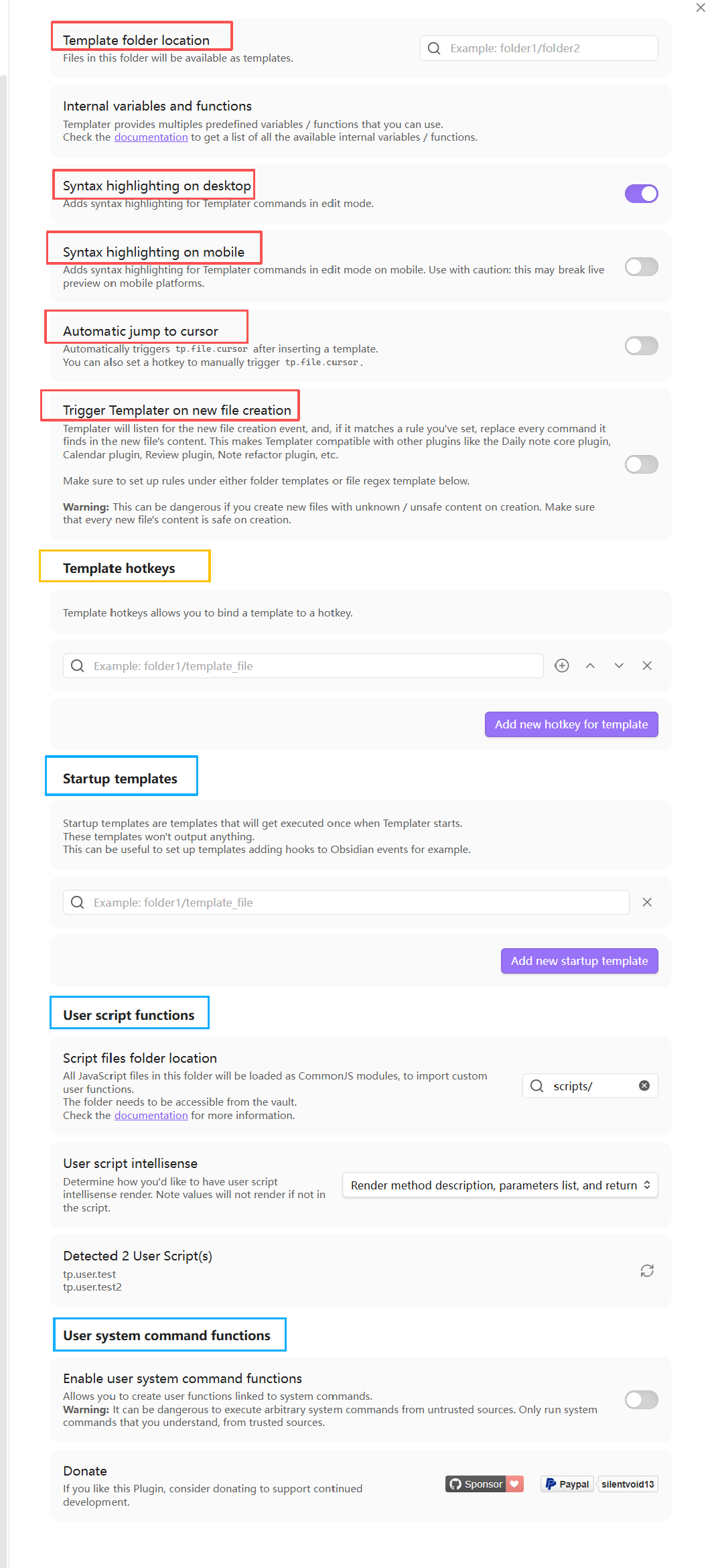
以下面板设置以表格汇总:
001通用设置 (General Settings)
002模板快捷键 (Template Hotkeys)
003文件夹模板 (Folder Templates) (需先启用 Trigger on new file creation)
004文件正则模板 (File Regex Templates) (需先启用 Trigger on new file creation)
005启动模板 (Startup Templates)
006用户脚本函数 (User Script Functions)
007用户系统命令函数 (User System Command Functions)
| 设置类别 | 选项 / 功能名称 | 说明 |
|---|---|---|
| 通用设置 (General Settings) | Template folder location |
指定模板文件夹路径,该文件夹内的文件可作为模板使用。 |
Syntax Highlighting on Desktop |
在桌面端编辑模式下为 Templater 命令启用语法高亮。 | |
Syntax Highlighting on Mobile |
在移动端编辑模式下启用 Templater 语法高亮(⚠️ 可能破坏实时预览,慎用)。 | |
Automatic jump to cursor |
插入模板后自动触发 tp.file.cursor,跳转到光标占位符位置。也可手动设置快捷键触发。 |
|
Trigger Templater on new file creation |
监听新文件创建事件,若匹配规则,则自动执行模板命令。 ✅ 兼容 Daily Notes、Calendar 等插件。 ⚠️ 警告:确保新文件内容安全,避免执行不可信代码。 | |
| 模板快捷键 (Template Hotkeys) | Template Hotkeys | 允许将特定模板绑定到键盘快捷键。 |
| 文件夹模板 (Folder Templates) (需先启用 Trigger on new file creation) | Folder Templates | 为指定文件夹(及其子文件夹)自动应用模板。 • 匹配深度优先(最深路径优先) • 顺序无关 • 可添加 / 作为全局兜底规则 ❌ 与 File Regex Templates 互斥 |
| 文件正则模板 (File Regex Templates) (需先启用 Trigger on new file creation) | File Regex Templates | 使用正则表达式匹配新文件路径,自动应用对应模板。 • 自上而下匹配,首个匹配生效 • 可添加 .* 作为兜底规则 • 推荐用 Regex101 测试正则 ❌ 与 Folder Templates 互斥 |
| 启动模板 (Startup Templates) | Startup Templates | Templater 启动时仅执行一次 的模板。 • 不输出任何内容 • 适用于注册 Obsidian 事件钩子等初始化操作 |
| 用户脚本函数 (User Script Functions) | User Script Functions | 指定一个文件夹,其中所有 .js 文件将作为 CommonJS 模块 加载,用于定义 tp.user.xxx() 自定义函数。 • 文件夹必须在 Vault 内或可访问 • 参考文档:Script User Functions |
| 用户系统命令函数 (User System Command Functions) | User System Command Functions | 允许创建调用系统命令 的自定义用户函数。 ⚠️ 高危功能 :仅执行你完全理解且来源可信的系统命令 • 参考文档:System User Functions |
💡 总结:
- 若需按文件夹自动套用模板 → 用 Folder Templates
- 若需按文件名/路径正则匹配 → 用 File Regex Templates
- 日常daily → 推荐配合 Daily Notes + Startup Templates + User Script Functions
- 安全第一:避免在
Startup或New File中执行未知脚本
03plugin语法:
📌 Templater 语法核心规则总览
| 类别 | 规则 / 要点 | 说明与示例 |
|---|---|---|
| 命令基本结构 | 必须包含开始和结束标签 | 所有命令必须写作: <% ... %> ✅ 正确:<% tp.date.now() %> ❌ 错误:tp.date.now()(缺少标签) |
| 函数调用前缀 | 所有函数均属于 tp 对象 |
函数路径使用点号 . 访问: tp.<module>.<function>() 例如:tp.file.title, tp.user.myFunc() |
| 函数调用语法 | 使用括号 () 调用 |
即使无参数也需加 (): ✅ tp.date.now() ❌ tp.date.now |
📥 函数参数类型规范
| 参数类型 | 书写格式 | 示例 |
|---|---|---|
string |
用单引号 '...' 或双引号 "..." 包裹 |
"YYYY-MM-DD", 'Hello' |
number |
直接写数字(可带负号) | 7, -3, 0 |
boolean |
仅限小写 true 或 false |
true, false |
| 多类型(union) | 按实际传入值的类型书写 | 若参数为 `number |
⚠️ 必须严格匹配类型,否则函数会报错或行为异常。
📘 函数文档语法 vs 实际调用对比
| 项目 | 文档中显示的签名(仅用于说明) | 实际调用时的正确写法 |
|---|---|---|
| 示例函数 | `tp.date.now(format?: string = "YYYY-MM-DD", offset?: number | string, reference?: string, reference_format?: string)` |
| 参数名 | format, offset 等(符号名) |
不写参数名! 只按顺序传值 |
| 类型标注 | : string, : number |
不写类型! |
| 默认值 | = "YYYY-MM-DD" |
若使用默认值,可省略该参数 |
| 可选参数 | 带 ?(如 offset?) |
可省略,但若提供必须按顺序 |
✅ 有效调用示例(tp.date.now)
| 调用方式 | 输出效果(假设今天是 2026-01-18) |
|---|---|
<% tp.date.now() %> |
2026-01-18 |
<% tp.date.now("YYYY年MM月DD日") %> |
2026年01月18日 |
<% tp.date.now("dddd", 1) %> |
Monday(明天) |
<% tp.date.now("YYYY-MM-DD", 0, tp.file.title, "YYYY-MM-DD") %> |
若文件名为 2025-12-25,则输出 2025-12-25 |
❌ 常见错误调用(无效写法)
| 错误写法 | 问题原因 |
|---|---|
tp.date.now(format: string = "YYYY-MM-DD") |
写了参数名、类型、默认值 ------ 这是文档语法,不是调用语法 |
tp.date.now(format="YYYY-MM-DD") |
JavaScript 不支持命名参数(除非对象解构,但 Templater 不支持) |
<% tp.date.now(YYYY-MM-DD) %> |
字符串未加引号,会被当作变量或语法错误 |
<% tp.date.now(true) %> |
第一个参数应为字符串,传了布尔值 |
💡 关键总结
- ✅ 命令必须包裹在
<% %>中 - ✅ 函数必须以
tp.开头 - ✅ 参数只写值,不写名称/类型/默认值
- ✅ 参数顺序必须严格匹配文档定义
- ✅ 字符串必须加引号,布尔值必须小写
04Javascript执行命令
模板引擎使用所有命令结果生成替换字符串时,它将存储在名为tR。这是将包含已处理文件内容的字符串。可以从JS执行命令访问该变量。
命令类型
Templater 定义了2种类型的开始标记,即定义了2种类型的命令:
<%: 插值命令。它将输出内部表达式的结果。<%*:JavaScript执行命令 它将执行里面的JavaScript代码。默认情况下,它不输出任何内容。
命令的结束标记始终是相同的:%>
001命令实用程序
除了不同类型的命令之外,您还可以使用命令实用程序。它们也在命令的开始标记中声明。所有命令实用程序都适用于所有命令类型。可用的命令实用程序有:
- 空白控件
<%* if (tp.file.title == "MyFile" ) { %>
This is my file!
<%* } else { %>
This isn't my file!
<%* } %>
Some content ...
如果条件为false,将产生以下输出 (当它为真时也会发生同样的情况),请注意空行:
This isn't my file!

Some content ...您可能希望删除由执行命令,不产生任何输出。
空白控件存在特定的语法:
- 下划线
_在开始 标签的 (<%_) 将修剪全部 空白之前命令 - 下划线
_在结束 标签的 (_%>) 将修剪全部 空白之后命令 - 破折号
-在开始 标签的 (<%-) 将修剪一个 换行符之前命令 - 破折号
-在结束 标签的 (-%>) 将修剪一个 换行符之后命令。
示例中,要修复模板以删除空白行,我们将使用以下模板 (注意破折号-在标签的末尾),以删除空白换行符之后执行命令:
<%* if (tp.file.title == "MyFile" ) { -%>
This is my file!
<%* } else { -%>
This isn't my file!
<%* } -%>
Some content ...
这将产生以下输出:
This isn't my file!
Some content ...
- 动态命令
使用此命令实用程序,意味着进入预览模式时将解析此命令。
要声明动态命令,添加plus+在命令开始标记后签名:<%+
您的命令现在将仅在预览模式下执行。
这对于内部函数很有用,例如tp.file.last_modified_date例如:
Last modified date: <%+ tp.file.last_modified_date() %>002Internal Functions
现有的内部模块:
App module: tp.app
Config module: tp.config
Date module: tp.date
File module: tp.file
Frontmatter module: tp.frontmatter
Hooks module:tp.hooks
Obsidian module: tp.obsidian
System module: tp.system
Web module: tp.web
典型的内部函数调用如下:
<% tp.<module_name>.<internal_function_name> %>
003用户功能(User script):
//您可以在Templater中定义自己的函数。
//您可以使用两种类型的用户函数:
- 编写用户函数脚本
- 系统命令用户功能
//调用用户函数
使用通常的函数调用语法调用用户函数:
tp.user.<user_function_name>(),
<user_function_name>是您定义的函数名称。
定义了一个名为echo,一个完整的命令调用将如下所示:
<% tp.user.echo() %>//步骤:
- 指定了Scripts文件夹作为Templater设置中的脚本文件夹
- Templater将加载所有JavaScript (.js文件) 中的脚本Scripts文件夹
- 创建名为Scripts/my_script.(在黑曜石之外创建文件,因为黑曜石只创建markdown文件。js文件)
- 调用脚本作为用户函数。函数名对应于脚本文件名
exp.01:输出Message from my script: Hello World!
module.exports = function (msg) {
    return `Message from my script: ${msg}`;
};
调用:
<% tp.user.my_script("Hello World!") %>这将输出Message from my script: Hello World!
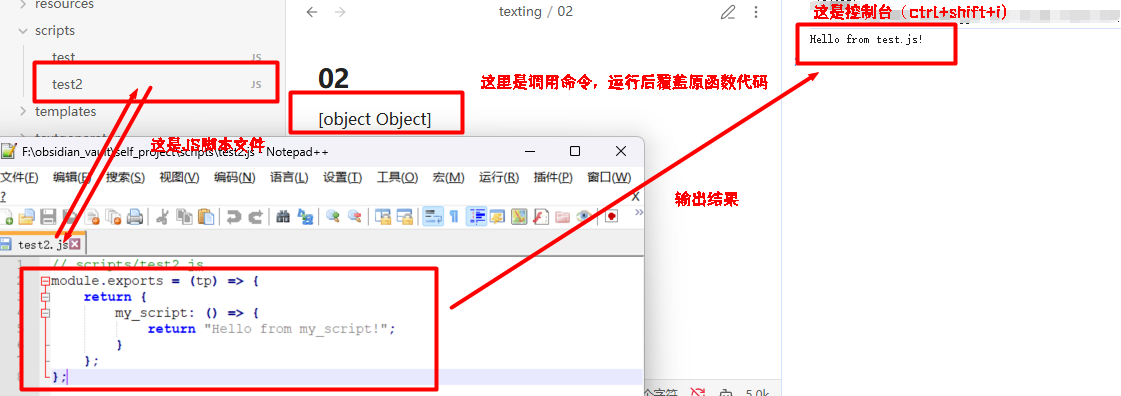
运行结果:
exp.02:把普通文本转换成提示块
提供三种常用 Callout 类型的便捷调用方式:
note(text) → 生成普通提示块
tip(text) → 生成技巧提示块
warning(text) → 生成警告提示块
function formatAsCallout(text, type = "note") {
  const blockQuoteLines = text.split("\n").map((line) => `> ${line}`);
  return `> [!${type}]\n${blockQuoteLines.join("\n")}`;
}

module.exports = {
  note: (text) => formatAsCallout(text, "note"),
  tip: (text) => formatAsCallout(text, "tip"),
  warning: (text) => formatAsCallout(text, "warning"),
};
调用:
<% tp.user.my_script.note("Line 1\nLine2") %>输出:
> [!note]
> Line 1
> Line2
带有文档的用户脚本示例
/**
 * This does something cool
 */
function doSomething() {
    console.log('Something was done')
}

module.exports = doSomething;
004转换成系统脚本System scripts:
这种类型的用户函数允许您执行系统命令并检索其输出。
需要在Templater的设置中启用系统命令用户功能。
定义:
需要定义一个函数名称,与一个系统命令 插件设置>>Add User Function
一旦完成,Templater将创建一个以您定义的名称命名的用户函数,该函数将执行您的系统命令并返回其输出
就像内部函数一样,用户函数在tpJavaScript对象,更具体地说,在tp.user对象。
参数:
您可以将可选参数传递给用户函数。它们必须作为包含属性及其相应值的单个JavaScript对象传递:{arg1: value1, arg2:
value2, ...}。 这些参数将以以下形式提供给您的程序/脚本环境变量 在前面的示例中,这将给出以下命令声明:<%
tp.user.echo({a: "value 1", b: "value 2"})。
如果我们的系统命令调用bash脚本,我们将能够访问变量a和b使用 a 和 a和 a和b。
系统命令中的内部参数:
您可以在系统命令中使用内部函数。在执行系统命令之前,内部函数将被替换。
例如,如果您配置了系统命令cat <% tp.file.path() %>,它将在执行系统命令之前被替换为cat/path/to/file。
005title,frontmatter,tags和自定义函数:
<%* tR += "test" %>
---
type: template
---
This is a person template.

<%* tR = "" -%>
---
type: person
---
# <% tp.file.cursor() %>
将输出:
---
type: person
---
#
建议和提示:
需要注意的是,tp.system.prompt()和tp.system.suggester()两者都需要一个await将值保存到变量的语句
Templater 模板示例
| 功能 | 技术点 |
|---|---|
| 条件渲染 | 基于文件名、frontmatter、标签动态生成内容 |
| 调试输出 | 使用 console.log() 打印信息到控制台 |
| 内容处理 | 读取并替换当前文件内容,插入结果 |
| 模板语法 | 使用 <%* ... %> 执行逻辑,tR += 控制输出 |
Templater 使用 <% ... %> 和 <%* ... %> 两种标签:
<% ... %>:执行 JavaScript 表达式,并将返回值输出到文档中。<%* ... %>:执行 JavaScript 代码块(语句),不自动输出结果 ,但可通过tR += ...手动追加内容。
⚠️ 注意:
<%*块中的代码是 异步执行的 (底层基于async/await),适合处理条件判断、函数定义、文件操作等。
1. 根据文件标题判断
javascript
<%* if (tp.file.title.startsWith("Hello")) { %>
This is a hello file !
<%* } else { %>
This is a normal file !
<%* } %>- 作用 :检查当前笔记的**文件名(不含路径和扩展名)**是否以
"Hello"开头。 - 输出 :
- 如果是 → 插入
This is a hello file ! - 否则 → 插入
This is a normal file !
- 如果是 → 插入
✅ 示例:
文件名为 Hello World.md → 触发"hello file"。
2. 根据 Frontmatter 字段判断
javascript
<%* if (tp.frontmatter.type === "seedling") { %>
This is a seedling file !
<%* } else { %>
This is a normal file !
<%* } %>-
作用 :读取当前文件的 YAML frontmatter 中的
type字段。 -
前提:文件必须包含类似以下内容:
yaml--- type: seedling --- -
输出:
- 若
type == "seedling"→ 显示"seedling file" - 否则 → 显示"normal file"
- 若
📌 tp.frontmatter 是一个对象,可直接访问任意 frontmatter 键。
3. 根据标签(Tags)判断
javascript
<%* if (tp.file.tags.contains("#todo")) { %>
This is a todo file !
<%* } else { %>
This is a finished file !
<%* } %>- 作用 :检查当前文件是否包含标签
#todo。 - 注意 :
tp.file.tags返回的是带#的完整标签数组 ,如["#todo", "#work"]。 - 方法 :使用了
.contains()------ 这是 Templater 对数组的扩展方法 (等价于原生.includes())。
✅ 文件含 #todo 标签 → 显示"todo file"。
💡 实际上,更标准的写法应为
tp.file.tags.includes("#todo"),但 Templater 确实提供了.contains()别名(兼容性考虑)。
4. 定义并调用自定义函数(仅控制台输出)
javascript
<%*
function log(msg) {
    console.log(msg);
}
%>
<%* log("Title: " + tp.file.title) %>- 作用 :定义一个
log函数,并打印当前文件标题到 开发者控制台(DevTools Console)。 - 注意 :
console.log()不会输出到笔记中,仅用于调试。 - 要打开控制台:Obsidian →
Ctrl+Shift+I(Windows/Linux)或Cmd+Option+I(Mac)。
🔧 这是典型的调试技巧,用于查看变量值。
5. 替换文件内容中的文本并输出
javascript
<%* tR += tp.file.content.replace(/stuff/, "things"); %>- 作用 :
- 获取当前文件执行模板前的全部内容 (
tp.file.content); - 将其中第一个匹配
"stuff"的子串替换为"things"; - 通过
tR += ...将结果追加到最终输出中。
- 获取当前文件执行模板前的全部内容 (
- 注意 :
tR是 Templater 的输出缓冲区变量(template Result);- 此操作不会修改原文件,只是把处理后的内容插入到模板位置;
- 正则
/stuff/只替换第一次出现 ,若要全局替换需用/stuff/g。
✅ 示例:
原文件内容含 I have stuff to do → 输出变为 I have things to do。
⚠️ 注意事项
tp.file.content是只读快照 :它反映的是模板执行前的文件内容,修改它不会影响原文件。- 异步上下文 :所有
<%* ... %>代码运行在async函数中,可使用await(如await tp.system.prompt(...))。 - 标签格式 :
tp.file.tags包含#,查询时需带上(如"#todo")。 - Frontmatter 依赖 :若文件无 frontmatter,
tp.frontmatter.type会是undefined,可能导致错误(建议加判空)。
05函数速查表
📚 Templater 内置函数速查表(整理)
| 模块(Module) | 函数(Function) | 签名(Signature) | 描述(Description) | 参数(Arguments) | 示例(Examples) |
|---|---|---|---|---|---|
tp.app |
--- | tp.app |
提供对 Obsidian 应用实例的访问。建议优先使用此而非全局 app。 |
--- | --- |
tp.user |
--- | tp.user |
用于调用用户自定义脚本(位于"用户脚本函数"文件夹中)。 | --- | --- |
tp.config |
template_file |
tp.config.template_file |
当前模板文件的 TFile 对象。 |
--- | --- |
target_file |
tp.config.target_file |
模板将被插入的目标文件的 TFile 对象。 |
--- | --- | |
run_mode |
tp.config.run_mode |
Templater 的启动方式(如"新建文件"、"追加到当前文件"等)。 | --- | --- | |
active_file |
tp.config.active_file? |
启动 Templater 时的活动文件(若存在)。 | --- | --- | |
tp.date |
now |
tp.date.now(format="YYYY-MM-DD", offset?, reference?, reference_format?) |
获取当前日期(可偏移、可基于参考日期)。 | - format: 输出格式(默认 "YYYY-MM-DD") - offset: 偏移量(数字=天数,字符串=ISO 8601 如 "P1W") - reference: 参考日期(如 tp.file.title) - reference_format: 参考日期格式 |
- <% tp.date.now() %> → 2026-01-18 - <% tp.date.now("Do MMMM YYYY") %> - <% tp.date.now("YYYY-MM-DD", -7) %>(上周) - <% tp.date.now("YYYY-MM-DD", "P1Y") %>(明年) - <% tp.date.now("YYYY-MM-DD", 1, tp.file.title, "YYYY-MM-DD") %>(文件名日期+1天) |
tomorrow |
tp.date.tomorrow(format="YYYY-MM-DD") |
获取明天的日期。 | format: 日期格式 |
<% tp.date.tomorrow("Do MMMM YYYY") %> |
|
yesterday |
tp.date.yesterday(format="YYYY-MM-DD") |
获取昨天的日期。 | format: 日期格式 |
<% tp.date.yesterday() %> |
|
weekday |
tp.date.weekday(format="YYYY-MM-DD", weekday, reference?, reference_format?) |
获取指定星期几的日期(0=本周一,7=下周一,-7=上周一)。 | - format: 输出格式 - weekday: 星期偏移数 - reference: 参考日期 - reference_format: 参考格式 |
- <% tp.date.weekday("YYYY-MM-DD", 0) %>(本周一) - <% tp.date.weekday("YYYY-MM-DD", 7) %>(下周一) - <% tp.date.weekday("YYYY-MM-DD", 0, tp.file.title, "YYYY-MM-DD") %>(基于文件名的周一) |
|
tp.file |
content |
tp.file.content |
获取执行时当前文件的内容(只读)。 | --- | <% tp.file.content %> |
create_new |
tp.file.create_new(template, filename?, open_new=false, folder?) |
创建新文件(内容或模板)。 | - template: 字符串内容 或 TFile 模板 - filename: 文件名(默认 Untitled) - open_new: 是否打开新文件 - folder: 目标文件夹(路径或 TFolder) |
- <%* await tp.file.create_new("内容", "笔记") %> - <%* await tp.file.create_new(tp.file.find_tfile("模板"), "新笔记") %> - <% [[<(await tp.file.create_new("内容", "笔记")).basename>]] %>(创建并插入链接) |
|
creation_date |
tp.file.creation_date(format="YYYY-MM-DD HH:mm") |
获取文件创建时间。 | format: 日期格式 |
<% tp.file.creation_date("dddd Do MMMM YYYY") %> |
|
cursor |
tp.file.cursor(order?) |
设置光标位置(支持多光标)。 | order: 跳转顺序(相同值 = 多光标) |
<% tp.file.cursor(1) %>A<% tp.file.cursor(1) %> |
|
cursor_append |
tp.file.cursor_append(content) |
在当前光标后追加内容。 | content: 要追加的文本 |
<% tp.file.cursor_append("附加文本") %> |
|
exists |
tp.file.exists(filepath) |
检查文件是否存在(需完整相对路径+扩展名)。 | filepath: 文件路径(如 "日记/2026.md") |
<% await tp.file.exists("笔记/测试.md") %> |
|
find_tfile |
tp.file.find_tfile(filename) |
根据文件名查找 TFile 对象。 |
filename: 文件名(不含路径/扩展名) |
<% tp.file.find_tfile("模板").basename %> |
|
folder |
tp.file.folder(absolute=false) |
获取文件所在文件夹名。 | absolute: 是否返回完整路径 |
<% tp.file.folder(true) %> → "日记/2026" |
|
include |
tp.file.include(include_link) |
包含另一文件内容(支持节/块引用,模板会被解析)。 | include_link: 链接(如 "[[文件]]" 或 TFile) |
<% await tp.file.include("[[模板#节]]") %> |
|
last_modified_date |
tp.file.last_modified_date(format="YYYY-MM-DD HH:mm") |
获取最后修改时间。 | format: 日期格式 |
<% tp.file.last_modified_date() %> |
|
move |
tp.file.move(new_path, file_to_move?) |
移动文件(路径不含扩展名)。 | - new_path: 新路径(如 "/新目录/新名") - file_to_move: 要移动的文件(默认当前) |
<%* await tp.file.move("/归档/" + tp.file.title) %> |
|
path |
tp.file.path(relative=false) |
获取文件系统绝对路径(或 Vault 相对路径)。 | relative: 是否返回相对路径 |
<% tp.file.path(true) %> → "日记/2026-01-18.md" |
|
rename |
tp.file.rename(new_title) |
重命名文件(保留扩展名)。 | new_title: 新标题 |
<%* await tp.file.rename(tp.file.title + "2") %> |
|
selection |
tp.file.selection() |
获取当前选中文本。 | --- | <% tp.file.selection() %> |
|
tags |
tp.file.tags |
获取文件所有标签(字符串数组)。 | --- | <% tp.file.tags %> |
|
title |
tp.file.title |
获取文件标题(不含路径/扩展名)。 | --- | <% tp.file.title %> |
|
tp.frontmatter |
--- | tp.frontmatter |
直接访问当前文件 frontmatter 中的所有字段(如 tp.frontmatter.tags)。 |
--- | --- |
tp.hooks |
on_all_templates_executed |
tp.hooks.on_all_templates_executed(callback) |
所有模板执行完毕后触发回调(适用于 include/create_new 场景)。 |
callback: 回调函数 |
--- |
tp.obsidian |
--- | tp.obsidian |
完整暴露 Obsidian API(如 tp.obsidian.App, Vault 等)。 |
--- | --- |
tp.system |
clipboard |
tp.system.clipboard() |
获取剪贴板内容。 | --- | <% tp.system.clipboard() %> |
prompt |
tp.system.prompt(text?, default?, throw_on_cancel=false, multiline=false) |
弹出输入框。 | - text: 提示文字 - default: 默认值 - throw_on_cancel: 取消时是否报错 - multiline: 是否多行输入 |
<% await tp.system.prompt("心情?", "开心") %> |
|
suggester |
tp.system.suggester(text_items, items, ...) |
弹出单选建议框。 | - text_items: 显示文本列表 - items: 对应值列表 - 其他:取消行为、占位符等 |
- <% await tp.system.suggester(["A","B"], ["a","b"]) %> - <% (await tp.system.suggester(f=>f.basename, vault.getMarkdownFiles())).basename %> |
|
multi_suggester |
tp.system.multi_suggester(...) |
弹出多选建议框。 | 同 suggester,但支持多选 |
<% await tp.system.multi_suggester(["A","B"], ["a","b"]) %> |
|
tp.web |
daily_quote |
tp.web.daily_quote() |
从 GitHub 获取每日一句名言(格式为 callout)。 | --- | <% await tp.web.daily_quote() %> |
random_picture |
tp.web.random_picture(size?, query?, include_size?) |
从 Unsplash 获取随机图片。 | - size: 尺寸(如 "200x200") - query: 搜索关键词(逗号分隔) - include_size: 是否在链接中包含尺寸 |
<% await tp.web.random_picture("400x300", "nature,water") %> |
|
request |
tp.web.request(url, path?) |
发起 HTTP 请求(支持 JSON 路径提取)。 | - url: 请求地址 - path: JSON 路径(如 "0.title") |
- <% await tp.web.request("https://api.example.com/data") %> - <% await tp.web.request("https://api.example.com/posts", "0.title") %> |
💡 使用说明
- 异步函数 :带
await的函数(如create_new,include,prompt)必须使用<%* ... %>语法(注意星号*)。 - 日期格式 :参考 Moment.js 格式文档。
- 路径规则 :文件路径均为 Vault 相对路径 ,需包含
.md扩展名(exists)或不包含(move,rename)。
- 安全提示 :
system和web模块涉及外部交互,请确保来源可信。