一、定义
通过组件之间的相对位置关系来确定每个组件的摆放位置
通俗一点的理解就是:布局就是一间教室,座位是我们的描述点
- 我在教室的右下角
- 你在我的右边,她在我的前面
二、核心特点
- 相对定位核心:子组件的位置不是固定的,而是相对于父容器的边界或其他子组件的特定锚点来确定
- 灵活不重叠:RelativeContainer 的子组件默认 根据相对规则分散摆放,不会主动重叠
三、使用场景
相对布局作为灵活性最高的布局之一,几乎能实现非堆叠类的复杂排版,典型场景包括
- 表单类 UI:例如 "用户名输入框 左侧对齐标签文字,密码输入框 在用户名输入框 正下方,登录按钮 在密码框下方且水平居中"
- 卡片式布局:商品卡片中 "商品图片 居左,标题 在图片右侧上方,价格 在标题下方,销量标签 在价格右侧",想一想淘宝购买商品布局
- 个性化排版:例如 "返回按钮靠左上角,标题文字居中,更多按钮靠右上角" 的标题栏布局
- 多组件联动布局:例如 "广告横幅靠顶部,列表在横幅下方占满剩余空间,底部按钮在列表下方且靠右下角"
- 适配性布局:不同屏幕尺寸下,通过相对关系保证组件的位置比例不变(比如 "确认按钮始终在弹窗的右下角,距离右边界 20vp、下边界 15vp")
四、如何实现
实现
- 用RelativeContainer组件实现相对布局通过
具体实现:
了解核心属性与概念
-
必备属性
- alignSelf
- 作用:相对于父容器的对齐方式
- 写法:.alignSelf(ItemAlign.Center)
- id
- 作用: 给子组件取一个名字,这是唯一标识
- 写法:.id('usernameLabel')
- alignSelf
-
组件之间设置的属性
- alignRules:子组件的相对定位规则,是一个对象,内部包含
- anchor:目标组件 ID(父容器固定为 container,子组件为自定义 id)
- align:对齐目标组件的位置
- 水平用 HorizontalAlign有/Start//End/Center可选
- 垂直用 VerticalAlign有Top/Bottom/Center选择
注:组件间相对规则 > 相对父容器规则 > alignSelf 兜底规则
代码实现:
bash
  // 子组件1:蓝色矩形(相对父容器)
        Text('蓝色矩形').width(150) .height(80).backgroundColor(Color.Blue) .fontColor(Color.White)
          .id('blueRect')
          .alignRules({
            middle: { anchor: '__container__', align: HorizontalAlign.Center}, // 水平居中
            bottom: { anchor: '__container__', align: VerticalAlign.Top } // 顶部对齐
          })
          .margin({ top: 20 }) // 顶部偏移20vp
理解:将这个子组件取名为blueRect,自身的水平居中位置与父容器的水平居中锚点对齐,自身的垂直底部与父容器的垂直底部锚点对齐,但是margin,要离这个对齐点20vp的距离
bash
  // 子组件2:红色矩形(相对蓝色矩形)
        Text('红色矩形') .width(120) .height(60) .backgroundColor(Color.Red).fontColor(Color.White)
          .id('redRect')
          .alignRules({
            start: { anchor: 'blueRect', align: HorizontalAlign.Center }, // 水平居中蓝色矩形
            top: { anchor: 'blueRect', align: VerticalAlign.Top } // 顶部对齐蓝色矩形底部
          })
          .margin({ top: 10 }) // 顶部偏移10vp
理解:将这个子组件取名为redRect,自身的水平开始位置与blueRect的水平居中锚点对齐,自身的垂直顶部与父容器的垂直顶部锚点对齐,但是margin,要离这个对齐点10vp的距离
bash
 // 子组件3:绿色正方形(相对红色矩形)
        Text('绿色正方形').width(80) .height(80).backgroundColor(Color.Green).fontColor(Color.White)
          .id('greenSquare')
          .alignRules({
            bottom: { anchor: 'redRect', align: VerticalAlign.Center }, // 垂直居中红色矩形
            right: { anchor: 'redRect', align: HorizontalAlign.End } // 左侧对齐红色矩形右侧
          })
          .margin({ left: 10 }) // 左侧偏移10vp
理解:将这个子组件取名为greenSquare,自身的水平右边位置与redRect的水平右侧锚点对齐,自身的垂直底部与父容器的垂直居中锚点对齐,但是margin,要离这个对齐点10vp的距离
所有代码实现:
bash
@Entry
@Component
struct Page1 {
  build() {
    Column() {
      // 相对布局容器
      RelativeContainer() {
        // 子组件1:蓝色矩形(相对父容器)
        Text('蓝色矩形').width(150) .height(80).backgroundColor(Color.Blue) .fontColor(Color.White)
          .id('blueRect')
          .alignRules({
            middle: { anchor: '__container__', align: HorizontalAlign.Center}, // 水平居中
            bottom: { anchor: '__container__', align: VerticalAlign.Top } // 顶部对齐
          })
          .margin({ top: 20 }) // 顶部偏移20vp

        // 子组件2:红色矩形(相对蓝色矩形)
        Text('红色矩形') .width(120) .height(60) .backgroundColor(Color.Red).fontColor(Color.White)
          .id('redRect')
          .alignRules({
            start: { anchor: 'blueRect', align: HorizontalAlign.Center }, // 水平居中蓝色矩形
            top: { anchor: 'blueRect', align: VerticalAlign.Top } // 顶部对齐蓝色矩形底部
          })
          .margin({ top: 10 }) // 顶部偏移10vp

        // 子组件3:绿色正方形(相对红色矩形)
        Text('绿色正方形').width(80) .height(80).backgroundColor(Color.Green).fontColor(Color.White)
          .id('greenSquare')
          .alignRules({
            bottom: { anchor: 'redRect', align: VerticalAlign.Center }, // 垂直居中红色矩形
            right: { anchor: 'redRect', align: HorizontalAlign.End } // 左侧对齐红色矩形右侧
          })
          .margin({ left: 10 }) // 左侧偏移10vp
      }
      .width('90%')
      .height(300)
      .backgroundColor(Color.Grey)
    }
    .width('100%')
    .height('100%')
    .justifyContent(FlexAlign.Center)
  }
}
实现效果:
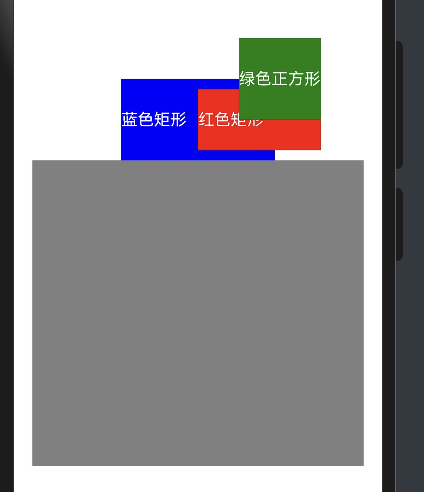
注:
- 自身组件的锚点与目标锚点
- start/middle/left/right------水平锚点
- top/center/bottom------垂直锚点