当您准备将 iPad 转让给新主人时,务必确保设备上的个人数据已被安全清除。出售前清除 iPad 上的所有数据不仅可以保护您的隐私,还能让新用户拥有一个干净的初始状态。iPad 可以完全清除数据吗?当然可以。在本指南中,我们将逐步指导您如何彻底清除 iPad 上的所有数据,以便顺利出售并顺利过渡到下一位用户。
第一部分:出售 iPad 前需要做哪些准备?
在开始清理 iPad 以便出售之前,务必先备份数据,以保护重要信息并避免任何潜在损失。您可以根据个人喜好选择 iCloud 或 iTunes 进行备份。( iPad 无法备份到 iCloud 或 iTunes ?)
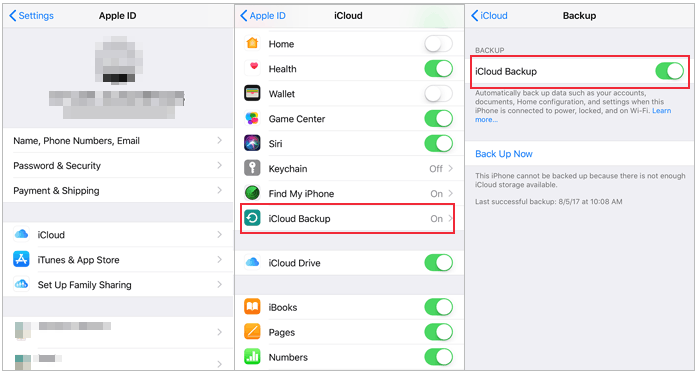
技巧 1:如何通过 iCloud 备份 iPad
iCloud 是一个便捷的选择,它允许您通过无线方式访问数据。请按照以下步骤将 iPad 备份到 iCloud:
步骤 1. 确保您的 iPad 已连接到 Wi-Fi 网络。
步骤 2. 在 iPad 上打开"设置"。
步骤 3. 在"设置"页面顶部选择您的 Apple ID。
步骤 4. 在屏幕右侧,选择"iCloud"。
步骤 5. 导航至"iCloud 备份"。将"iCloud 备份"的开关拨到"开启"位置。
步骤 6. 点击"立即备份"。
步骤 7. 备份完成后,请核实"上次成功备份"旁边的日期和时间,以确保备份已成功完成。
技巧 2:如何使用 iTunes 备份 iPad
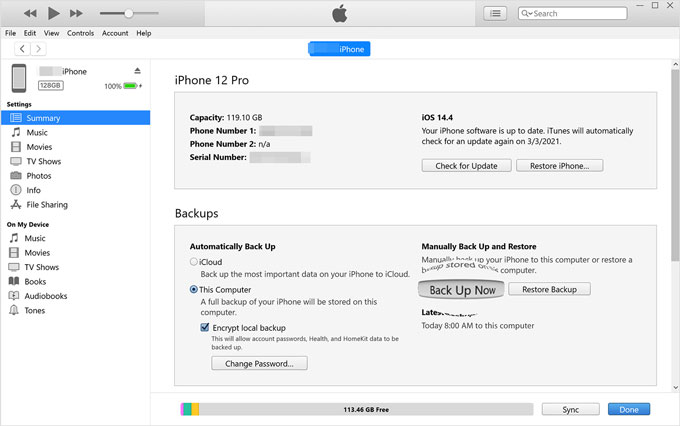
当然,如果您不想使用 iCloud,也可以使用 iTunes 备份您的 iPad。请注意,iTunes 需要与您的电脑进行物理连接。以下是具体步骤:
第一步:使用 USB 数据线将 iPad 连接到电脑。在电脑上打开 iTunes。
步骤 2. 在 iTunes 中,点击左上角的 iPad 图标。
步骤 3. 在"摘要"选项卡下,选择"此电脑"或"iCloud"作为备份位置。您还可以选择"加密 iPad 备份"以增强安全性。
步骤 4. 点击"立即备份"开始备份过程。
除了官方方法外,使用Coolmuster iOS Assistant还可以更轻松地备份 iPad。它提供两种备份选项:一键备份和选择性备份。您可以根据需要选择合适的备份方式,轻松将 iPad 备份到电脑。
第二部分:如何清理iPad以便出售
既然您已经备份了iPad,现在可以开始清除iPad数据以便出售了。那么,如何清除iPad数据以便出售呢?这里我们将介绍四种方法。
方法一:如何使用Coolmuster iOS Eraser彻底清除 iPad 数据 不可恢复
Coolmuster iOS Eraser是一款旨在帮助用户安全地擦除iOS设备数据的软件工具。它允许您永久删除 iPhone、iPad 或 iPod touch 中的各种类型的数据。该工具提供三种不同的擦除模式,以确保从iOS设备中安全且不可逆地删除数据。这三种擦除模式为用户提供不同级别的数据擦除,从而增强隐私保护并防止任何潜在的恢复。当您出售或捐赠设备时,此功能尤其有用,因为它有助于保护您的隐私,防止任何未来的用户访问您的个人数据。
主要特点:
- 一键清除iOS设备上的所有数据,确保无法恢复。
- 永久删除联系人、短信、通话记录、音乐、视频、照片等。
- 您可以选择三种擦除安全级别:低、中、高。
- 一款100%干净、只读的iOS擦除工具,无需越狱。
- 与所有世代的 iPhone、iPad 和 iPod touch 广泛兼容,包括iOS 26。
以下是如何使用Coolmuster iOS Eraser在出售 iPad 前擦除数据:
01安装程序,启动程序,然后通过 USB 数据线将 iPad 连接到电脑。
02 iPad 连接成功后,您将看到如下所示的主界面。点击"抹掉"按钮,即可开始擦除设备上的数据。
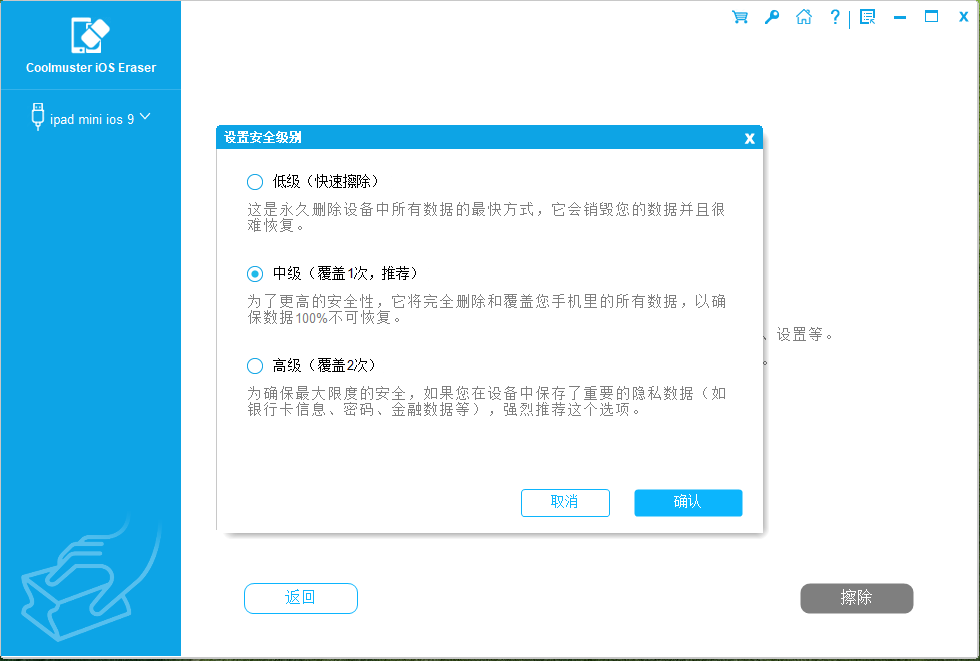
03请点击旁边的菜单"安全级别",选择擦除的安全级别:"低"、"中"或"高"。选择完成后,点击"确定"按钮。
04在空白处输入"删除"进行确认,然后点击"擦除"按钮。当系统提示确认彻底删除手机数据时,点击"确定"按钮开始操作。程序快速扫描后,将立即开始擦除设备上的数据。
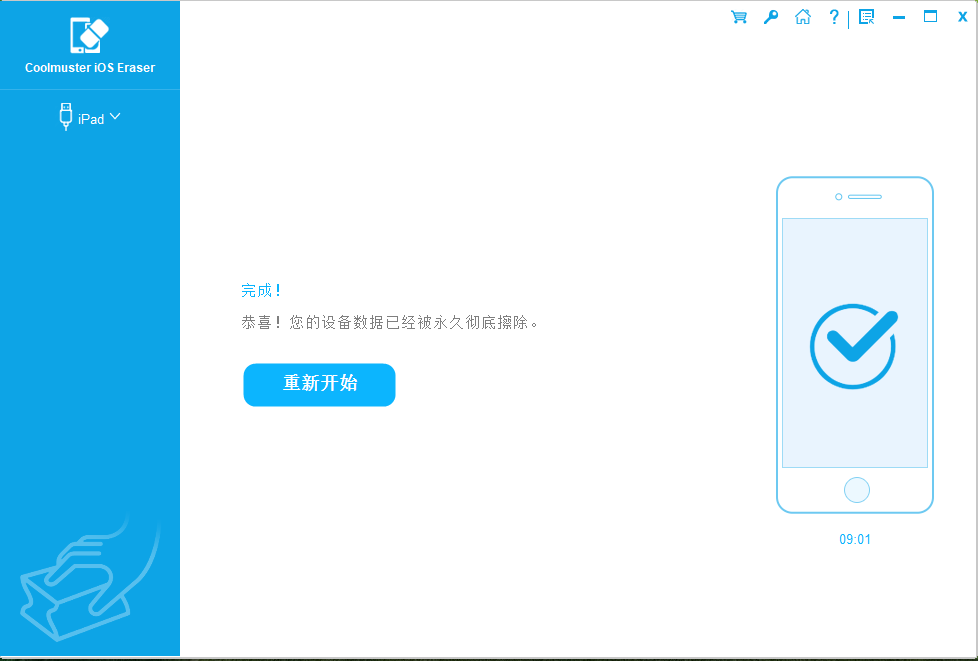
方法二:如何通过"设置"抹掉 iPad 数据以便出售
您也可以直接在 iPad 的"设置"应用中抹掉iPad 并恢复出厂设置。以下是如何通过"设置"应用抹掉旧 iPad 的方法:
步骤 1. 解锁你的 iPad 并打开"设置"应用。
步骤 2. 导航至"常规"部分。
步骤 3. 点击"重置",然后选择"抹掉所有内容和设置",并输入您的密码以开始抹掉 iPad。
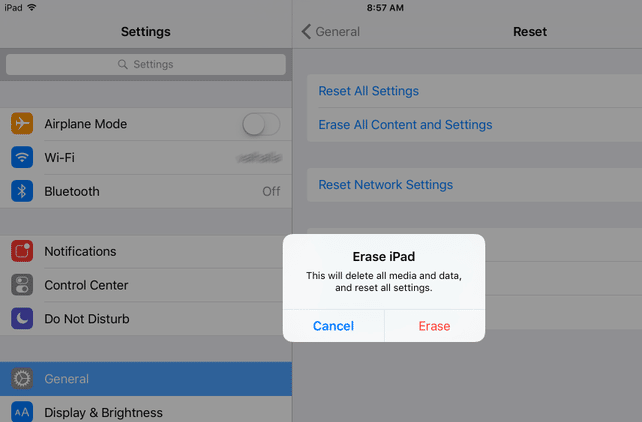
如果您已在 iPad 上启用"查找我的 iPad"功能,系统会提示您输入 Apple ID 和密码以将其停用。停用过程完成后,iPad 必须重新激活才能继续使用。
方法三:如何通过 iTunes 删除 iPad 上的所有内容
除了"设置"应用外,iTunes 中也提供了重置 iPhone 的选项。此外,它还可以用于解决 iPad 死机或降级iOS等问题。同样,此操作会彻底清除 iPad 上的所有内容。以下是重置 iPad 的方法:
步骤 1. 使用 USB 数据线将 iPad 连接到电脑。
步骤二:在电脑上打开iTunes 。如果没有安装 iTunes,可以从苹果官网下载。
步骤 3. 在 iTunes 中,当您的 iPad 出现在左上角时,选择它。( iTunes 无法识别您的 iPad ?)
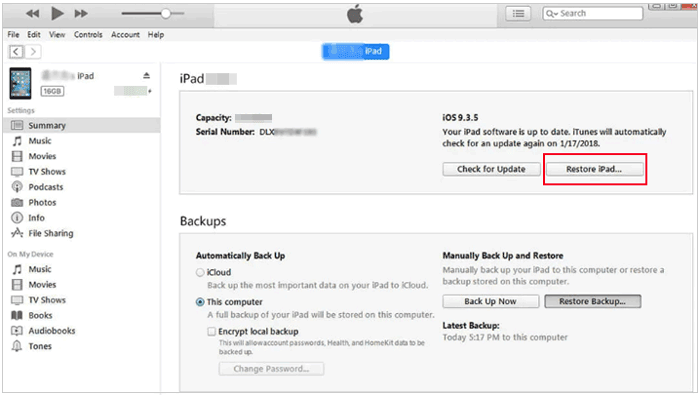
步骤 4. 点击左侧边栏中的"摘要"选项卡。
步骤 5. 点击"恢复 iPad"。
步骤 6. 确认是否要将 iPad 恢复出厂设置。
iPad 无法恢复?您可以阅读本文了解原因和解决方法。
【已解决】如何快速修复 iPad 无法恢复或更新的问题?
方法四:如何通过 iCloud 从 iPad 中删除所有数据
如果您已启用"查找我的 iPhone",则可以使用 iCloud 来追踪和定位您的设备。此外,如果您手边没有iOS设备,或者偶尔忘记 iPad/iPhone 密码,您还可以使用 iCloud 抹掉您的 iPhone 和 iPad,从而确保您的个人数据和信息安全。以下是如何通过 iCloud 完全重置 iPad 的方法:
步骤 1. 使用任何浏览器访问iCloud 网站,并使用您的 Apple ID 和密码登录。
步骤 2. 点击"查找我的 iPhone/iPad"图标,然后选择"所有设备"。
步骤 3. 选择要抹掉数据的特定 iPad。
步骤 4. 在随后的窗口中选择"擦除设备",然后单击"擦除"。
步骤 5. 输入您的 Apple ID 详细信息以启动数据擦除过程。
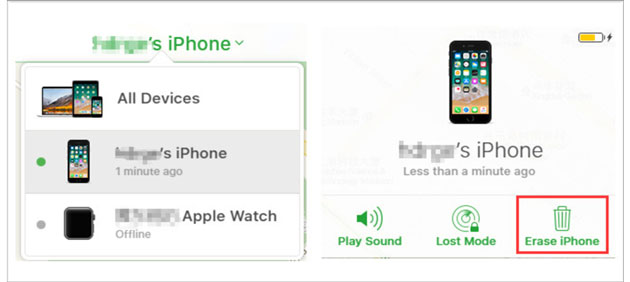
**注意:**远程抹掉 iPhone 或 iPad 后,"查找我的 iPhone"功能将无法用于定位设备。因此,如果设备丢失或被盗,建议在选择远程抹掉数据之前,先尝试定位设备或播放设备声音。
第三部分:iPad完全重置常见问题解答
Q1. 完全重置操作启动后,可以撤销吗?
不,一旦您确认并执行完全重置,该过程将无法撤销。请确保在继续操作前已备份所有重要数据。
Q2. 我需要连接互联网才能执行完全重置吗?
虽然并非绝对必要,但在重置后的设置过程中,拥有互联网连接是有益的,因为它可以让您使用 Apple ID 登录并下载最新版本的iOS 。
Q3. 完全重置需要多长时间?
完全重置过程所需时间取决于 iPad 型号和设备上的数据量,可能需要几分钟到一小时不等。
Q4. 完全重置iPad能否解决我iPad上的所有软件相关问题?
完全重置可以解决许多软件相关问题,但并非所有问题都能解决。如果完全重置后 iPad 仍然存在问题,您可能需要联系 Apple 支持以获得进一步帮助。
简而言之
出售iPad前清除所有数据是保护隐私、确保新用户顺利过渡的关键步骤。按照以下步骤清除iPad数据,您可以轻松擦除数据、退出账户,为下一位用户提供一个干净的初始状态,从而为交易双方创造良好的体验。
在这些方法中,我们推荐使用Coolmuster iOS Eraser ,它是一种可靠高效的解决方案,可在出售 iPad 之前彻底清除 iPad 上的数据,为用户提供安全可靠的隐私保护方法。