文章目录
- [什么是 Chrome 浏览器插件?](#什么是 Chrome 浏览器插件?)
- 项目结构
- 创建插件清单文件manifest.json
-
- 示例
-
- [manifest_version,name,version, description](#manifest_version,name,version, description)
- [action : 声明插件图标和点击后展示的页面](#action : 声明插件图标和点击后展示的页面)
- content_scripts
- [Background - Service Worker](#Background - Service Worker)
-
- 示例
-
- [service_worker type](#service_worker type)
- popup.html
- popup.js
- "permissions"
- icons
- 消息通信
-
- [Action(popup) 和 content 通信](#Action(popup) 和 content 通信)
- 加载插件
- 调试插件
参考链接
chrome插件开发流程(超全)
Chrome 插件开发入门教程--带项目结构
chrome浏览器插件
什么是 Chrome 浏览器插件?

项目结构
项目文件和目录结构
在 my-chrome-extension 文件夹中创建以下文件和目录。这些文件将包含插件的配置、脚本、HTML 和其他资源:
my-chrome-extension/
├── manifest.json. ---------------------- chrome 插件配置文件
├── background.js ---------------------- service work
├── content.js ---------------------- 注入脚本
├── popup.html ---------------------- 插件弹框页面
├── popup.js ---------------------- 插件弹框 js
└── images/ ---------------------- 插件图标
├── icon-16.png
├── icon-48.png
└── icon-128.png
创建插件清单文件manifest.json
Chrome 插件的清单是唯一且必须具有特定文件名的必需文件:manifest.json;且位于项目根目录
示例
{
  "manifest_version": 3,
  "name": "My Chrome Extension",
  "version": "0.0.1",
  "description": "My Chrome Extension Description",
  "icons": {
    "16": "images/icon_16.png",
    "32": "images/icon_32.png",
    "48": "images/icon_48.png",
    "128": "images/icon_128.png"
  }
}
manifest_version,name,version, description
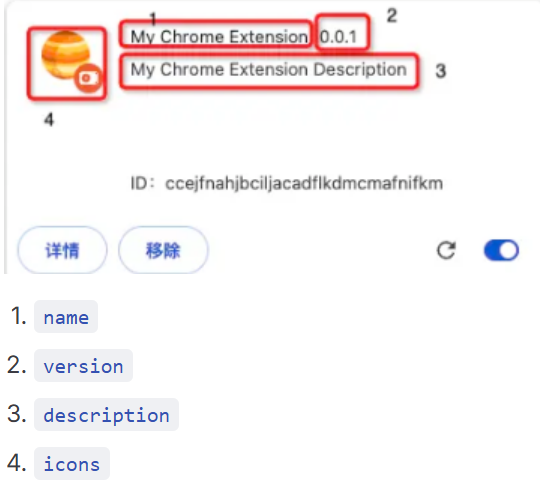
manifest_version:用于指定插件使用的清单文件格式版本,目前是 3
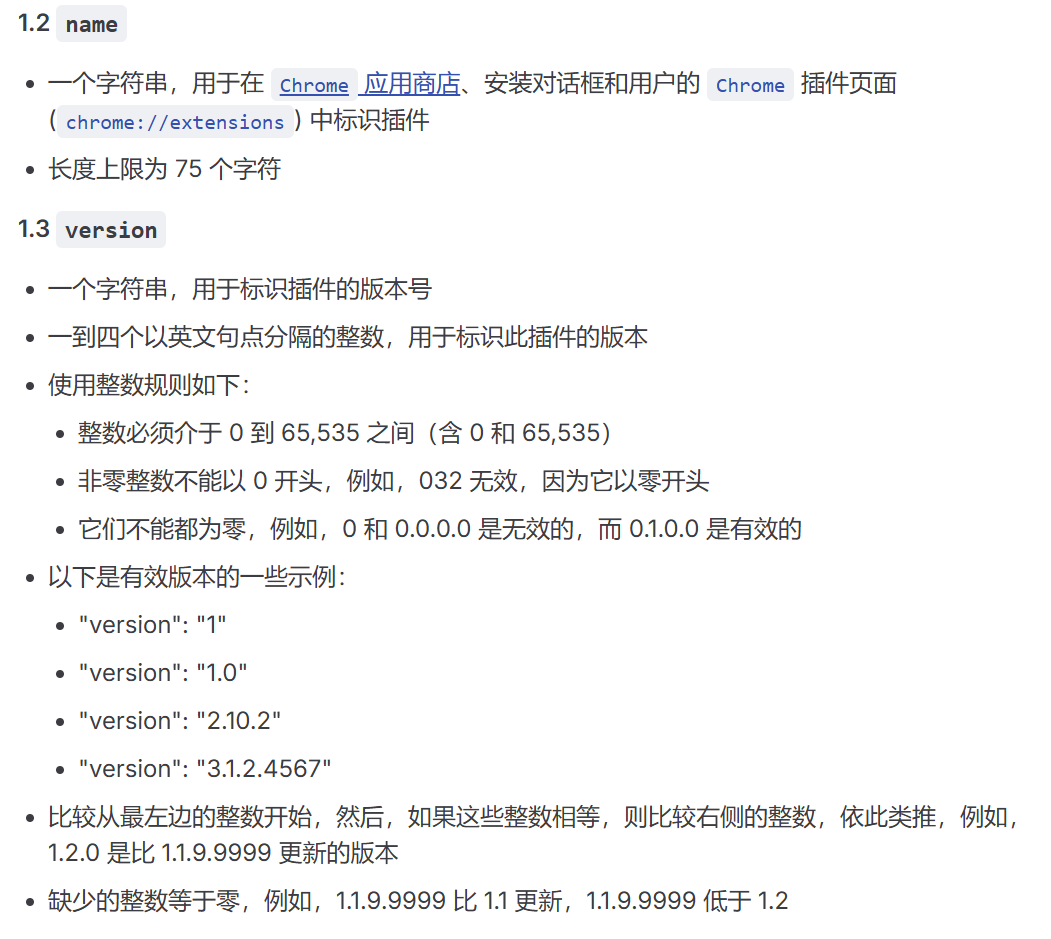
name:插件名称,一般情况下 hover 插件图标展示的文案也是 name
version:插件版本
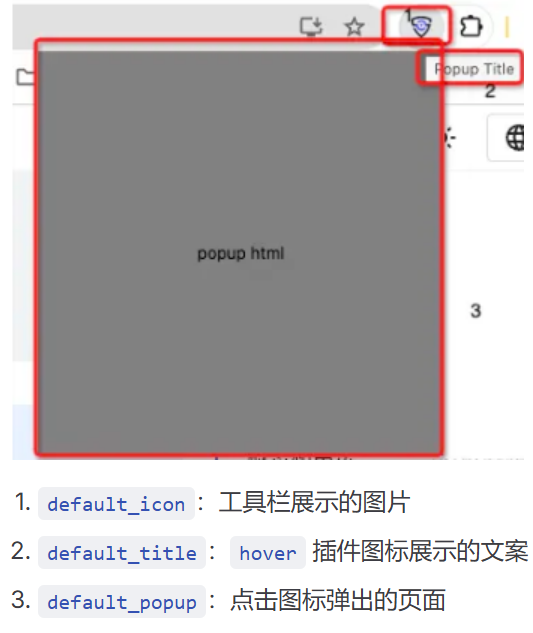
action : 声明插件图标和点击后展示的页面
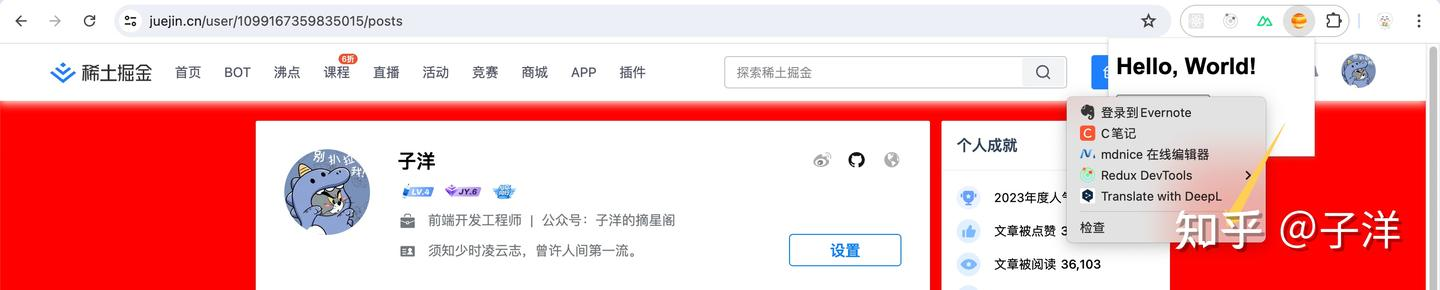
浏览器工具栏中显示的图标或按钮,用户可以单击该图标或按钮来执行插件提供的功能或操作
示例
{
  "action": {
    "default_icon": "icons/icon.png",
    "default_title": "Popup Title",
    "default_popup": "popup.html"
  }
}
default_icon,default_title,default_popup
content_scripts
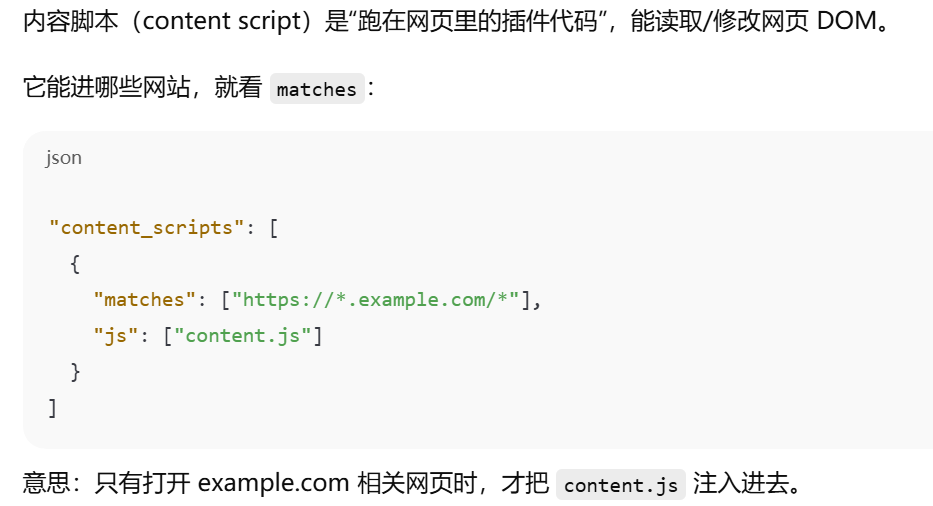
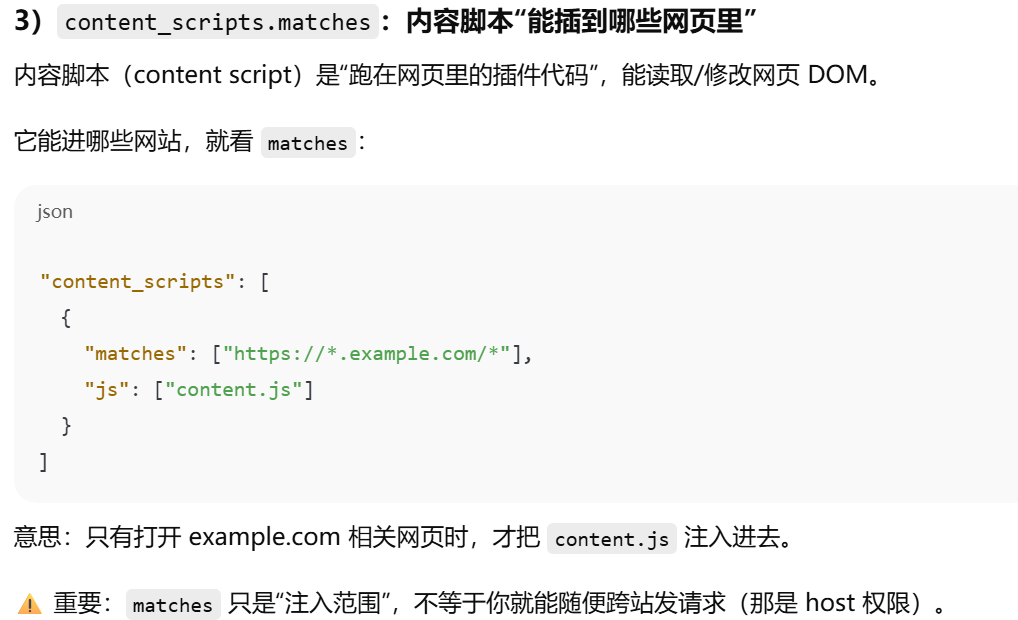
内容脚本(content script)是"跑在网页里的插件代码",能读取/修改网页 DOM
内容脚本是在网页环境中运行的文件,可以直接访问和修改网页的 DOM。内容脚本通常用于实现与网页交互的功能,例如高亮显示文本、修改页面内容或收集页面数据。
示例
"content_scripts": [
  {
    "matches": ["https://www.taobao.com/"],
    "js": ["content_scripts.js"]
  }
]
matches,js
- matches:指定内容脚本将注入哪些页面,这里使用 "<all_urls>" 表示所有页面。
- js:指定内容脚本文件。
- 注意:matches里面匹配的网址后面要带*,除非你只在这个网站某个固定网址使用,否则都加*,不然会出现content.js加载失败,无法插入到该网站中,如果要支持所有网站,则设置"matches": "\
Background - Service Worker
Service Worker 在后台运行并处理浏览器事件
在 V3 中使用 service worker 替换 background 页面
service_worker : 在后台监听浏览器事件(service_worker是特殊的javascript环境,加载它处理事件并在不需要时终止)
示例
{
  "background": {
    "service_worker": "service_worker.js",
    "type": "module"
  }
}
service_worker type
service_worker:指定后台脚本文件,,后台脚本 会在插件安装时运行。
module:把service_worker.js 当作 ES Module(JavaScript 模块)来加载,而不是传统的"脚本"(classic script)。
popup.html
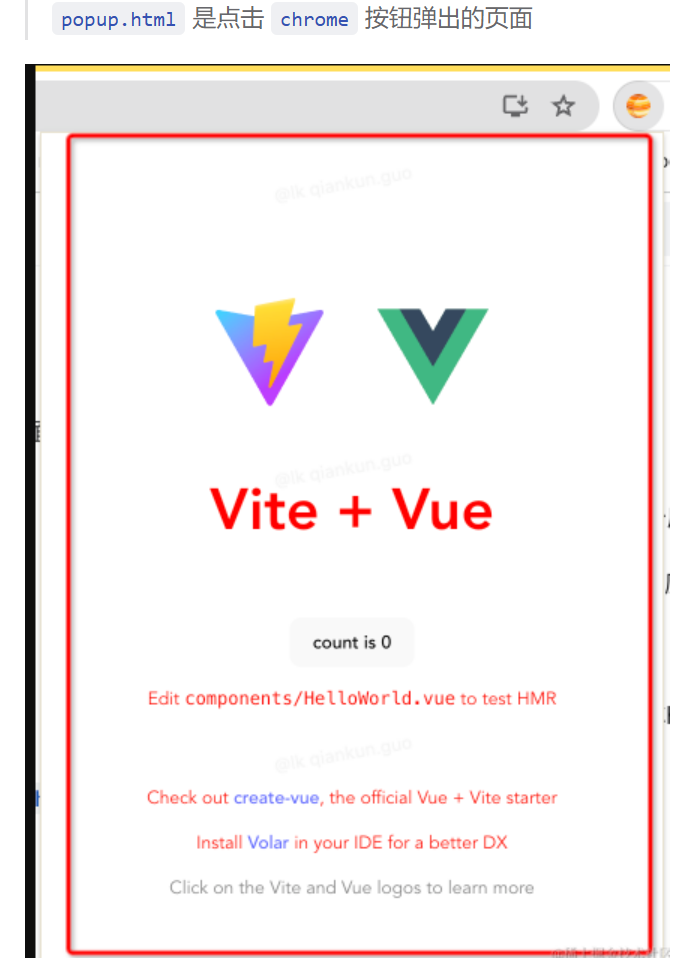
点击插件图标时会弹出 popup.html 文件中的内容(插件弹窗的 HTML 文件,定义了插件弹窗的结构和样式)
popup.js
处理插件弹窗中的交互逻辑
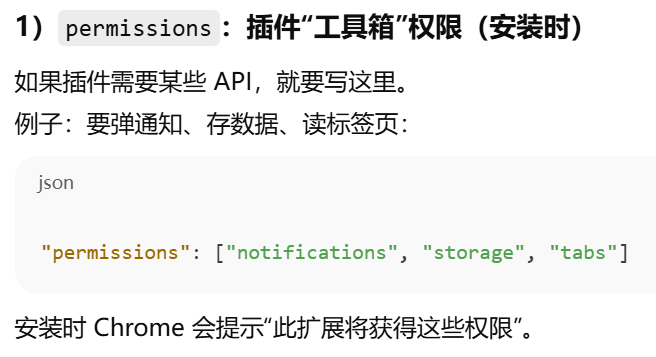
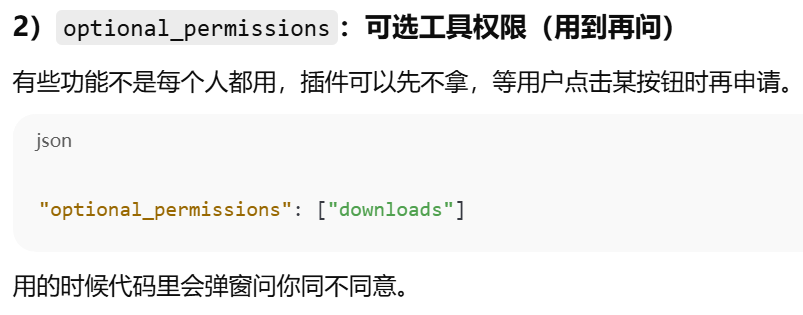
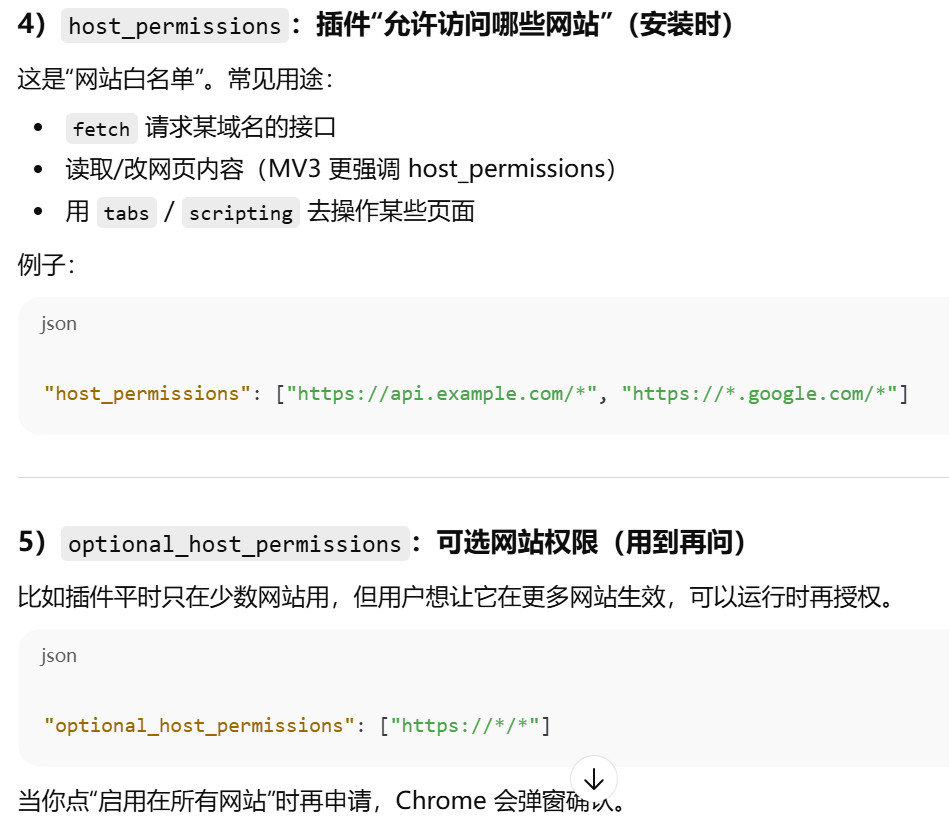
"permissions"
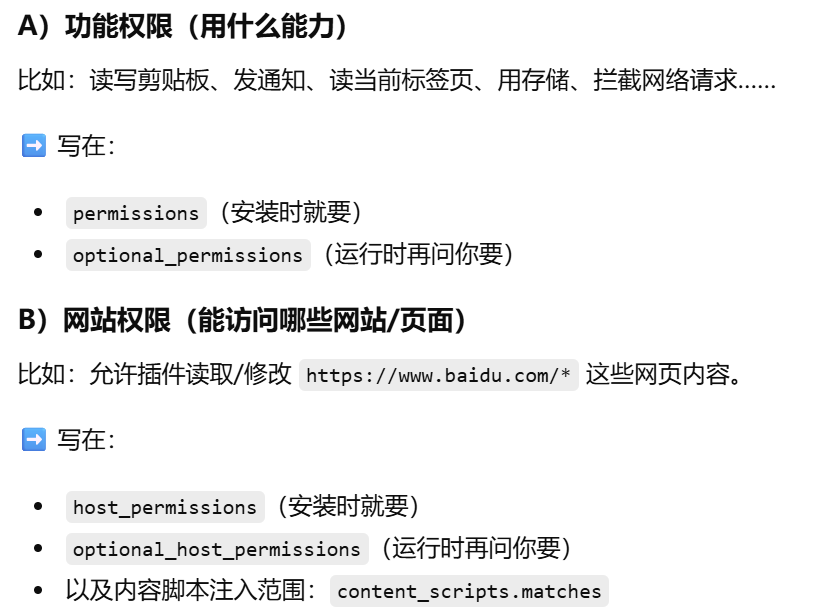
permissions:我要用哪些功能按钮(API)
optional_permissions:这些功能先不拿,用到再问
host_permissions:我可以访问哪些网站域名
optional_host_permissions:这些网站先不访问,用到再问
content_scripts.matches:我把"网页内脚本"注入到哪些网页里
tabs
icons
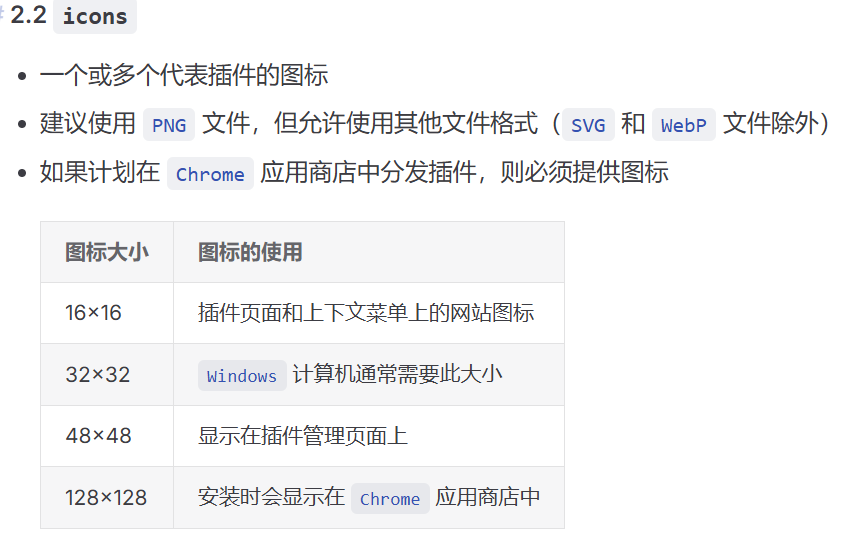
定义插件的图标文件路径,支持多个尺寸。
消息通信
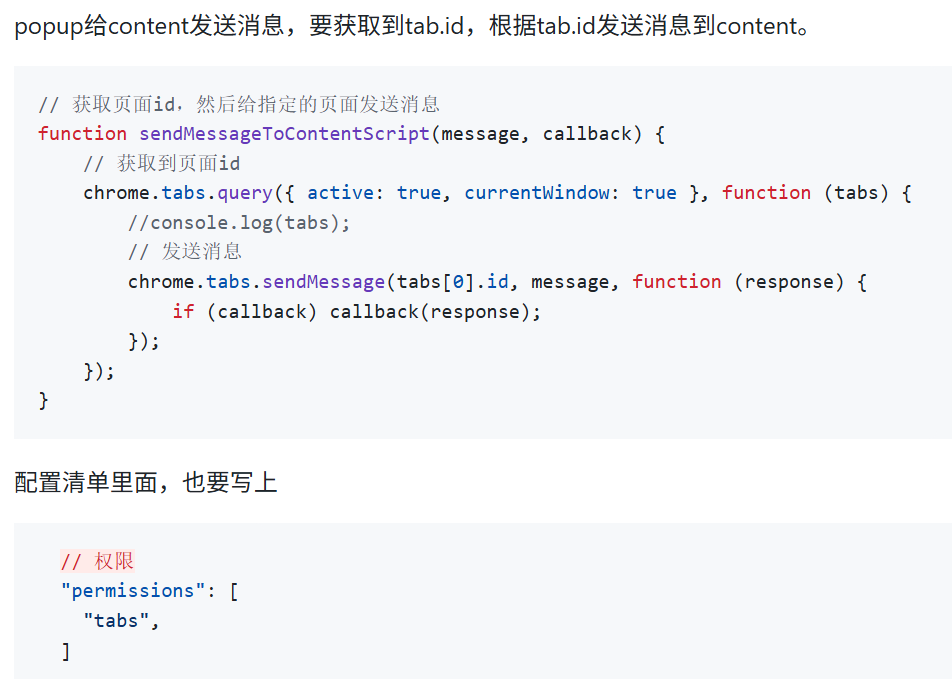
Action(popup) 和 content 通信
https://18055975947.github.io/extension/core/message.html

加载插件
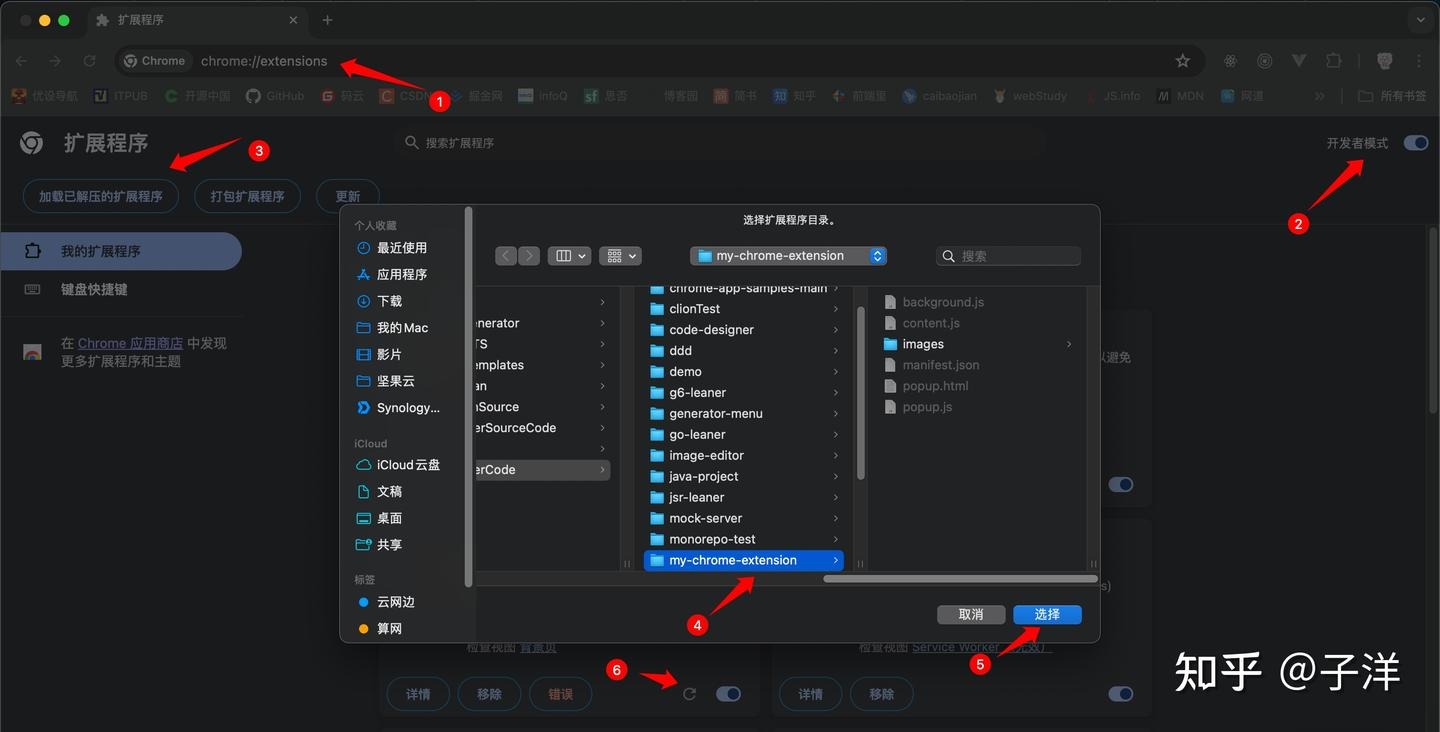
打开 Chrome 浏览器的扩展程序管理页面
- 在 Chrome 浏览器中,点击右上角的三点菜单(更多),选择"更多工具" -> "扩展程序"。
- 或者,直接在地址栏输入
chrome://extensions/ 并按回车键
启用开发者模式
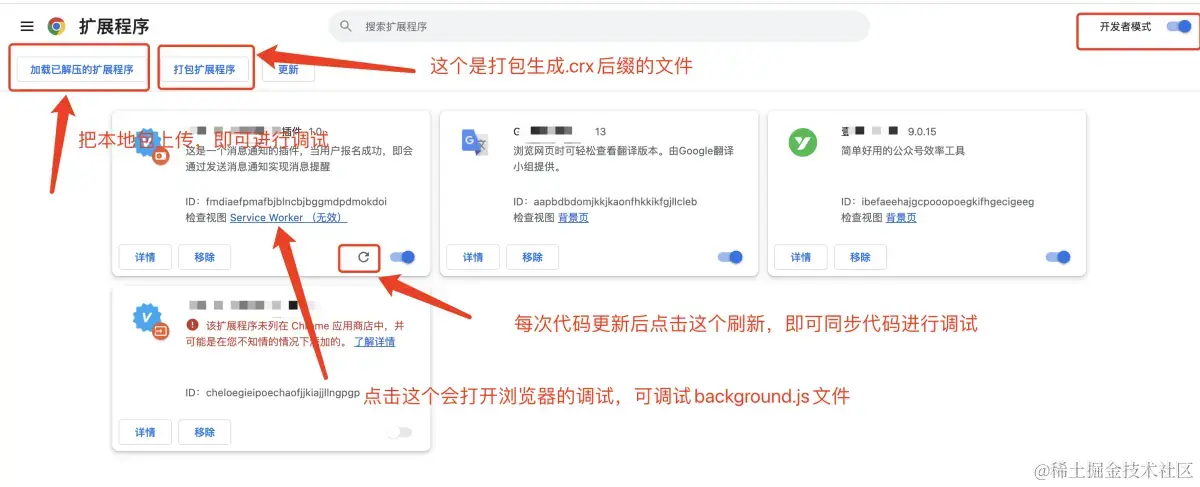
在扩展程序管理页面的右上角,找到并启用"开发者模式"开关。这将允许你加载未发布的插件和查看详细的调试信息。

加载插件
- 点击"加载已解压的扩展程序"按钮。
- 选择你插件文件夹,然后点击"选择文件夹"
更新插件
如果你对插件进行了修改,返回到扩展程序管理页面,点击"刷新"按钮(一个箭头的图标)来更新插件
调试插件
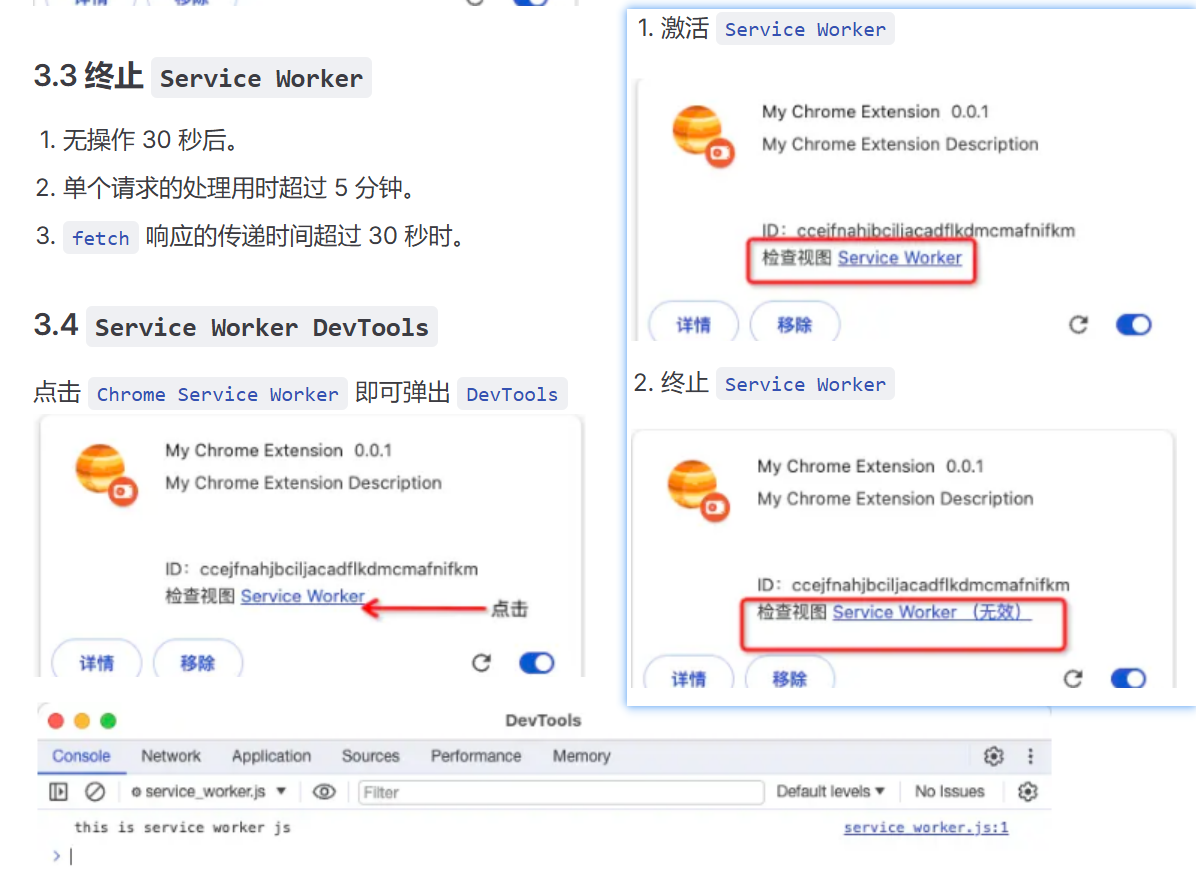
调试后台脚本
在扩展程序管理页面,点击背景页链接(通常显示为Service Worker)以打开开发者工具。这将允许你查看和调试后台脚本的日志、错误和其他信息。
你可以在控制台标签页中查看日志消息,使用断点调试代码
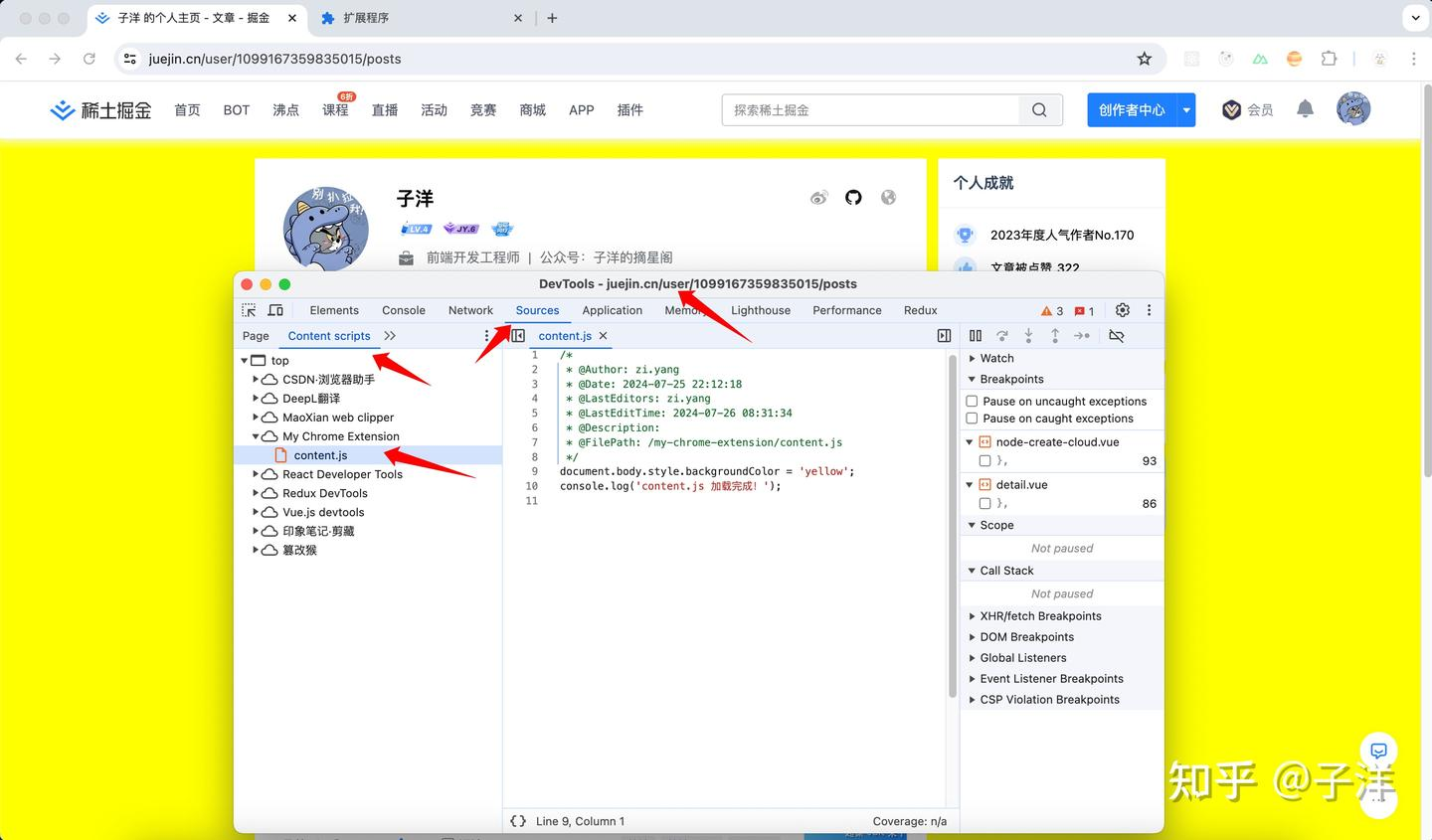
调试内容脚本
- 内容脚本运行在网页的上下文中,因此需要打开相应的网页来调试它。
- 在开发者工具中,切换到源代码标签页,找到内容脚本文件并设置断点。
- 你可以在控制台标签页中查看内容脚本的日志和错误信息。
调试插件弹窗
- 鼠标点击插件,点击右键菜单会出现"审查弹出内容",即可进行调试
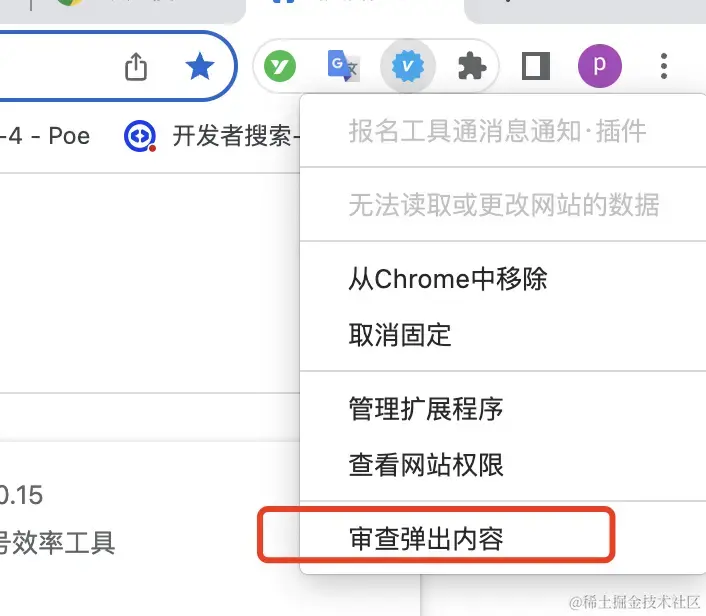
- 或者
- 点击浏览器工具栏中的插件图标,打开插件弹窗。
- 在插件弹窗打开的状态下,右键单击插件弹窗并选择检查打开开发者工具。
- 在开发者工具中,你可以查看和调试插件弹窗的 HTML、CSS 和 JavaScript 文件