服务器安装配置
一、postfix安装
bash
[root@localhost Package]# rpm --ivh postfix-2.6.6-2.2.el6_1.x86_64.rpm二、postfix的启动
bash
[root@localhost ~]# service postfix start设置开机自启动
bash
[root@localhost ~] #chkconfig postfix on三、配置IP地址
在DNS服务器上把mail.sdcet.cn解析到192.168.200.101(见DNS服务器搭建)
四、配置基本的Postfix邮件服务器
bash
[root@localhost ~] #vim /etc/postfix/main.cf(1)myhostname:设置邮件服务器主机名
(2)myorigin:设置邮件所使用的主机名或域名
myorigin=$mydomain
(3)inet_interfaces:设置监听端口
inet_interfaces=192.168.200.101
(4)mydestination:设置可接收邮件的主机名或域名
mydestination=$mydomain
(5) mynetworks:设置可转发的邮件网络
mynetworks=192.168.200.0/24
(6)relay_domain:设置可转发的邮件域名
relay_domains =example.com,test.com,$mydomain
完成基本配置后,需要重新启动postfix服务才能使配置生效。
bash
[root@localhost ~]# service postfix restart开启防火墙的25号端口:
bash
[root@localhost ~]# iptables -I INPUT -p tcp --dport 25 -j ACCEPT在客户机测试postfix服务器是否可用
bash
[root@localhost ~]# telnet 192.168.200.101 25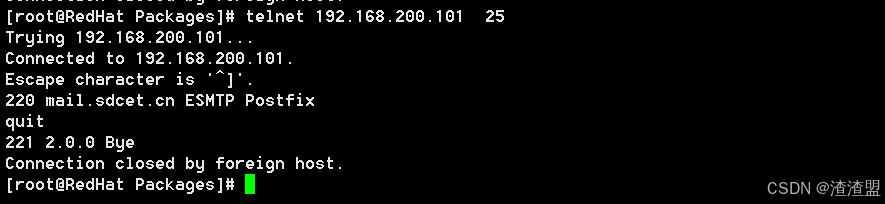
Postfix只提供邮件的转发功能,如果要实现接收邮件功能,就必须要POP或IMAP的支持。SMTP服务和POP、IMAP服务都在同一台服务器上,这台服务器称为电子邮件服务器。Postfix不具备POP和IMAP功能,在Redhat中,使用dovecot软件包可同时提供POP和IMAP服务。
五、安装dovecot
bash
[root@localhost Packages]# rpm --ivh dovecot-2.0.9-5.el6.x86_64.rpm六、dovecot的基本配置
bash
[root@localhost ~]# vi /etc/dovecot/dovecot.conf
bash
Protocols = imap pop3        //指定本邮件主机所运行的服务协议

listen = *                       //监听本机上所有的网络端口

login_trusted_networks = 192.168.200.0/24   //指定允许登录的网段地址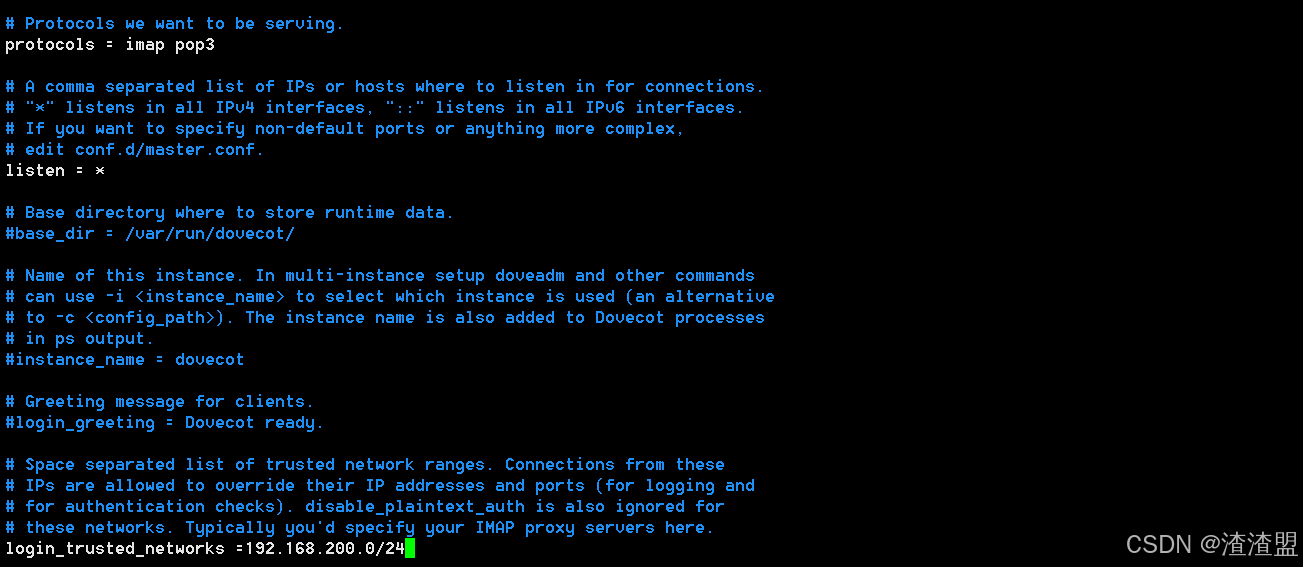
七、指定邮件存储格式和位置
bash
[root@localhost ~]# vi /etc/dovecot/conf.d/10-mail.conf
bash
mail_location=maildir:/Maildir 八、启动和开机自启动dovecot服务
bash
[root@localhost ~]# service  dovecot  start

[root@localhost ~]#chkconfig  dovecot  on
九、测试
1.添加邮件用户账户
邮件服务器的用户为Linux系统中的普通用户:
bash
[root@localhost ~]#useradd  teacher_li

[root@localhost ~]#passwd  teacher_li

[root@localhost ~]#useradd  teacher_liu

[root@localhost ~]#passwd  teacher_liu
2.用teacher_li用户登录RHEL6系统,打开终端,在teacher_li的主目录下创建mailliu的文本文档,文档内容为teacher_li发给teacher_liu的邮件内容。
bash
[teacher_li @localhost ~]$touch mailliu.txt3.编辑邮件内容
bash
[teacher_li @localhost ~]$vim mailliu4.将邮件发给teacher_liu的邮箱teacher_liu@sdcet.cn。
bash
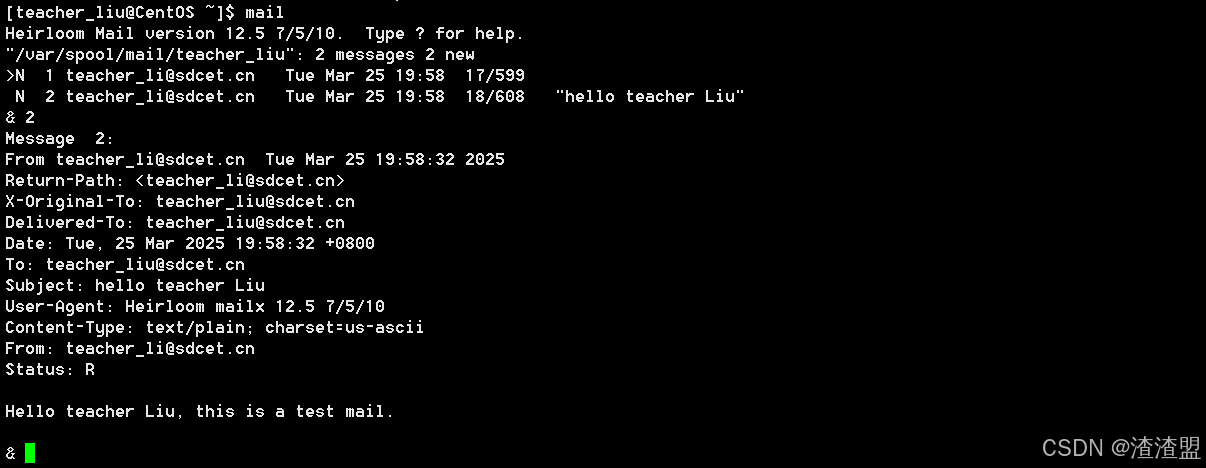
[teacher_li @localhost ~]#mail --s 'hello teacher Liu' teacher_liu@sdcet.cn<mailliu5.用teacher_liu用户登录RHEL6系统,打开终端,查看邮件。
bash
[teacher_liu @localhost ~]#mail