一、anaconda下载
下载链接:https://www.anaconda.com/download 按照下面的步骤下载,需要注册一个账号,如果有谷歌账号的话,可以直接使用谷歌账号登录,比较方便,如果能够科学上网会比较方便。
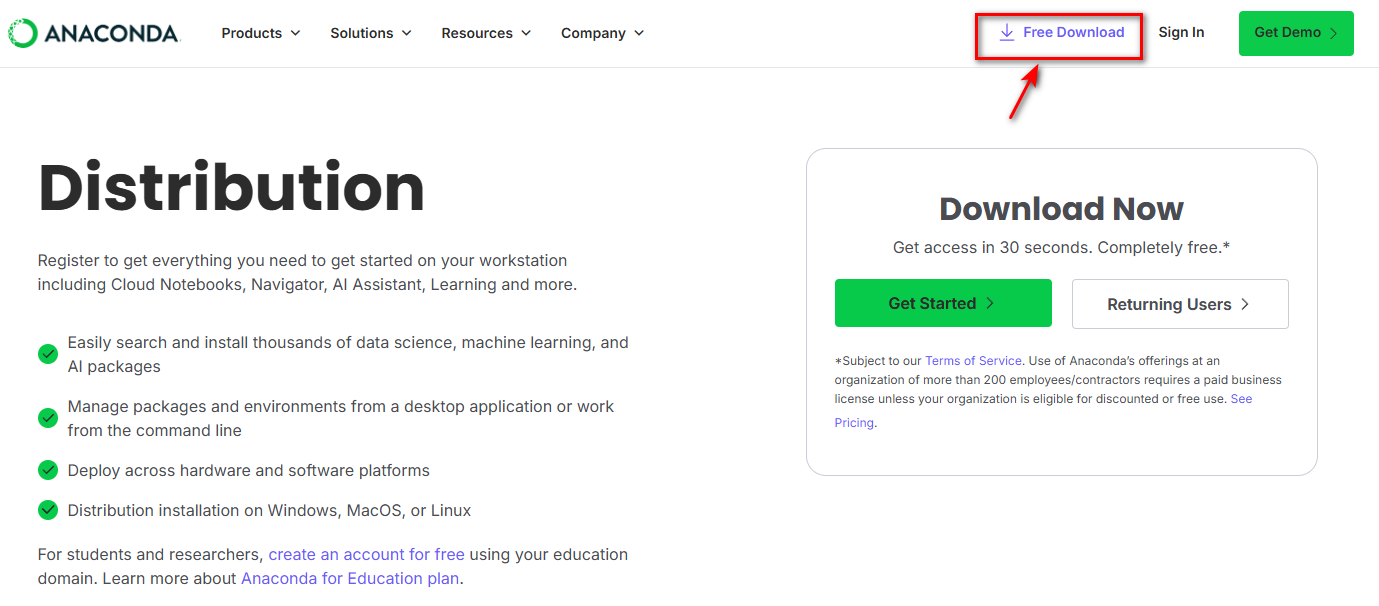
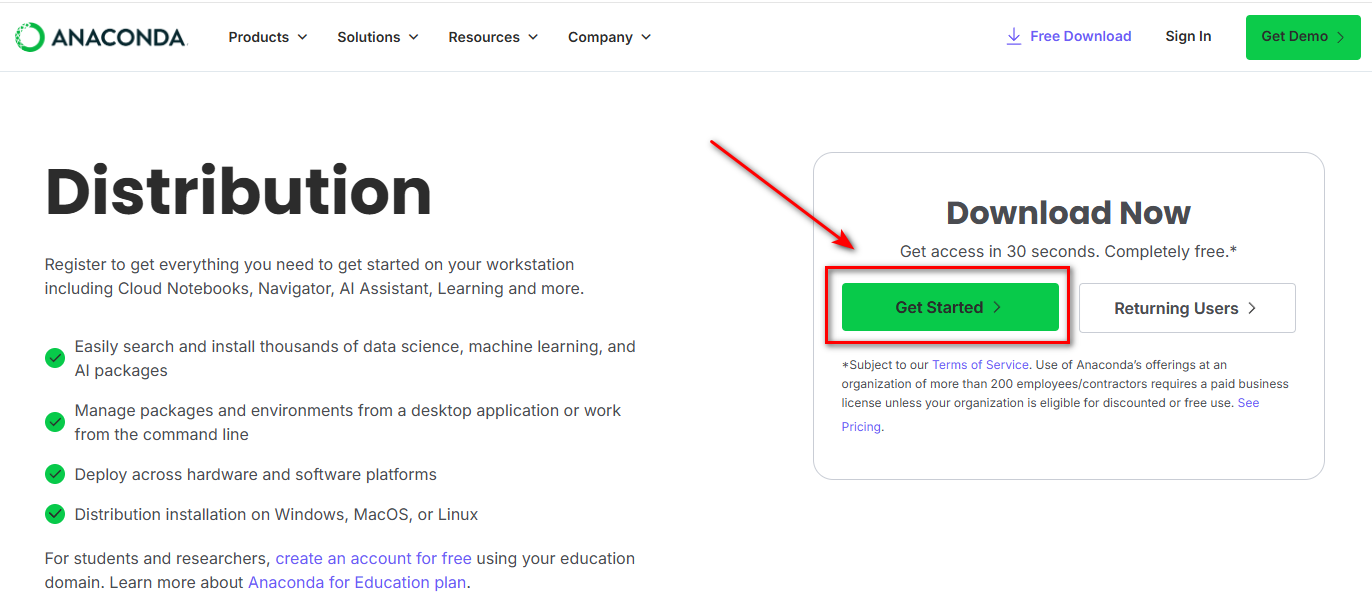

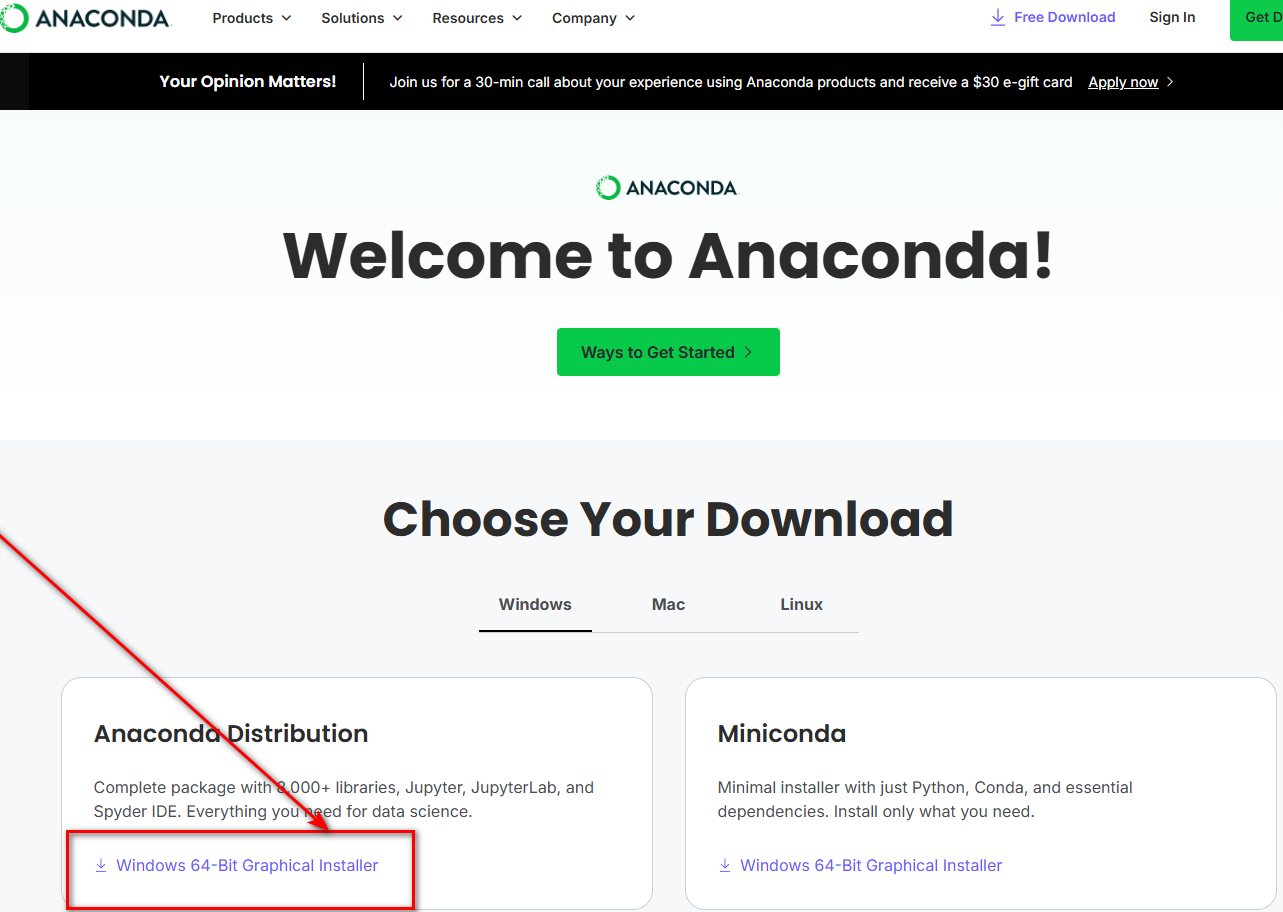
如果不想在官网下载,可以到清华大学镜像网站下载,下载链接如下:https://mirrors.tuna.tsinghua.edu.cn/anaconda/archive/
二、软件安装
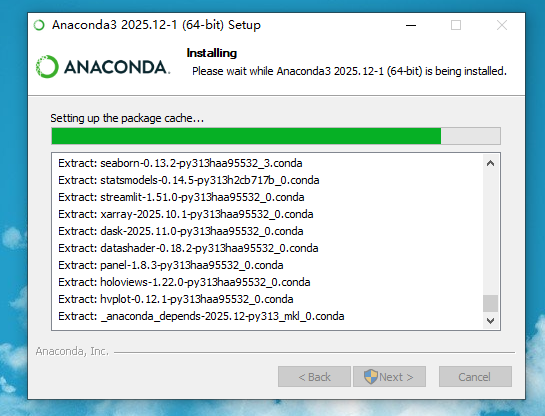
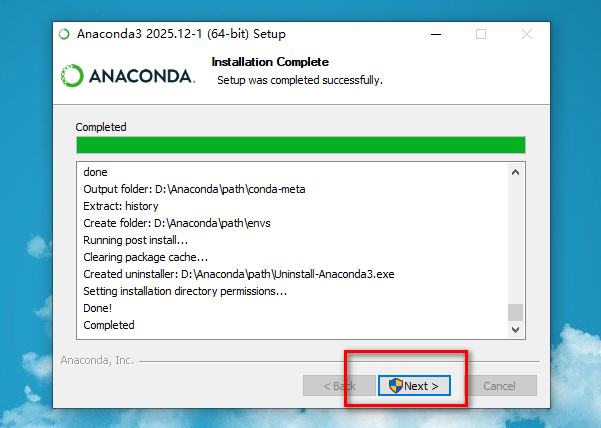
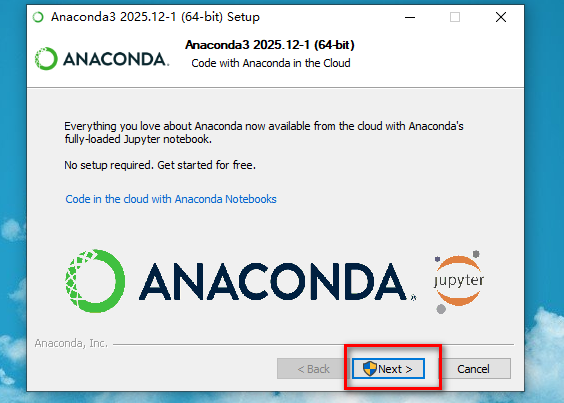
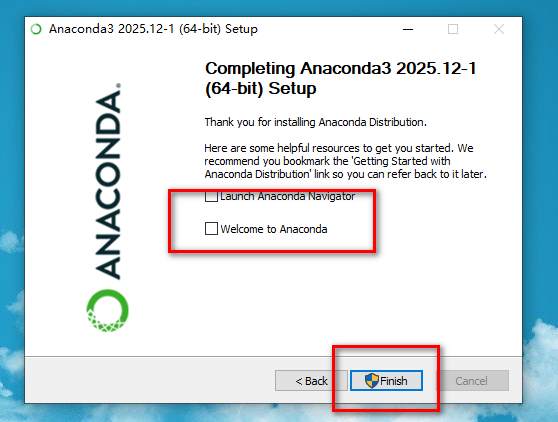
安装步骤如下:
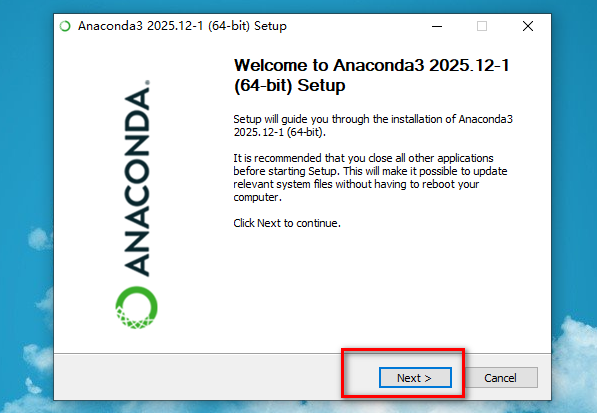
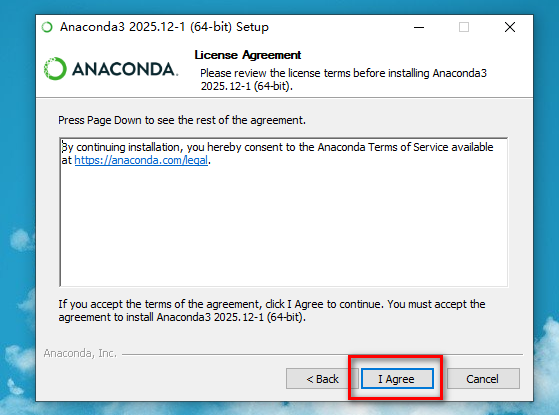
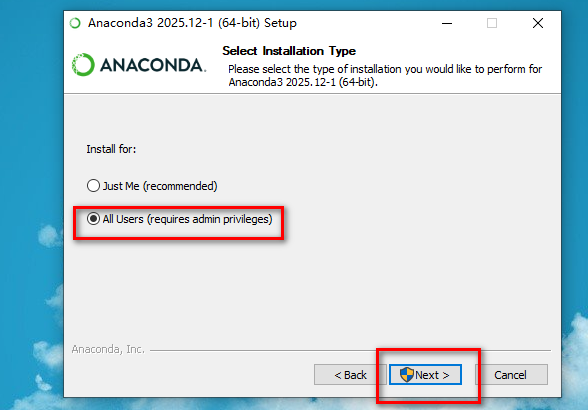
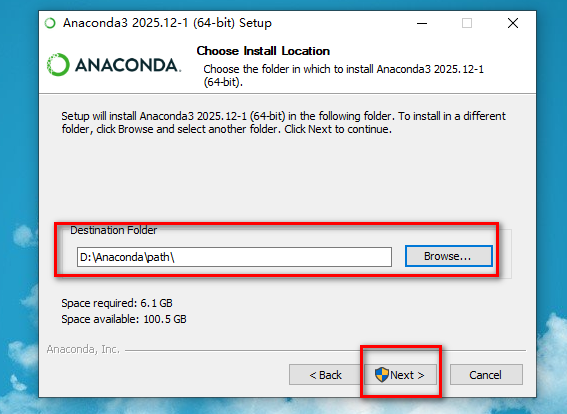
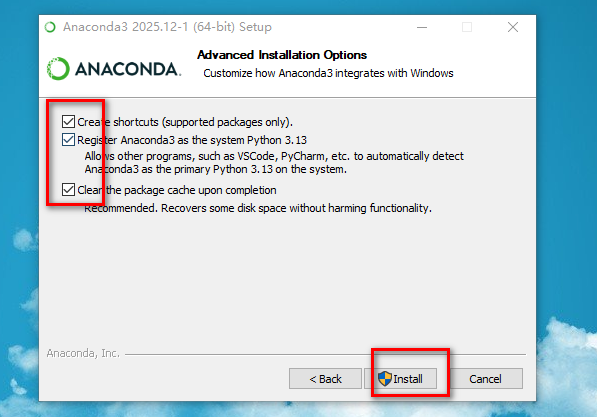
测试是否安装成功:
点击电脑的开始,在安装的所有软件中找到"Anaconda",点击下来菜单,找到 "Anaconda Prompt"并打开,输入conda --version,按回车健,如果出现conda的版本号,则证明anaconda 安装成功。
三、创建虚拟环境
1、打开 "Anaconda Prompt" 终端;
2、输入 conda create -n env-test python=3.8 -y 命令,然后按下回车键,创建一个名称为 env-test 的虚拟环境,并在虚拟环境中安装3.8版本的python;可以更改为其他版本的python,例如如果项目要求的python版本为3.9,则应该改为 conda create -n env-test python=3.9 -y ;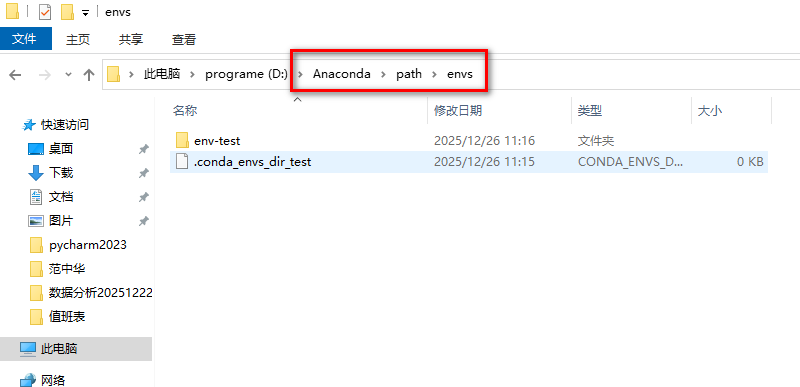
在自己的安装路径下面的 envs 目录下,会出现新创建的虚拟环境文件夹,里面就是环境文件。
3、创建成功后,输入命令 conda activate env-test 后按下回车键进入到此虚拟环境(即 激活虚拟环境)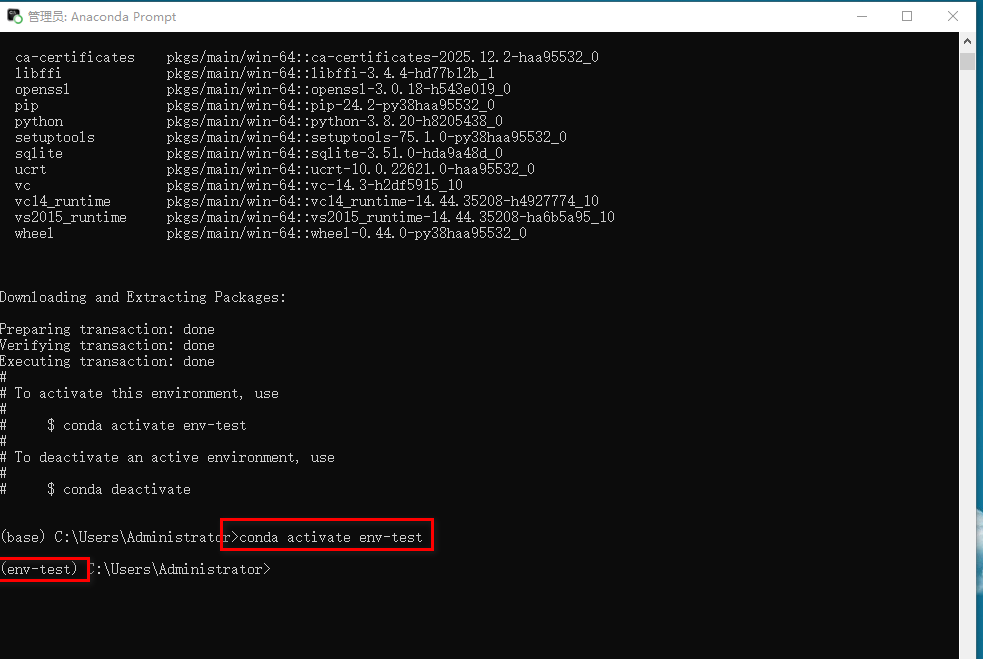
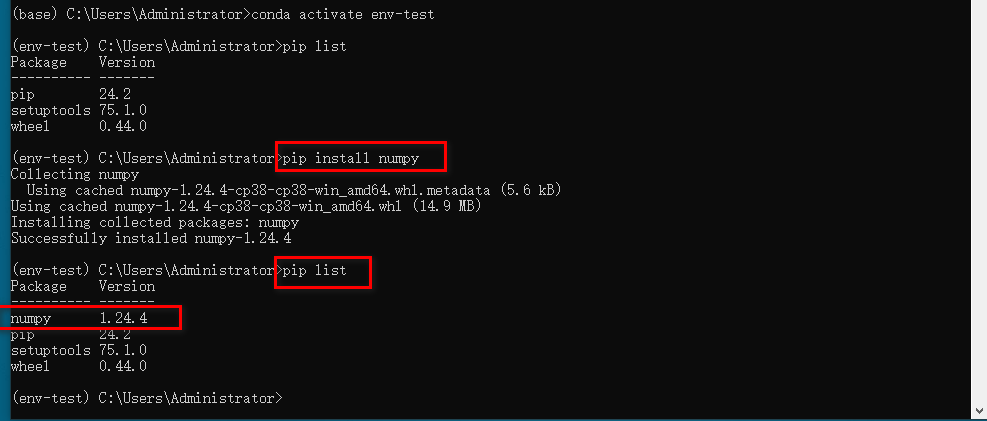
4、进入到 env-test虚拟环境后就可以在此环境中安装需要的包,例如,这里安装numpy包,则输入命令 pip install numpy
四、pycharm中使用创建的虚拟环境
1、pycharm-File-settings-project-python interpreter ,找到这个设置,这个设置就是自己当前项目的解释环境设置。
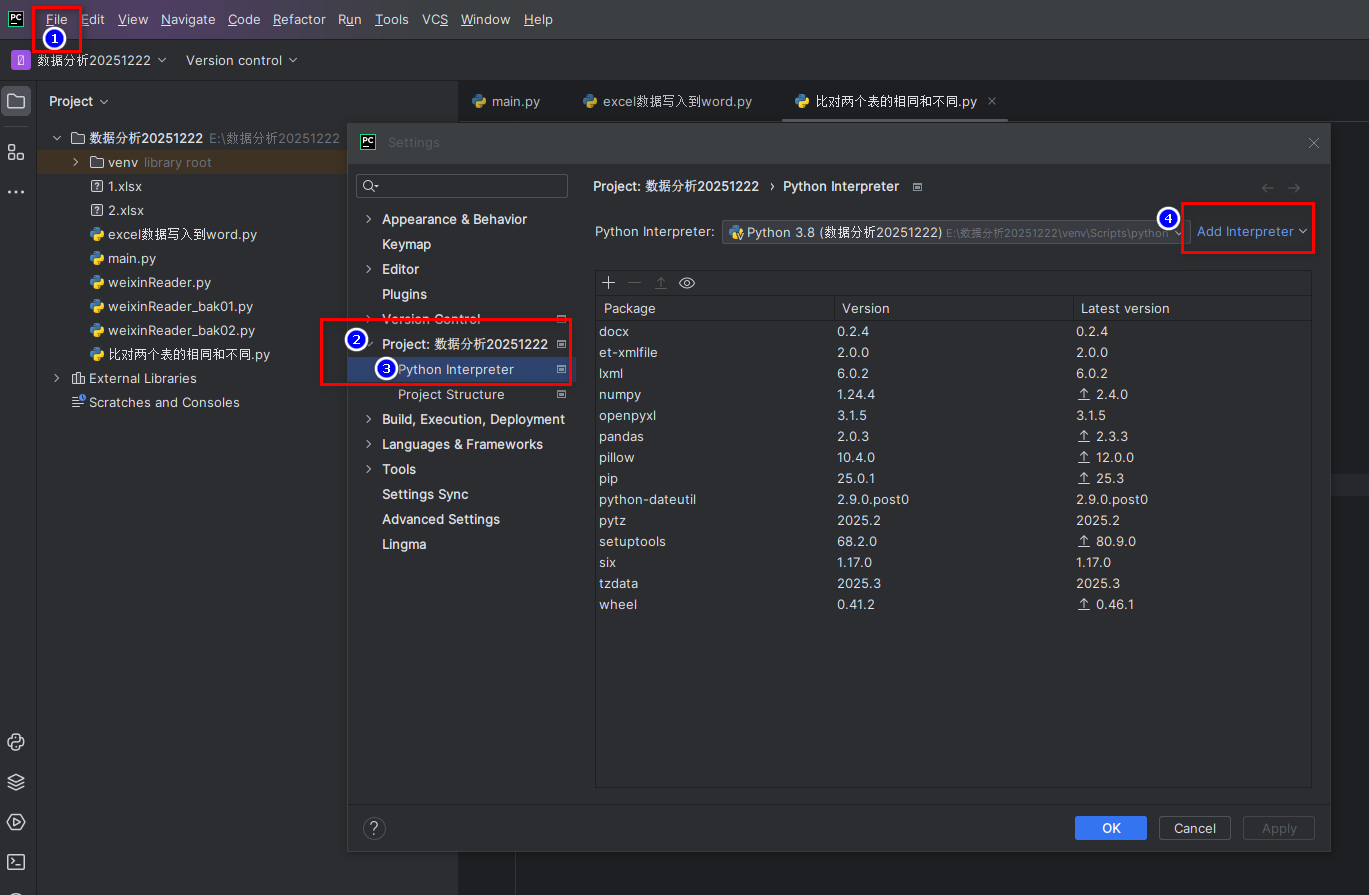
2、然后如上图,在点击 Add Interpreter ,添加新的解释环境。点击 Add Local Interpreter ,选择 Existing (已经存在的环境),下面的路径选择上面提到的anaconda安装路径中 envs 文件夹中的python.exe,点击OK就可以了。
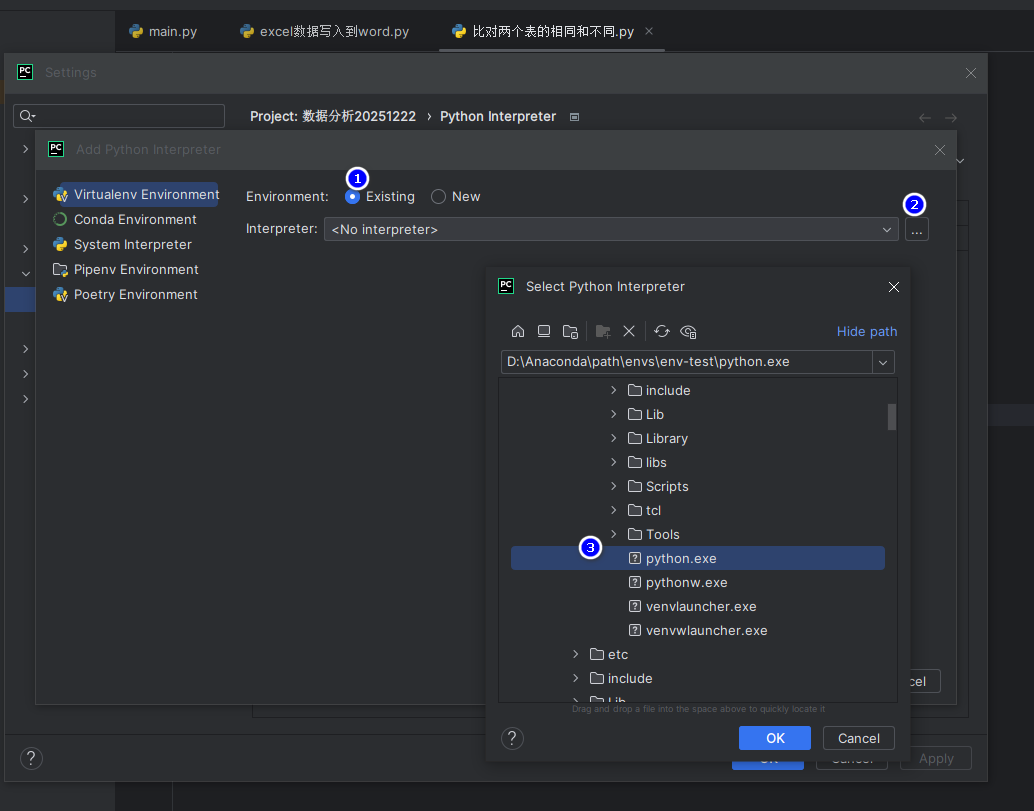
3、修改完环境,建议重启一下pycharm 。
五、pycharm中使用jupyter
1、启动Jupyter Notebook 服务
打开Anaconda Prompt终端,输入启动命令:jupyter notebook,如图,终端中显示 Jupyter Notebook 服务器的 URL 地址(通常是 http://localhost:8888/),复制如下任一链接(包括token部分);
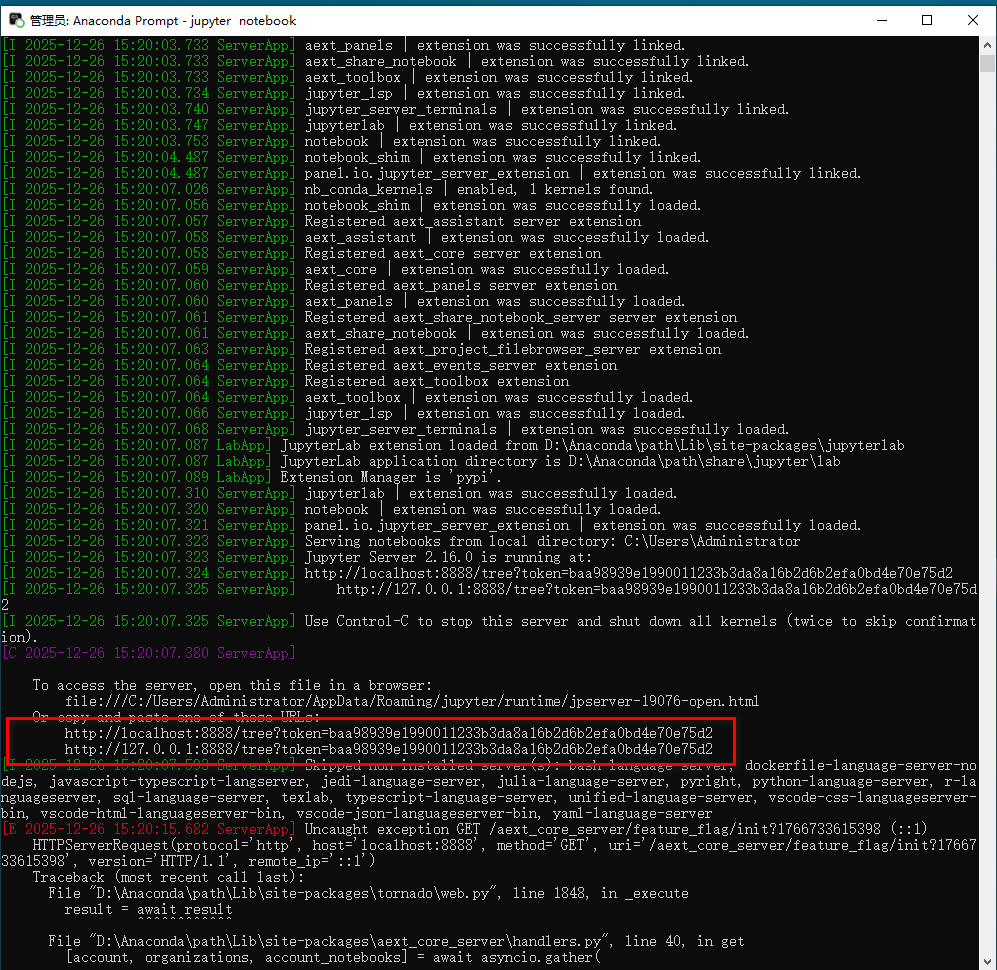
2、打开pycharm,新建一个jupyter notebook文件,发现报错,提示未安装,按图点击进入配置。
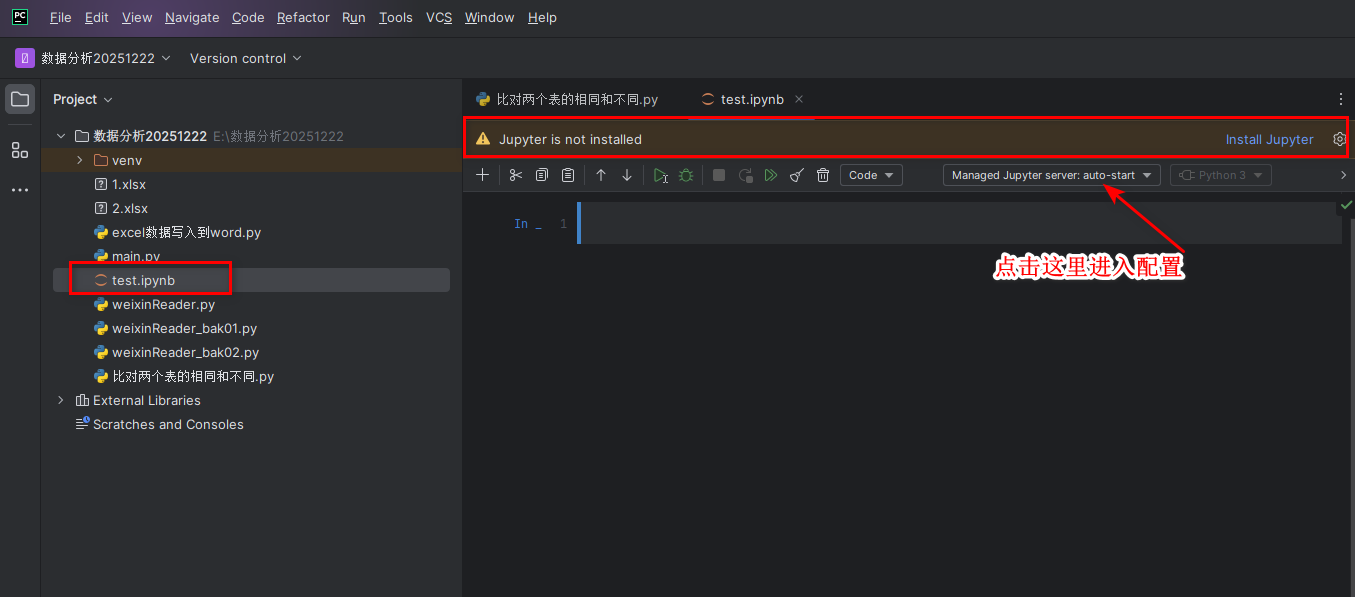
3、将上面复制的地址,按照下图粘贴到这里。
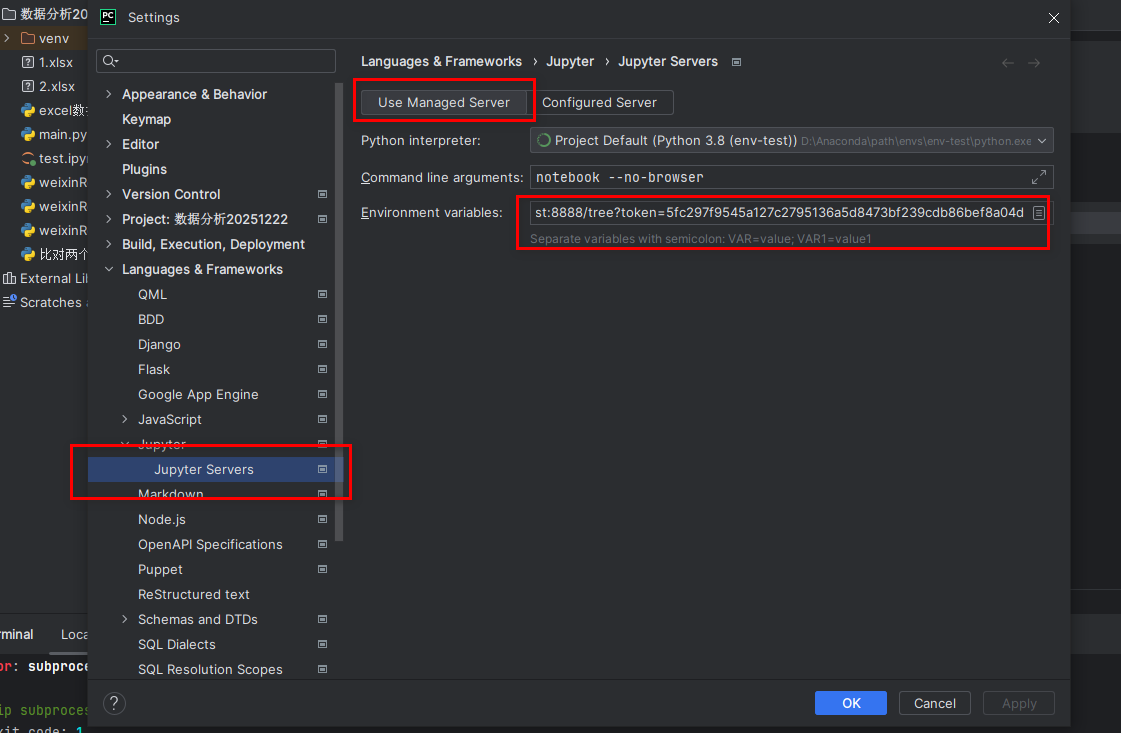
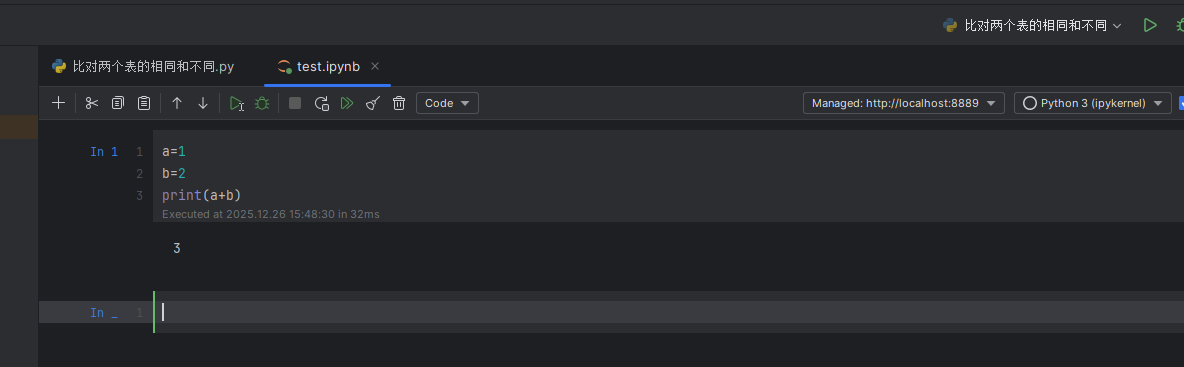
4、测试成功。
注意:最好是登录Anaconda的账号,如不登录启动jupyter notebook 服务肯能会报错:Jupyter Server URL is malformed,影响pycharm中使用。