快速入门
组件化开发模式
传统开发模式痛点
- 开发逻辑:以代码驱动数据/资源实现功能。
- 核心问题:代码与数据高耦合,导致复用性差,功能组件难以重复使用。
- 协作障碍:开发人员与设计人员工作流程不统一,协调成本高。
Cocos Creator组件化开发的优势
-
开发范式:数据节点优先,通过为节点添加组件赋予功能。
-
组件复用:功能模块化,可跨项目重复使用。
-
开发统一:标准化开发流程,降低团队协作成本。
-
分工明确:优化开发人员与设计人员协作流程。
安装Cocos Creator
自己去官网安装即可
Hello World初体验
Cocos Creator项目目录结构
- 项目目录生成时机:通过Cocos Creator新建项目后自动生成。
- 项目目录标识:以项目名称命名的独立文件夹(示例中为new project2)。
- 关键验证文件 :
project.json与assets目录共同构成项目合法性标识。
| 目录/文件 | 核心功能 | 管理建议 | 引擎交互机制 |
|---|---|---|---|
assets |
资源存储核心目录,存放游戏本地资源、脚本及第三方库 | 所有需在编辑器中显示/编辑的资源必须放入此目录 | 通过Meta文件建立资源索引,支持资源管理器可视化操作 |
library |
资源编译缓存库,存储引擎处理后的运行时文件 | 无需手动编辑,丢失可通过assets重新生成 |
自动处理assets中资源,生成优化后的运行时版本 |
local |
存储编辑器个性化配置,如窗口布局、面板位置 | 布局混乱可通过"恢复默认布局"重置 | 记录用户界面偏好,下次启动后自动应用 |
packages |
项目级插件管理目录,存放自定义扩展组件 | 卸载插件需删除对应子文件夹 | 支持项目专属插件隔离,不影响全局设置 |
settings |
项目配置中枢,包含包名、场景设置、平台参数 | 通常无需手动修改,通过编辑器界面配置 | 存储构建发布、预览等关键项目参数 |
temp |
本地缓存目录,存放临时文件与性能优化数据 | 可在关闭引擎后安全删除 | 引擎自动管理的缓存机制,提升操作流畅度 |
project.json |
项目元数据文件,包含引擎版本等核心信息 | 禁止删除,是项目合法性标志 | 标识项目类型(如Cocos 2D HTML5引擎),用于编辑器识别 |
| Meta文件 | 资源索引配置文件,包含UUID与版本信息 | 严禁手动编辑,需随资源一同提交版本控制 | 引擎通过UUID唯一标识资源,实现高效资源管理 |
资源文件夹(assets)
assets 将会用来放置游戏中所有的本地资源、脚本和第三方库文件。只有在 assets 目录下的内容才能显示在资源管理器中。assets 中的每个文件在导入项目后都会生成一个相同名字的 .meta 文件,用于存储对应的资源配置和索引信息。.meta 文件需要一并提交到版本控制系统。
一些第三方工具生成的工程或设计原文件,如 TexturePacker 的 .tps 文件,或 Photoshop 的 .psd 文件,可以选择放在 assets 里面来管理。
资源库(library)
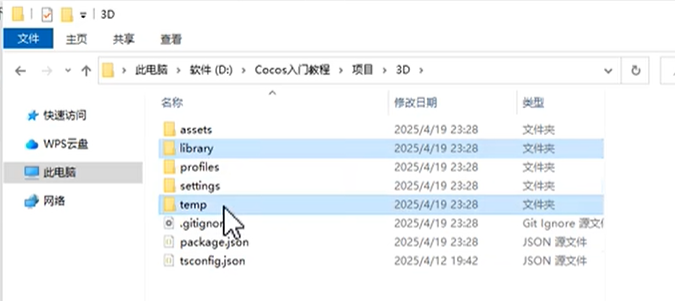
library 又称导入资源目录,是将 assets 中的资源导入后生成的( assets 里面的资源不一定最终都能用得上,library 里面存的就是游戏最终发布时运行所需要的资源)
当 library 丢失或损坏的时候,只要删除整个 library 文件夹再打开项目,就会重新生成资源库。
日志文件目录(local)
local 文件夹记录着项目的日志信息,同时也包含该项目的本机配置信息,包括编辑器面板布局,窗口大小,位置等(开发者不需要关心这里的内容)
编辑器配置(profiles)
profiles 文件夹记录着我们对CocosCreator编辑器做出的各种配置信息,包括各目标平台的构建配置信息、场景配置信息等
临时文件目录(temp)
temp 是临时文件夹,用于缓存一些 Cocos Creator 在本地的临时文件。
这个文件夹以及前面提到的library文件夹,都可以在关闭 Cocos Creator 后手动删除,然后我们再重启游戏,系统就又会立即自动生成这俩文件夹(相当于清理游戏的缓存)
项目设置(settings)
settings 里保存项目相关的设置配置,如 构建发布 菜单里的包名、场景和平台选择等。
project.json
project.json 文件和 assets 文件夹一起,作为验证 Cocos Creator 项目合法性的标志,只有包括了这两个内容的文件夹才能作为 Cocos Creator 项目打开。开发者不需要关心里面的内容。
构建目录(build)
在使用主菜单中的 项目→构建发布... 使用默认发布路径发布项目后,编辑器会在项目路径下创建 build 目录,并存放所有目标平台的构建工程。
Cocos Creator基本概念
Cocos Creator(游戏开发引擎)的基础架构围绕 场景(Scene)、节点(Node)和组件(Component) 三大核心概念构建。三者通过层级化结构与组合式开发实现游戏世界的构建,形成 "场景包含节点,节点挂载组件" 的核心逻辑:
- 1个游戏是由多个场景组成的,1个场景是由多个节点组成的,1个节点是由多个组件组成的。
场景(Scene):游戏世界的基本单元
场景就是玩家进行游戏的环境,开发者可以通过场景编辑器设计各种各样漂亮的场景,作为玩家游戏进行的平台
节点(Node)与组件(Component):游戏实体的构成逻辑
- 节点:空间位置的载体,本身不具备功能,仅提供坐标、旋转、缩放等基础空间属性。
- 组件:功能实现的单元,如按钮组件(Button)、图片组件(Sprite),必须挂载于节点才能生效。
- 组合逻辑:通过"节点+多组件"的组合方式定义游戏实体(如"玩家节点"挂载"移动组件+碰撞组件+动画组件")
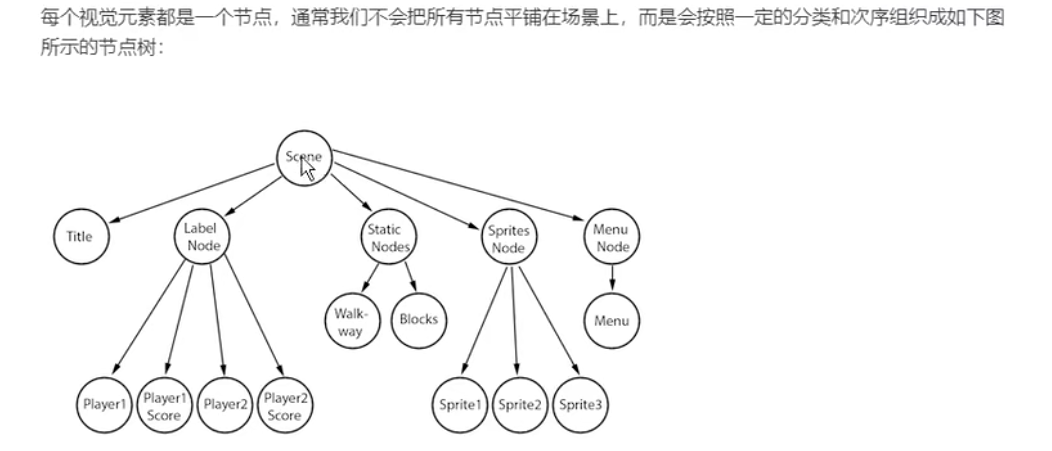
组件式开发架构 VS 继承式开发架构
| 特性 | 组件式开发(Cocos Creator) | 传统继承式开发 |
|---|---|---|
| 核心思想 | 组合优于继承,通过组件搭配实现功能复用 | 通过类继承扩展功能,易导致类爆炸 |
| 灵活性 | 动态添加/移除组件改变实体功能 | 功能固定,修改需重构继承关系 |
| 开发效率 | 可视化配置组件参数,无需重复编码 | 需手动编写大量功能代码 |
| 实例 | 按钮节点 = 基础节点 + Button组件 + Label组件 | 自定义Button类继承自基础UI类 |
层级结构示例
auto
场景(Scene)
└── 主界面节点(Node)
    ├── 背景图节点(挂载Sprite组件)
    └── 按钮节点(挂载Button组件 + Label组件)
└── 玩家节点(Node)
    ├── 角色模型节点(挂载Animation组件)
    └── 碰撞体节点(挂载Collider组件)
组件式开发架构的优点
- 引擎设计哲学:Cocos Creator通过节点-组件系统降低耦合度,允许开发者通过组合而非修改源码扩展功能。
- 开发流程关键:新建场景 → 创建节点 → 挂载组件 → 配置属性 → 编写逻辑脚本,形成标准化开发链路。
- 可视化优势:所有操作可通过编辑器完成,减少纯代码开发工作量,尤其适合快速原型制作。
Cocos Creator的坐标系
Cocos Creator作为主流游戏开发引擎,其坐标系和事件响应系统是构建交互逻辑的基础框架。坐标系定义游戏对象空间位置,事件响应系统处理用户输入(如触摸、键盘操作),二者共同支撑游戏的交互体验实现。
Cocos Creator采用笛卡尔右手坐标系,二维空间坐标轴定义如下:
- X轴:红色标识,水平向右为正方向
- Y轴:绿色标识,垂直向上为正方向
- Z轴:蓝色标识,垂直屏幕向外为正方向(拇指指向)
2D与3D模式坐标差异
| 维度 | 2D模式 | 3D模式 |
|---|---|---|
| 坐标轴 | 仅使用X轴和Y轴 | 完整X/Y/Z三轴 |
| 应用场景 | 2D平面游戏(如横版过关、休闲小游戏) | 3D场景、3D角色控制 |
| 编辑器显示 | 平面坐标网格 | 立体坐标轴+透视视图 |
| Z轴作用 | 不直接使用(可用于渲染层级控制) | 深度定位与空间位置计算 |
Cocos Creator的事件响应系统
事件响应系统中的事件,指的就是用户通过键盘鼠标等外设输入的信号(如触摸、键盘操作)。而所谓的事件响应系统,就是规定当你的游戏收到这些信号之后,应该如何处理,如何输出
核心事件类型
- 触摸事件(最常用)
touchstart:手指开始触摸屏幕时触发touchmove:手指在屏幕移动时持续触发touchend:手指离开屏幕时触发touchcancel:触摸点移出目标区域后离开时触发(如滑动后在屏幕外抬起)
- 其他事件类型:键盘事件、自定义事件(需手动派发)
事件监听API:node.on()
核心语法:
javascript
this.node.on(事件类型, 回调函数, 绑定对象);| 参数 | 说明 | 示例 |
|---|---|---|
| 事件类型 | 字符串常量,指定事件种类 | 'touchstart' |
| 回调函数 | 事件触发时执行的处理逻辑 | function(event){ console.log('触摸开始'); } |
| 绑定对象 | 回调函数中的this指向 |
通常为this(当前节点组件) |
事件传播机制
事件从触发到处理分为捕获阶段→目标阶段→冒泡阶段三阶段:
- 捕获阶段:事件从根节点向下传递至目标节点
- 目标阶段:事件到达目标节点并执行回调
- 冒泡阶段:事件从目标节点向上传递至根节点(可拦截)
冒泡控制方法:
event.stopPropagation():阻止事件继续向上冒泡emit方法派发的事件:无冒泡阶段(需手动控制传播)
实践案例:触摸事件实现流程
步骤1:节点绑定脚本
- 在编辑器中选择目标节点(如示例中的"小方块")
- 在属性检查器中添加脚本组件(
New Script)
步骤2:编写事件监听代码
javascript
import { _decorator, Component, Node, EventTouch, log } from 'cc';
const { ccclass, property } = _decorator;


@ccclass('NewScript')
export class NewScript extends Component {
    onLoad() {
        this.node.on(Node.EventType.TOUCH_START, function () {
            log("触摸开始!");
        }, this);
    }
    // 在脚本的onLoad生命周期中注册事件
    start() {

    }

    update(deltaTime: number) {

    }
}
步骤3:运行与调试
- 运行项目并打开浏览器控制台
- 点击目标节点区域,触发
touchstart事件 - 验证控制台是否输出"触摸开始"日志
Cocos Creator 键盘事件
- 键盘事件的级别:键盘事件属于系统级事件(System Event),不受节点加载状态影响,全局可监听。
- 如何处理键盘事件? :开发者主要通过
cc.systemEventAPI 进行事件管理,cc为引擎上下文对象。 - 系统事件监听:系统事件不止键盘事件这一种。我们可以采用同样的方法监听手机端重力感应等其他的系统事件
系统事件监听语法
javascript
cc.systemEvent.on(事件类型, 回调函数, 绑定对象);- 参数1(事件类型) :需使用
cc.SystemEvent.EventType枚举常量(如'KEY_DOWN'/'KEY_UP')。 - 参数2(回调函数) :接收事件对象
e作为参数,包含按键信息。 - 参数3(绑定对象) :通常为
this,指定回调函数作用域。
键盘事件类型
| 事件类型 | 触发时机 | 枚举常量 | 应用场景 |
|---|---|---|---|
| 按键按下 | 键盘按下瞬间 | cc.SystemEvent.EventType.KEY_DOWN |
连续输入检测(如移动控制) |
| 按键抬起 | 键盘释放瞬间 | cc.SystemEvent.EventType.KEY_UP |
单次操作触发(如确认按钮) |
开发注意 :
cc.SystemEvent(枚举对象)与cc.systemEvent(事件实例)名称相似但功能不同,前者含枚举常量,后者用于事件绑定。
Cocos Creator编辑器介绍
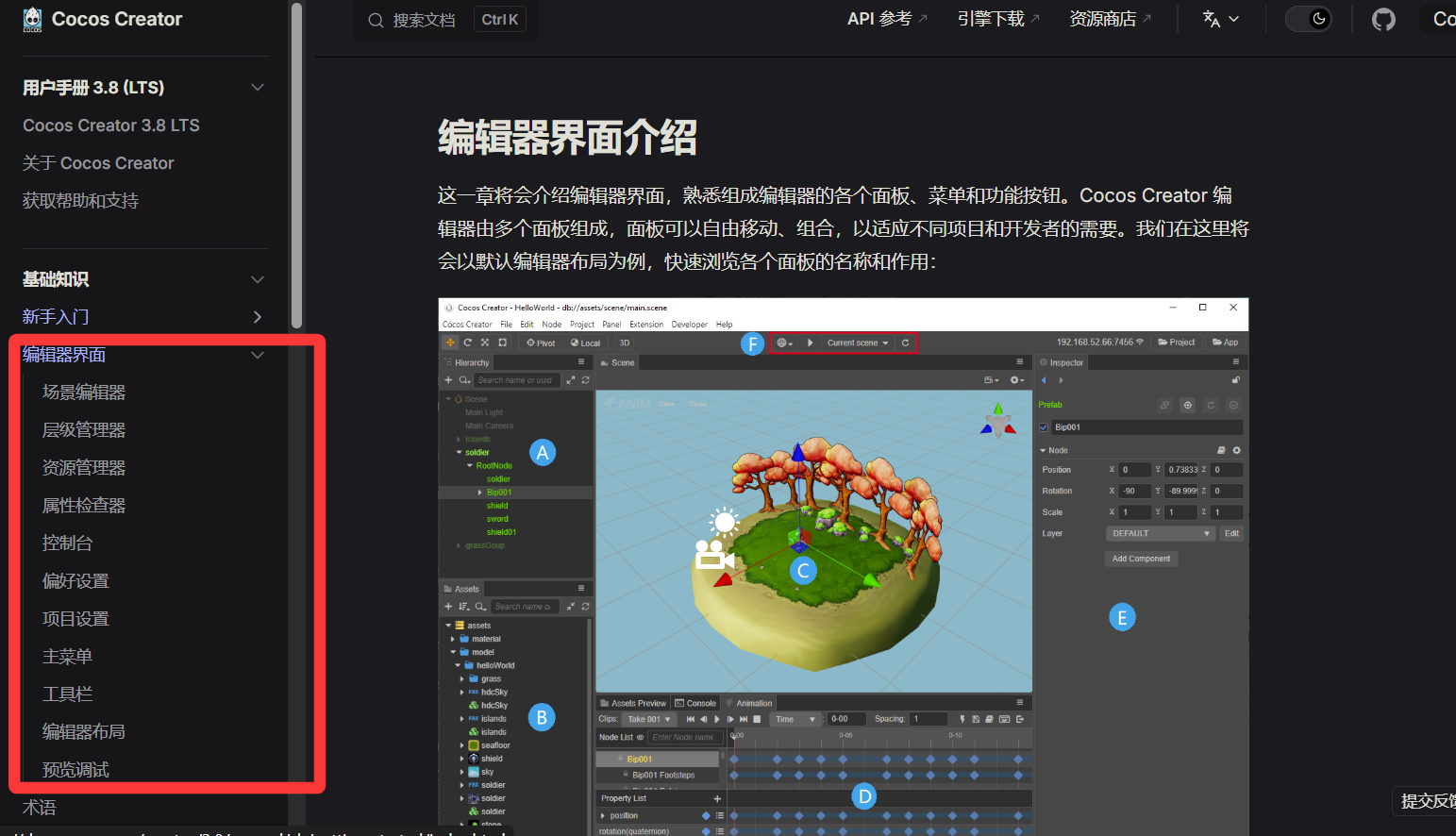
下面我们只是对 Cocos Creator编辑器进行一个初步介绍,进一步具体的可以看官方手册
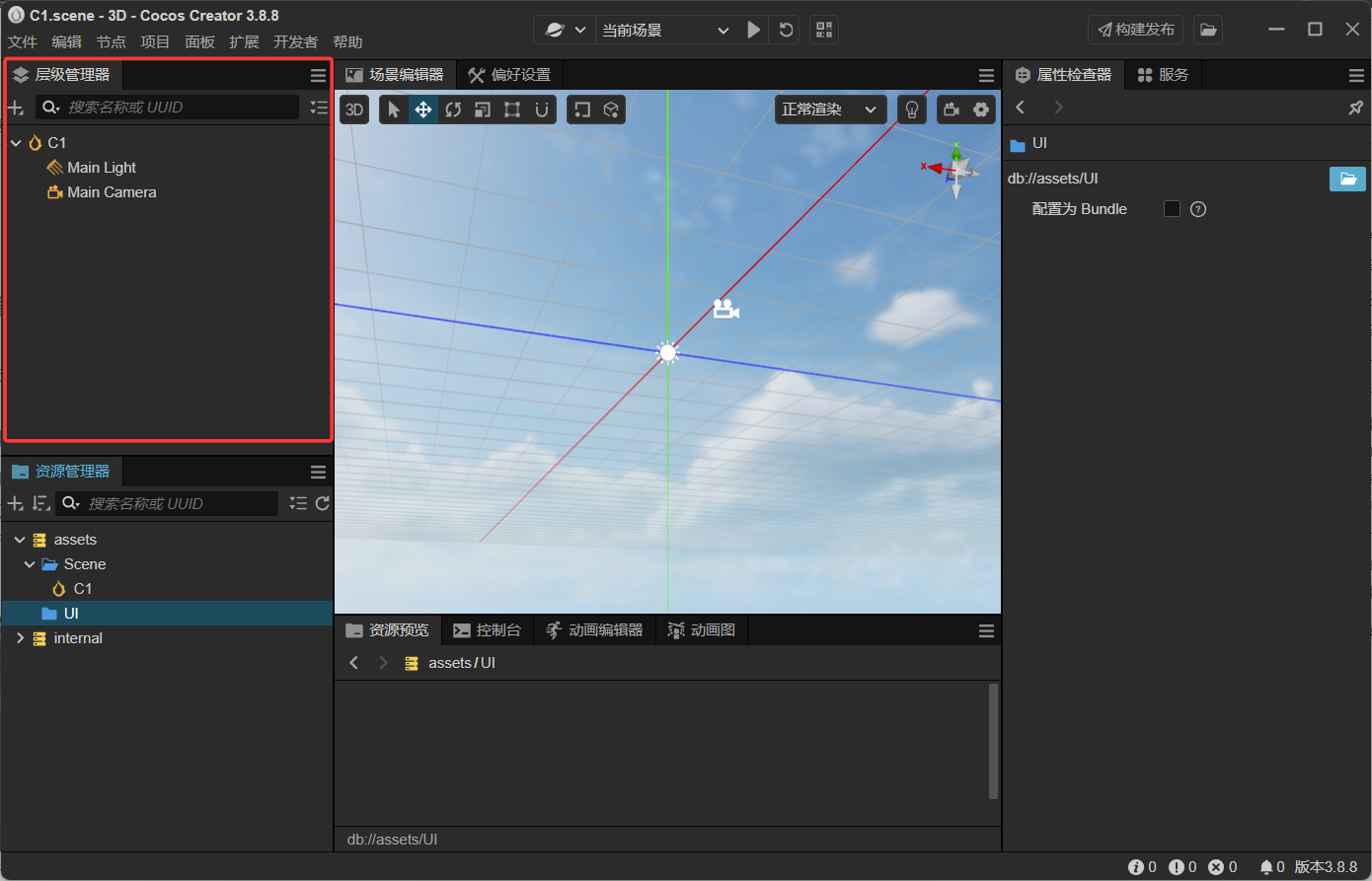
层级管理器
默认节点有两个,一个是Main Light (光源节点),另一个是Main Camera (摄像机节点)
场景编辑器
顾名思义,用来设计我们游戏里面的场景,红线对应 x 轴左右方向,蓝线对应 z 轴前后方向,绿线对应 y 轴上下方向)
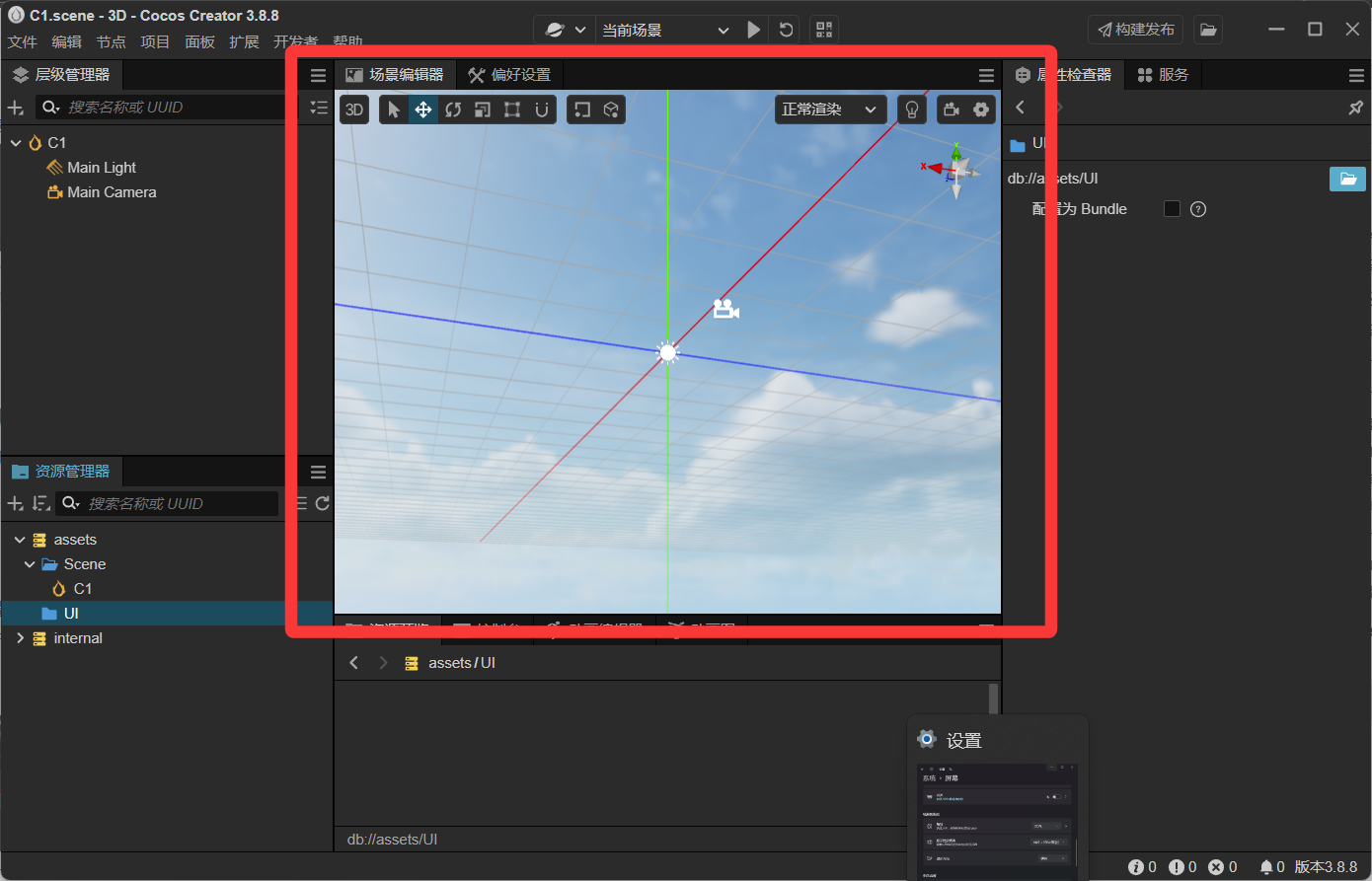
下面给出场景编辑器使用过程中的几种快捷方式
- 选中某个节点,然后按住键盘上的F------自动聚焦该节点
-
按住alt+按住鼠标左键+移动鼠标------调整视角
-
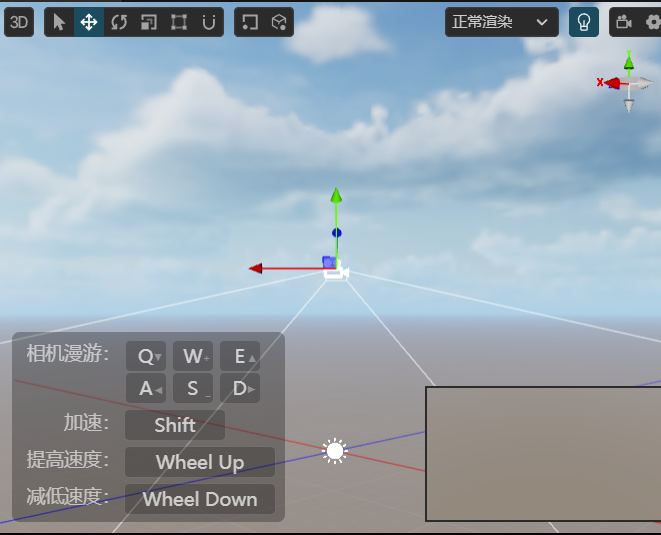
按住鼠标右键+提示操作------相机漫游
- w往前,s往后,a往左,d往右,q往下,e往上
- 按住的同时,可以按上档键进行一个加速。
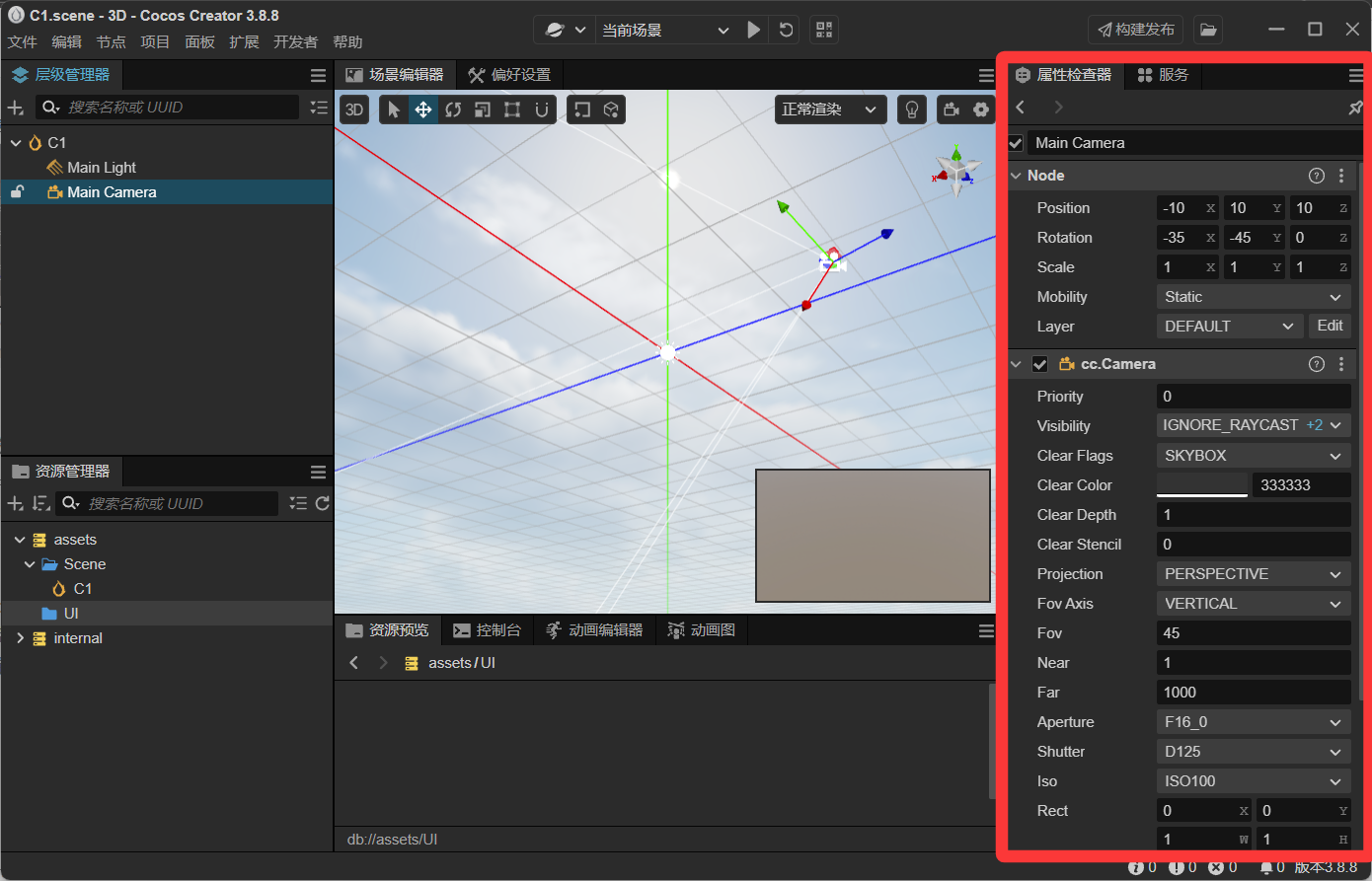
属性检查器
查看和编辑节点的组件
资源管理器
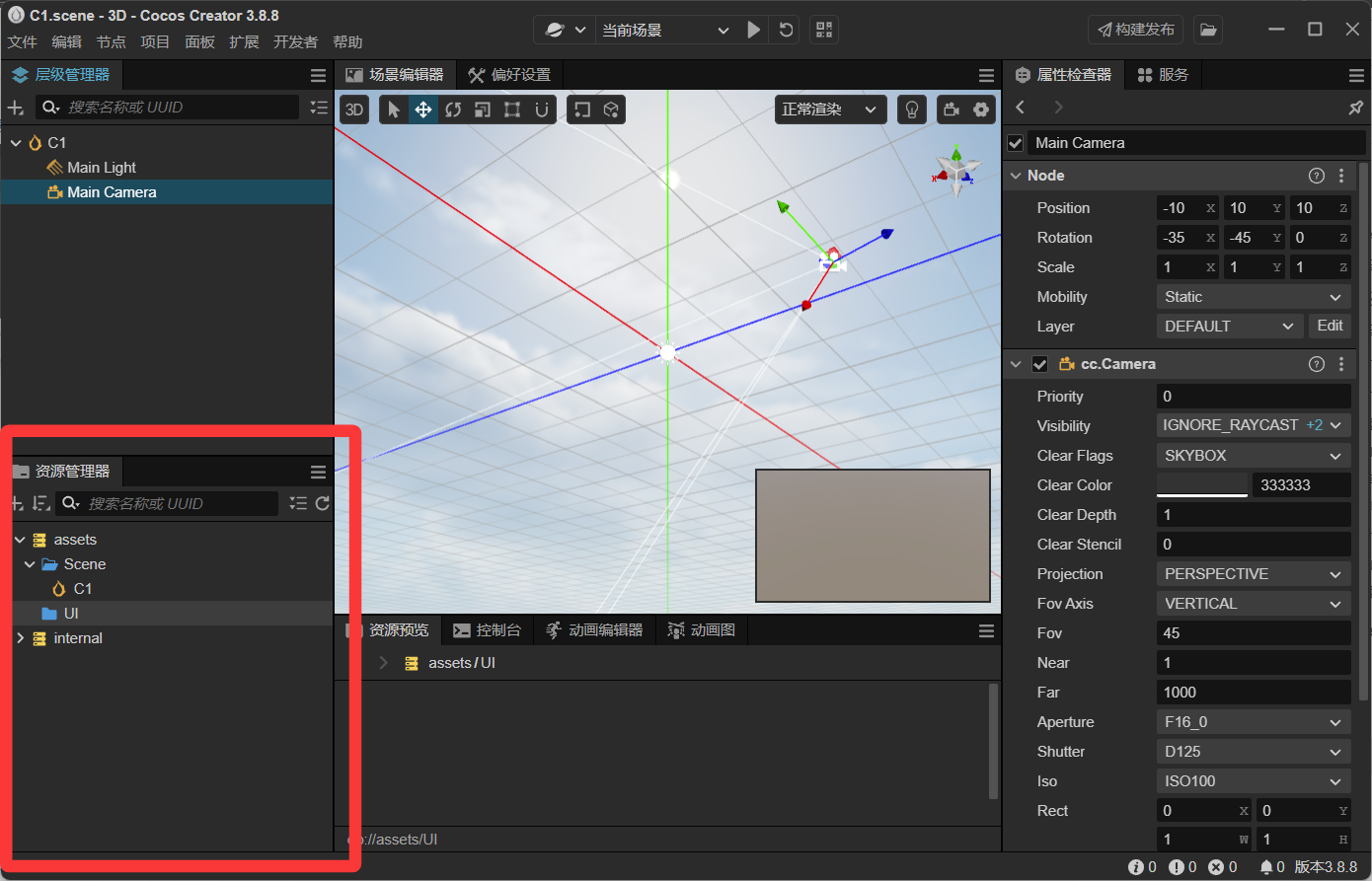
储存和查看资源文件 (assets 文件夹是储存自定义文件,internal 文件夹是官方自带文件资源)
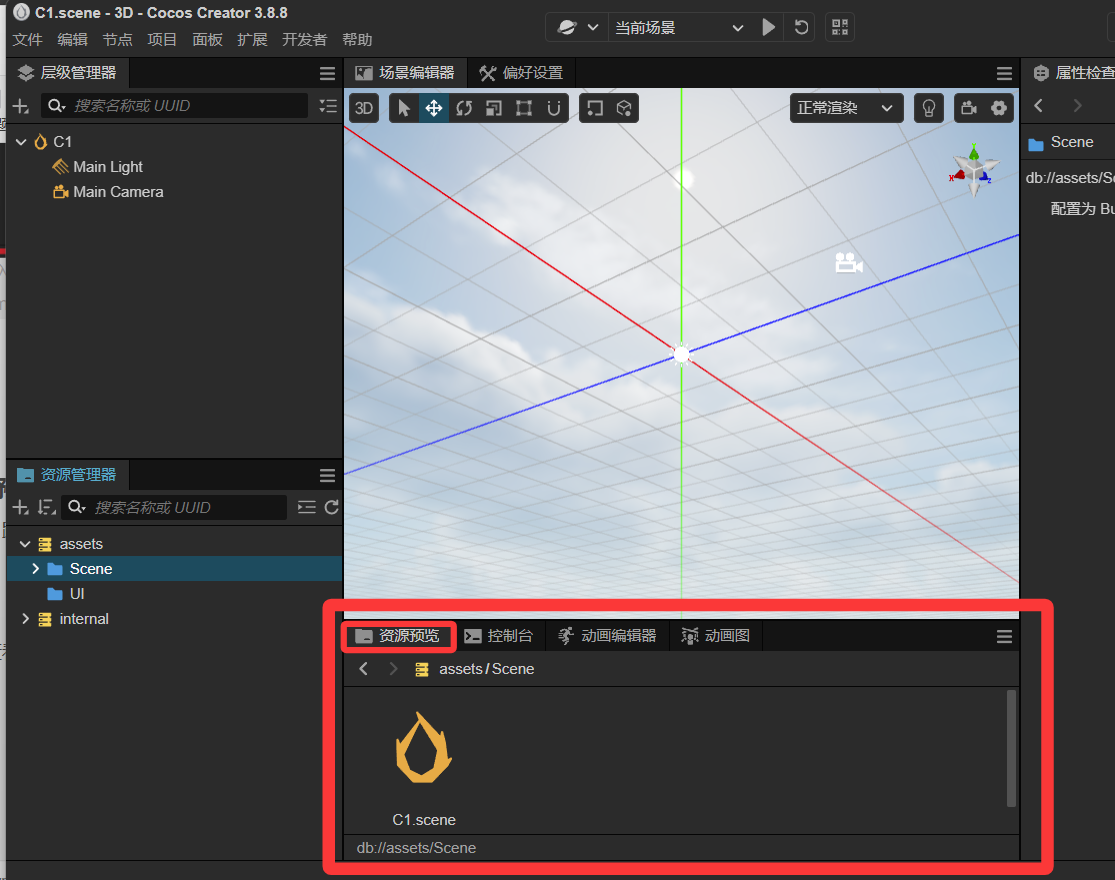
资源预览
查看文件、路径等信息
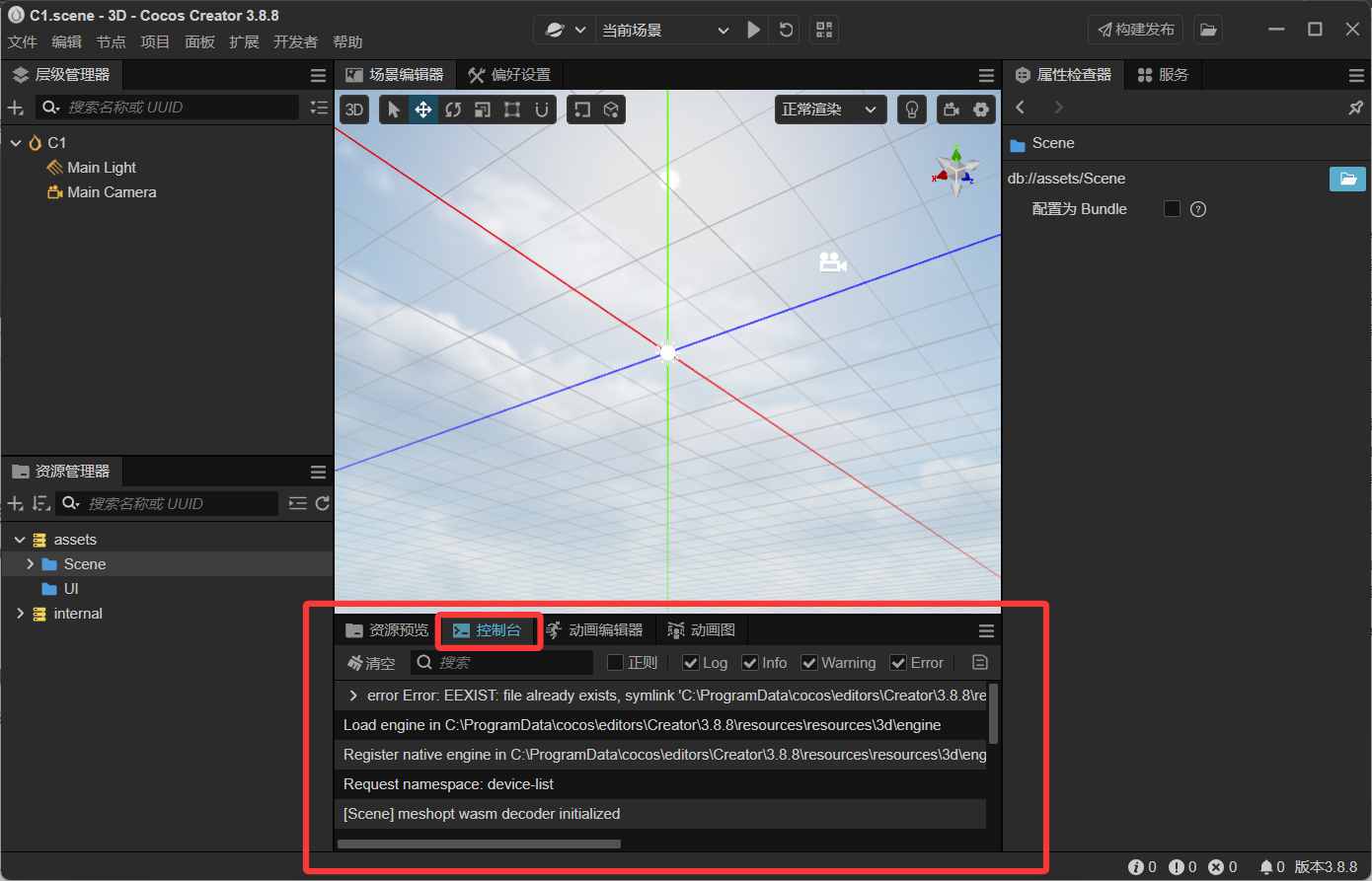
控制台
查看输出信息,报错等
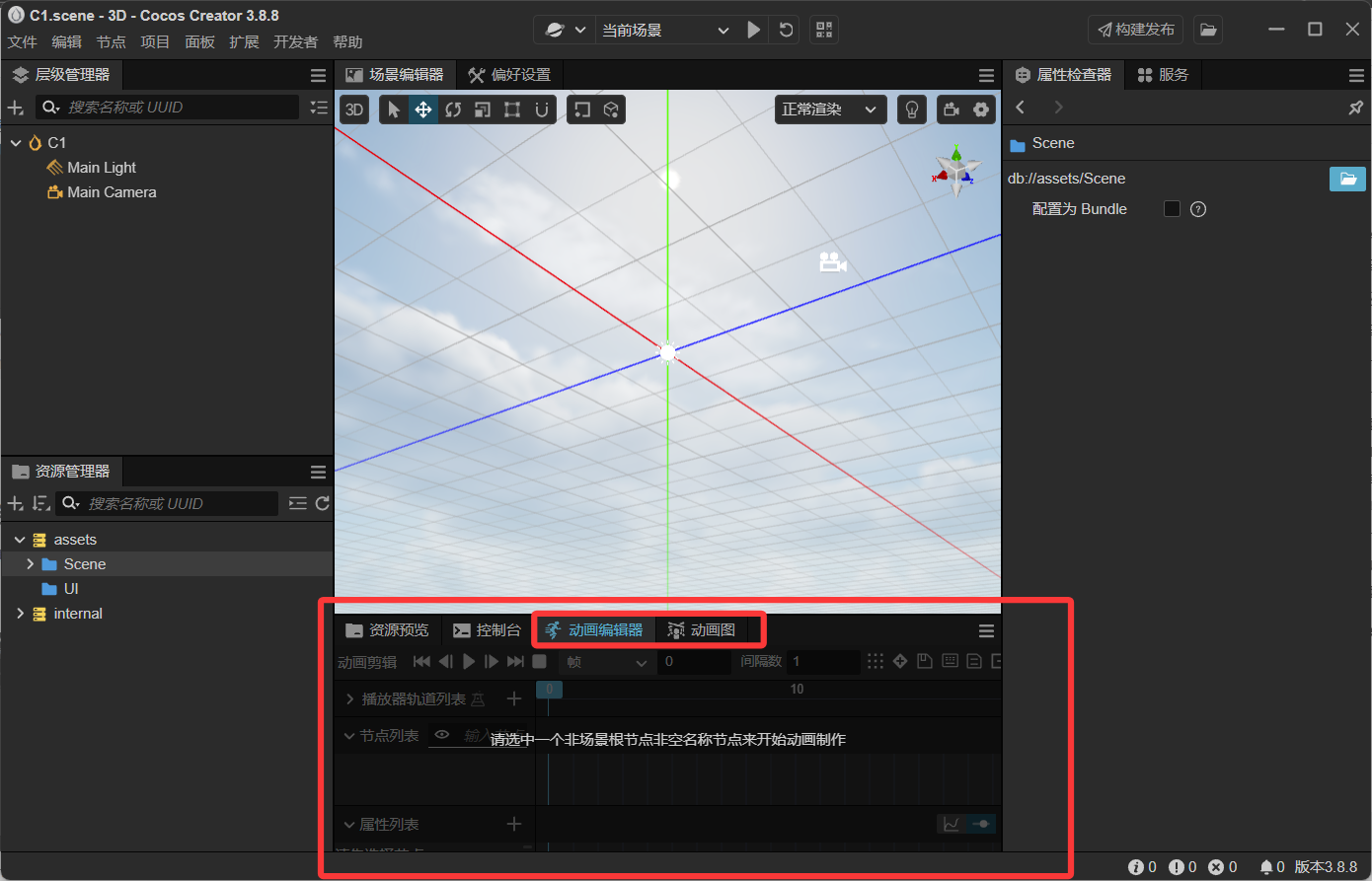
动画编辑器 / 动画图
用于编辑游戏动画
对节点的操作
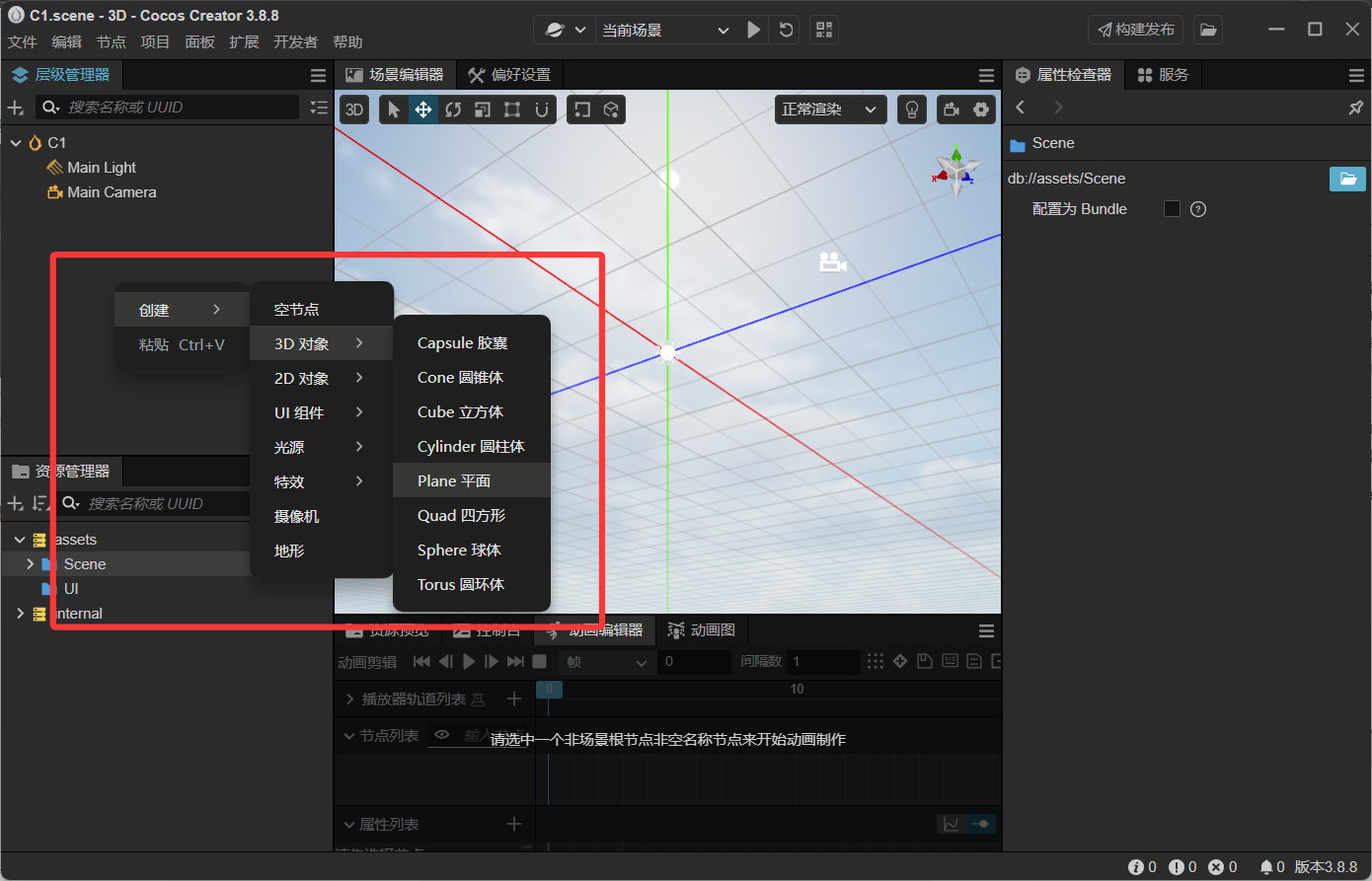
创建3D节点
首先在层级管理器内空白处单击右键,创建一个平面
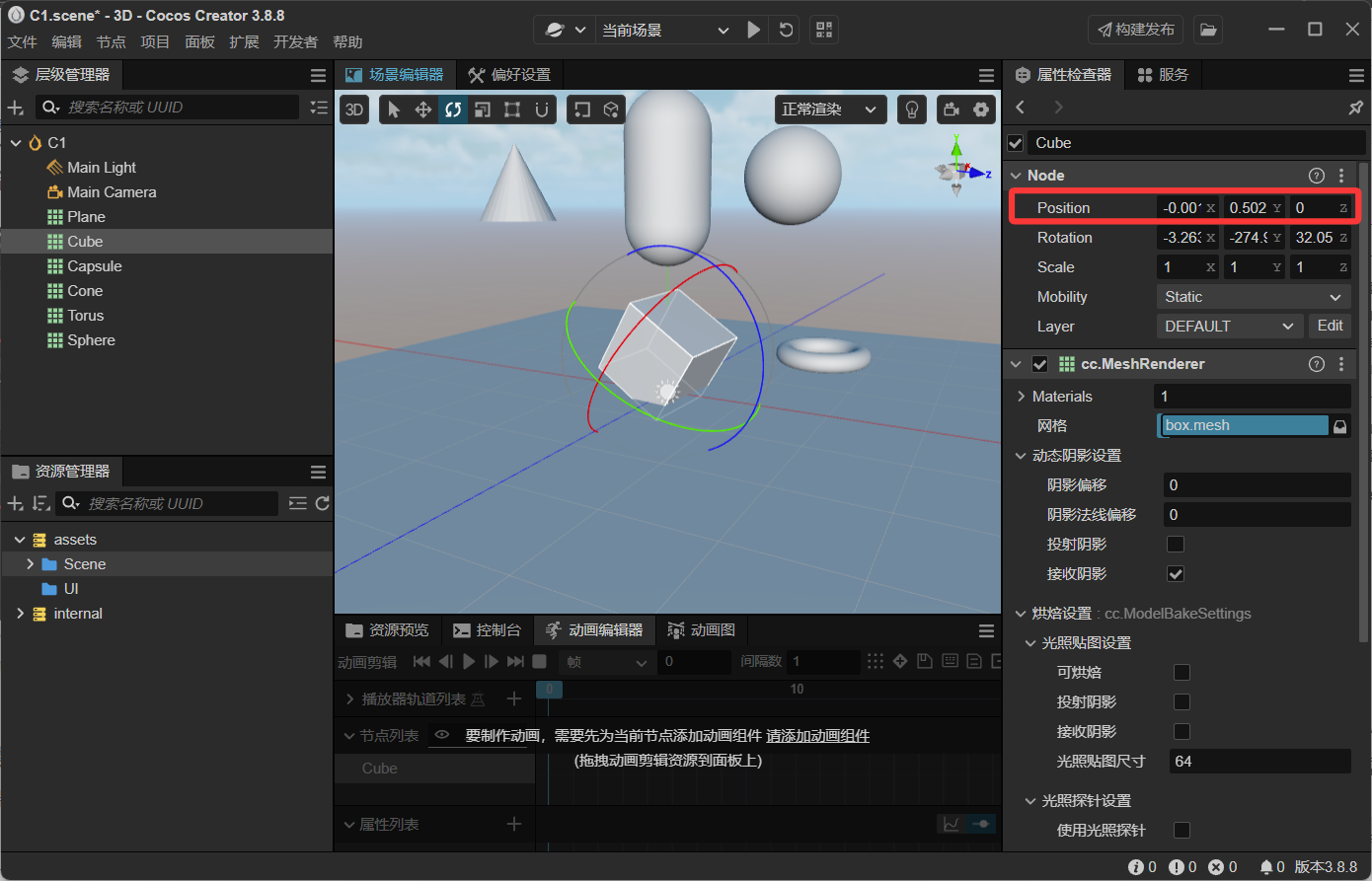
如何移动节点的位置?(图形的平移变换)
- 属性编辑器里修改位置坐标
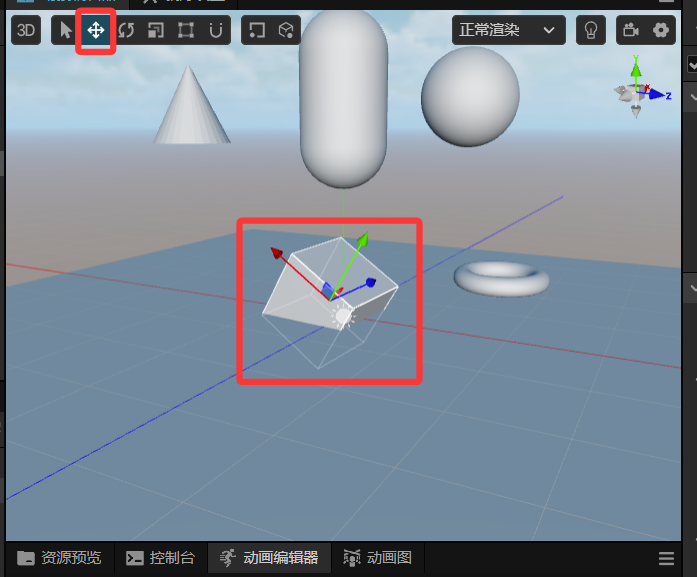
- 选中该立方体,选中移动模式,然后沿着某个坐标轴的方向上下拖动
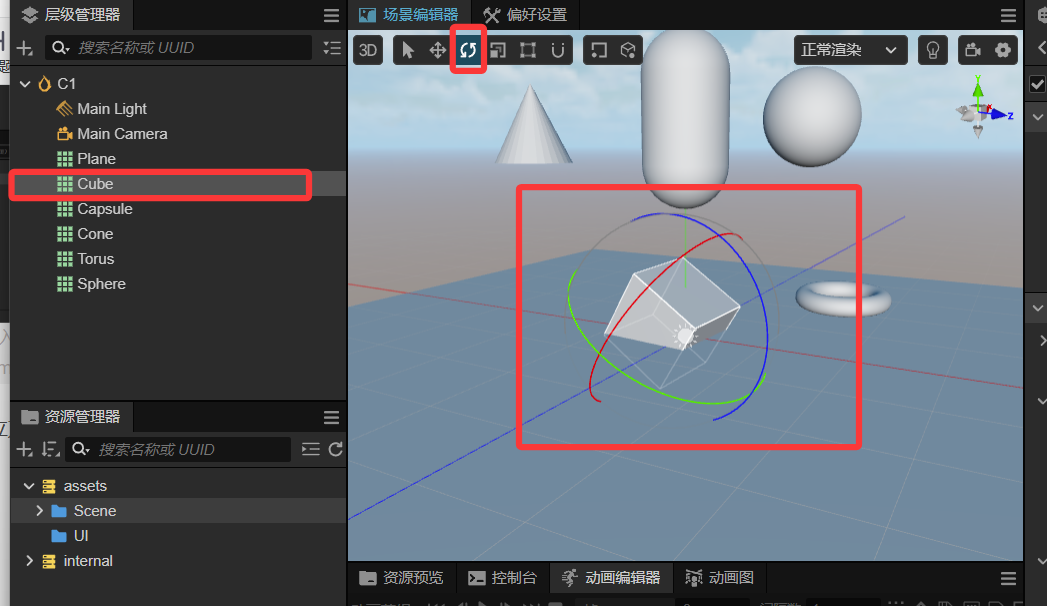
如何旋转节点?(图像的旋转变换)
- 选中立方体,在属性编辑器里输入旋转参数
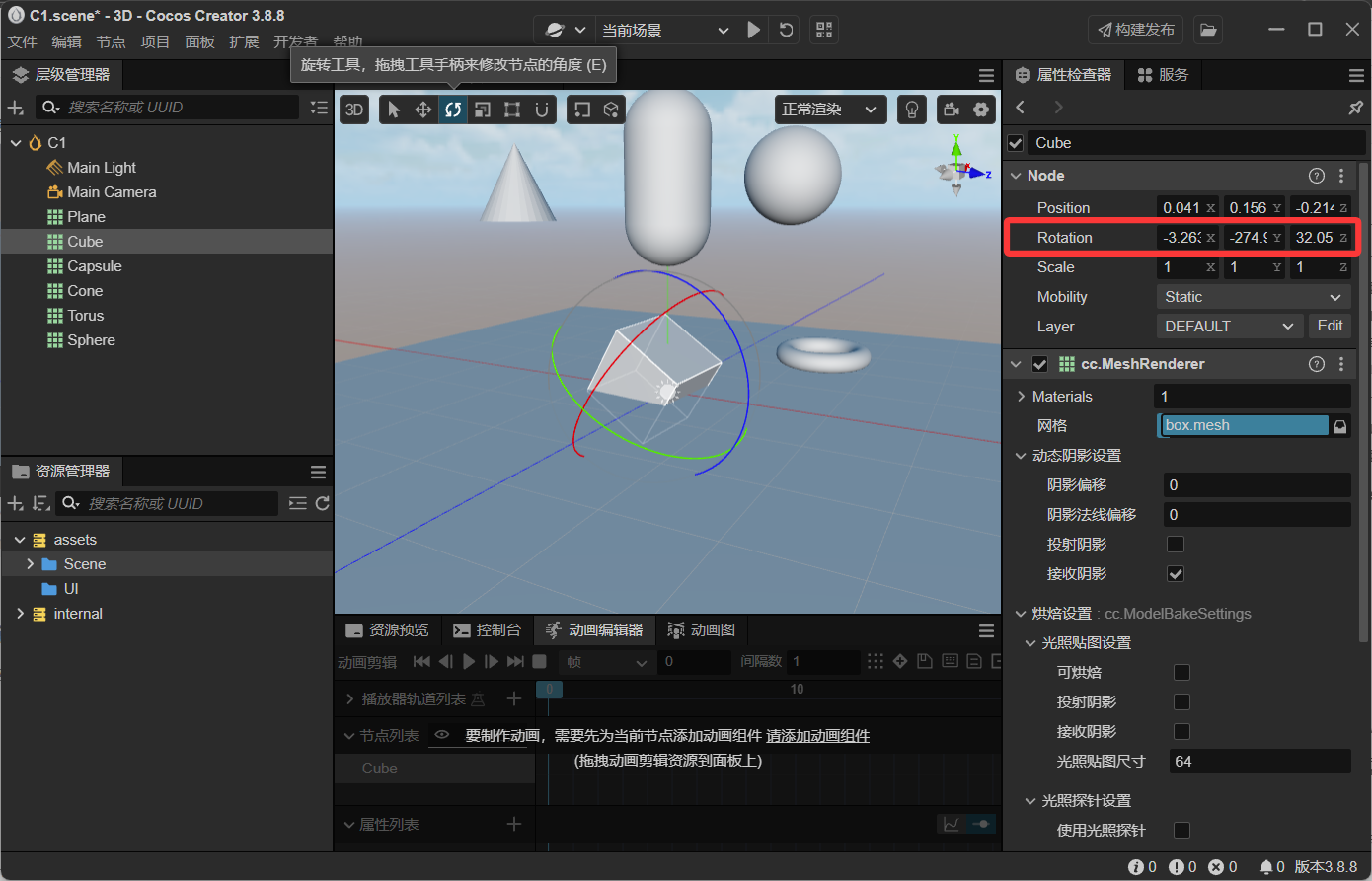
- 选中该立方体,选中旋转模式,然后沿着某个旋转平面左右拖动
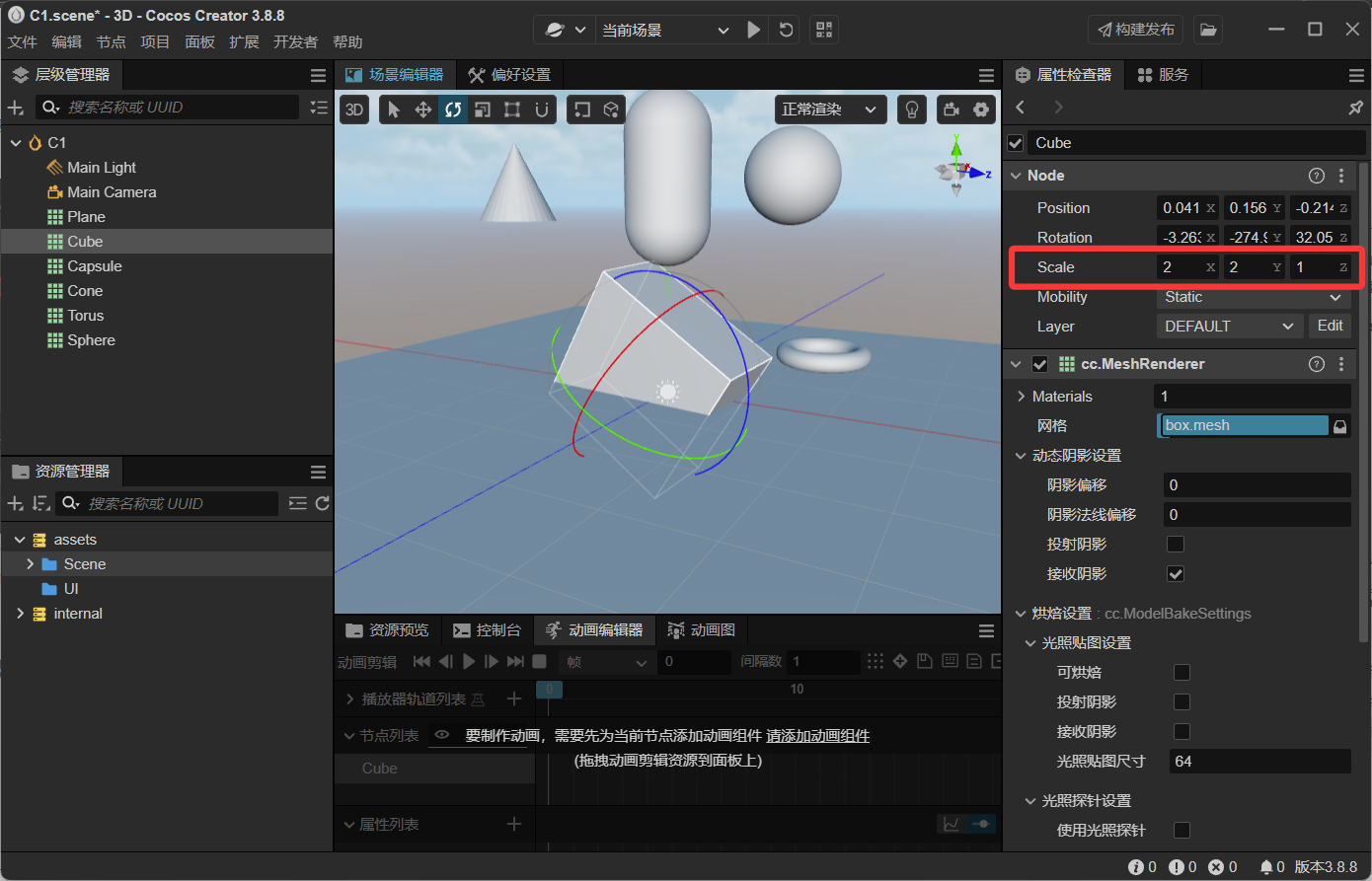
如何对图形伸缩?(图形的伸缩变换)
- 选中立方体,在属性编辑器里输入伸缩变换的参数
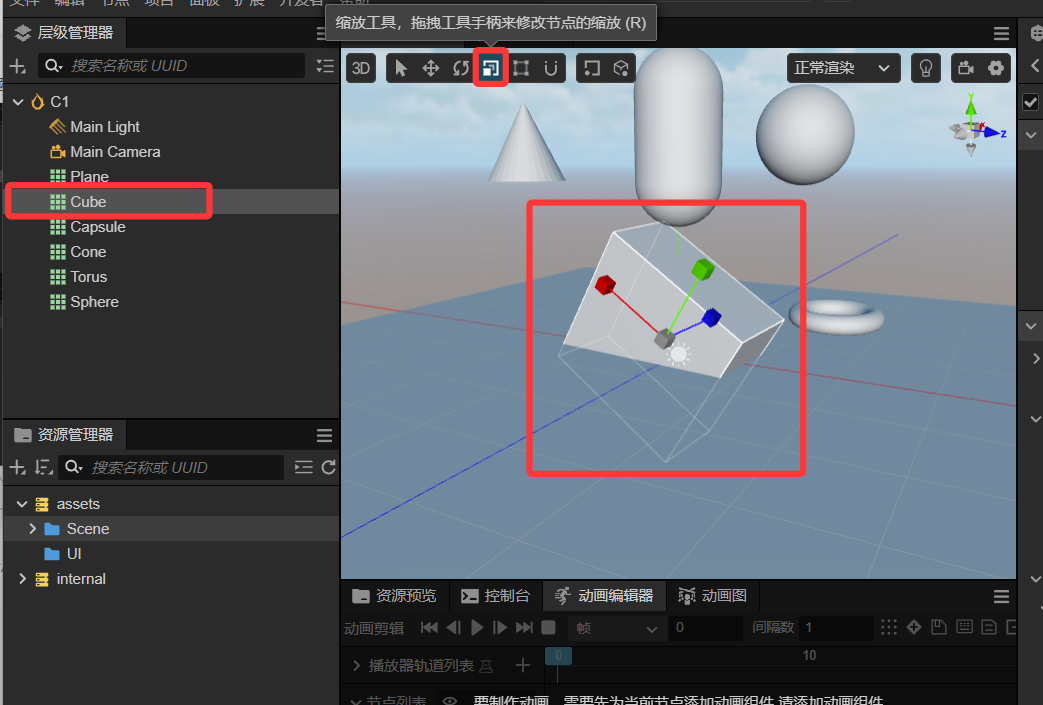
- 选中立方体,选中伸缩模式,沿着某个伸缩方向左右拖动
如何修改模型颜色?
-
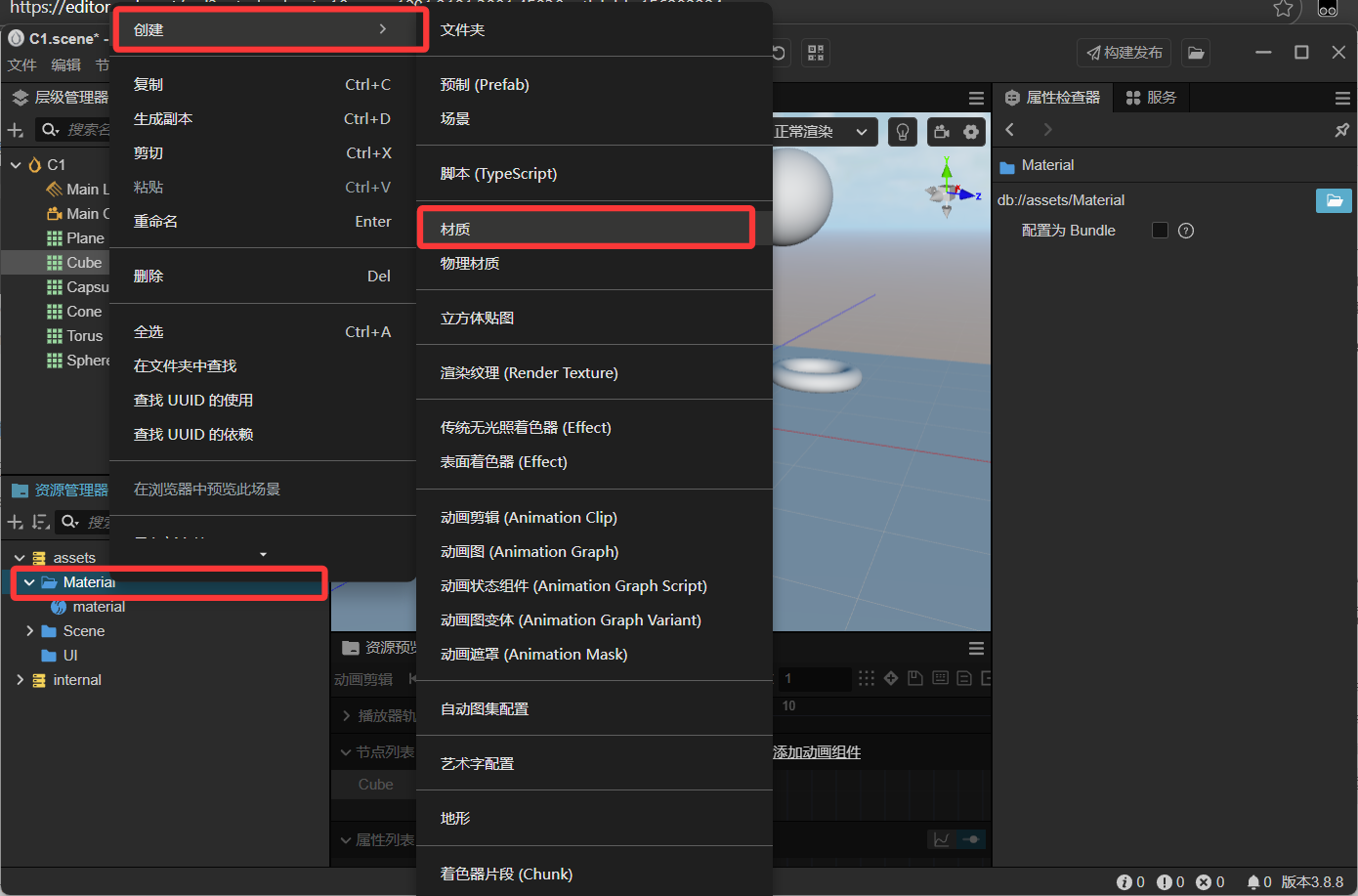
在资源管理器assets目录下创建一个文件夹material
-
在material目录下创建一个材质文件,重命名为x1
-
在材质文件x1的属性编辑器栏内调整颜色
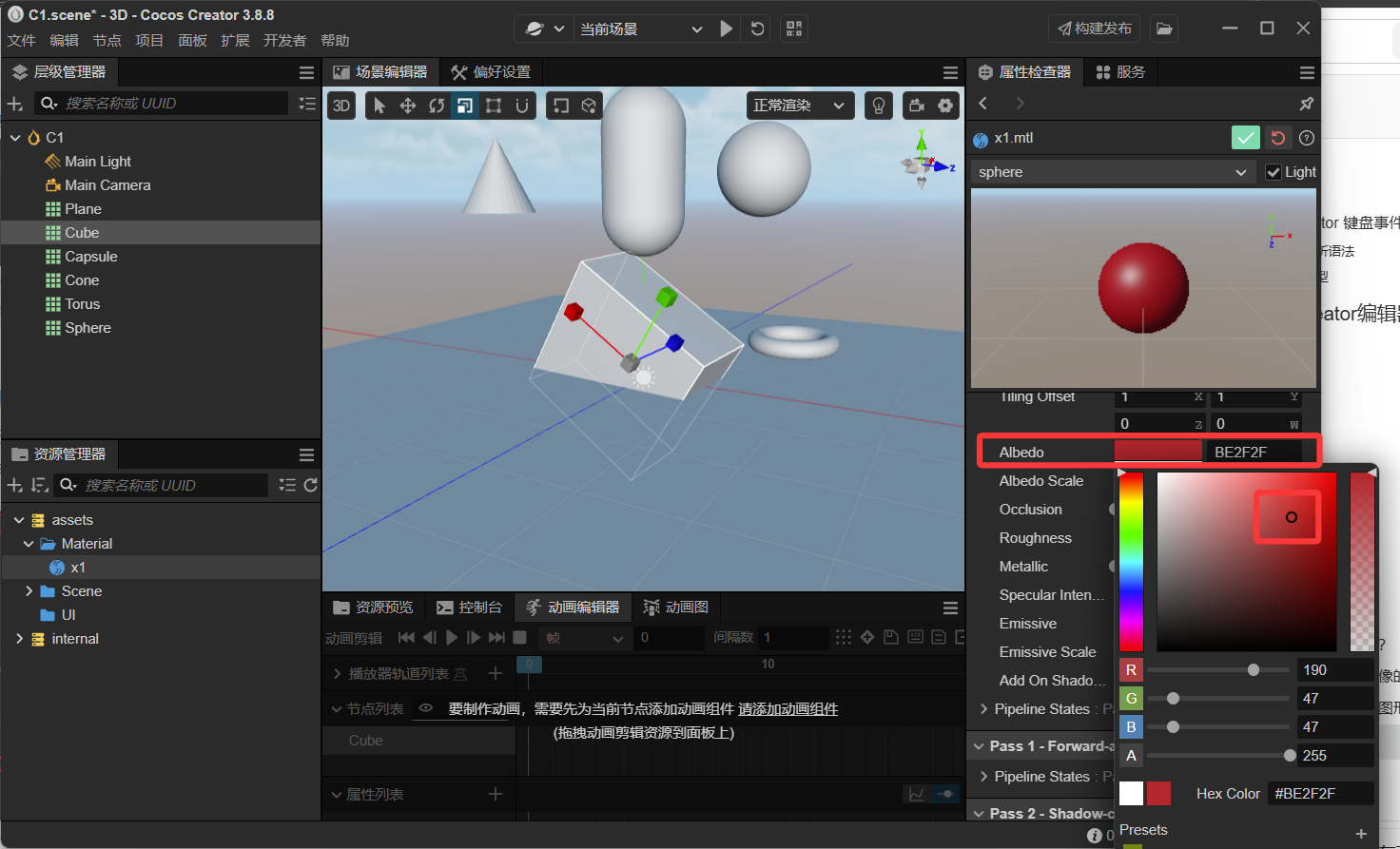
-
在属性编辑器右上角点击保存
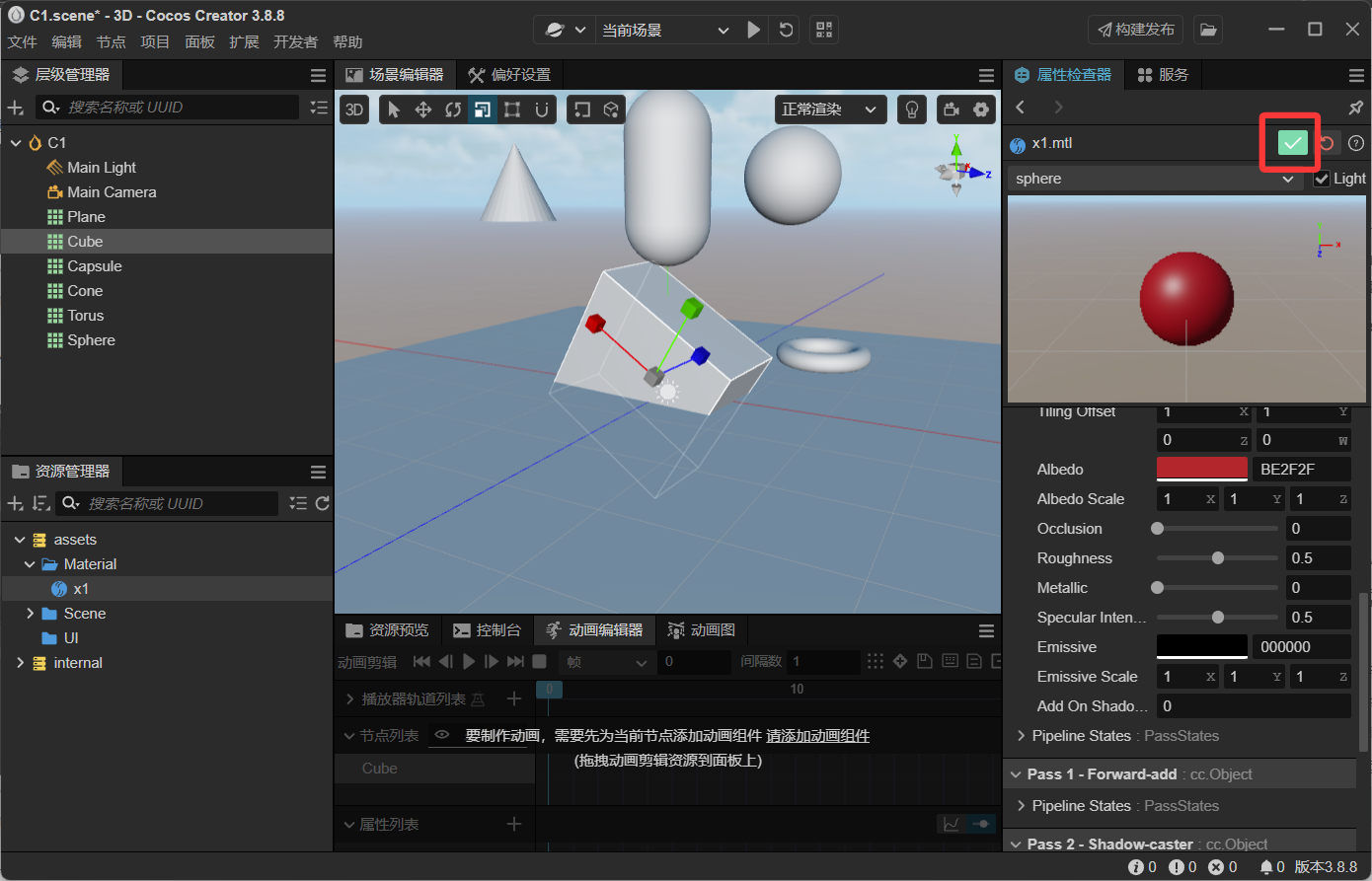
-
左键点击x1文件(长按不松开),将鼠标拖动到我们要染色的图形处,松开鼠标,就能完成染色了
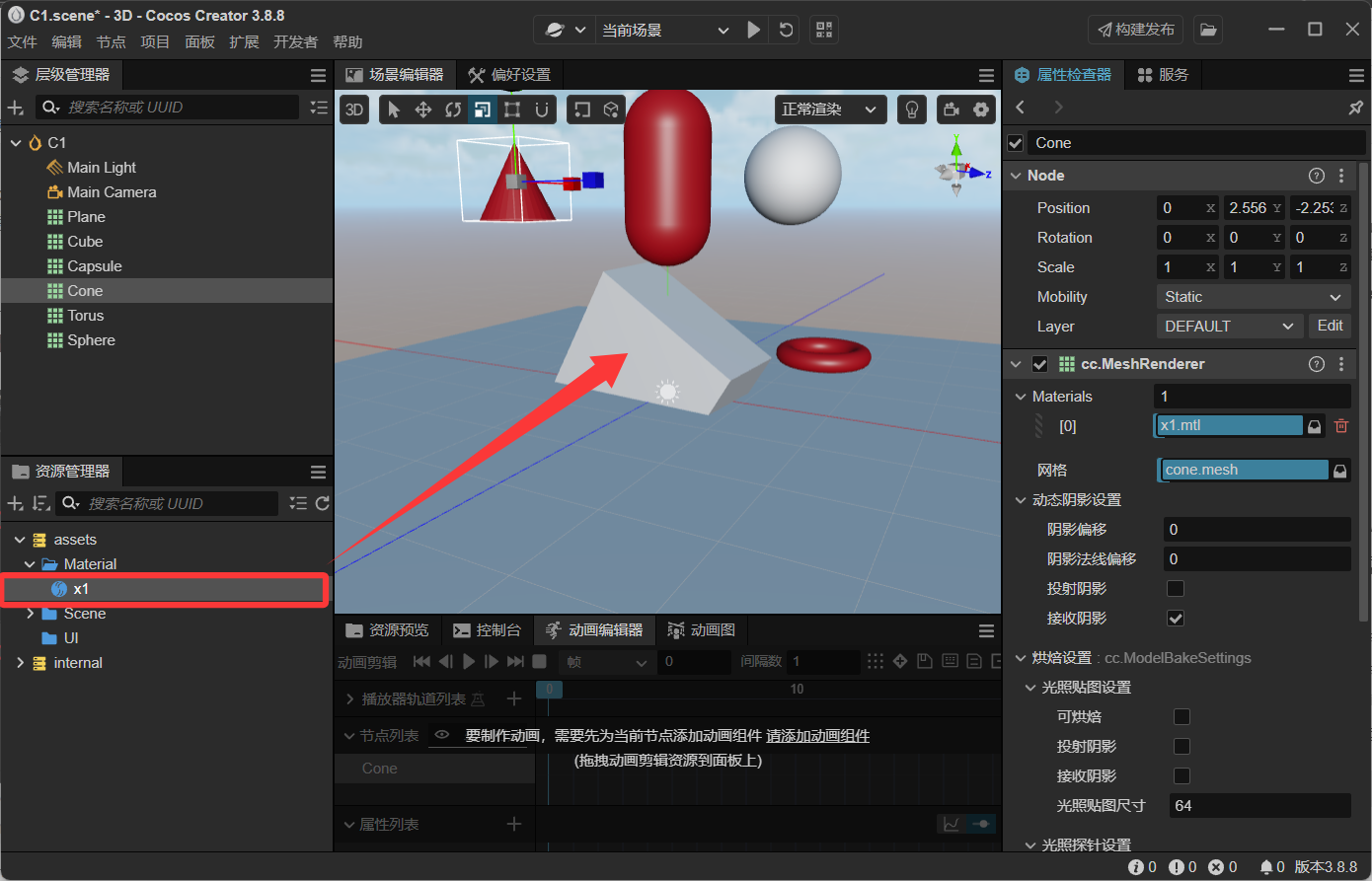
-
当然我们也可以先选中要染色的文件,调出它的属性显示器,然后将x1拖到下图红框内的小蓝条位置,然后松开鼠标,也能完成染色
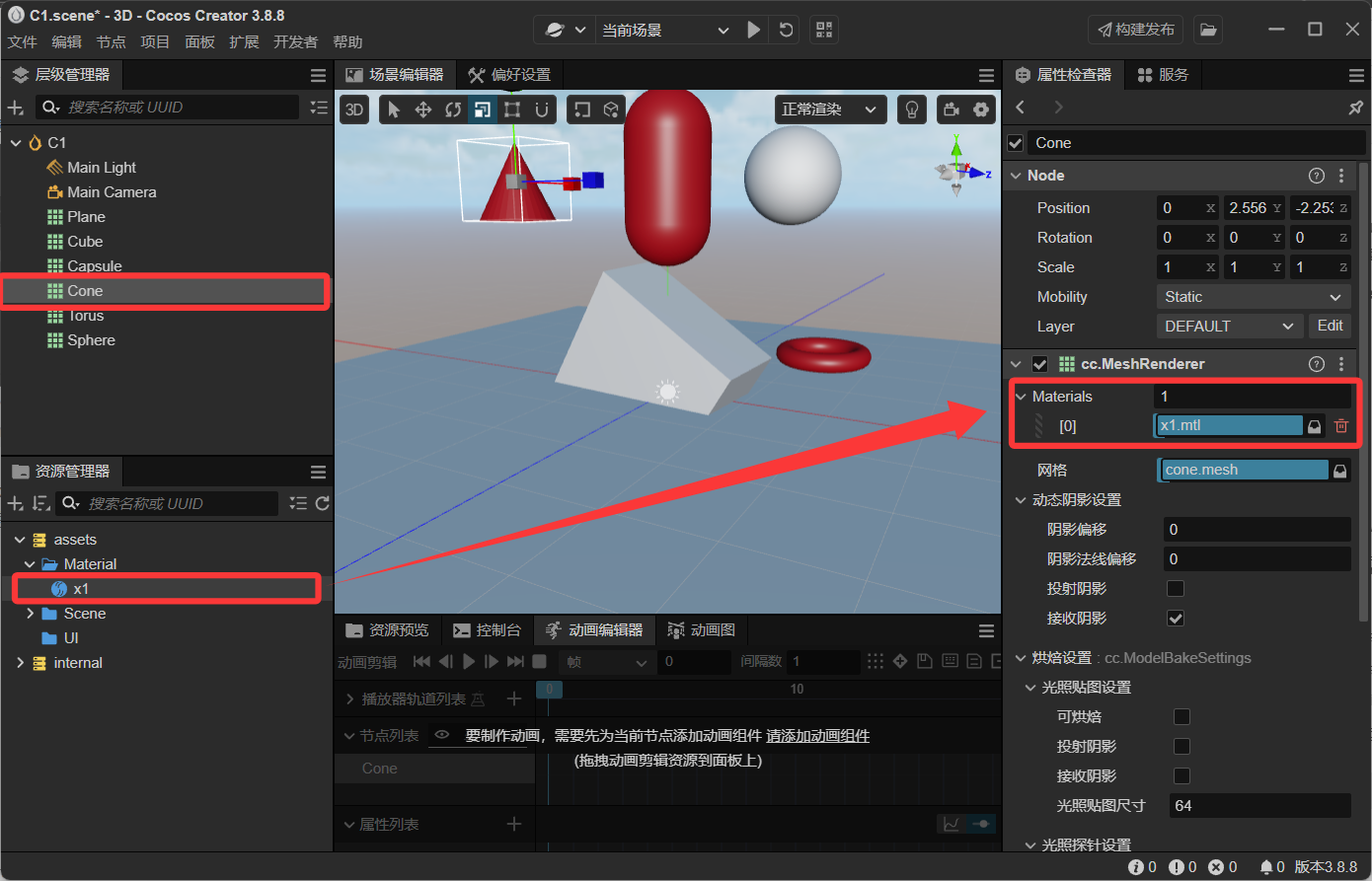
上面这些操作的本质,实际上干的就是一件事儿,将我们目标图形的染色文件从标准默认文件修改为我们的x1文件。因为如果我们完成上述操作之后,再修改x1文件的颜色配置,那么与此同时,所有采用x1文件染色配置的图形颜色都会随之改变
相机节点设置
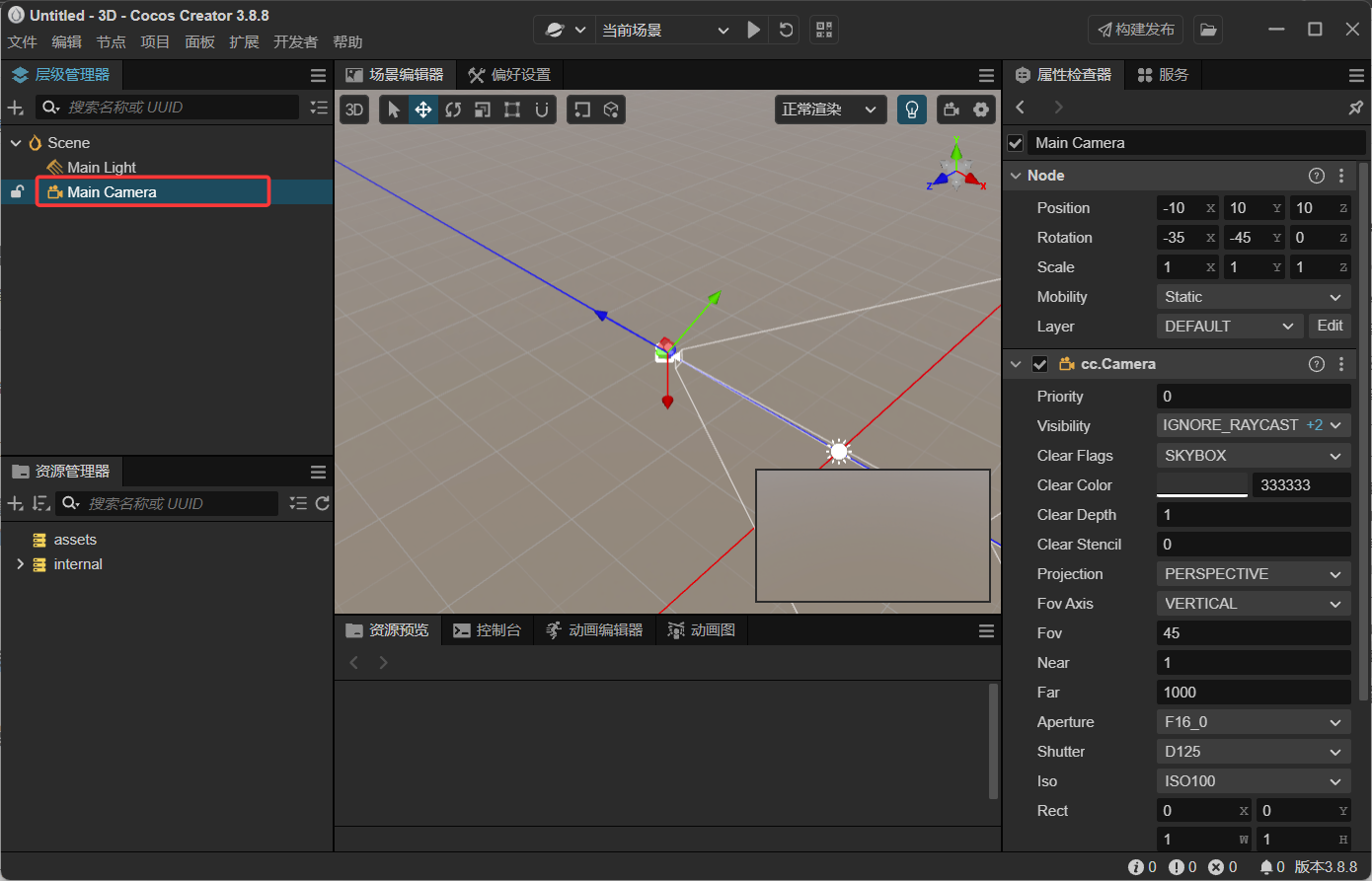
选中相机节点,然后在属性编辑器内修改它的配置,最常修改的就是该相机的位置坐标、摄影方向,以及视角宽广度
修改位置坐标还是在老位置修改
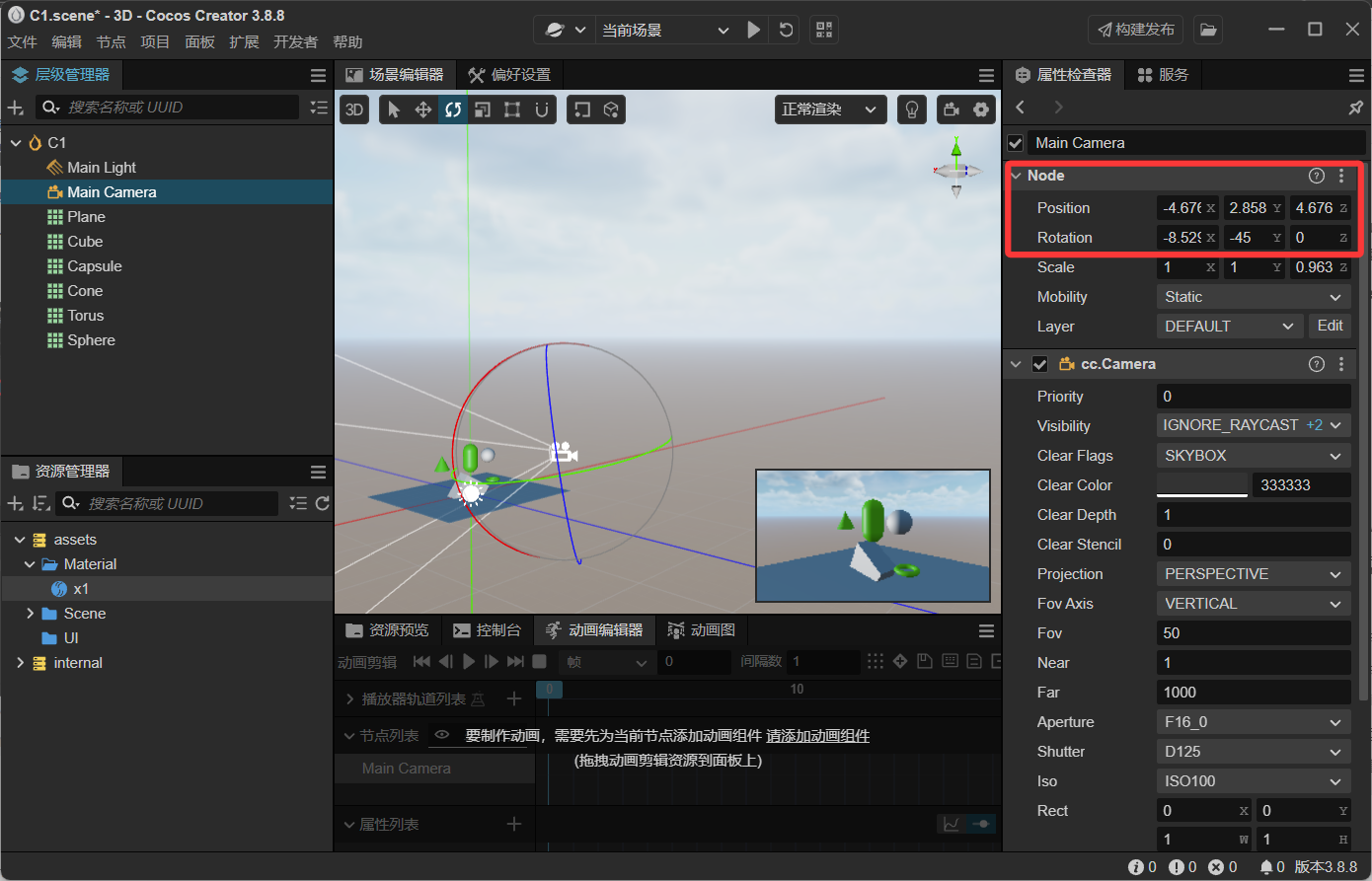
修改视角宽广度则是在下面两个位置
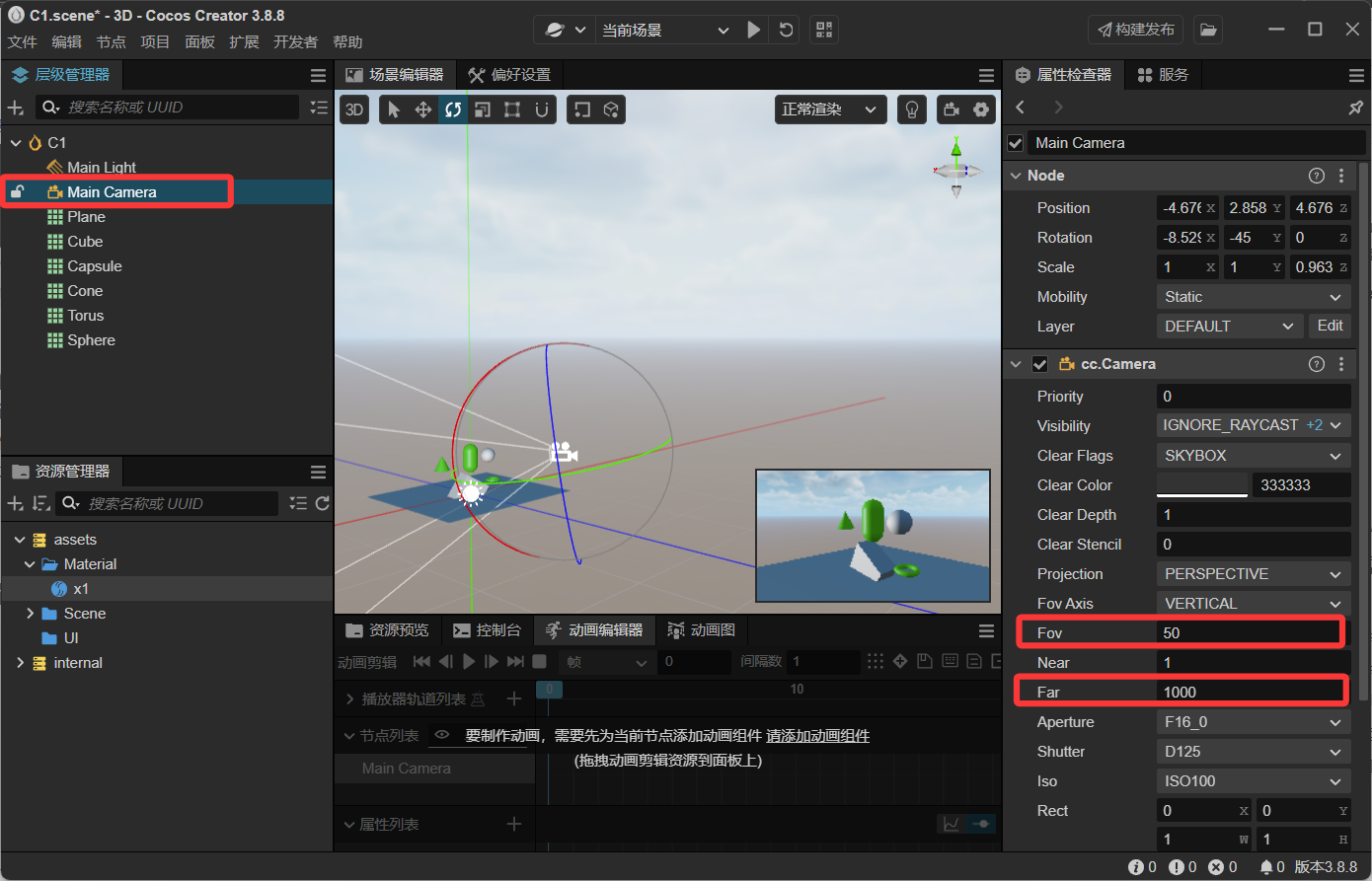
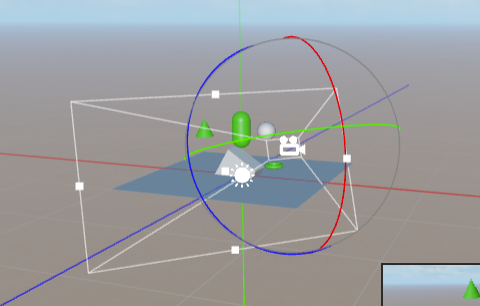
这个视角宽广度怎么理解呢?看下面这个图,图中的白色边框围成了一个棱台,Fov这个参数就是棱台上下面的面积之比,因此Fov越大,说明张的口子越大,视野越开阔。Far这个参数则是棱台的高(上下平面之间的距离)
光源节点设置
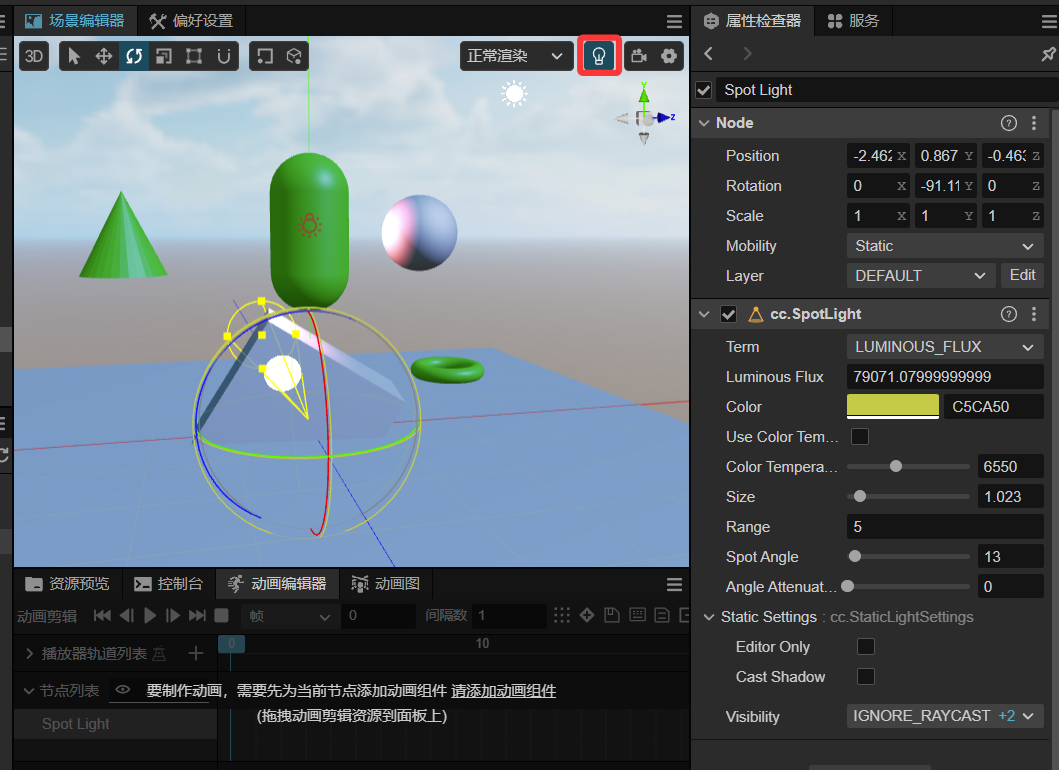
光源也可以分为平行光源、球状光源、点光源,这个很简单,你自己玩玩就会了
值得注意的是,你要是想实时在场景编辑器上查看光源效果,你必须得把右上角的点光源图标点亮
父节点和子节点的关系
-
如何构建父子节点关系?
假如我想让capsule成为Cube的子节点,那我直接在层级管理器中拖动cube目录项,拖到Cube目录项位置处就行
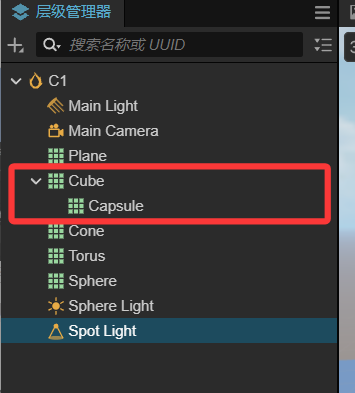
-
父子节点之间有什么特殊的关系?
- 如果我们对父节点做了相应的伸缩、平移、旋转变换,子节点也会跟着做与父节点同样的变换
- 但是如果我们对子节点做了相应的伸缩、平移、旋转变换,父节点是不受影响的
- 同理,如果我们对爷爷节点做了伸缩、平移、旋转变换,那么父节点和子节点也会跟着做与爷爷节点同样的变换,但是如果对孙子节点做变换,父节点和爷爷节点不受影响
-
为什么要搞这种父子节点的关系?
- 比如你做的是一个枪战游戏,你人在带着枪跑的时候,子弹是跟着枪一起移动的,也就是说枪动子弹也动,而当子弹射出去的时候,枪是不动的,那么这种情况就非常适合我们前面说的父子节点关系,我们可以把枪设置成父节点,子弹当做枪的子节点即可