目录
1.下载地址
 https://desktop.docker.com/win/main/amd64/Docker%20Desktop%20Installer.exe
2.windows开启Hyper-V
-
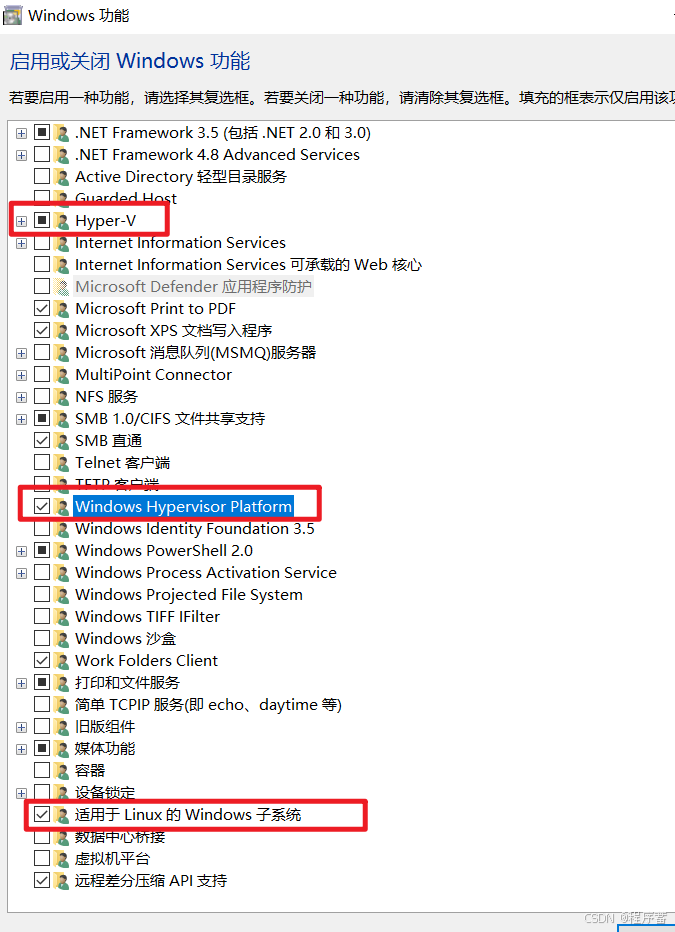
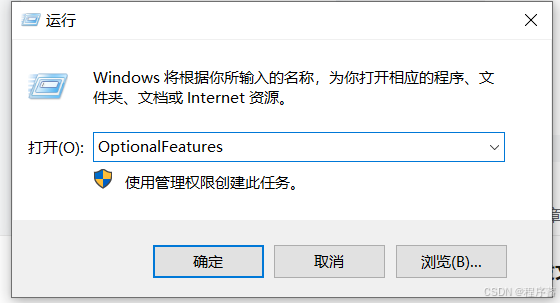
按 Win + R 打开"运行"对话框,输入 OptionalFeatures 并按回车。
-
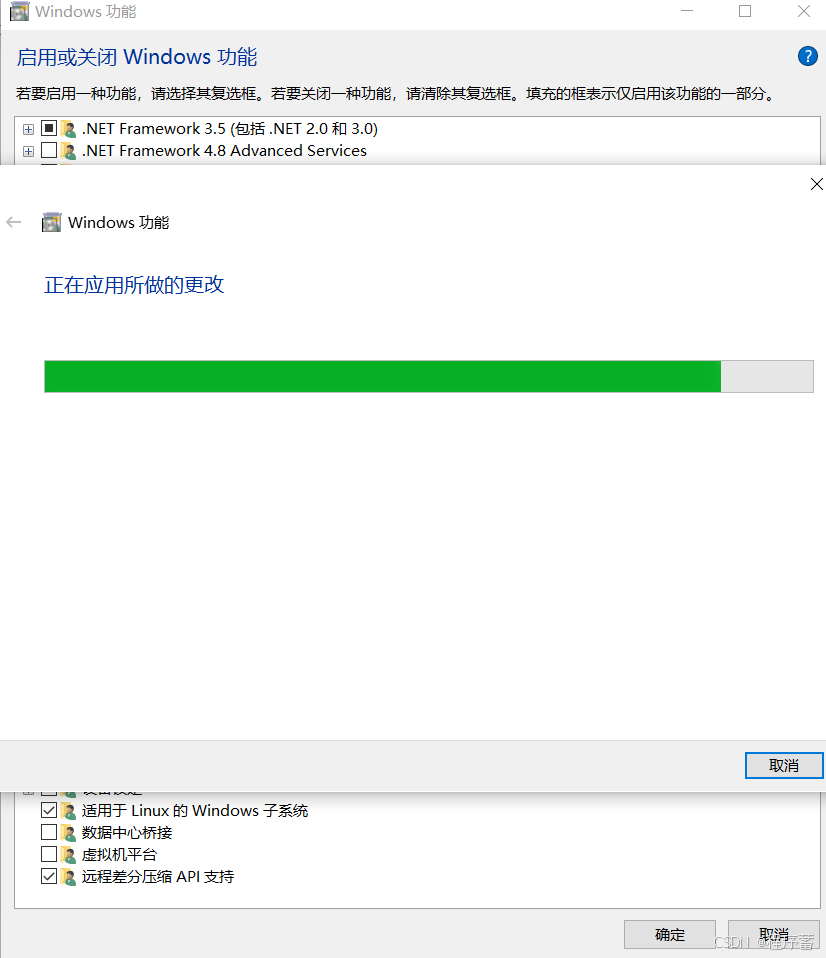
在弹出的"Windows 功能"窗口中,勾选 Hyper-V 及其所有子选项。
-
勾选Hyper-V
-
勾选 Windows Hypervisor Plaform
-
勾选 适用于Linux的windows子系统
-
-
-
点击 确定,等待系统安装 Hyper-V 功能。
-
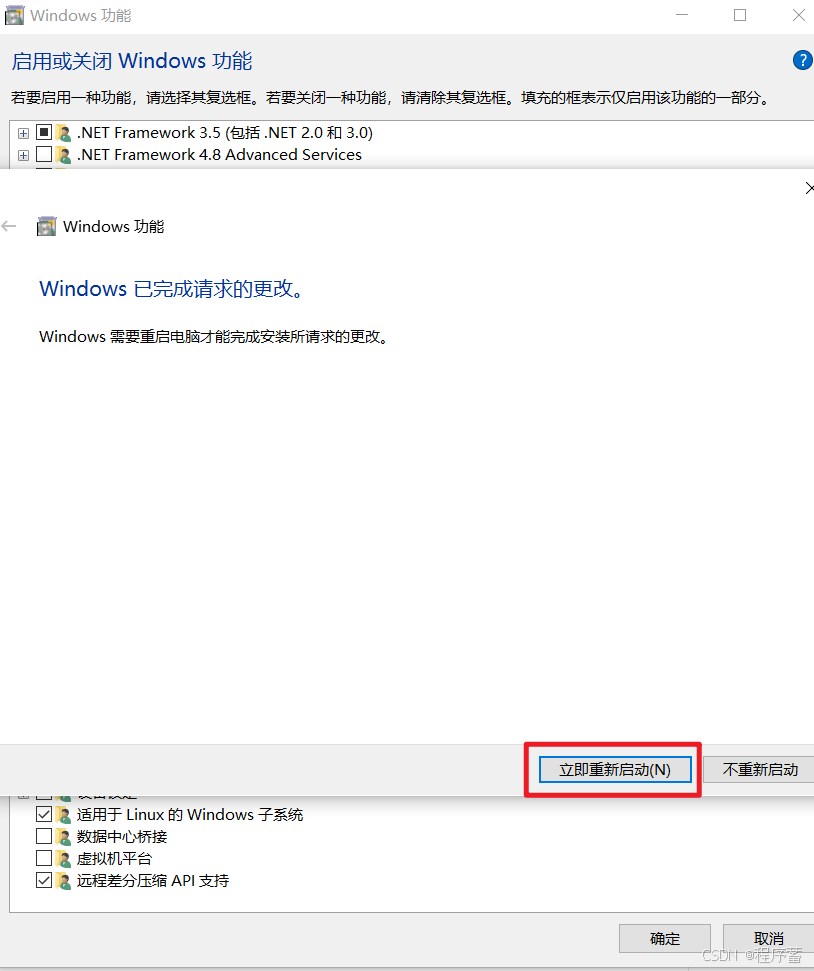
安装完成后,选择 立即重新启动 完成设置。
-
 .
. -
立即重新启动
-
-
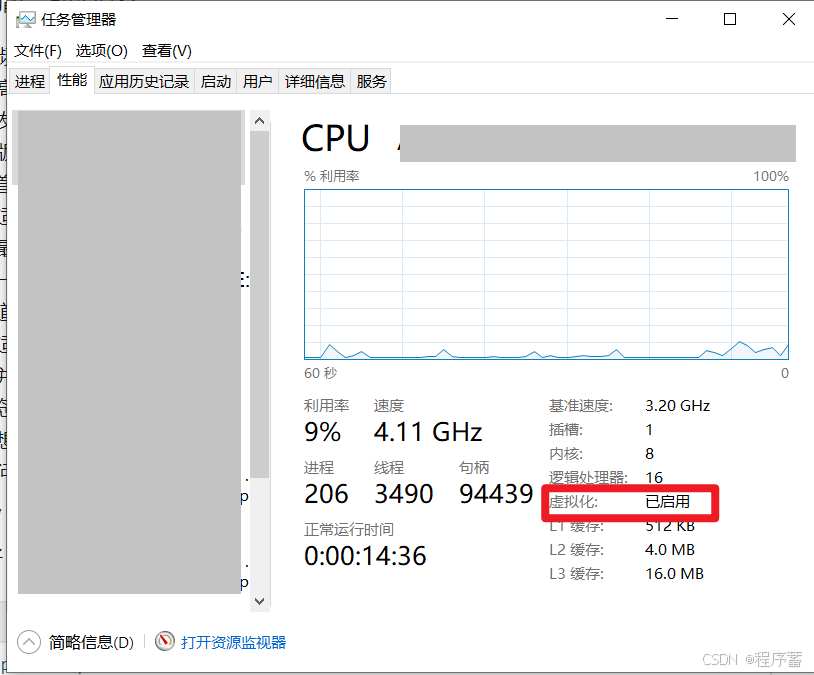
查看虚拟化是否开启
-
-
windows管理器 ===》 虚拟化 ===》 已启用
-
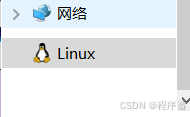
可以发现这里有个小企鹅
-
-
3.安装wsl
- windows应用商店 搜索ubuntu
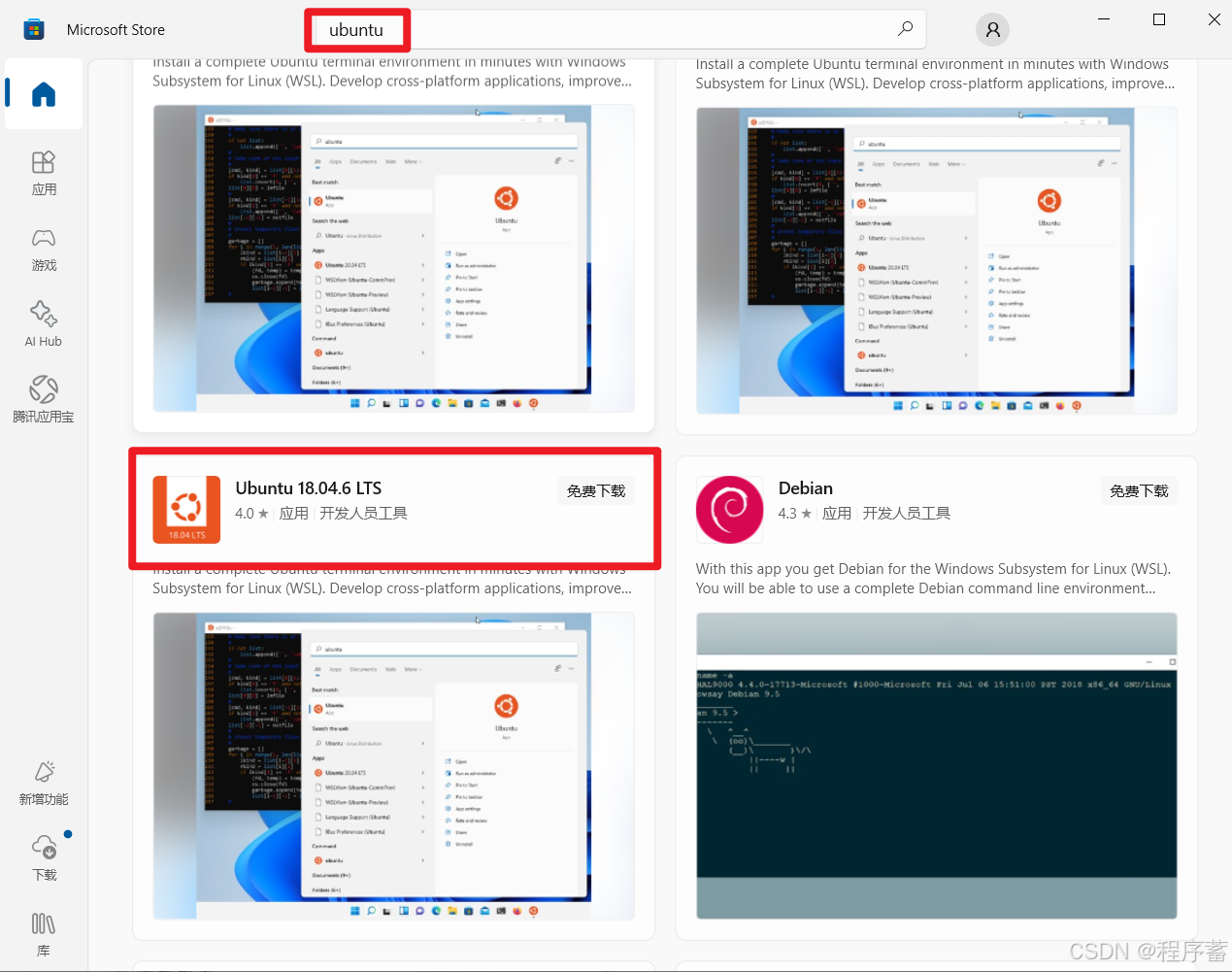
- 点击免费获取
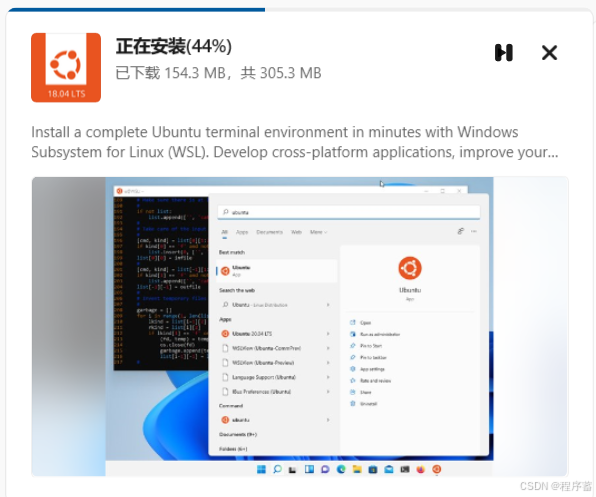
- 等待安装
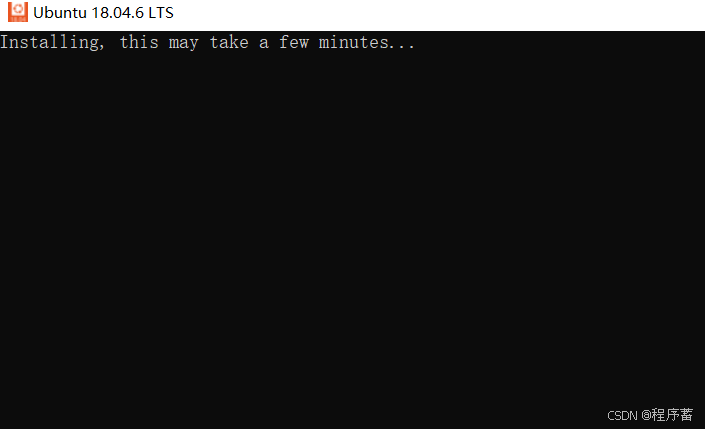
- 输入用户名
- admin
- 其他的也是可以的
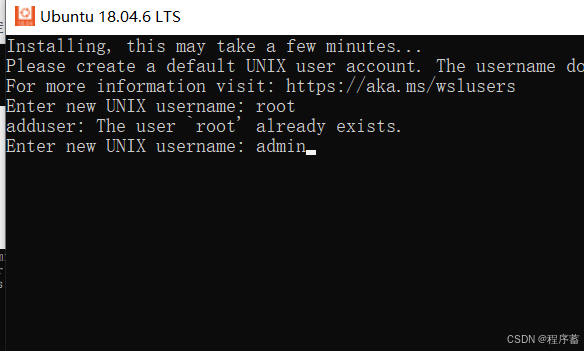
- admin
- 设置密码
- admin123456
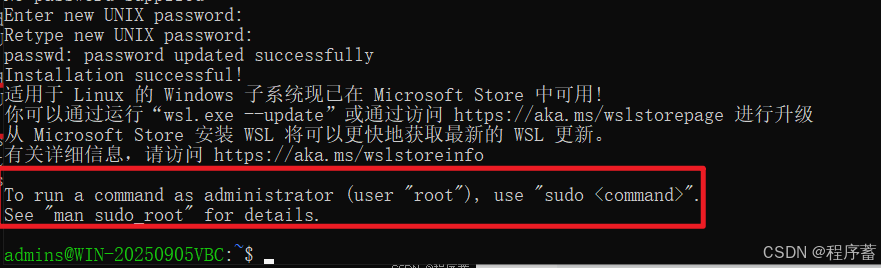
- passwd: Authentication token manipulation error
- 出现这个东西密码输入错误
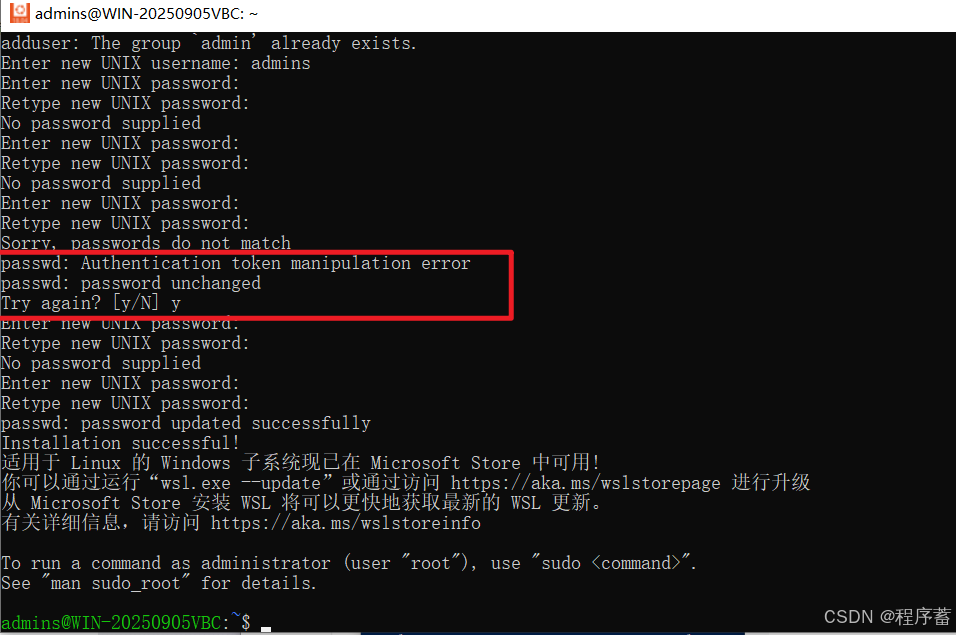
- 输入y再次尝试即可
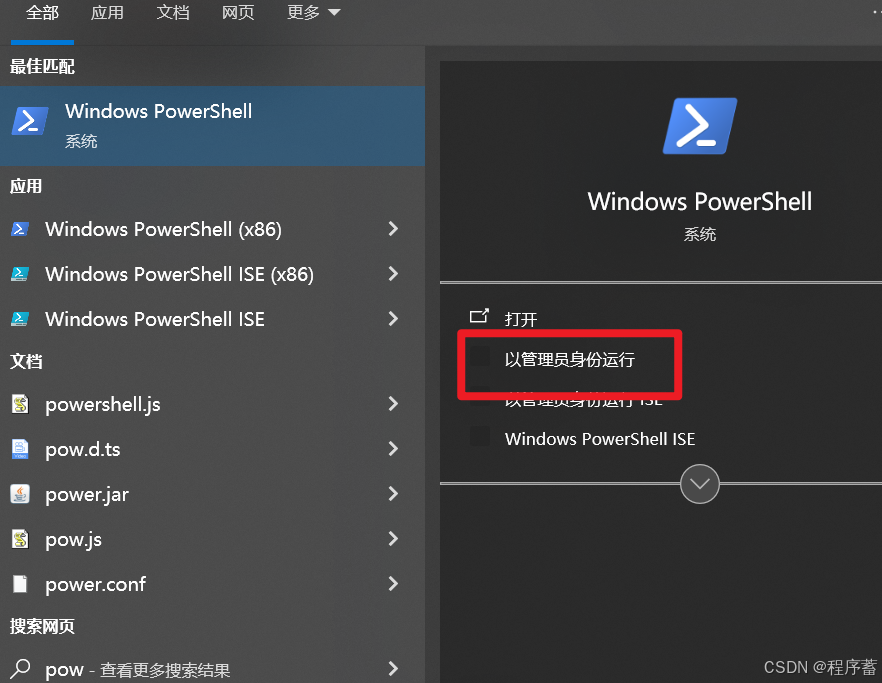
- 找到powershell(安装)
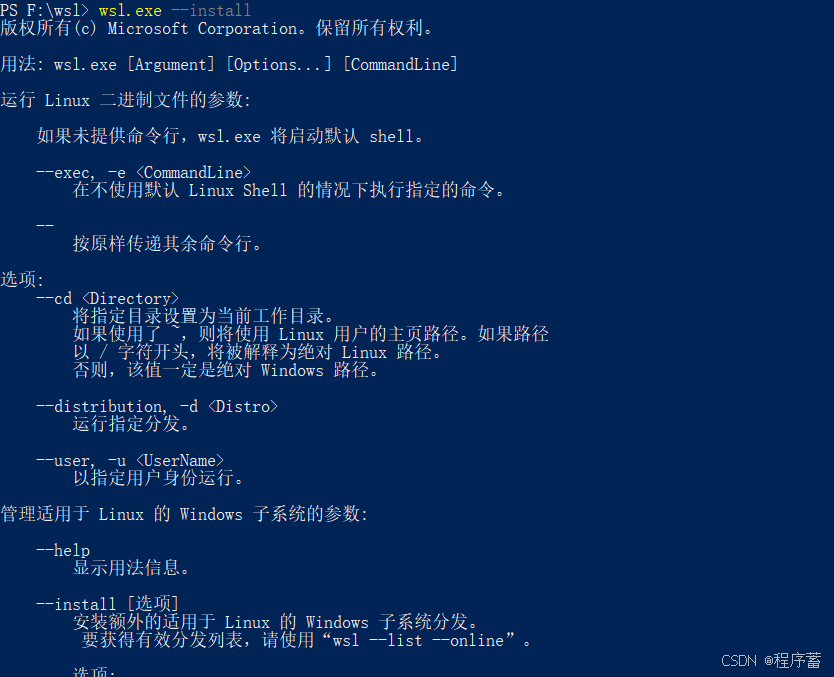
- 输入安装指令
- wsl.exe --install
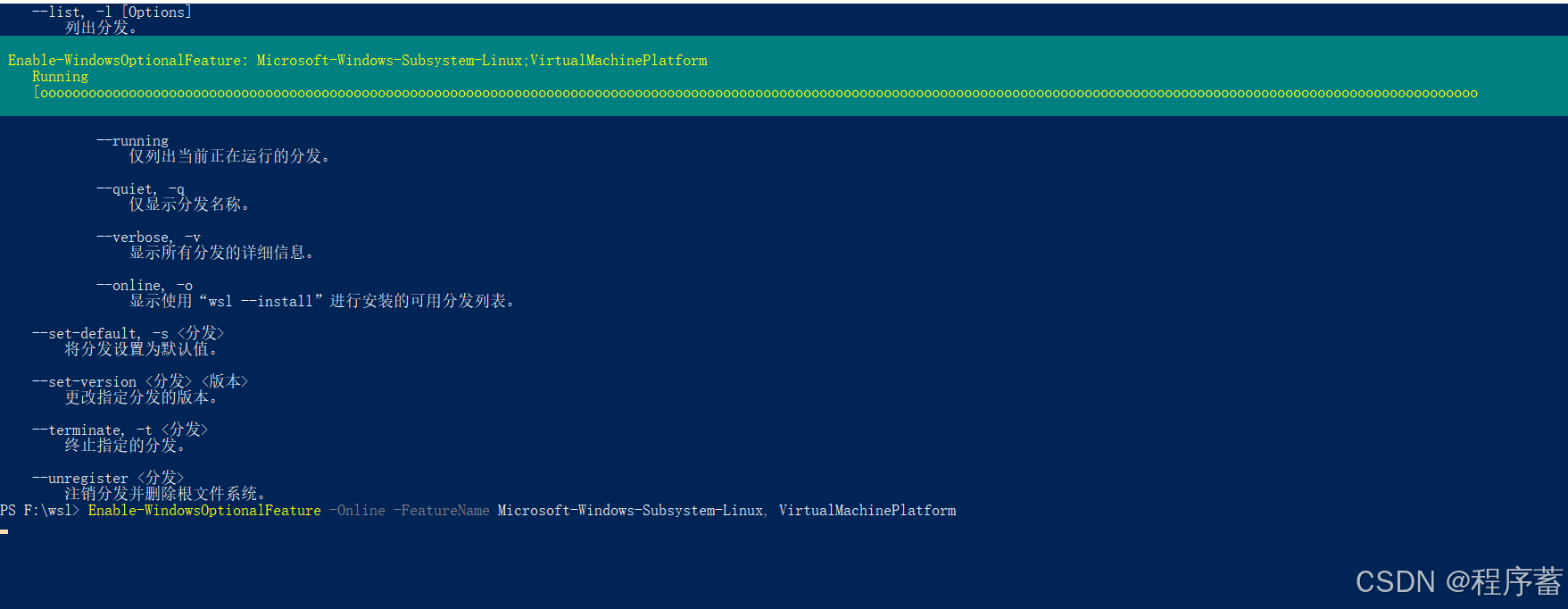
- 输入一下指令 Enable-WindowsOptionalFeature -Online -FeatureName Microsoft-Windows-Subsystem-Linux, VirtualMachinePlatform
- 查看正在运行的版本
- wsl.exe --list --verbose

- 查看在线版本
- wsl.exe --list --online
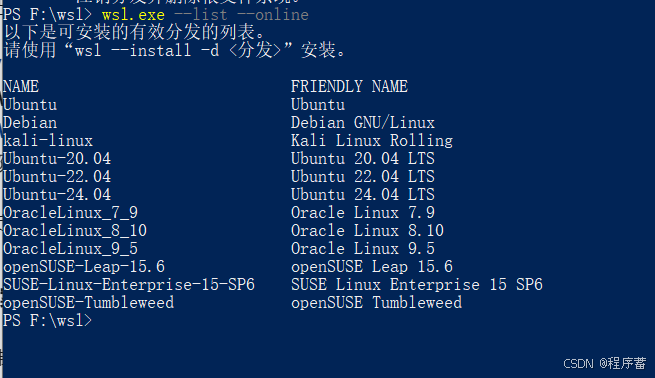
- wsl --install -d Ubuntu-20.04
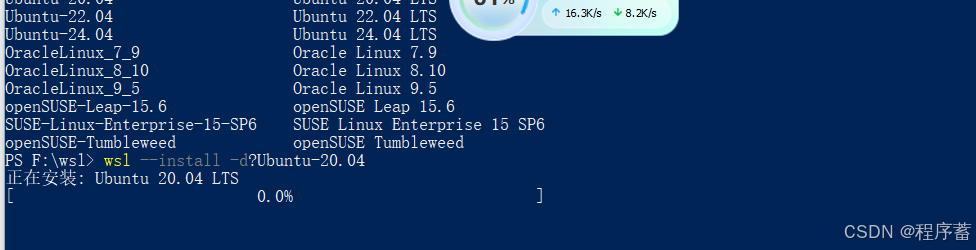
- 网速太慢了(建议使用第一种)
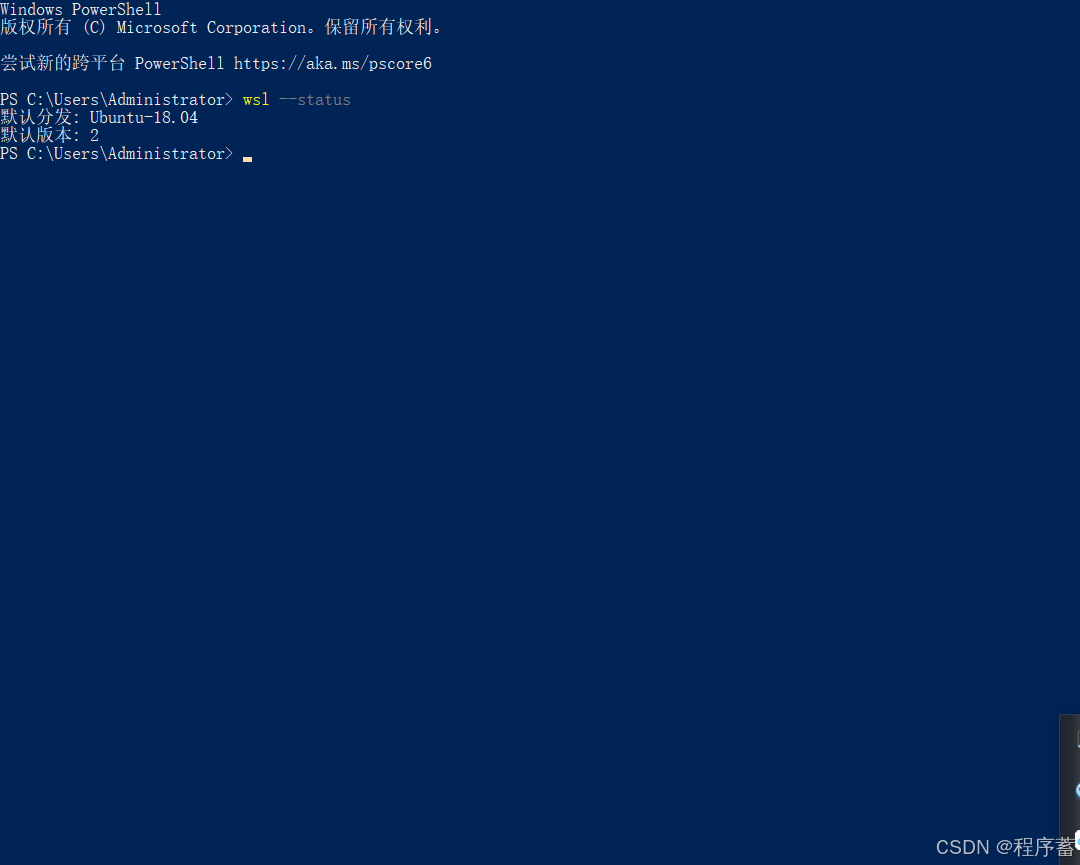
- 查看运行状态
- wsl --status
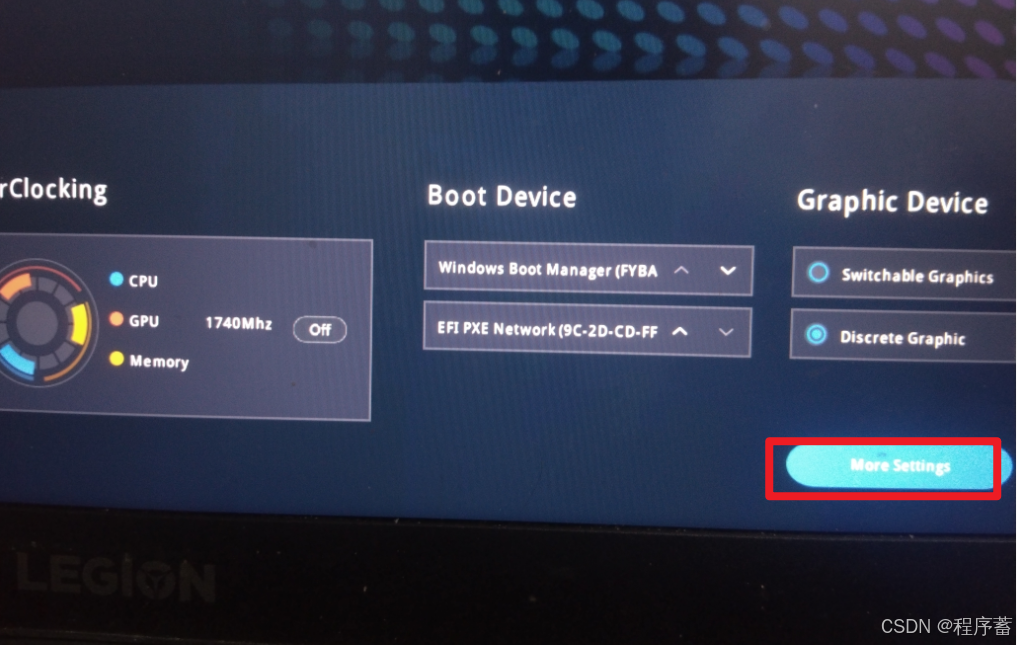
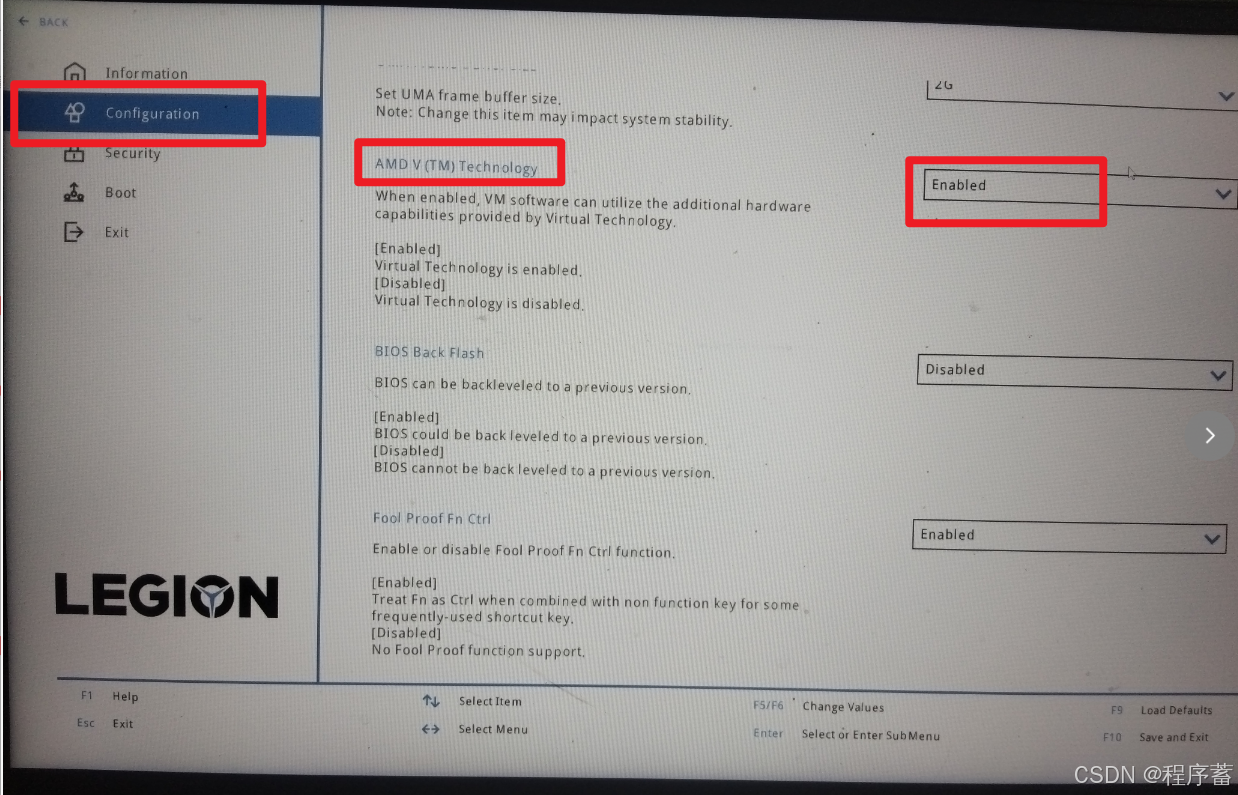
4开启BIOS虚拟化技术
进入BIOS开启虚拟化(如果已禁用):
-
重启电脑
-
在启动时按特定键进入BIOS(通常是:F2、F10、Del、Esc,品牌不同按键不同)
-
在BIOS中找到虚拟化设置(通常在Advanced或CPU Configuration中)
-
将 Intel Virtualization Technology (Intel CPU)或 SVM Mode (AMD CPU)设置为 Enabled
-
保存并退出(通常是F10)
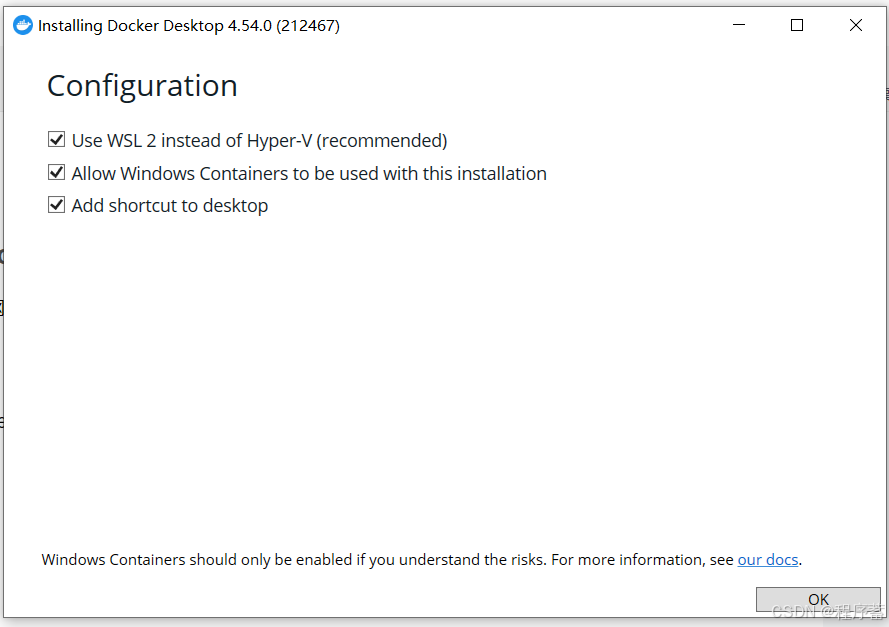
5.安装Docker-Desktop
- 找到刚刚的软件
- 全部勾选
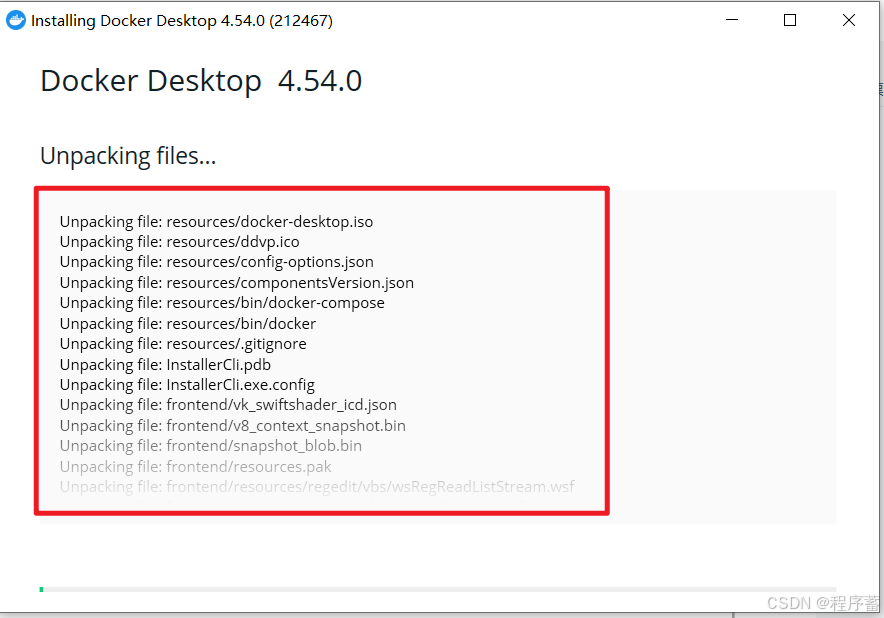
- 可以看到正在安装
- 桌面有个图标

6.启动doceker-desktop
-

- 点击accept
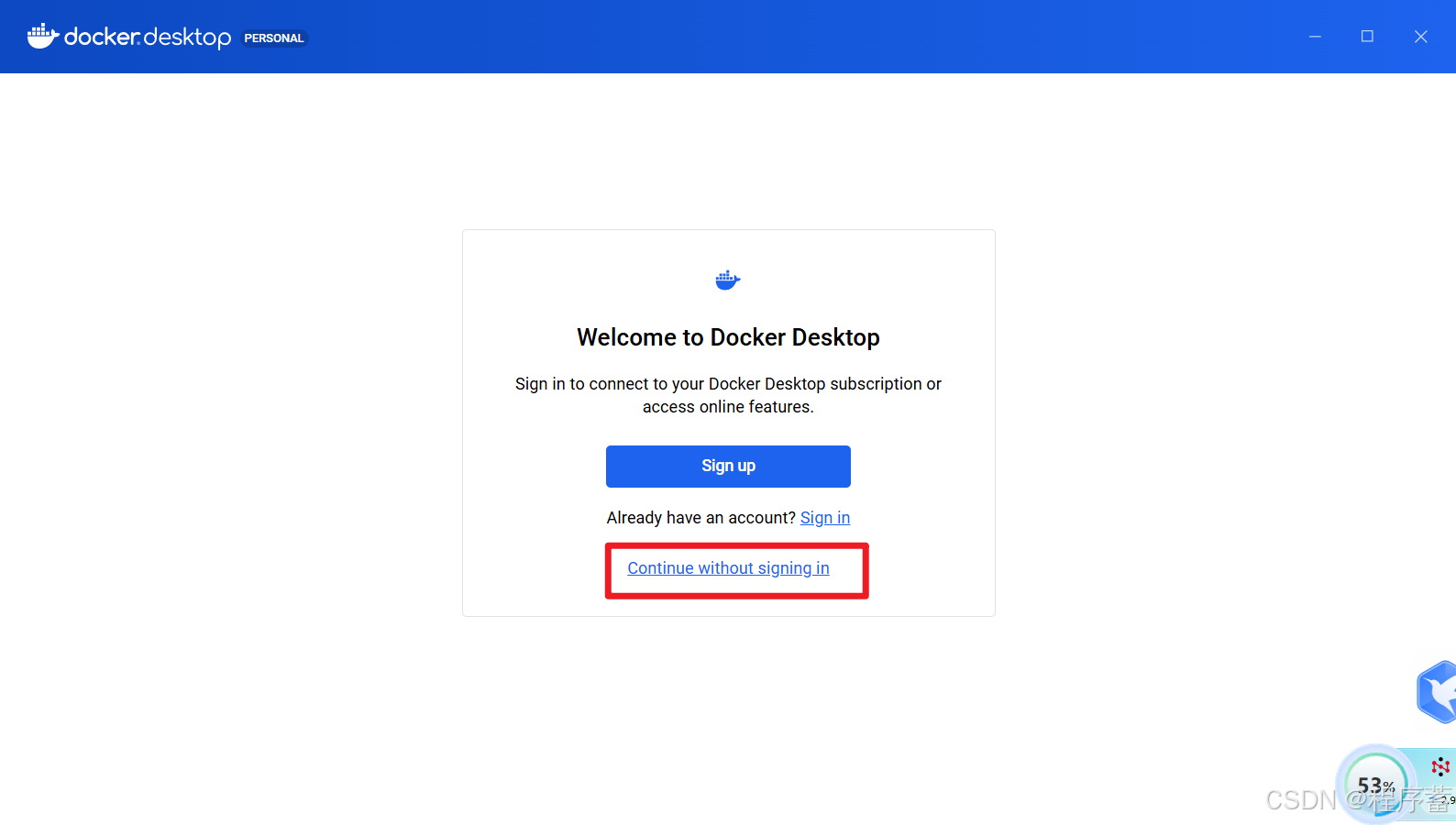
- Continue without signing in
- 更新
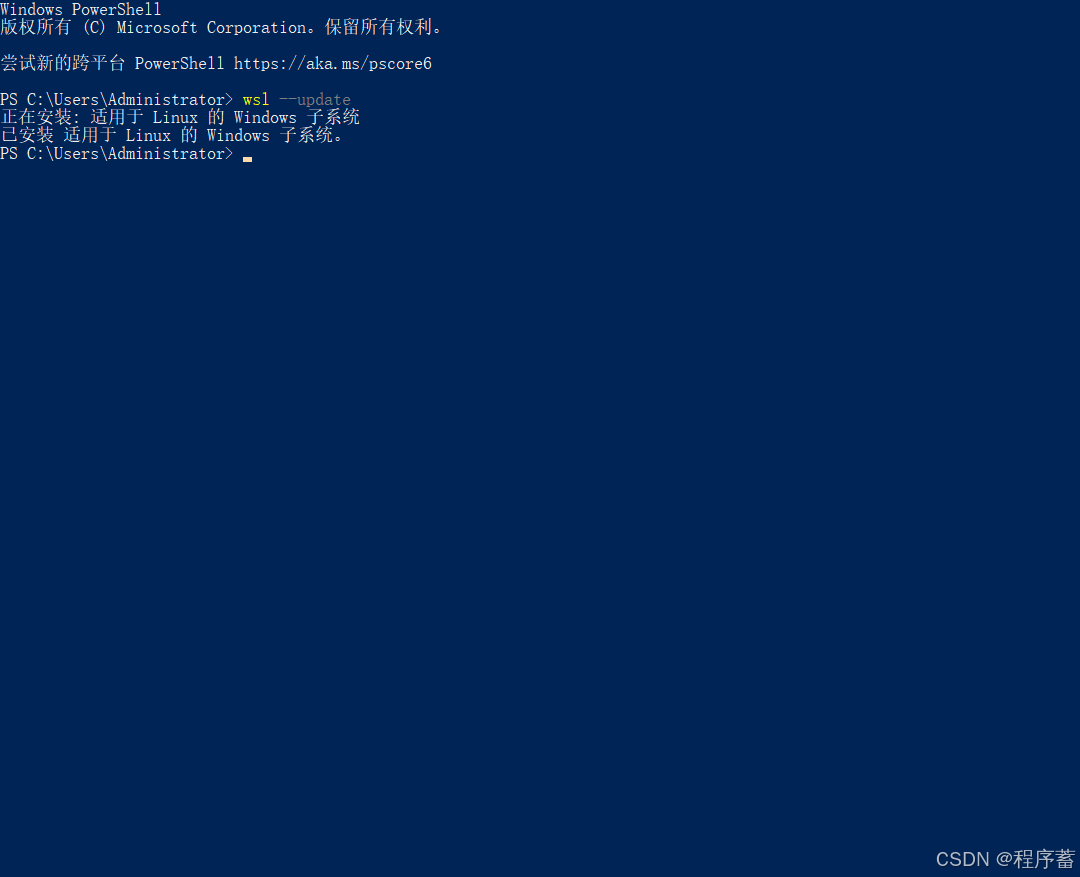
- 打开powshell
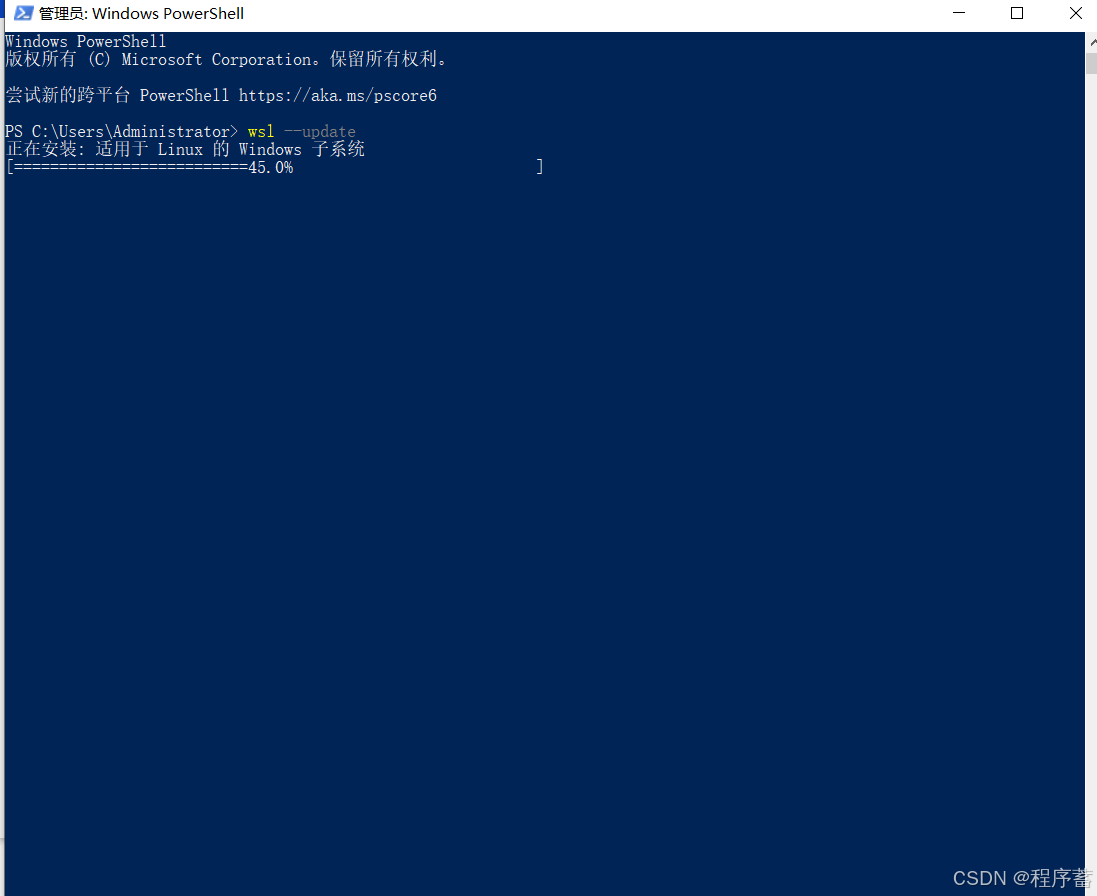
- 输入指令
- wsl --update

- 安装完成
- 点击restart
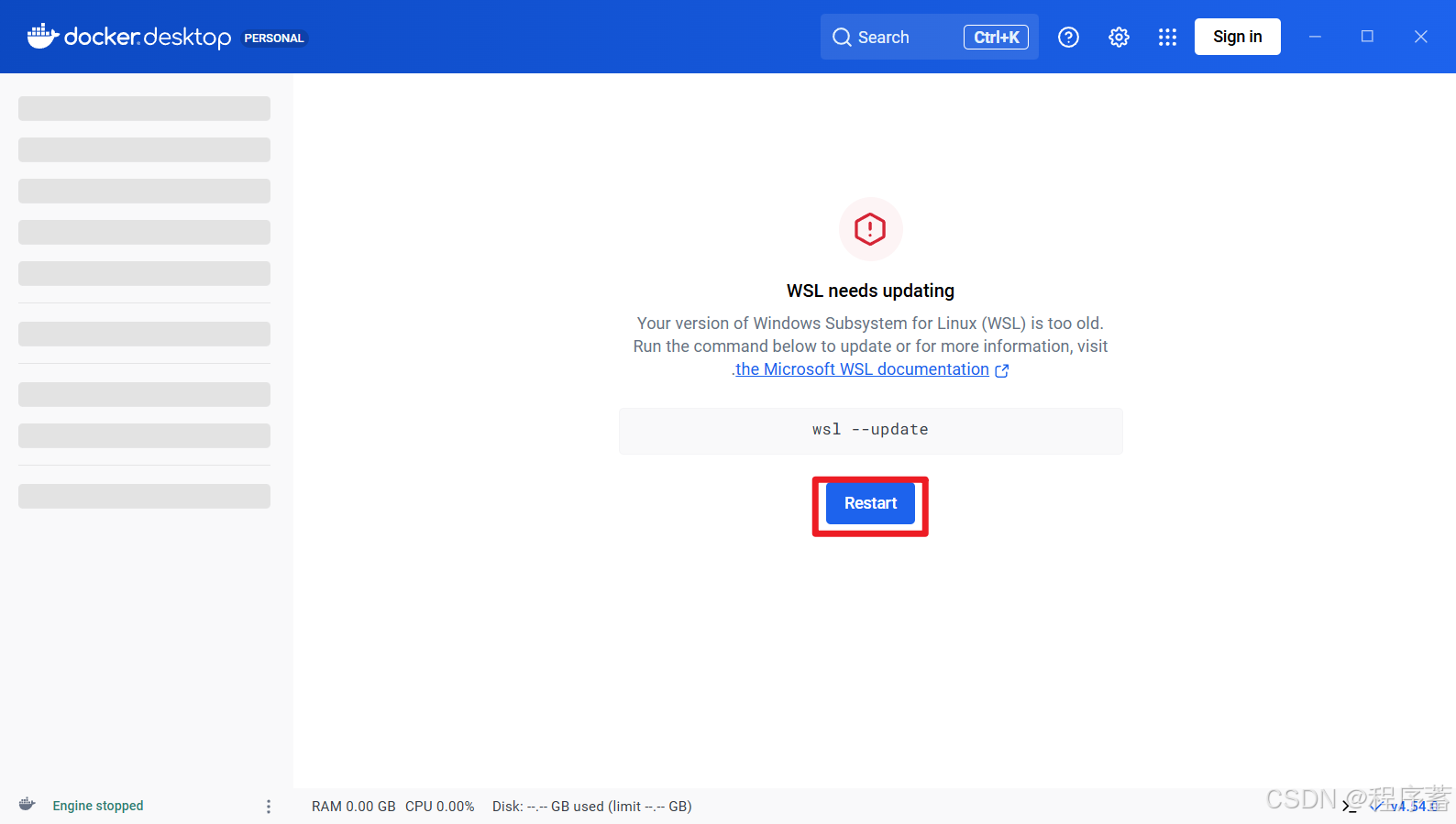
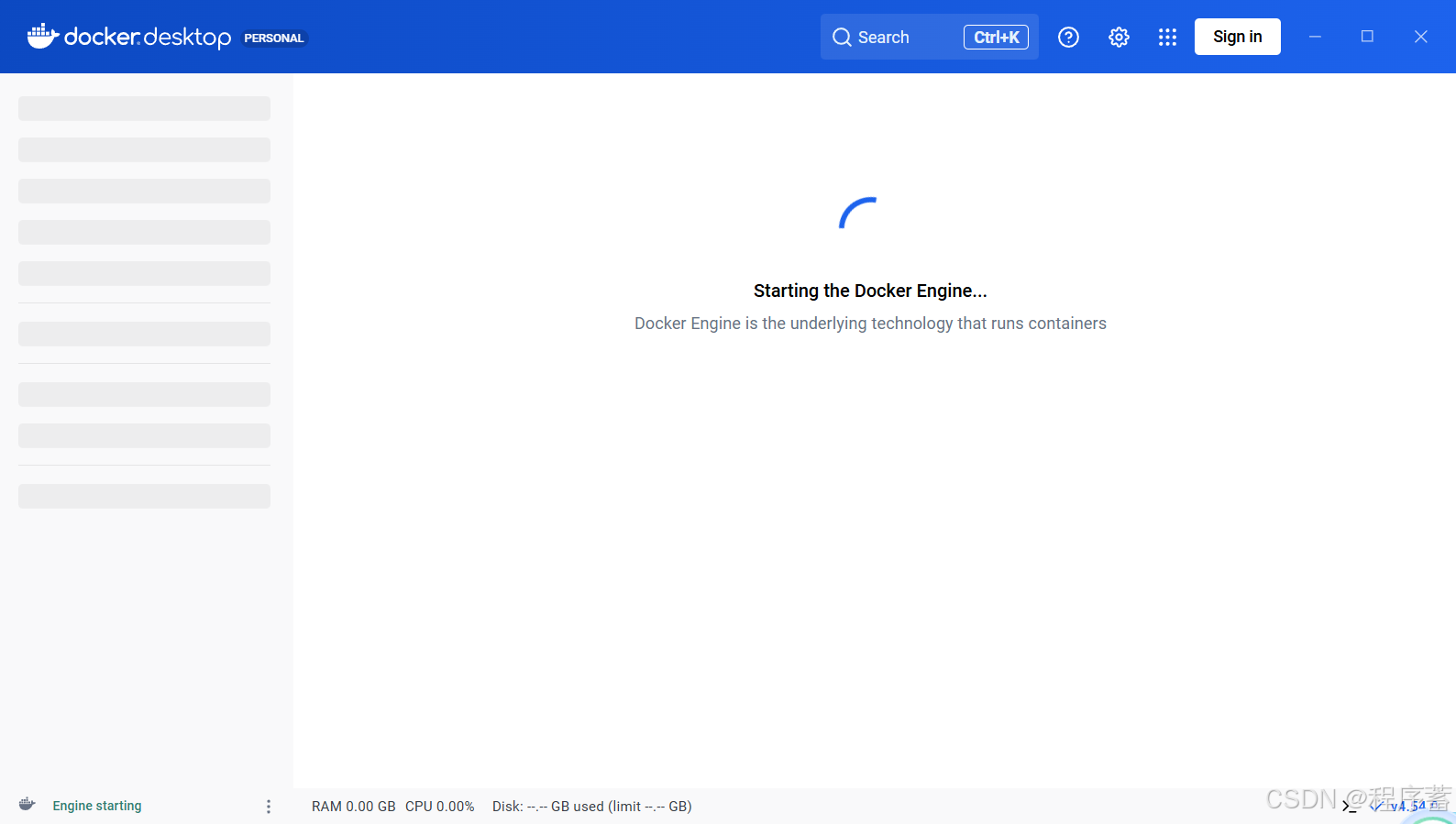
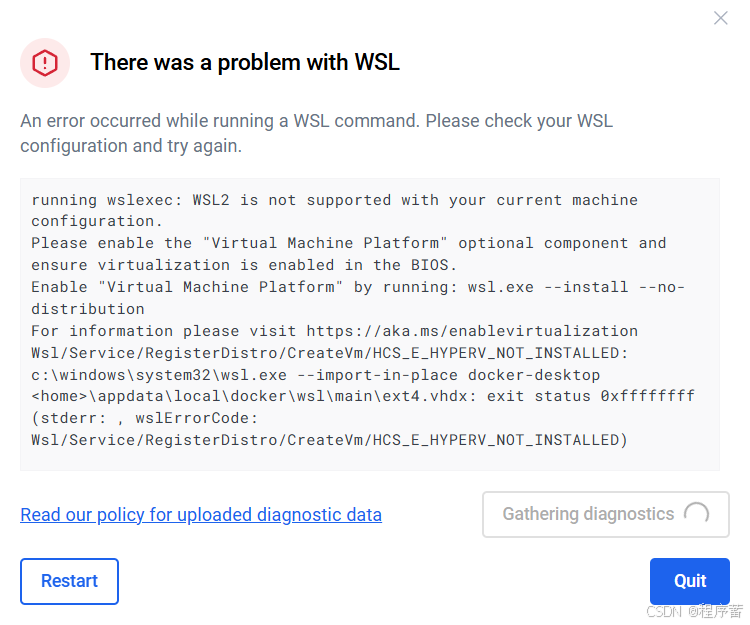
- 如果出现下面的情况
- 需要开启bios虚拟化技术
- 这里还有一种情况开启之后仍然是失败的
-
开启之后依旧不支持
-
打开powershell
-
bcdedit /enum
-

-
如果没有这个选项执行下面的指令
-
bcdedit /set hypervisorlaunchtype Auto
-

-
然后重启电脑就可以了
-
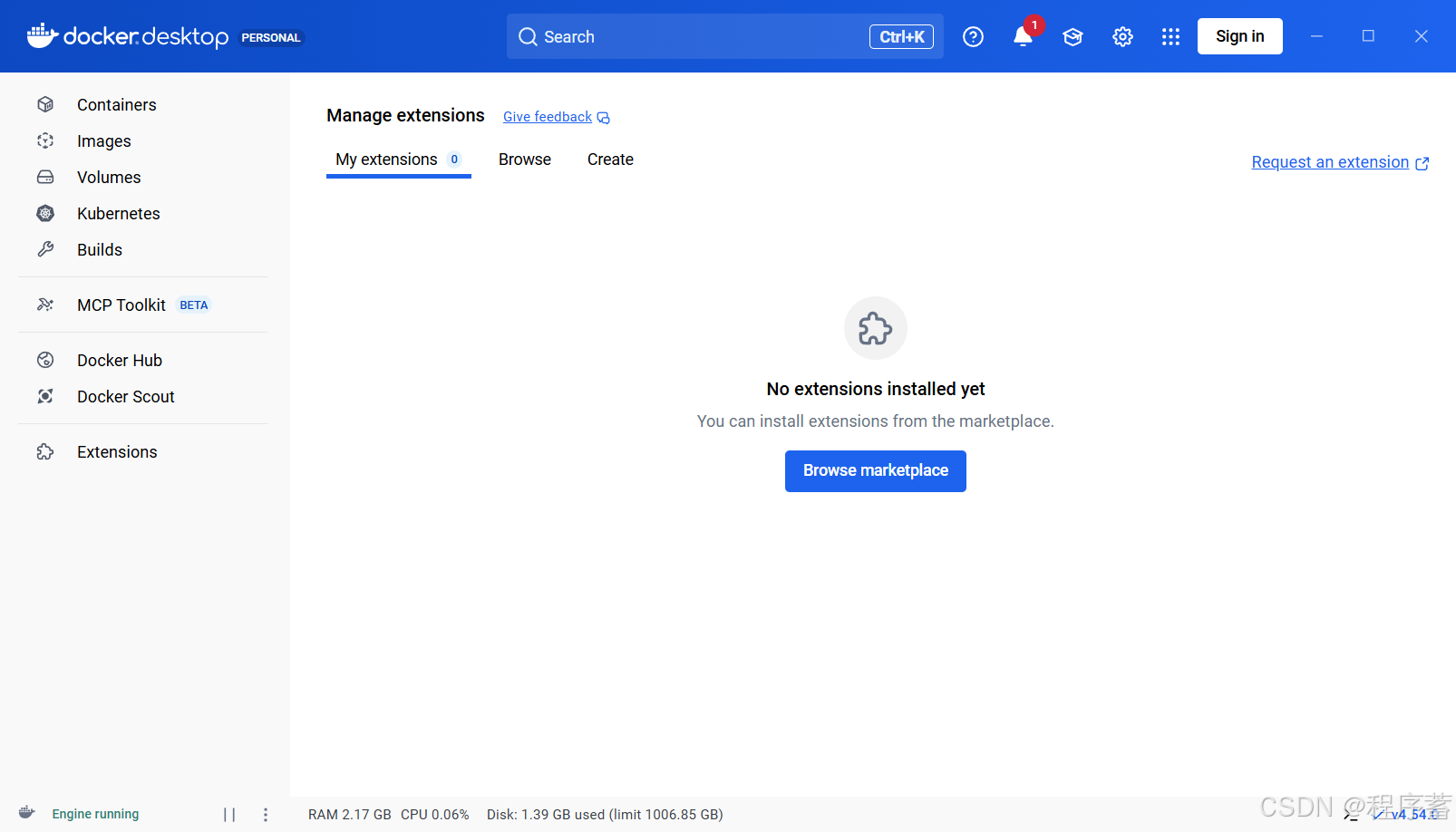
-
到此安装结束
-
Engine running看起来也是启动的
-
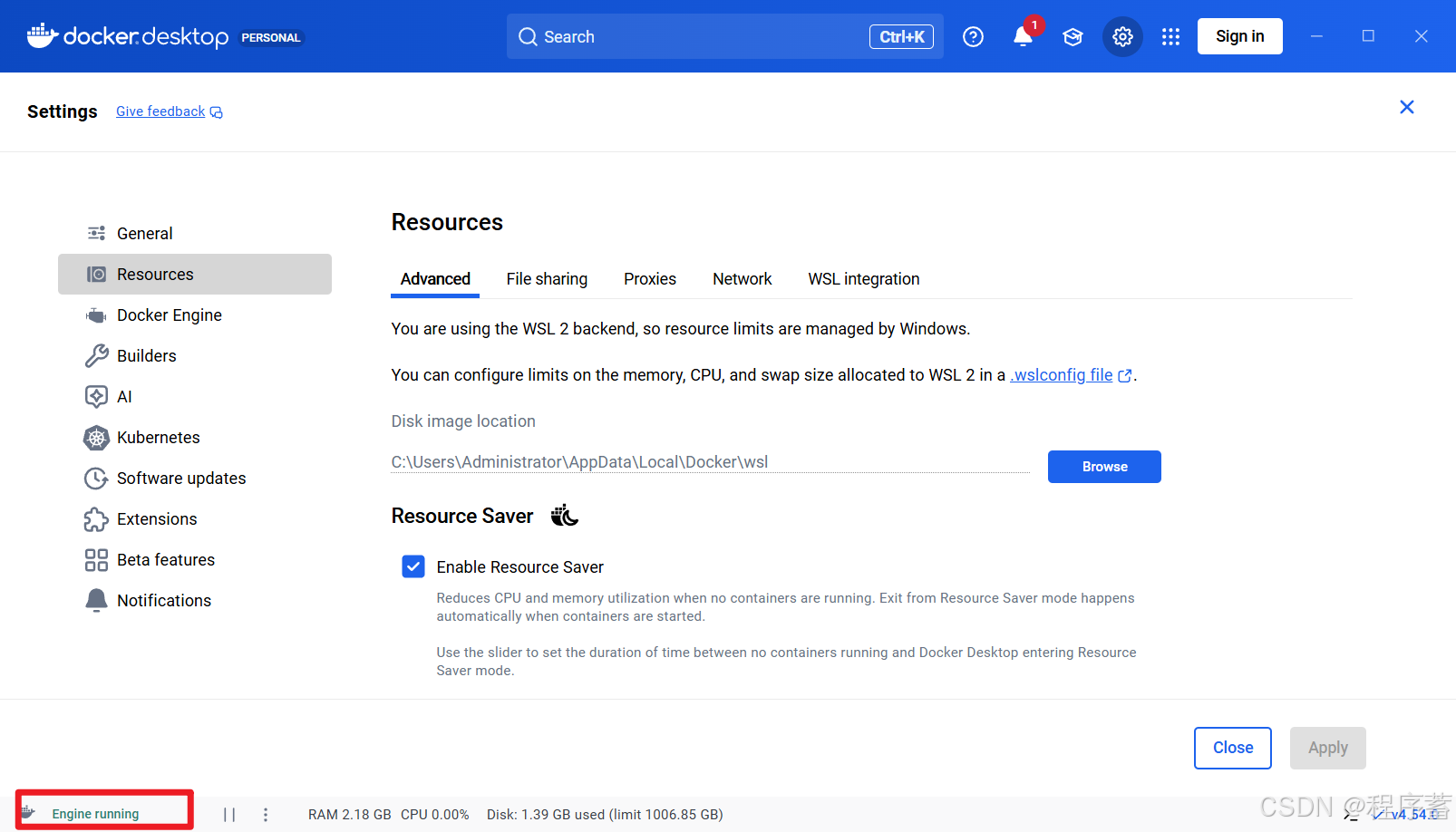
-
7.配置镜像源
直接复制在这里面就可以了
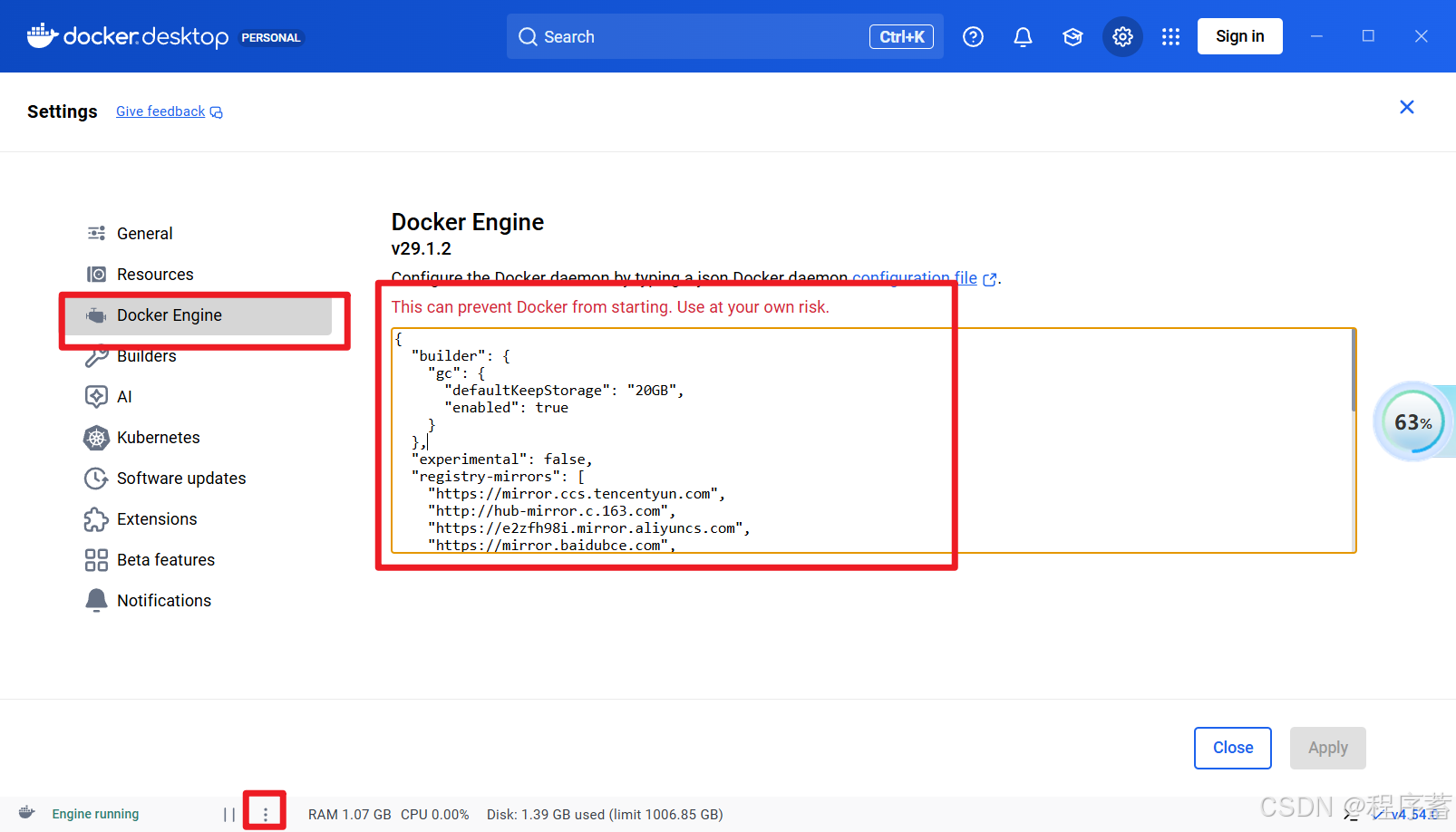
{
"builder": {
"gc": {
"defaultKeepStorage": "20GB",
"enabled": true
}
},
"experimental": false,
"registry-mirrors": [
"https://mirror.ccs.tencentyun.com",
"http://hub-mirror.c.163.com",
"https://e2zfh98i.mirror.aliyuncs.com",
"https://mirror.baidubce.com",
"https://docker.mirrors.ustc.edu.cn",
"https://docker-cf.registry.cyou",
"https://dockercf.jsdelivr.fyi",
"https://docker.jsdelivr.fyi",
"https://dockertest.jsdelivr.fyi",
"https://docker.m.daocloud.io",
"https://docker.mirrors.sjtug.sjtu.edu.cn",
"https://gst6rzl9.mirror.aliyuncs.com",
"https://registry.docker-cn.com",
"http://hub-mirror.c.163.com",
"http://mirrors.ustc.edu.cn/",
"https://mirrors.tuna.tsinghua.edu.cn/",
]
}
重启镜像
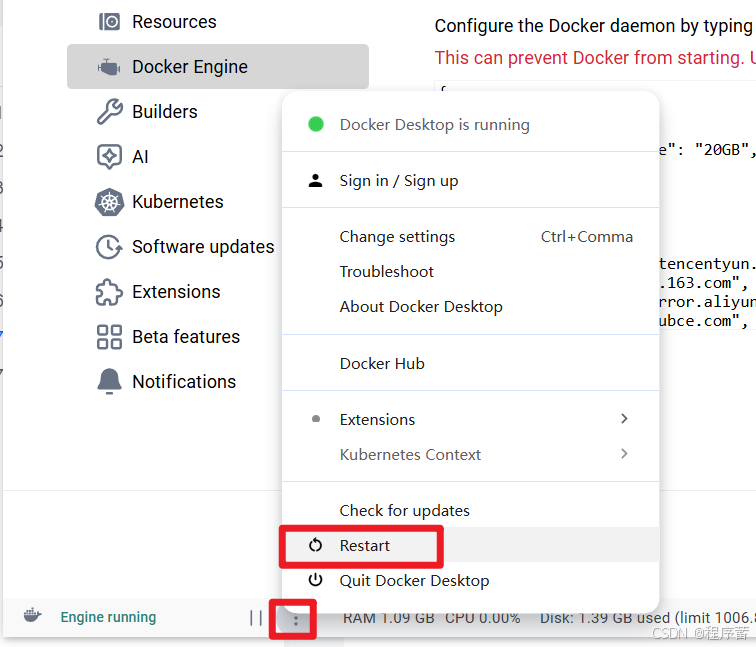
8.安装第一个镜像
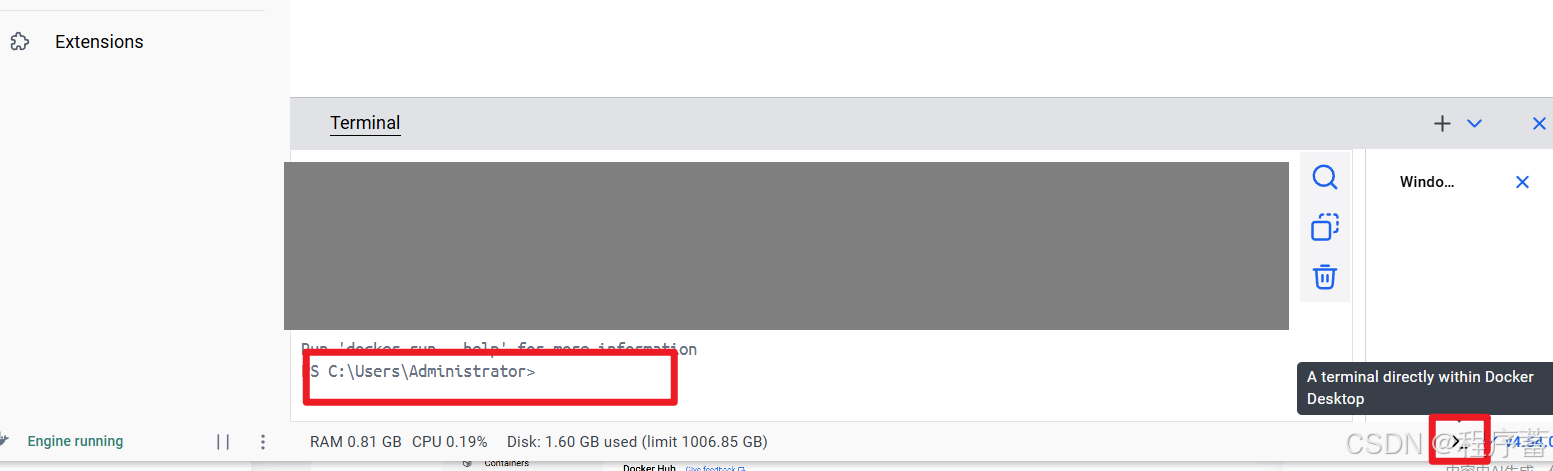
- docker pull nginx
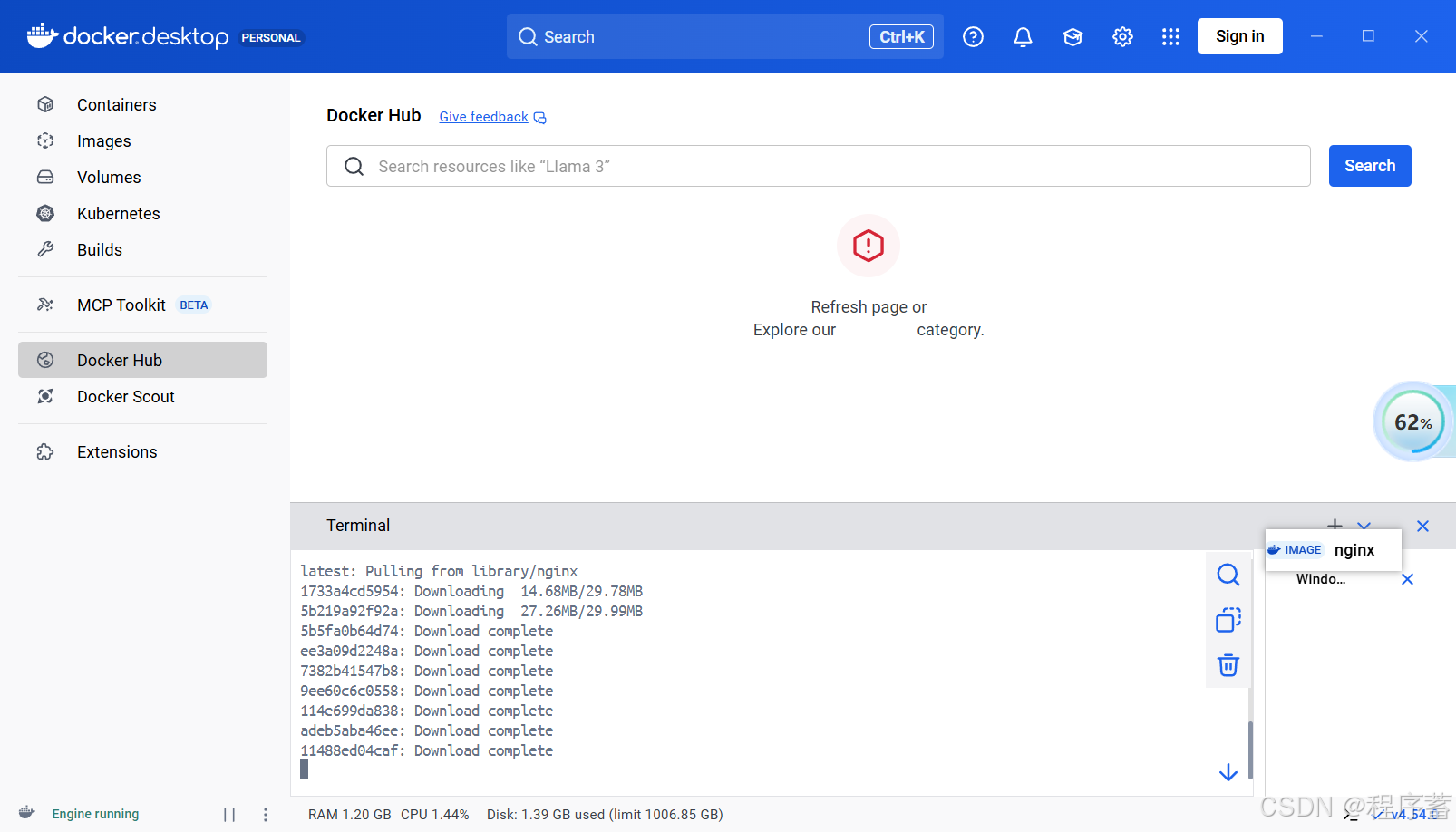
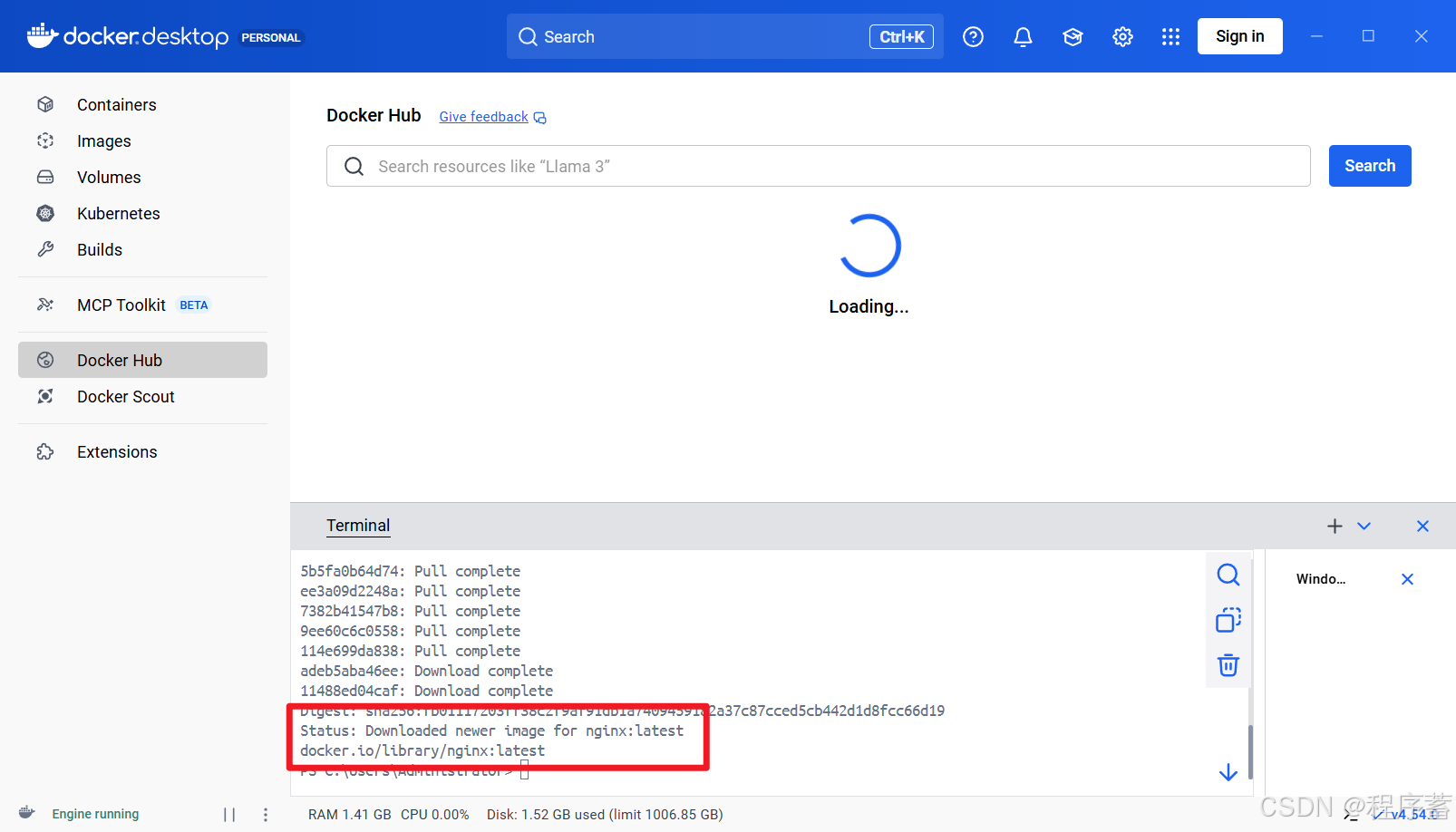
- 拉取完成
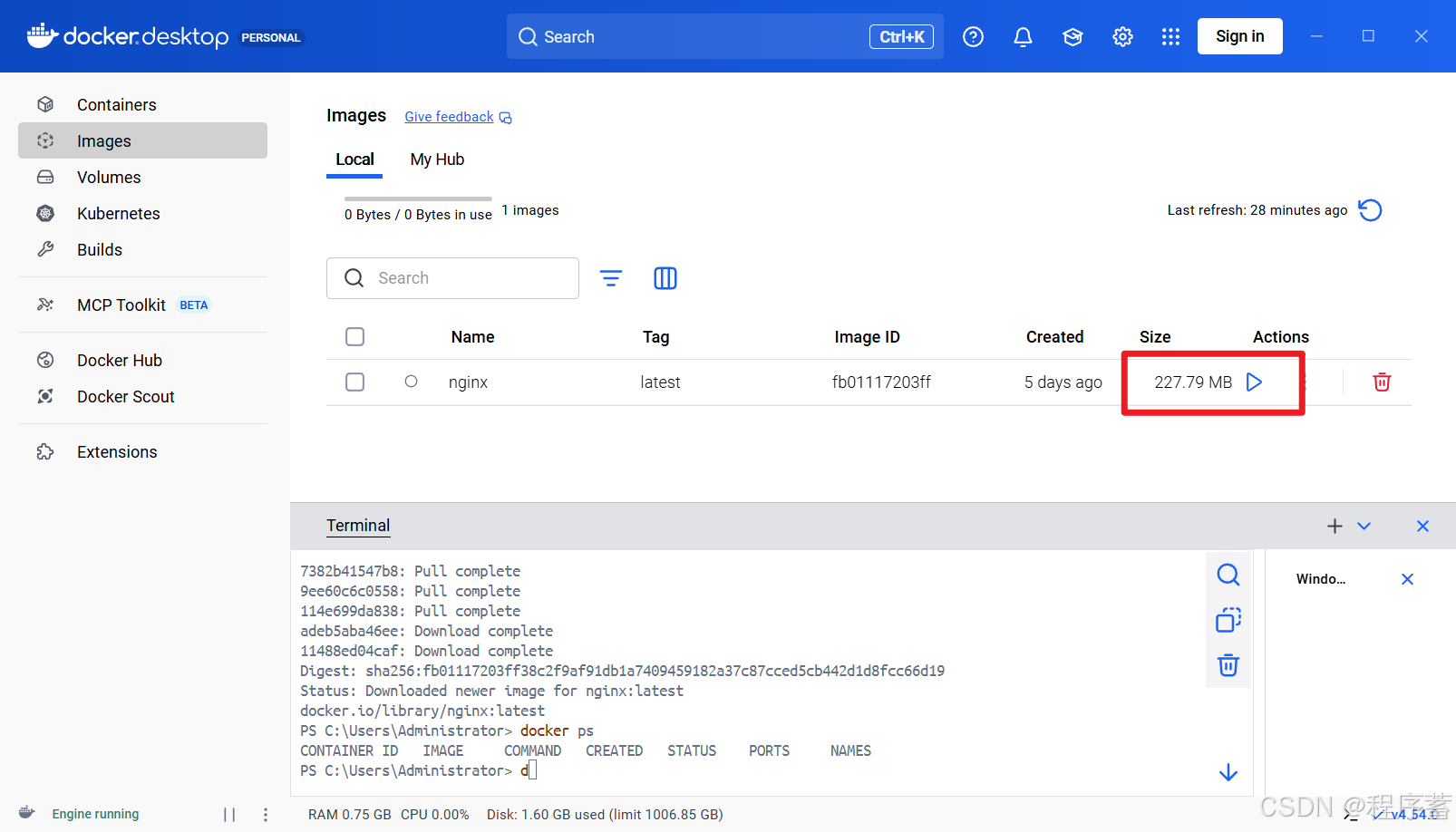
- 点击images直接就可以启动成功了
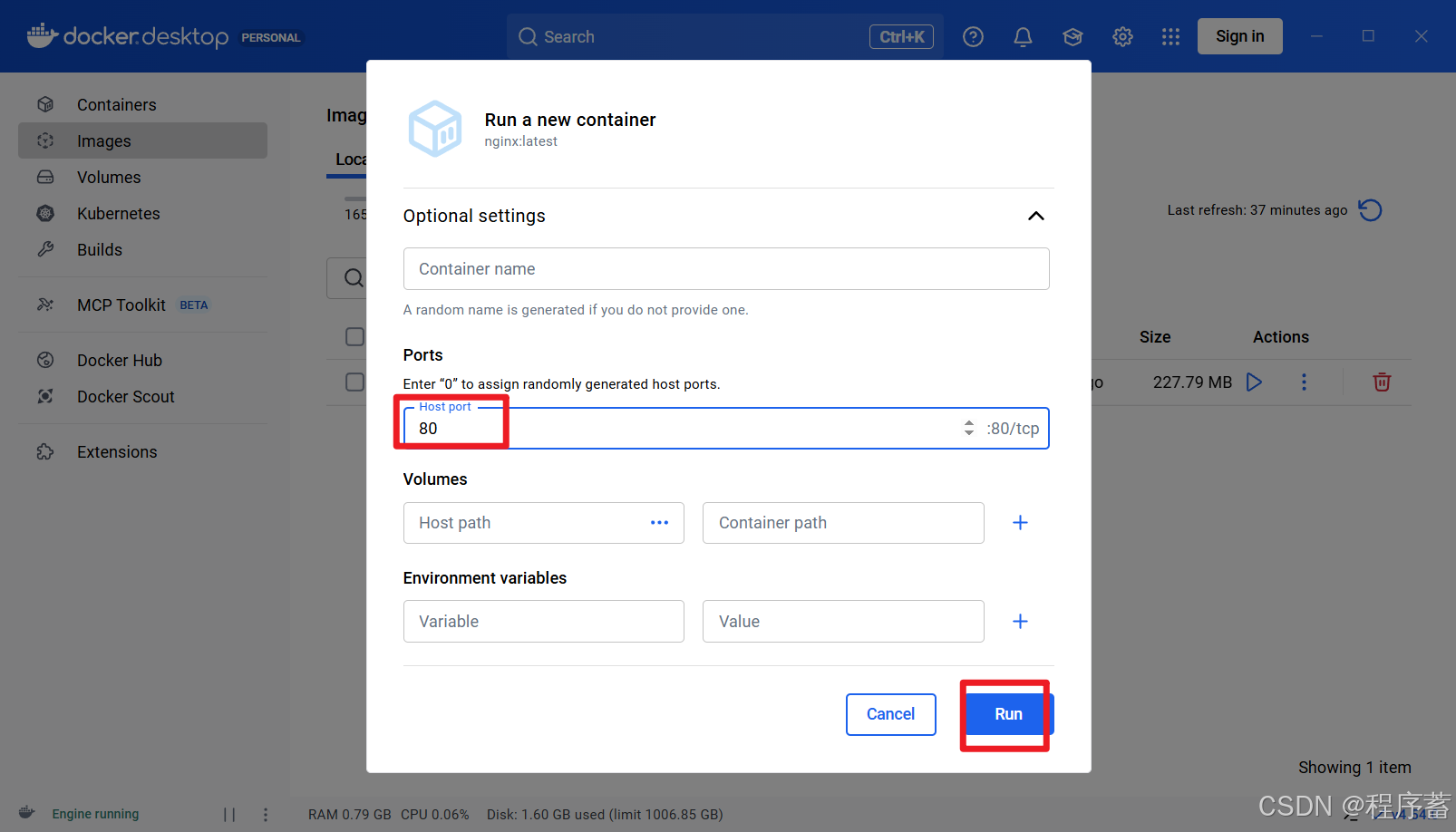
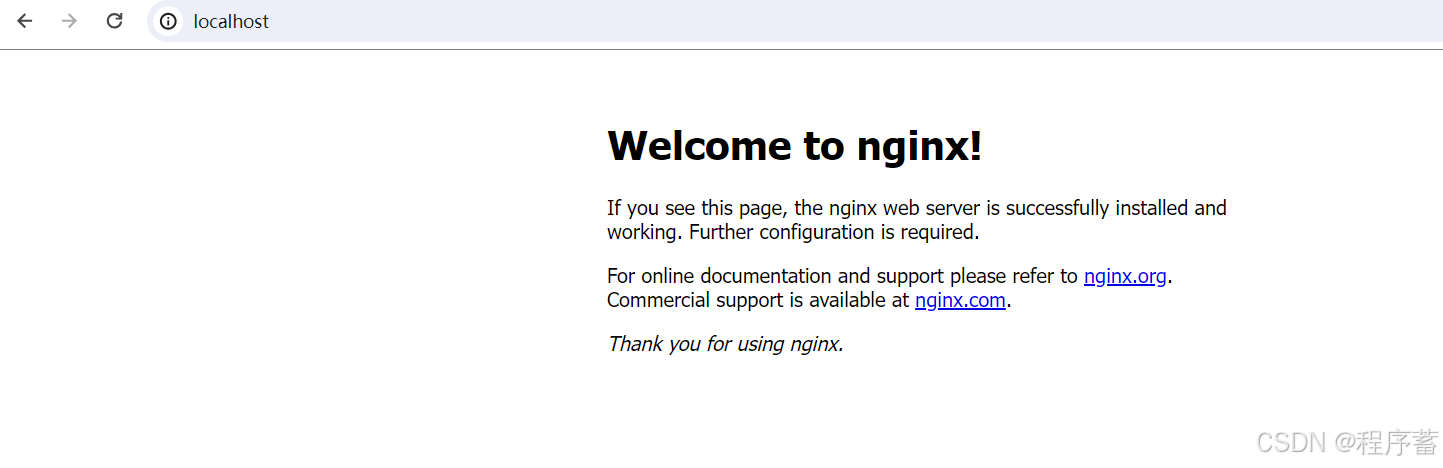
- 输入80就可以了