文章目录
- 一、从github上获取
- 二、修改配置文件
-
- docker-compose.yml文件
- [配置 .env](#配置 .env)
- 三、开始测试
- 四、相关问题
一、从github上获取
\qquad 打开作者 666ghj的github仓库 。这里就看运气了,网络好的话一下子就进去了。
\qquad 接下来,就是需要将项目给clone下来
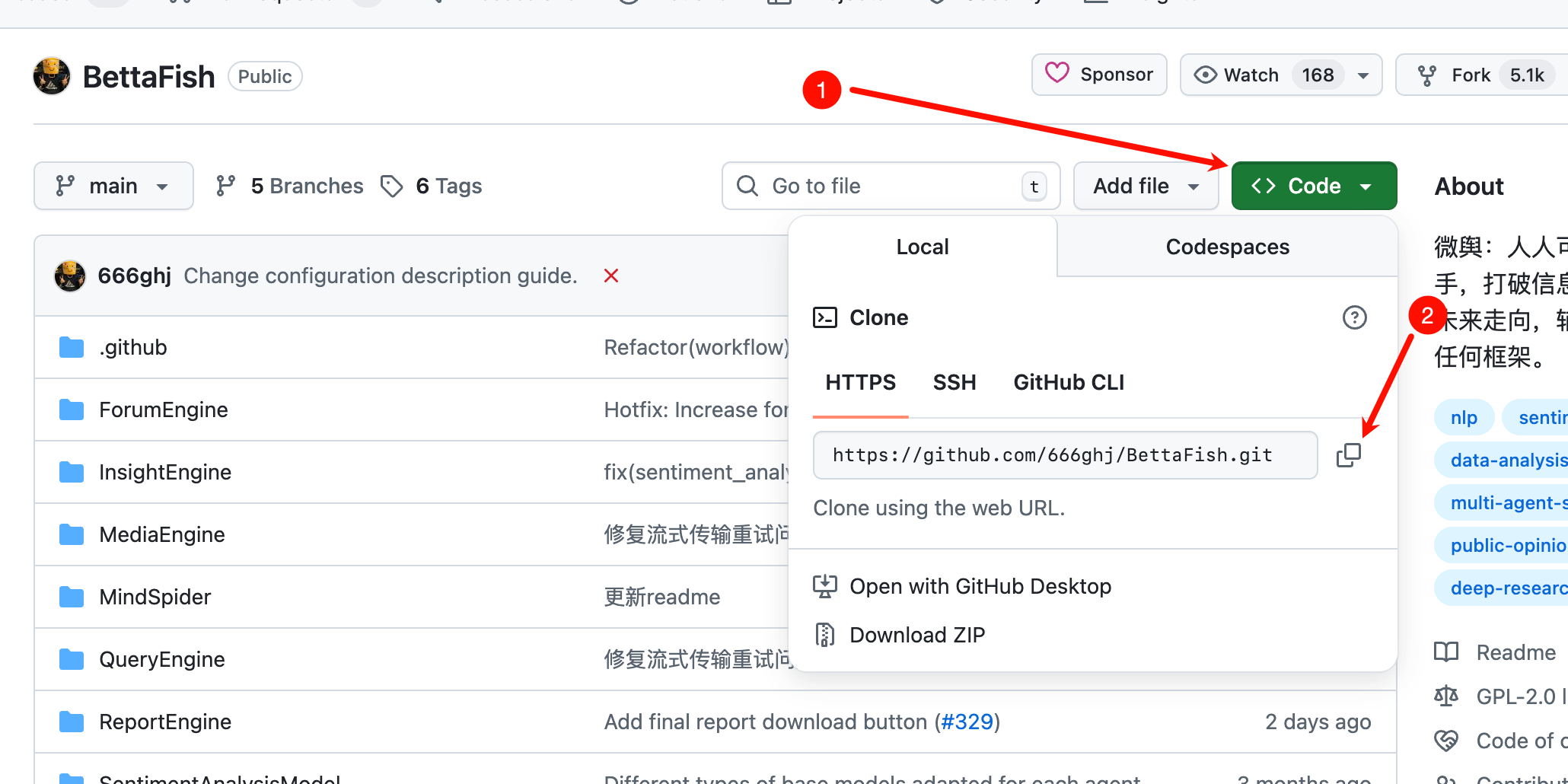
具体的操作如下:
- 选择一个文件夹,然后打开终端
- 在终端上输入
git clone https://github.com/666ghj/BettaFish.git
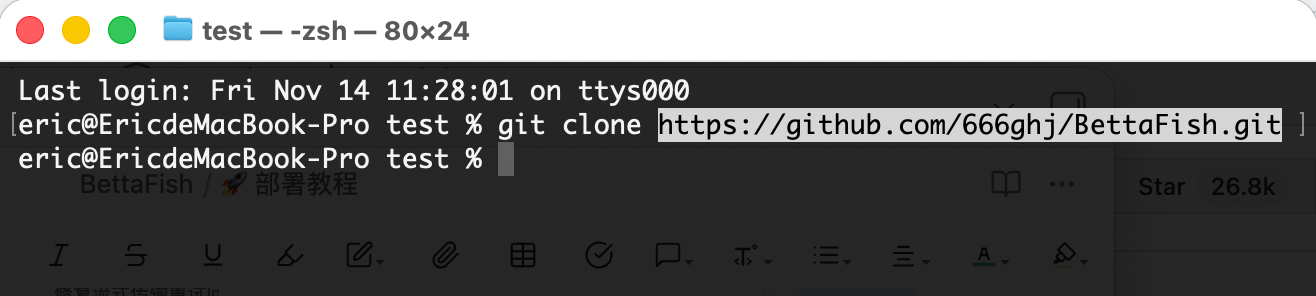
但是也依然会存在网络的问题,所以我建议是去下载zip的压缩包,然后进行解压缩。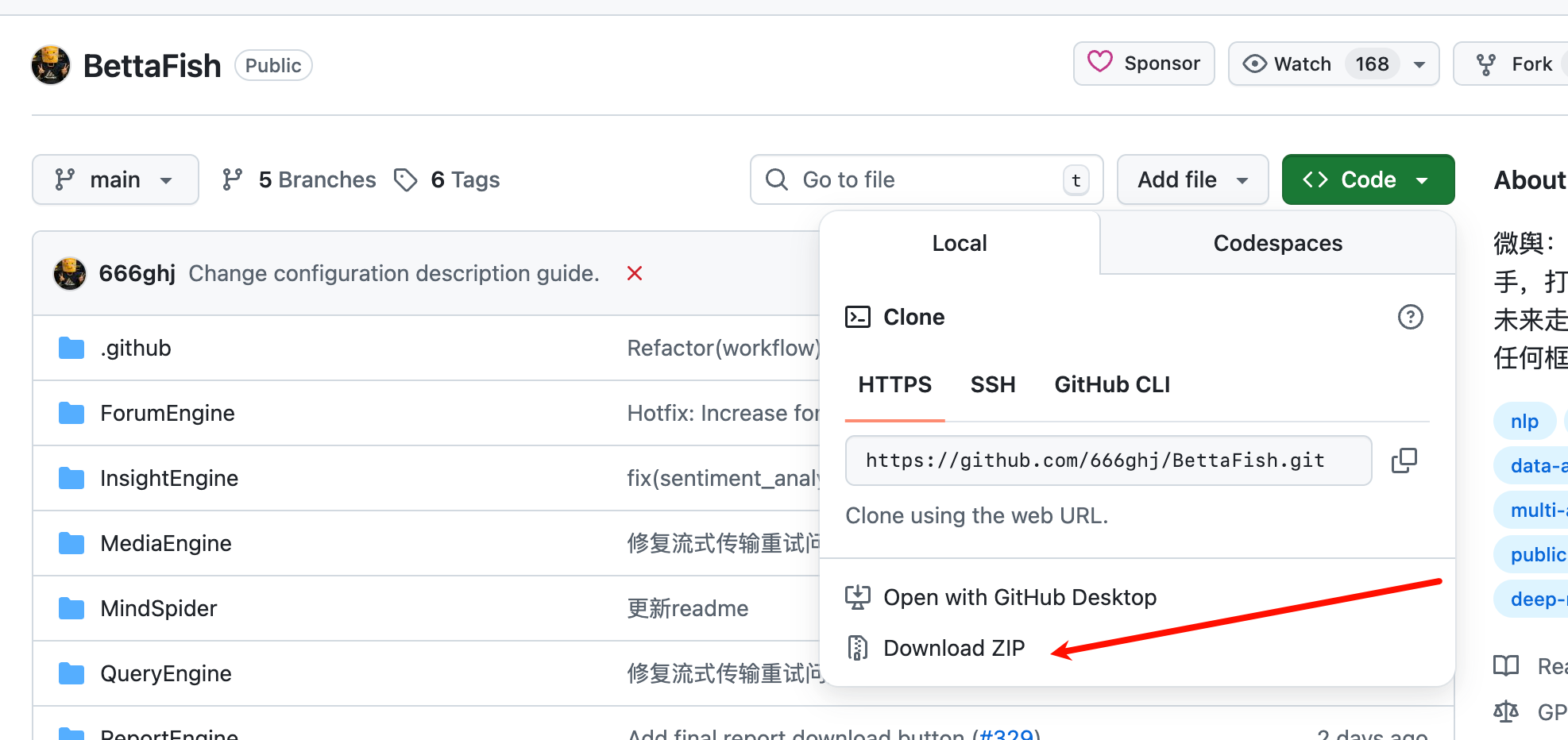
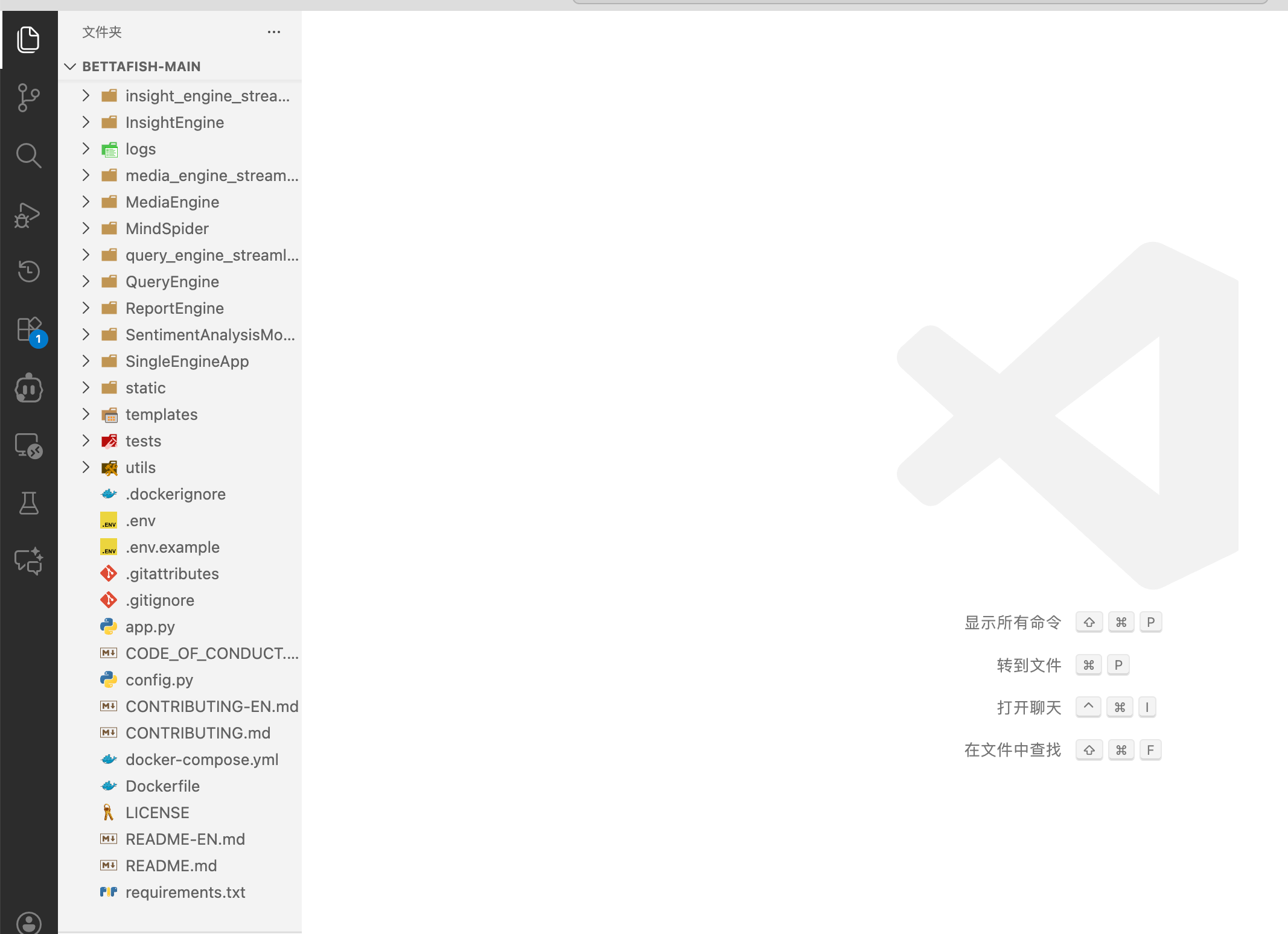
解压缩完后,通过 visual studio code 打开整个项目。
二、修改配置文件
docker-compose.yml文件
-
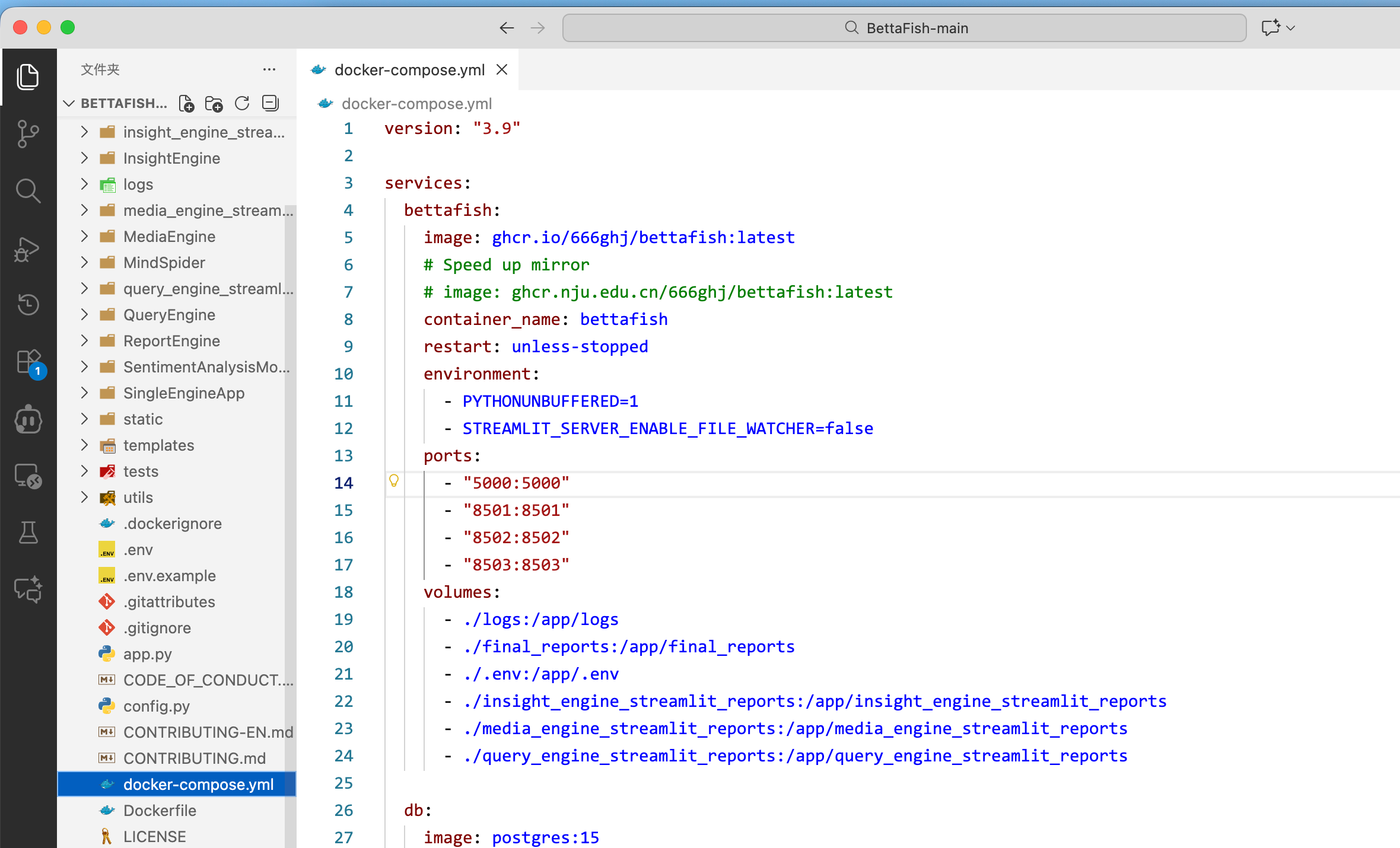
找到docker-compose.yml文件,然后打开
-
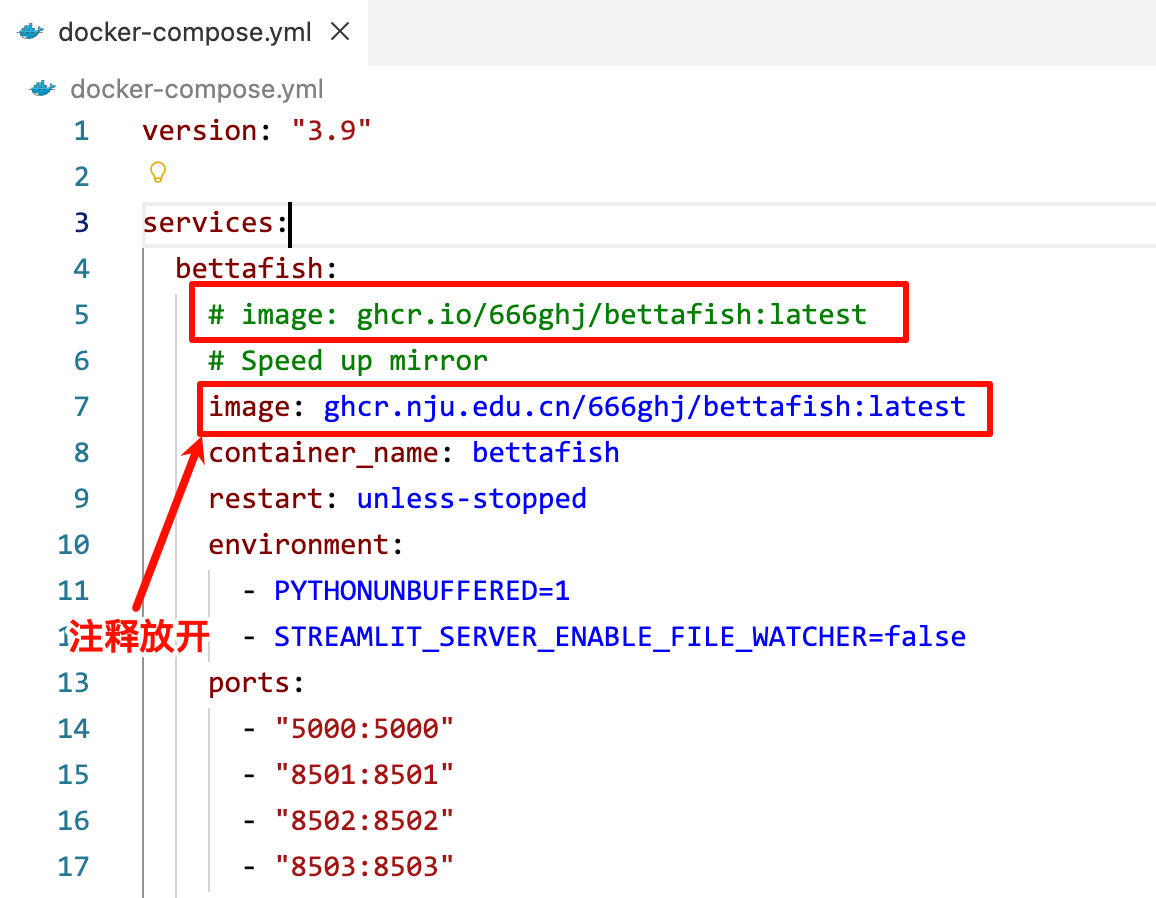
换源 ,只需要将第7行的代码注释放开,并给第5行增加注释,这样我们后面配置docker的速度就会非常快!相当于换了一个南京大学的源。
-
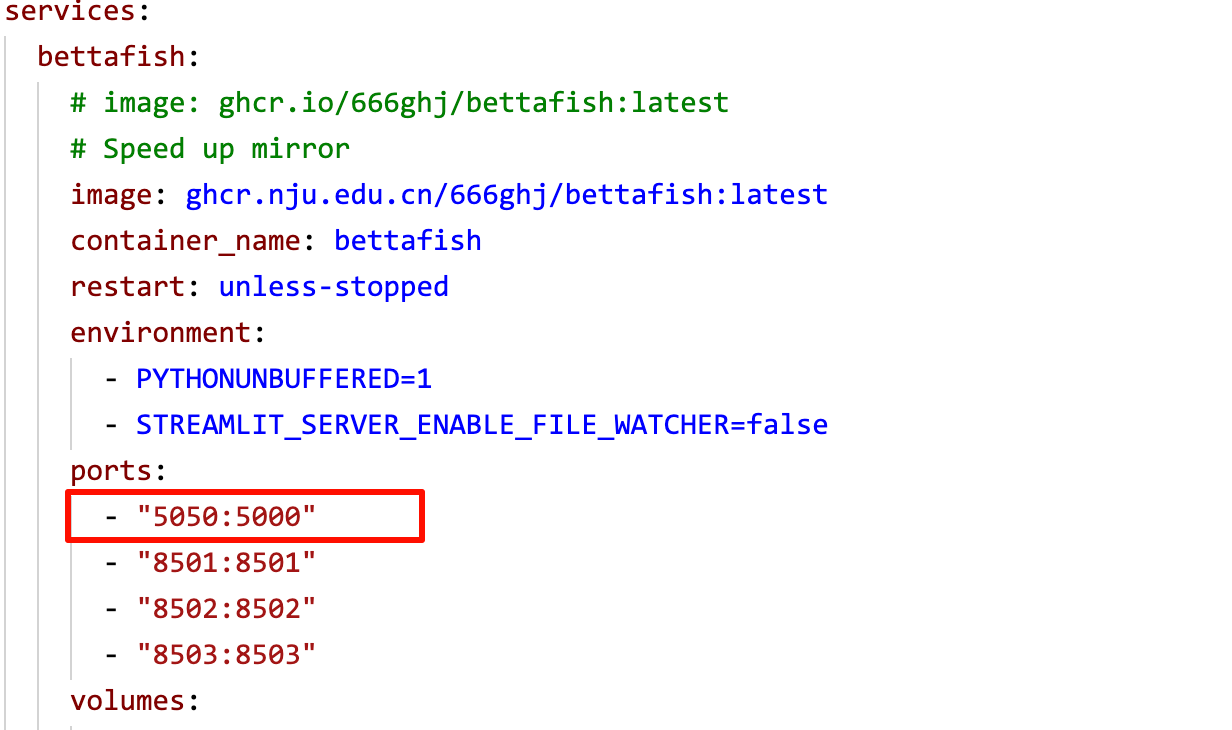
修改端口 ,我在部署的时候不知道为什么一直5000的端口是被占用的,所以在这里我们需要修改端口,记住,我们只需要在这个文件下修改端口 ,后面你也会看到另外的文件中出现端口,但是我们并不需要修改!
在这里改成5050即可
-
保存 ,最后一定不要忘记按保存,cmd + s 或 ctrl + s
配置 .env
-
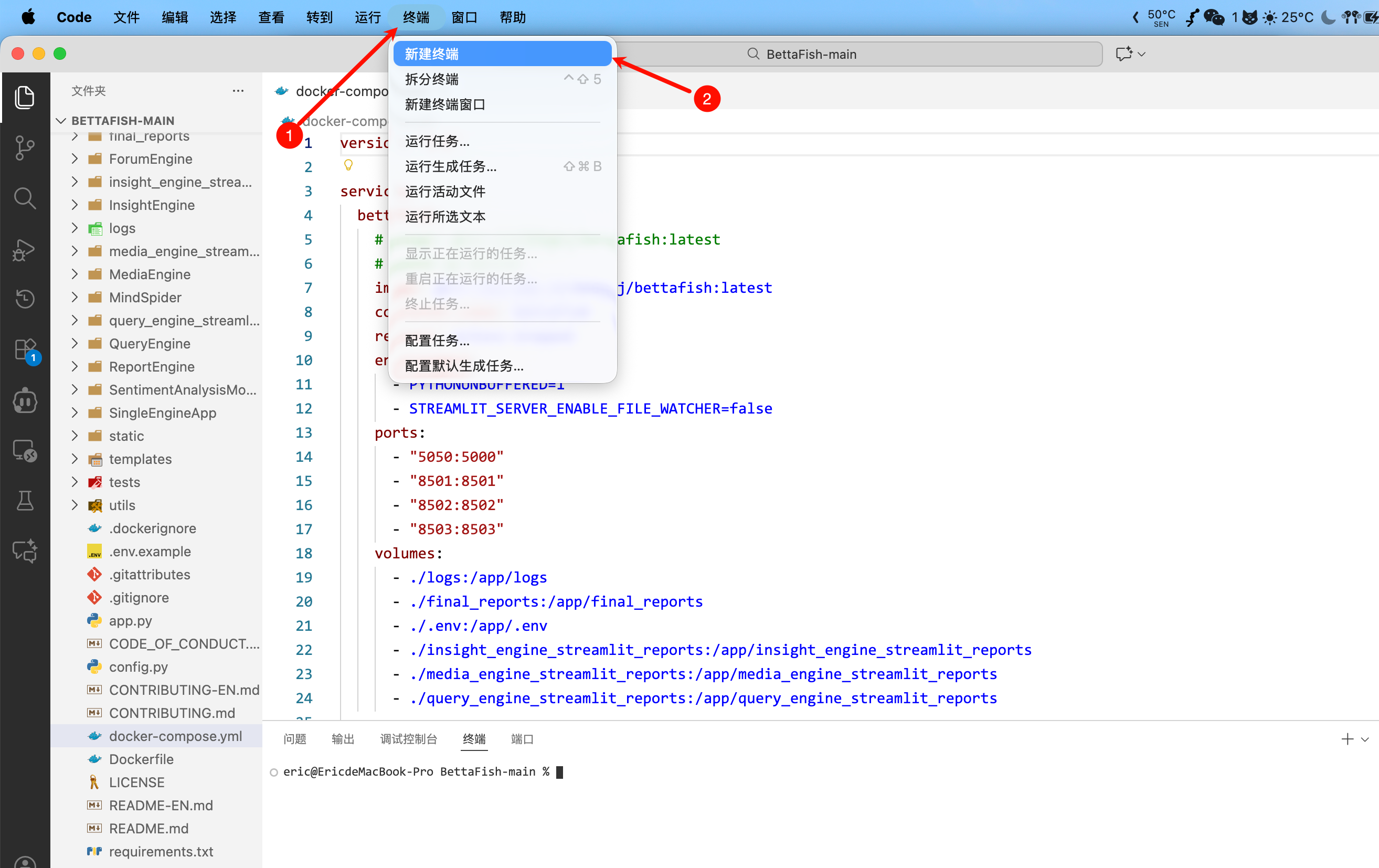
首先我们打开终端
-
然后在终端输入:
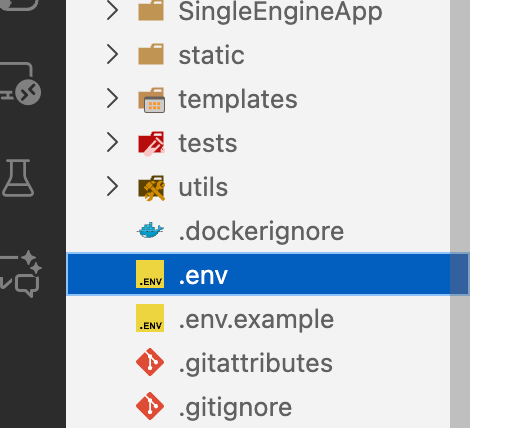
cp .env.example .env然后你就能看到你出现了一个文件 .env
-
点击进入,然后开始进行后续的配置
数据库配置
\qquad 在点击进入.env文件后,先配置数据库,数据库这里我们不需要过的思考,也不需要我们本地有数据库,因为我们都是用docker提供的,++我们只管配置++
\qquad 接下来只需要像我一样配置数据库,就好了
# ====================== 数据库配置 ======================
# 数据库主机,例如localhost 或 127.0.0.1
DB_HOST=db
# 数据库端口号,默认为3306
DB_PORT=5432
# 数据库用户名
DB_USER=bettafish
# 数据库密码
DB_PASSWORD=bettafish
# 数据库名称
DB_NAME=bettafish
# 数据库字符集,推荐utf8mb4,兼容emoji
DB_CHARSET=utf8mb4
# 数据库类型mysql或postgresql
DB_DIALECT=postgresql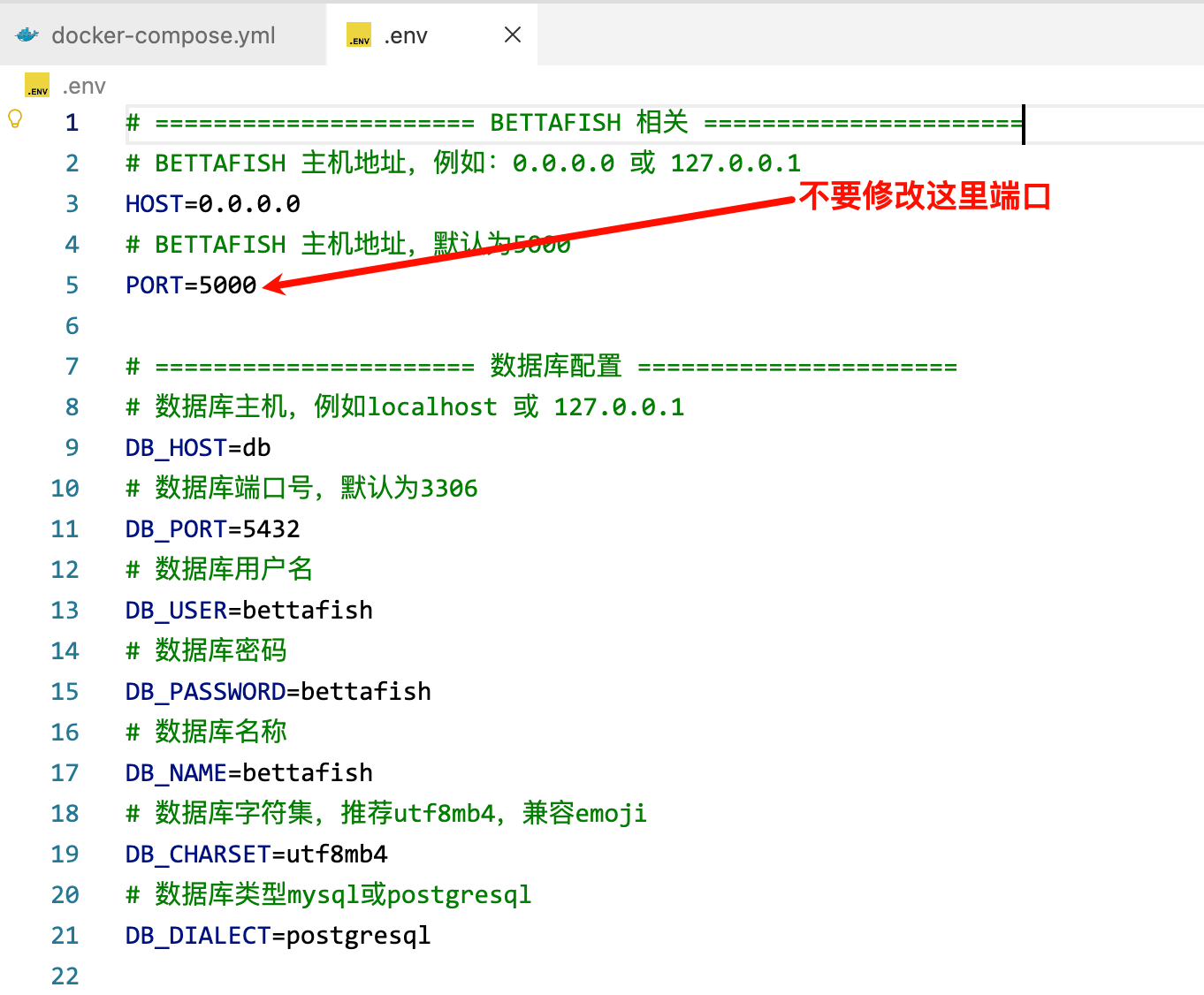
配置大模型
同样的还是在.env文件下,接下来就是大模型的配置了,也是最重要和最容易出错的一步。
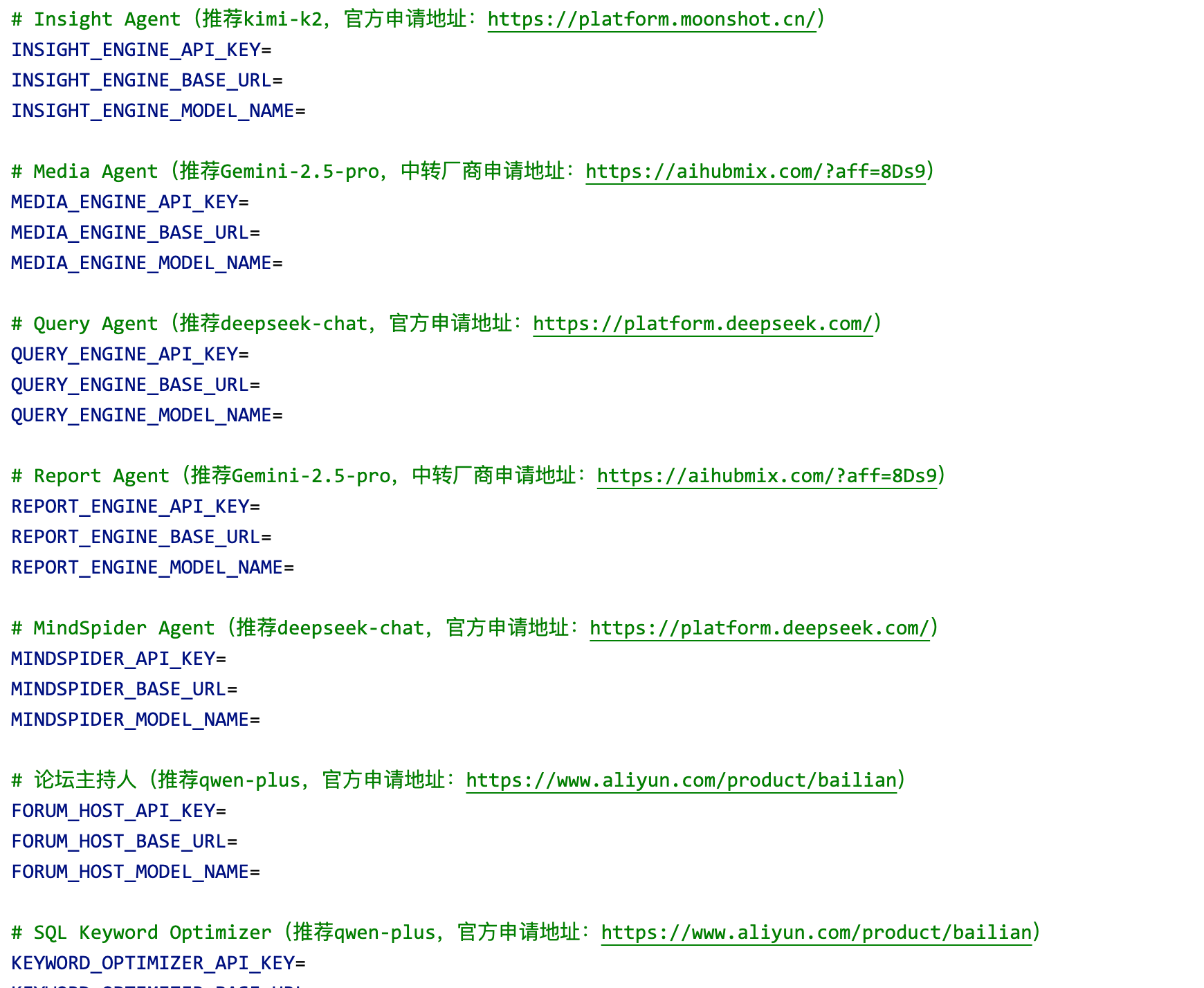
依据作者的提示,作者在这里有详细说明他推荐的大模型。
我们++一共需要配置10个关键的信息++
事先说明,要想真正的通过docker启动项目,必须是要花钱的,钱就是需要花在这些大模型的调用,我通过我的经验,给大家讲解怎么省钱来玩这个项目。
其次,本次项目也只是为了好玩,所以一切的消费需要自己考虑清楚,按需付费,本人在这里不存在打广告的行为
在模型选择上,我们将会使用一下大模型:
- qwen-plus
- deepseek-chat
- Gemini-2.5-pro
- kimi-k2
网络搜索工具:
- Tavily API
- Bocha Web Search API
首选使用云雾API来配置除Gemini-2.5-pro的大模型,因为在这里我不知道为什么我无法在云雾API中使用Gemini-2.5-pro这个大模型,所以后面我们再说
云雾配置
-
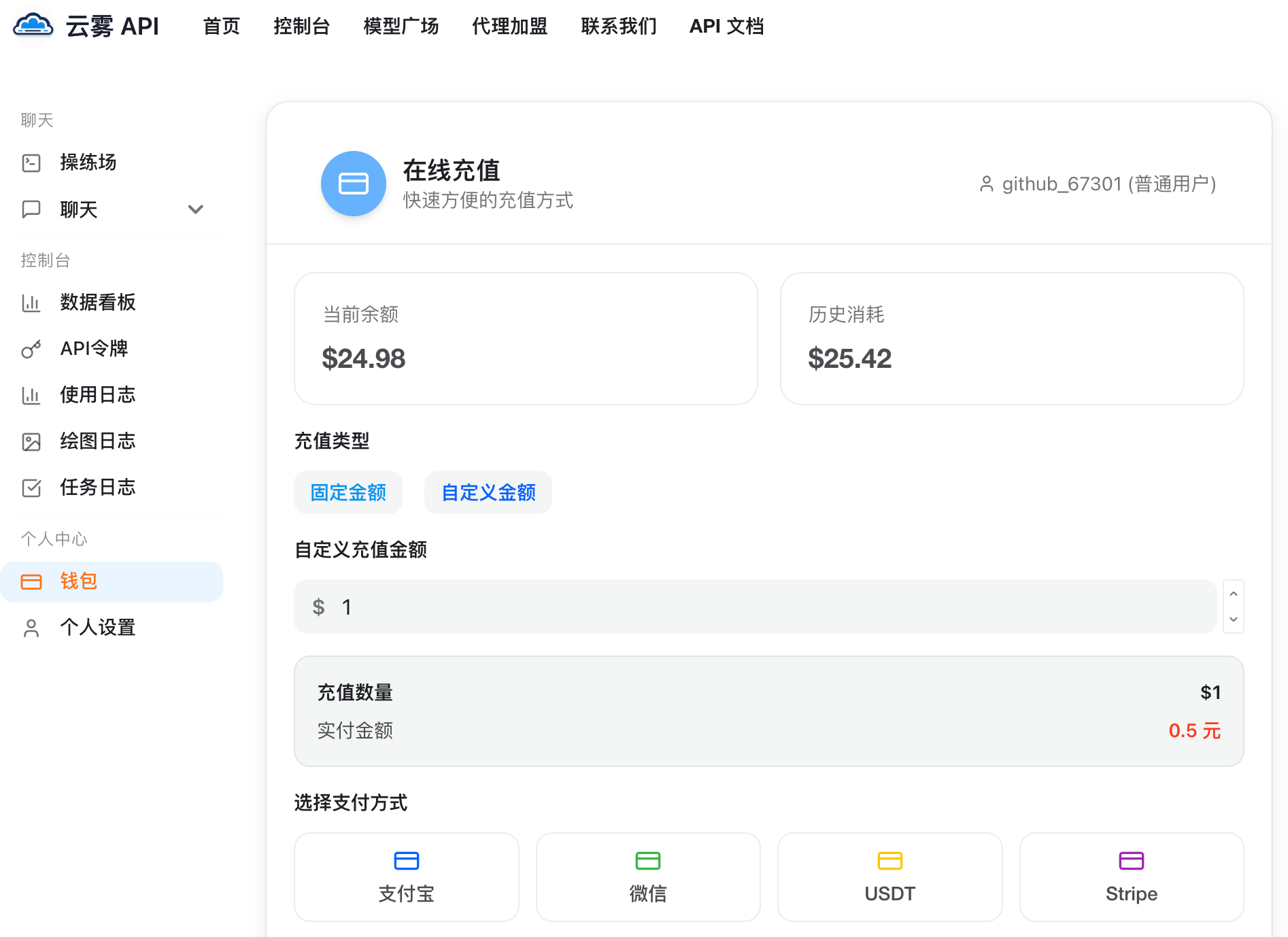
通过github或其他登陆进来,前往控制台然后打开钱包
-
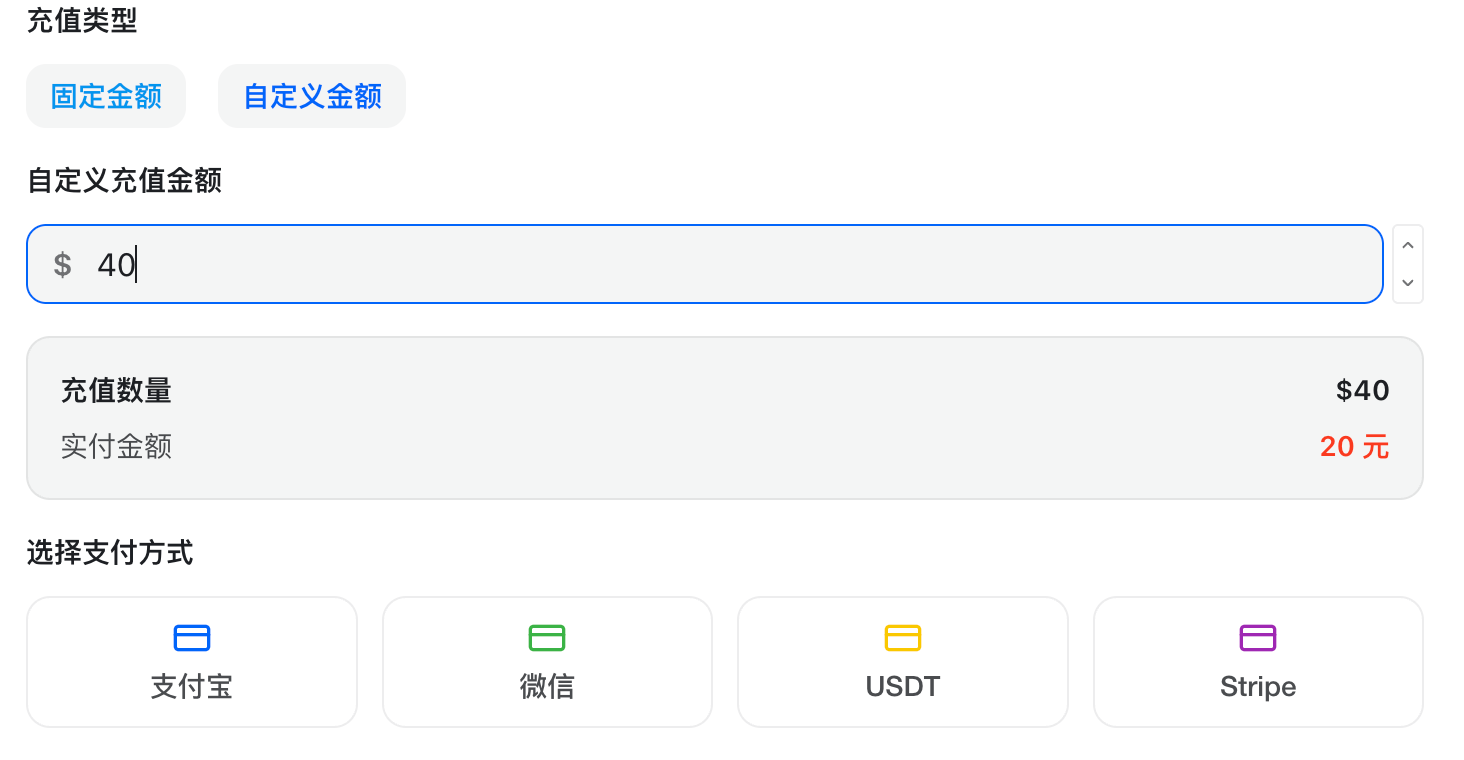
然后适当充值,我的建议大概是充值¥20即可,注意这里写的是40但实际上只需要支付¥20
-
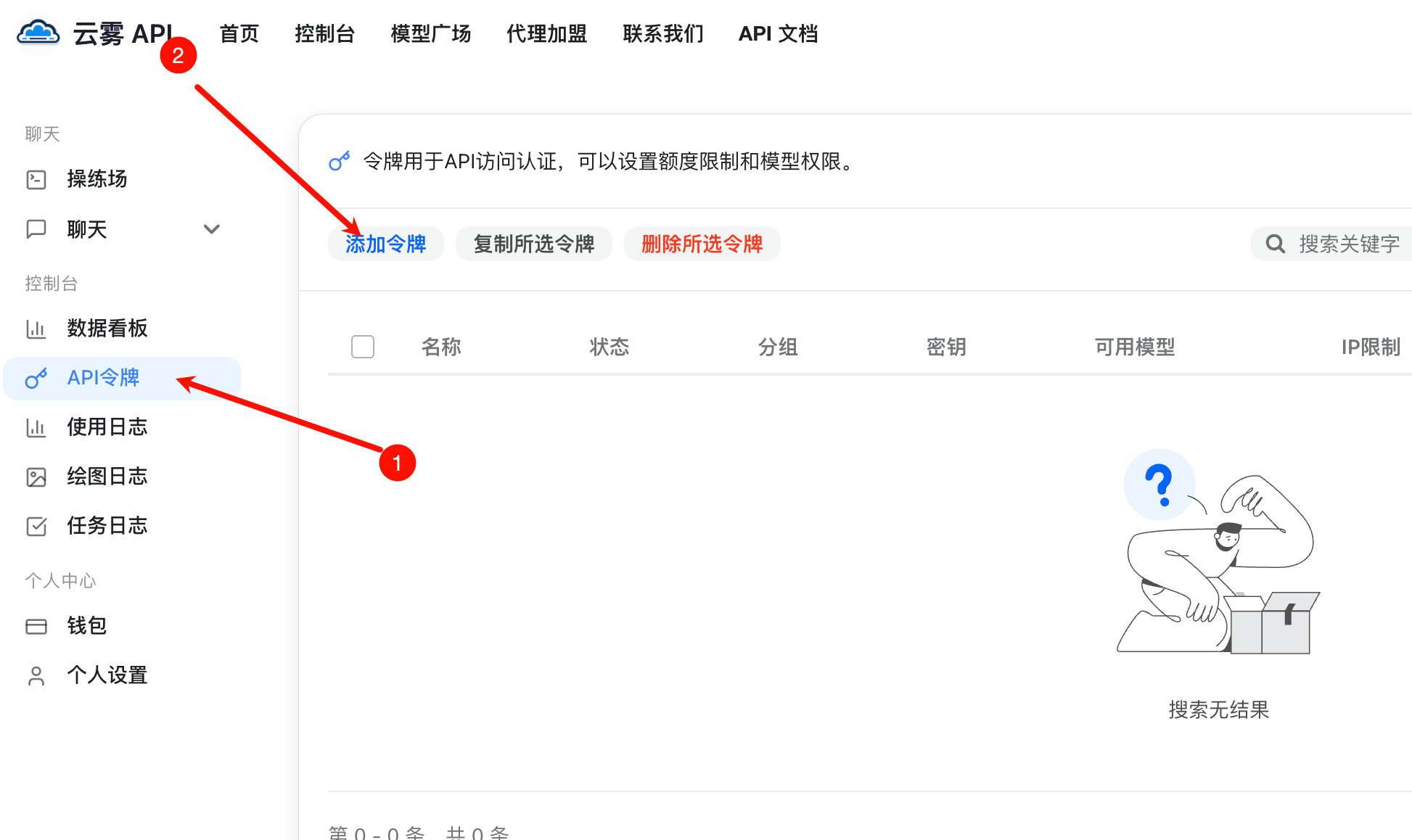
然后打开API令牌,然后创建令牌
-
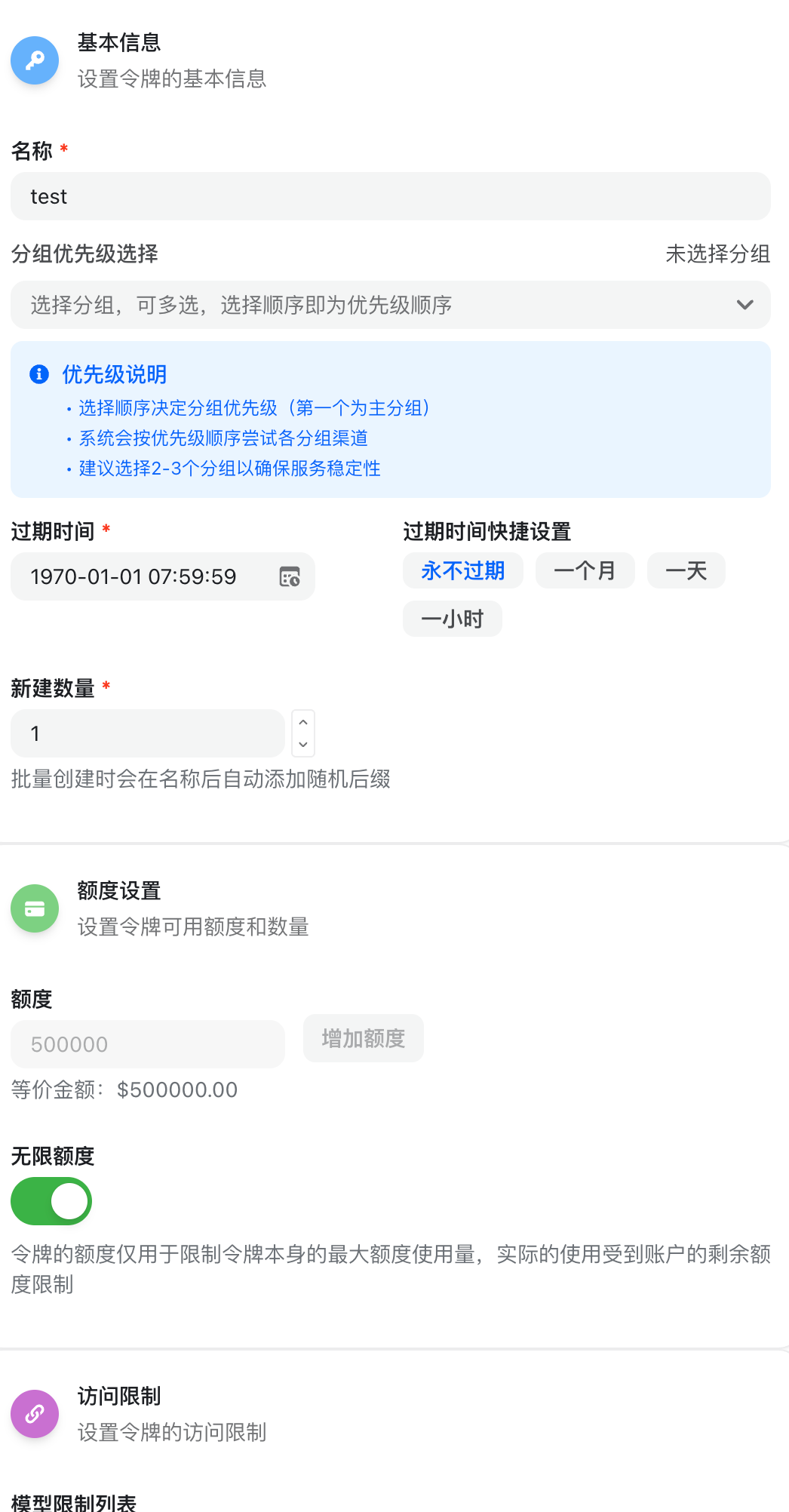
配置只需要对两处进行配置,分别是名称和额度设置,其他的不用处理
-
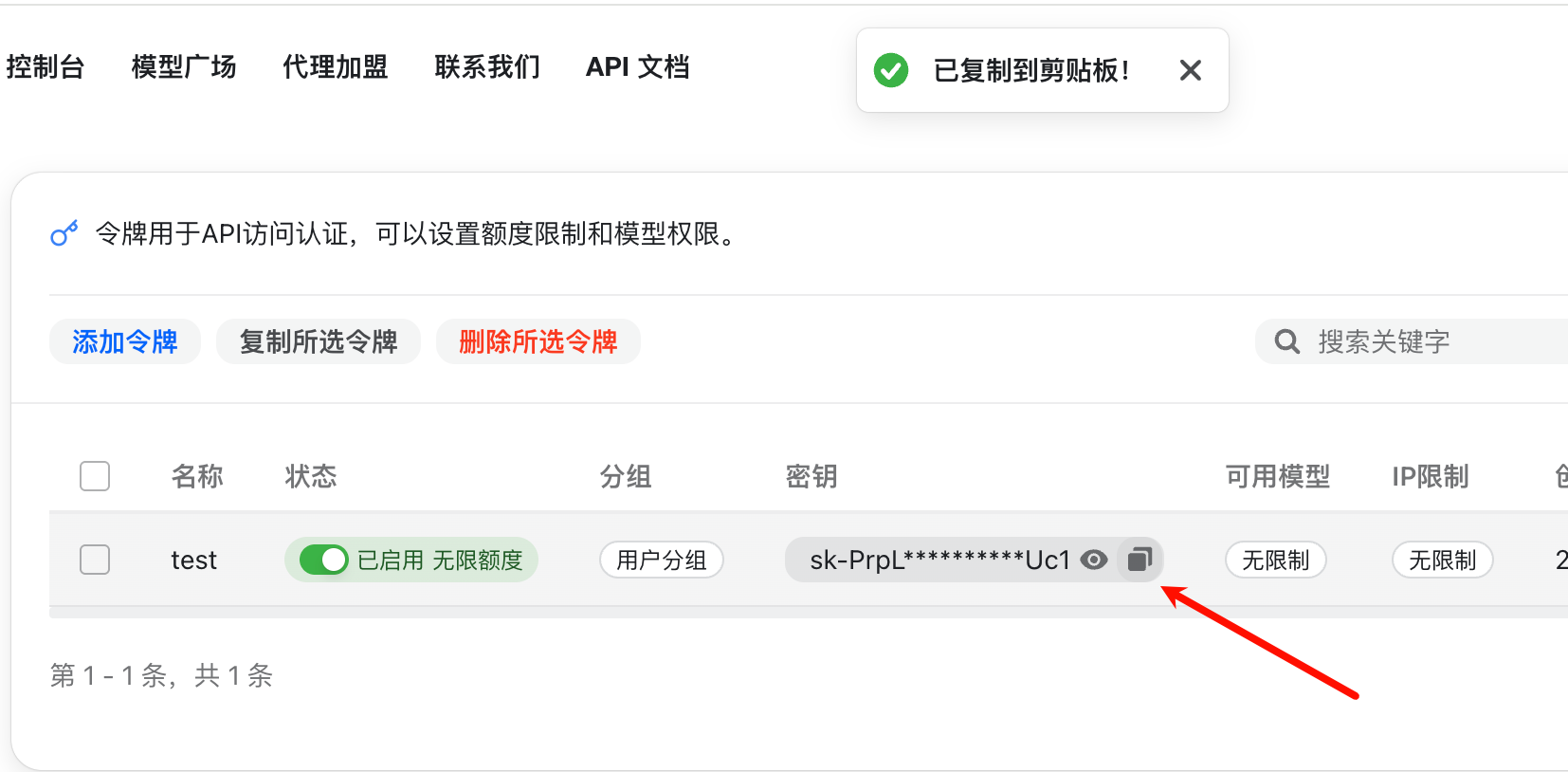
配置完后点击提交,然后将密钥复制下来
-
回到vscode然后打开.env,按照我的方式给填写API_KEY和URL
API_KEY就填写你刚刚复制下来的,URL填写
https://yunwu.ai/v1模型名称在备注里有说明,直接复制粘贴即可。
\qquad 记住,不要给推荐Geimini-2.5-pro的填写!!
\qquad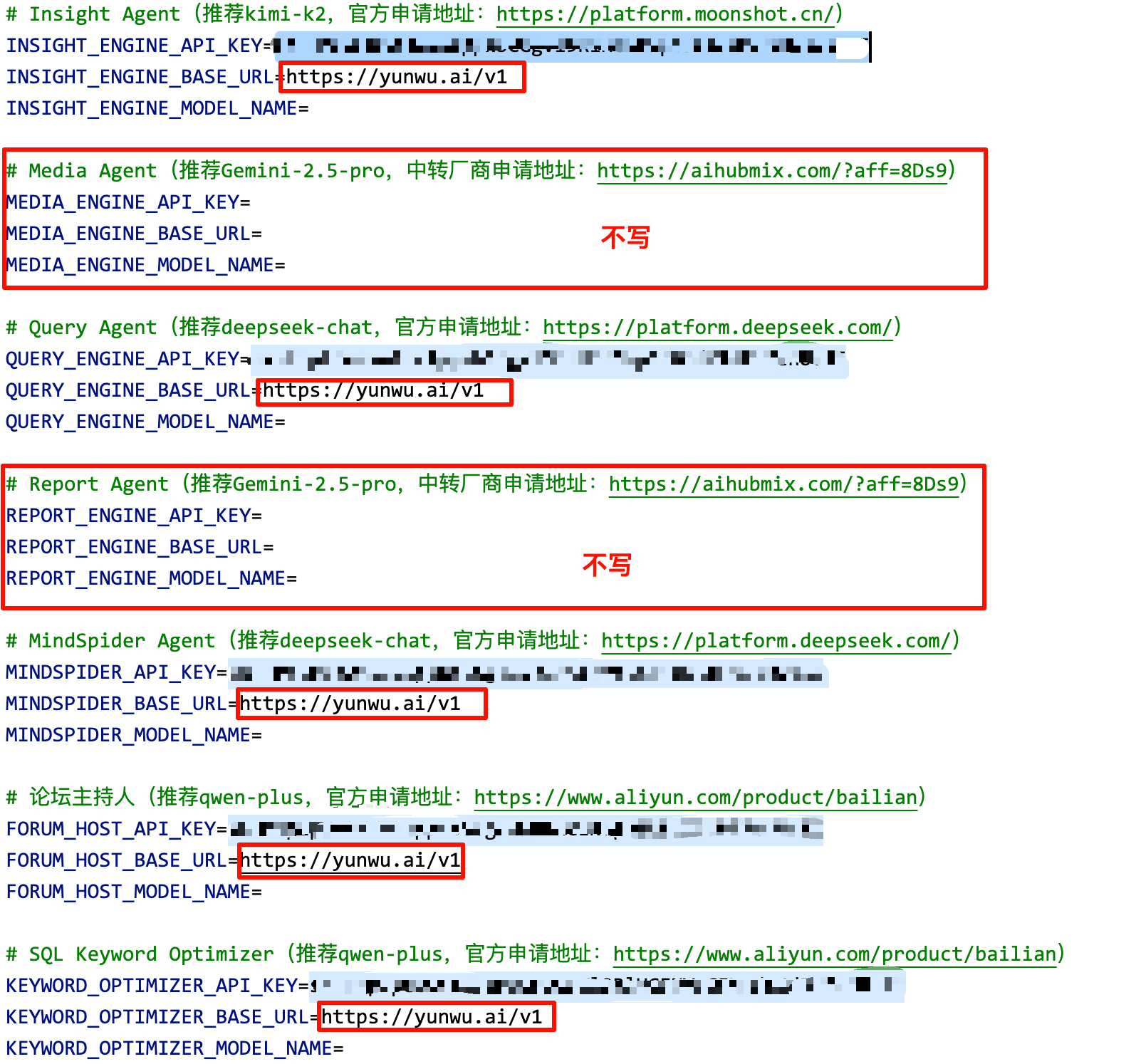
gemini-2.5-pro配置
注意,刚刚那个千万不要配置gemini-2.5-pro的大模型,请你再回去检查检查
-
打开作者推荐的网站推理时代
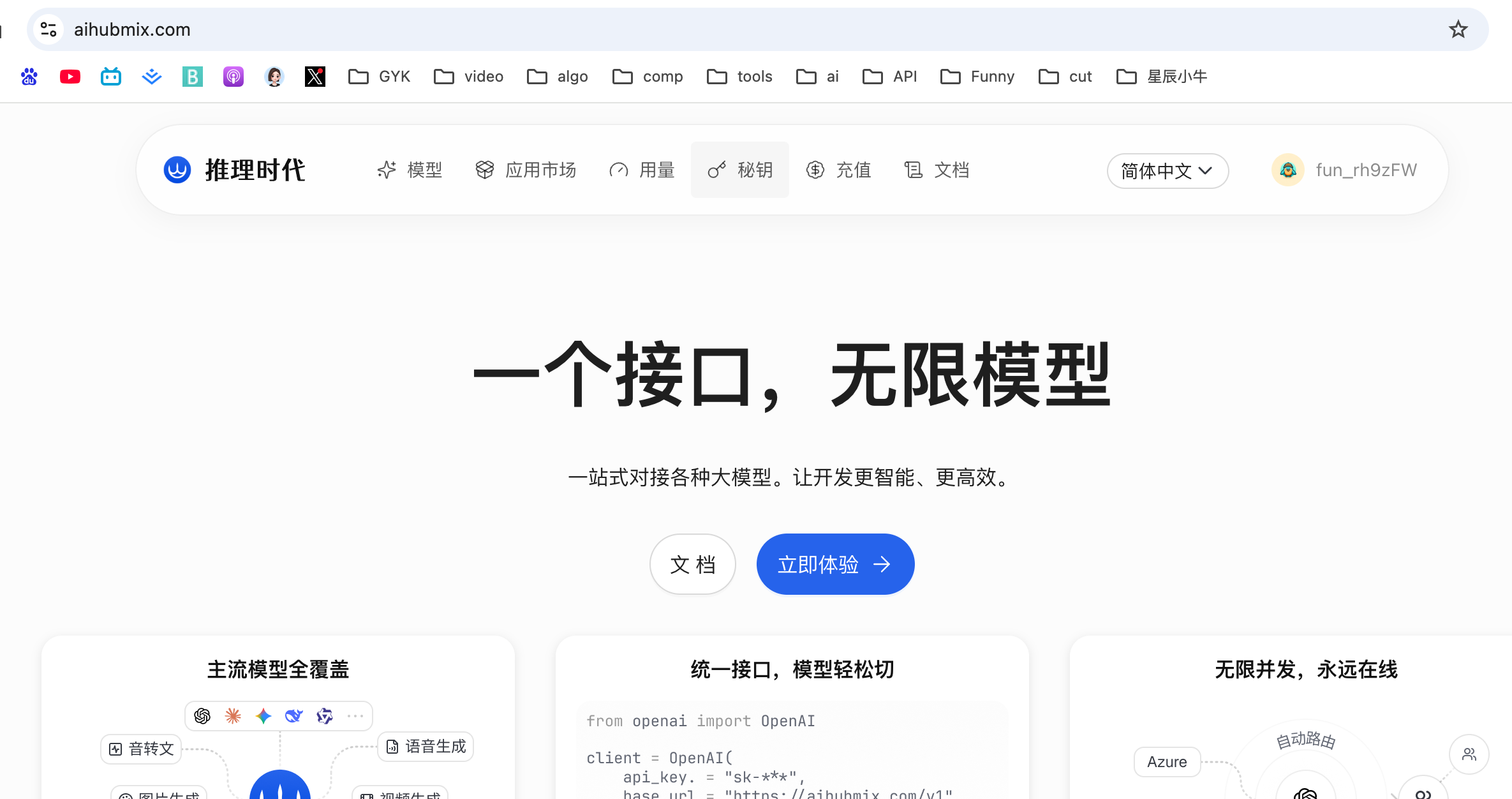
-
先去注册,然后打开上侧的密钥,进行充值,这里建议大家充值$3就够,差不多21RMB
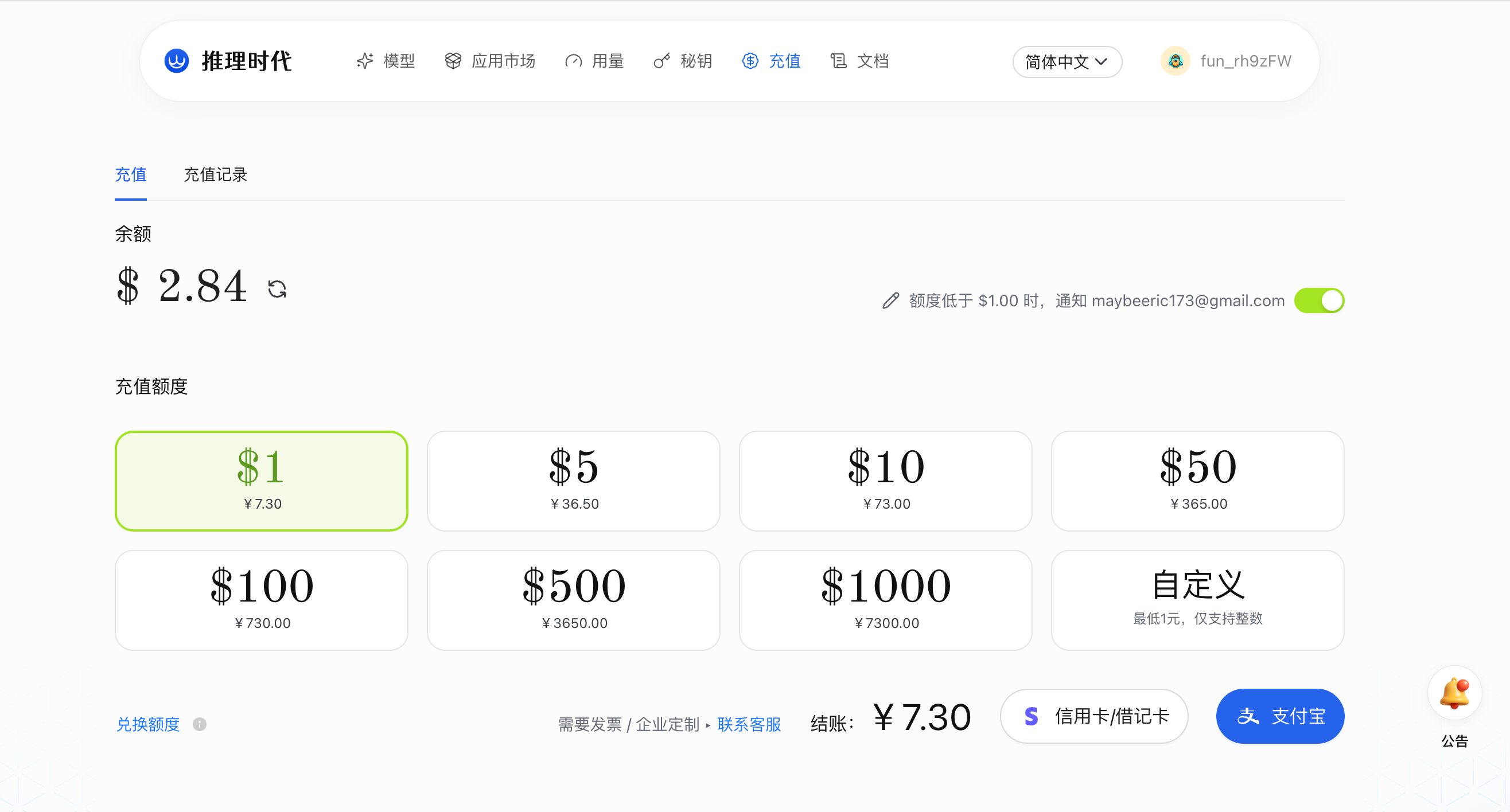
-
然后回到密钥处,这个时候你应该会默认就存在一个密钥了,如果没有就创建一个,之后将API-key复制下来,像下图一样粘贴到vscode里

网络搜索的API配置
\qquad 最后就是给两个网络搜索的工具配置API了,这两个很简单
\qquad 其中,Tavily API密钥密钥只需要登陆注册就可以
\qquad Bocha Web在登陆进去有一个免费资源包,到时候你点击申请就可以,这个还是很实惠的,然后同样去申请api key然后复制粘贴到vscode里的.env文件,如下图所示:
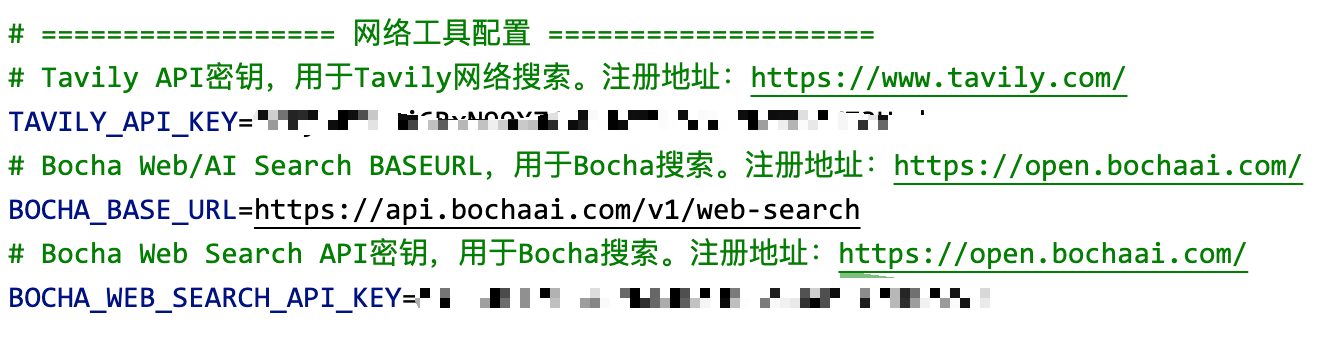
URL就跟我填写一样的就好,然后就是记住不要填错API喔
三、开始测试
\qquad 其实光是配置上面的api,总共只需要花费¥50左右了,这是我的付费方式,你也可以直接去人家的大模型官方的文档里获取api。
接下来就是直接实战测试
-
打开你的docker,一定要确保你的docker能够成功运行,关于docker的话题可以前往b站观看大佬的教程。
-
回到vscode里,在终端输入指令
docker compose up -d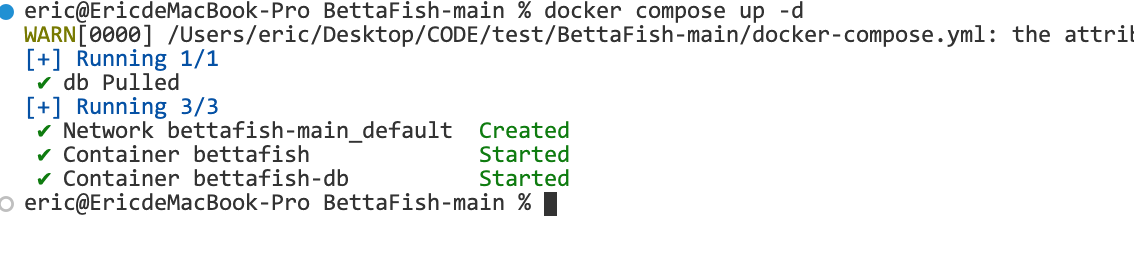
-
然后打开浏览器,edge或者chrome,在浏览器里输入localhost:5050
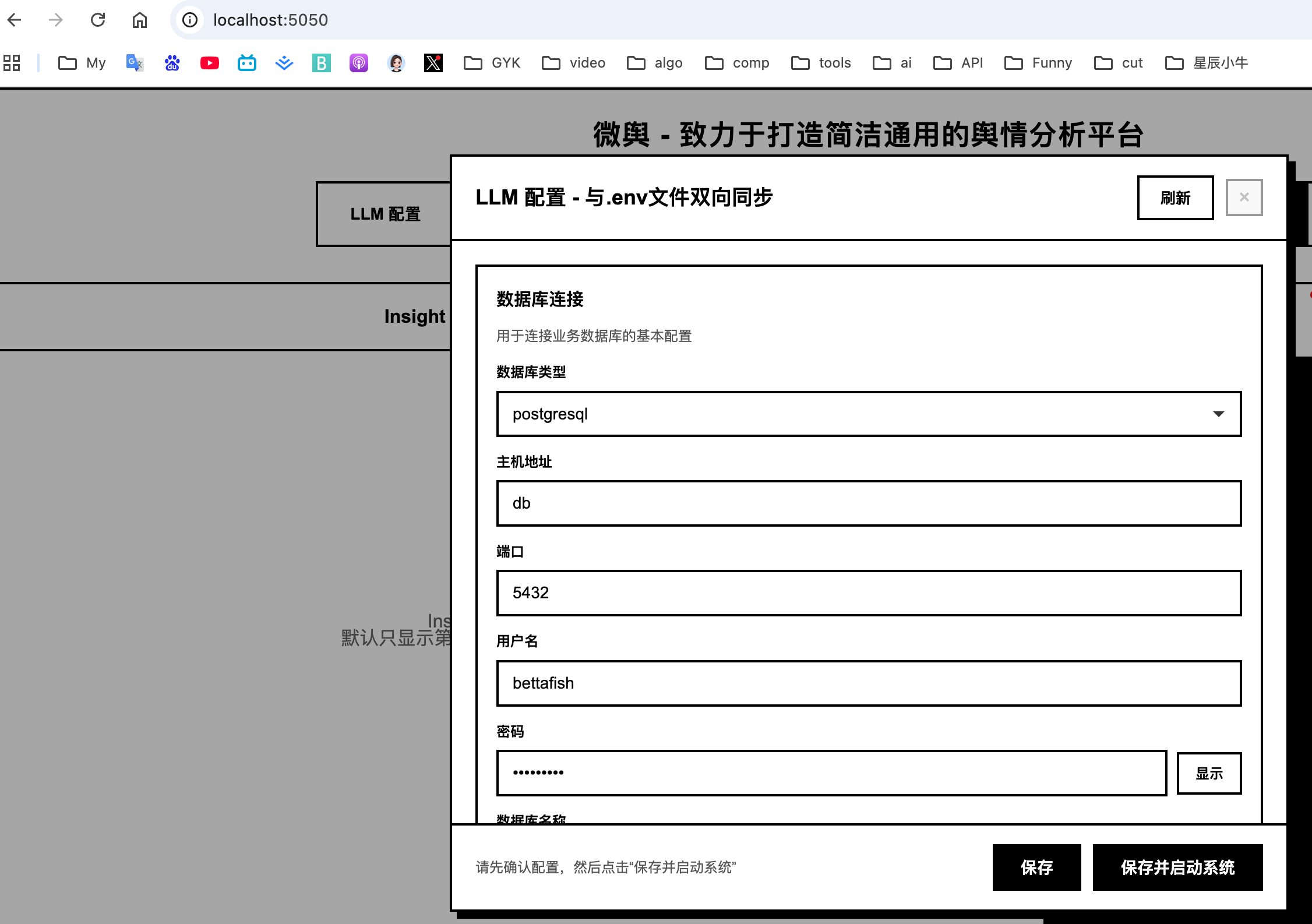
如果你打开了像我一样的打开了上面的界面,那就恭喜你完成了配置,下面你就可以保存并启动系统了!
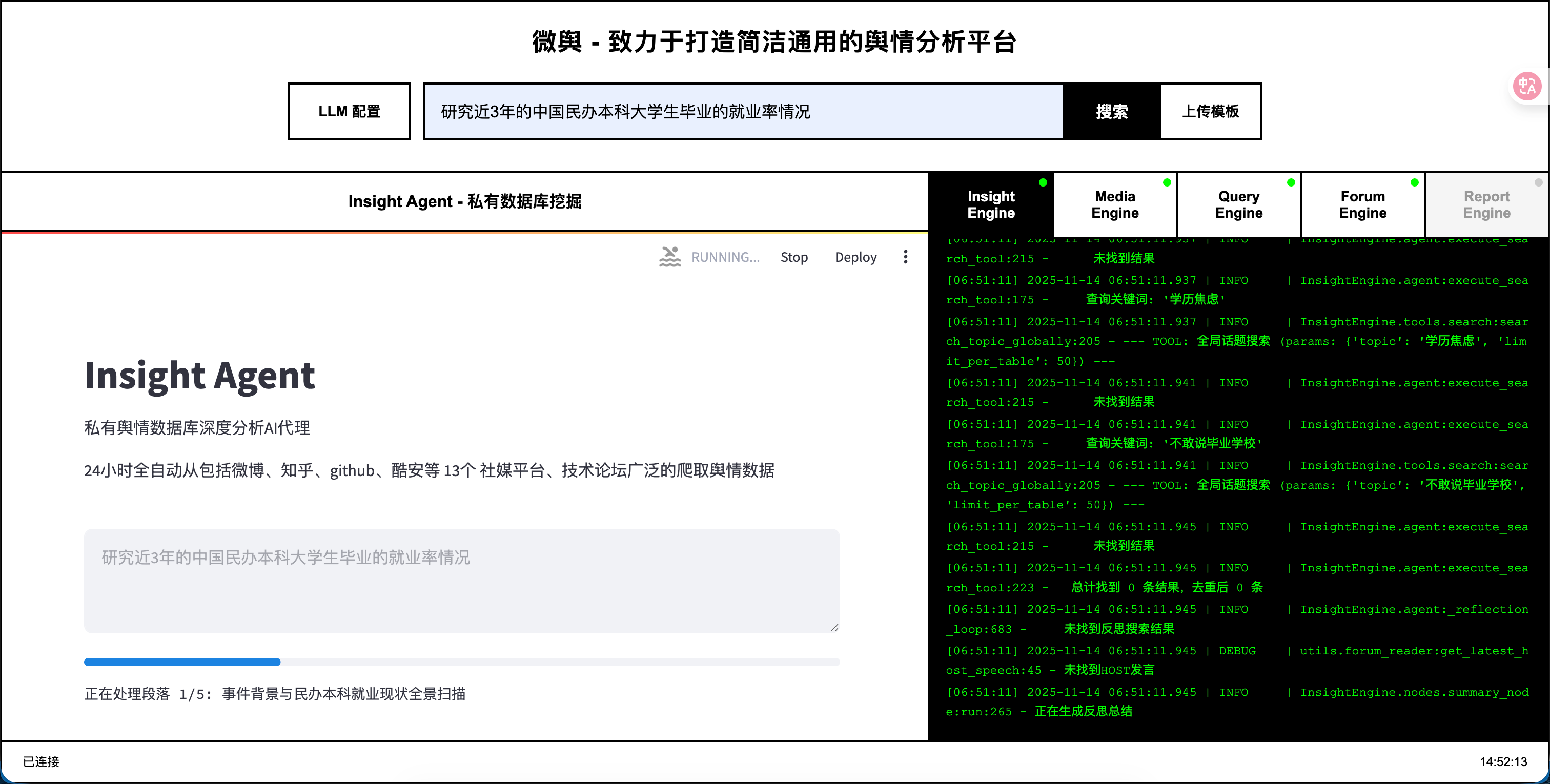
然后你就可以输入一个主题,比如我在这里输入
++"研究近3年的中国民办本科大学生毕业的就业率情况"++
输入后点击搜索,然后去每一个agent里看看他们有没有报错,如果没有那就恭喜了!
你获得了一个八卦助手!
四、相关问题
\qquad 如果有任何的问题,欢迎大家可以在评论区里进行讨论,互相帮助。